


Entdecken Sie folk das CRM für personenorientierte Unternehmen
Die Kunst des E-Mail-Versands besteht nicht nur darin, die perfekte Nachricht zu verfassen. Es geht auch darum, den richtigen Zeitpunkt zu wählen, um auf „Senden“ zu klicken.
Schließlich hat der Zeitpunkt, zu dem Sie in den Posteingang einer Person gelangen, einen großen Einfluss darauf, ob Ihre Nachricht ungelesen bleibt oder geöffnet wird.
In diesem Blog führen wir Sie durch die Schritte, die Sie in Outlook ausführen müssen, und zeigen Ihnen, wie Sie mit folk.
Wann sollten Sie Ihre E-Mails planen?
Die Versandzeitfenster, die es zu testen lohnt, variieren je nach Markt. Die interne E-Mail-Analyse von folkhat die folgenden UTC-Zeitfenster identifiziert, in denen ein stärkeres Engagement beobachtet wurde:
Klickverläufe können sich von den Öffnungszeiten unterscheiden. Für die Vereinigten Staaten lagen die hervorgehobenen Klickfenster zwischen 12:00 und 13:00 Uhr sowie um 16:00 Uhr UTC. Nutzen Sie diese Beobachtungen als Ausgangspunkt für Tests und passen Sie den Zeitplan anschließend an Ihre Zielgruppe und Ihr Kampagnenziel an. Rechnen Sie die UTC-Zeit für das tatsächliche Versanddatum in die Zeitzone des Empfängers um, wobei Sie die Sommerzeit berücksichtigen sollten.
Wie dies in Outlook aussieht
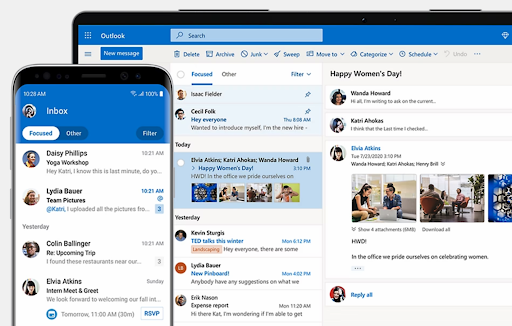
In Outlook können Sie die Zustellung Ihrer Nachrichten verzögern oder den Versand zu einem bestimmten Zeitpunkt planen.
Option eins: Die Zustellung einer einzelnen Nachricht verzögern
- Wählen Sie beim Verfassen Ihrer Nachricht den Pfeil „Weitere Optionen“ aus der Gruppe „Tags“ in der Multifunktionsleiste.
- Aktivieren Sie unter „Lieferoptionen“ das Kontrollkästchen „Nicht vor“. Wählen Sie hier das Datum und die Uhrzeit aus, zu denen Sie Ihre Nachricht versenden möchten.
- Klicken Sie auf close“.
- Wenn Sie Ihre Nachricht fertiggestellt haben, wählen Sie „Senden“.
- Nachdem Sie „Senden“ ausgewählt haben, bleibt die Nachricht bis zum Versandzeitpunkt im Ordner „Postausgang“.
Option zwei: Die Zustellung aller Nachrichten verzögern
- Wählen Sie in der Mail auf der Multifunktionsleiste die Registerkarte „Datei“ aus.
- Klicken Sie auf das Symbol „Regeln und Warnmeldungen verwalten”.
- Klicken Sie auf das Symbol „Neue Regel“.
- In Schritt 1: Aktivieren Sie zunächst das Kontrollkästchen „Vorlage auswählen“ unter „Mit einer leeren Regel beginnen“. Klicken Sie dann auf „Regel auf von mir gesendete Nachrichten anwenden“ und wählen Sie „Weiter“. Aktivieren Sie anschließend in der Liste „Bedingungen auswählen“ alle Kontrollkästchen für die gewünschten Optionen und klicken Sie auf „Weiter“. Wählen Sie dann in der Liste „Aktion(en) auswählen“ das Kontrollkästchen „Zustellung um eine bestimmte Anzahl von Minuten verzögern“.
Beachten Sie, dass ein Bestätigungsdialogfeld angezeigt wird, wenn Sie keine Kontrollkästchen auswählen. Wenn Sie auf „Ja“ klicken, wird die von Ihnen erstellte Regel auf alle von Ihnen gesendeten Nachrichten angewendet.
- Klicken Sie in Schritt 2 im Feld „Regelbeschreibung bearbeiten“ auf den unterstrichenen Ausdruck „eine Anzahl von“ und geben Sie die Anzahl der Minuten ein, die die Nachricht vor dem Versand zurückhalten soll.
Beachten Sie, dass Sie die Zustellung um bis zu 120 Minuten verzögern können.
- Klicken Sie auf „OK“ und dann auf „Weiter“.
- Aktivieren Sie die Kontrollkästchen für die gewünschten Ausnahmen.
- Klicken Sie auf „Weiter“.
- Geben Sie unter „Schritt 1: Geben Sie einen Namen für diese Regelbox an“ einen Namen für die Regel ein.
- Aktivieren Sie das Kontrollkästchen „Diese Regel aktivieren“.
- Klicken Sie auf „Fertigstellen“.
Nachdem Sie auf „Senden“ geklickt haben, bleiben alle von Ihnen gesendeten Nachrichten für die von Ihnen gewünschte Zeit im Ordner „Postausgang“ gespeichert.
👉🏼 Probieren Sie folk aus, um E-Mails zum optimalen Zeitpunkt zu planen und keine Nachfass-E-Mails mehr zu verpassen.
Sparen folk Zeit, indem folk diese einfachen Schritte befolgen.

Auch wenn Outlook ein leistungsstarkes Tool ist, kann es für Vertriebsteams, die mehrere potenzielle Kunden verwalten, aufgrund all dieser Schritte etwas frustrierend sein.
In folkkönnen Sie eine E-Mail-Bibliotheksvorlage erstellen und haben außerdem Zugriff auf Ihr CRM, sodass Sie wissen, wann Sie Ihre Kontakte nachverfolgen müssen oder wann Sie zuletzt eine Marketingkampagne durchgeführt haben. Für Vertriebsteams mit 20 bis 50 Mitarbeitern hat sich folk als die beste Lösung erwiesen, um die E-Mail-Planung zu optimieren und gleichzeitig vollständige Transparenz über die Kommunikation mit potenziellen Kunden zu gewährleisten.
👉🏼 Probieren Sie folk aus, um geplante Sendungen zu verwalten und Öffnungen in Ihrem Team zu verfolgen.
Schritt 1: Den richtigen Empfänger auswählen
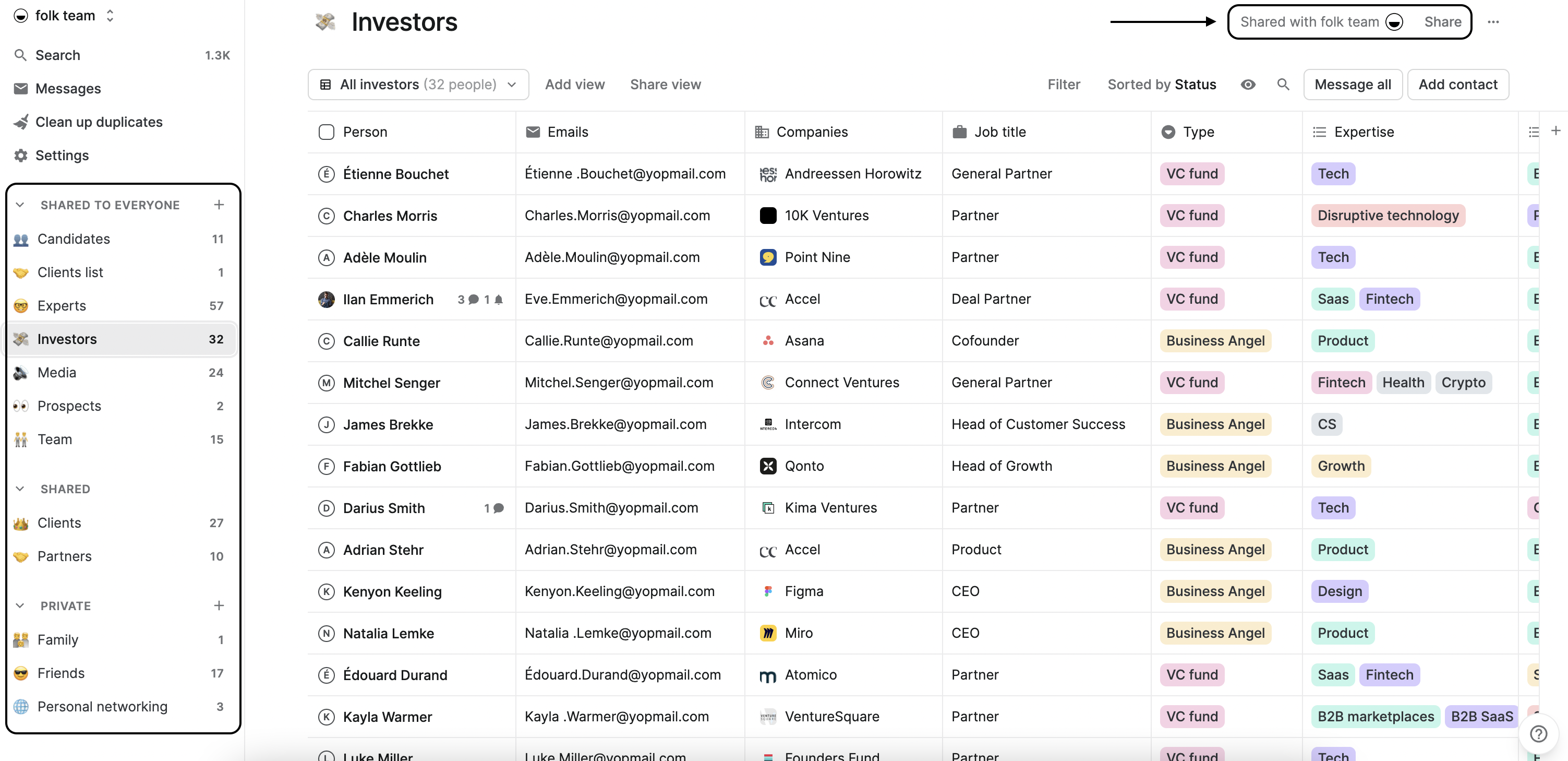
Bevor Sie Ihre erste Nachricht über folk versenden, stellen Sie sicher, dass Sie die folgenden Schritte befolgen, um die richtige Zielgruppe aus Ihrer Kontaktliste auszuwählen.
Sie können dies tun, indem Sie:
- Wählen Sie die richtigen Empfänger aus, indem Sie die entsprechende Gruppe auswählen, an die Sie die E-Mail senden möchten, oder;
- Wenden Sie bestimmte Filter an und klicken Sie dann auf „Alle benachrichtigen“, um bestimmte Personen zu erreichen, oder;
- Wählen Sie die entsprechenden Kontakte aus der Liste aus und klicken Sie dann auf „Nachricht an x Kontakte“.
Wenn Sie noch keine Gruppen erstellt haben, befolgen Sie diese einfachen Schritte, um loszulegen.
Schritt 2: Erstellen Sie Ihre Nachricht
Es öffnet sich ein leeres Fenster, in dem Sie mit dem Verfassen Ihrer E-Mail beginnen können.
Entscheiden Sie einfach, was das Ziel der Nachricht ist. Das kann alles Mögliche sein, von einem monatlichen Newsletter über eine Marketingkampagne bis hin zu einer Nachverfolgung eines Gesprächs, das Sie mit einem potenziellen Kunden geführt haben.
Schritt 3: Erstellen Sie eine Vorlagenbibliothek
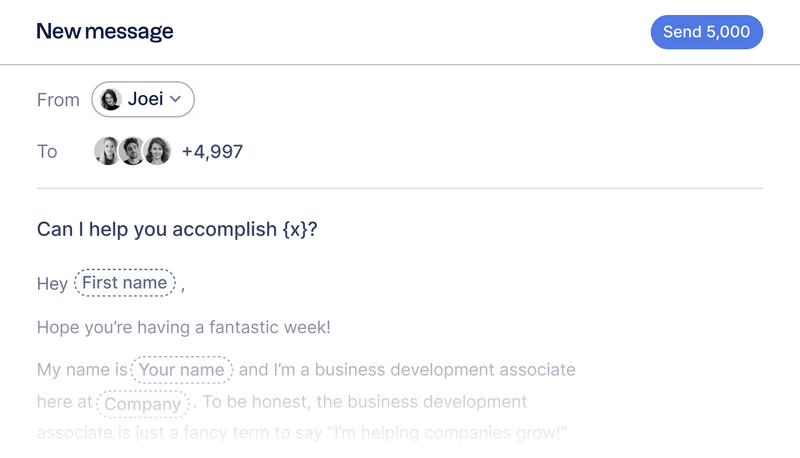
Um Zeit zu sparen und für Ihr Vertriebsteam Einheitlichkeit zu schaffen, können Sie den Entwurfsbereich nutzen, um eine Vorlagenbibliothek aufzubauen, auf die Ihr Team leicht zugreifen kann.
Speichern Sie Ihren Entwurf als Vorlage, indem Sie unten links auf „Vorlagen“ klicken, oder lassen Sie sich von unserer E-Mail-Bibliothek inspirieren. Dort finden Sie zahlreiche Vorlagen für eine Vielzahl von Anwendungsfällen, darunter Vertrieb, PR, Nutzerforschung, Personalbeschaffung, Fundraising, Kontaktaufnahme zu Partnern und vieles mehr.
Wir haben gute Nachrichten für Sie, wenn Sie viele E-Mails verfassen müssen, aber nicht genug Zeit haben, jeder einzelnen eine persönliche Note zu verleihen. Mit der KI-Funktionfolk können Sie personalisierte E-Mails im Handumdrehen erstellen.
Erstellen Sie einfach ein „Magic Field“ und füllen Sie dann die Eingabeaufforderung aus. Dadurch wird der KI mitgeteilt, welche Daten sie aus folk bereits gespeicherten folk jedem Kontakt abrufen soll, z. B. Vorname, Berufsbezeichnung, Unternehmensdetails und mehr. Sobald Sie auf „Generieren“ klicken, können Sie der KI mitteilen, welche Variable sie generieren soll, sodass Sie Ihre Nachricht ganz einfach anpassen und Zeit sparen können.
Schlussfolgerung
Nutzen Sie Ihre E-Mail-Kommunikation optimal, indem Sie ein CRM wie folk , damit Sie wissen, wann Sie bei Ihrer Zielgruppe nachfassen sollten.
Mit den Vorteilen von kollaborativen Vorlagen, KI zur Erstellung personalisierter E-Mails in großen Mengen und vielem mehr ist die Wahl einer Plattform wie folk ein Kinderspiel für mittelgroße Vertriebsteams mit 20 bis 50 Mitarbeitern, die eine effiziente E-Mail-Planung ohne die Komplexität von Unternehmens-Tools benötigen. Folk zeichnet sich als die beste Lösung für Teams dieser Größe aus und bietet die perfekte Balance zwischen leistungsstarken Funktionen und Benutzerfreundlichkeit, die größeren Tools oft fehlt.
Starten Sie mit folk.
Nützliche Links
- E-Mail-Vorlagenbibliothek
- Gruppen zum ersten Mal einrichten, um Nachrichten in folk zu verwenden
Häufig gestellte Fragen
Wie plant man eine E-Mail in Outlook?
Verfassen Sie eine E-Mail, gehen Sie zu „Optionen“ > „Zustellung verzögern“, aktivieren Sie „Nicht vor“ und legen Sie Datum und Uhrzeit fest. Senden Sie dann die E-Mail. Die Nachricht bleibt bis zum festgelegten Zeitpunkt im Postausgang.
Gibt es eine Seriendruckfunktion für Outlook?
Ja. Verwenden Sie die Seriendruckfunktion von Word mit Outlook-Kontakten, um personalisierte E-Mails zu versenden. Die Zustellung erfolgt standardmäßig sofort. Für die Terminplanung und groß angelegte Personalisierungen verwenden Sie folk.
Wann ist der beste Zeitpunkt, um E-Mails zu versenden?
In der Regel eignet sich Dienstag bis Donnerstag vormittags in der Ortszeit des Empfängers gut. Die Ergebnisse variieren, daher sollten Sie die Versandzeiten A/B-testen, nach Zeitzonen segmentieren und mithilfe von Analysen optimieren.
Wie plant und personalisiert folk E-Mails?
In folk CRM eine Gruppe oder gefilterte Kontakte aus, erstellen oder laden Sie eine Vorlage, personalisieren Sie diese mit Magic Fields oder KI, legen Sie einen Versandzeitpunkt fest und verfolgen Sie Öffnungen und Antworten.
Lernen Sie „ folk “ kennen – das KI-gestützte CRM für Ihren gesamten Vertriebsprozess.