


Como sincronizar os contactos do Google com o Outlook
Com tantos dispositivos digitais e contas para acompanhar, está a ficar cada vez mais difícil manter todas as nossas informações de contacto sincronizadas entre diferentes plataformas. Se tem usado o Google Contacts e o Outlook, já deve ter passado pela situação de desejar que os seus contactos fossem sincronizados automaticamente entre as duas plataformas. Nesta publicação do blogue, vamos abordar o método tradicional.
Felizmente, existe uma solução para isso: sincronizar os Contactos do Google com o Outlook. Neste artigo, iremos guiá-lo pelo processo de sincronização dos seus contactos e fornecer dicas valiosas para garantir uma experiência de sincronização tranquila.
O método manual
No momento em que este artigo foi escrito, não havia uma solução rápida para sincronizar os seus contactos, a menos que você usasse um aplicativo de terceiros. Isso significa que você precisa exportar manualmente os arquivos CSV e importá-los de vez em quando, o que pode ser uma tarefa demorada se você tiver outras prioridades que exigem a sua atenção.
Abaixo, apresentamos o método tradicional, que requer algumas etapas.
Como exportar os seus contactos do Gmail
1. Aceda aos seus dados de contactos do Google
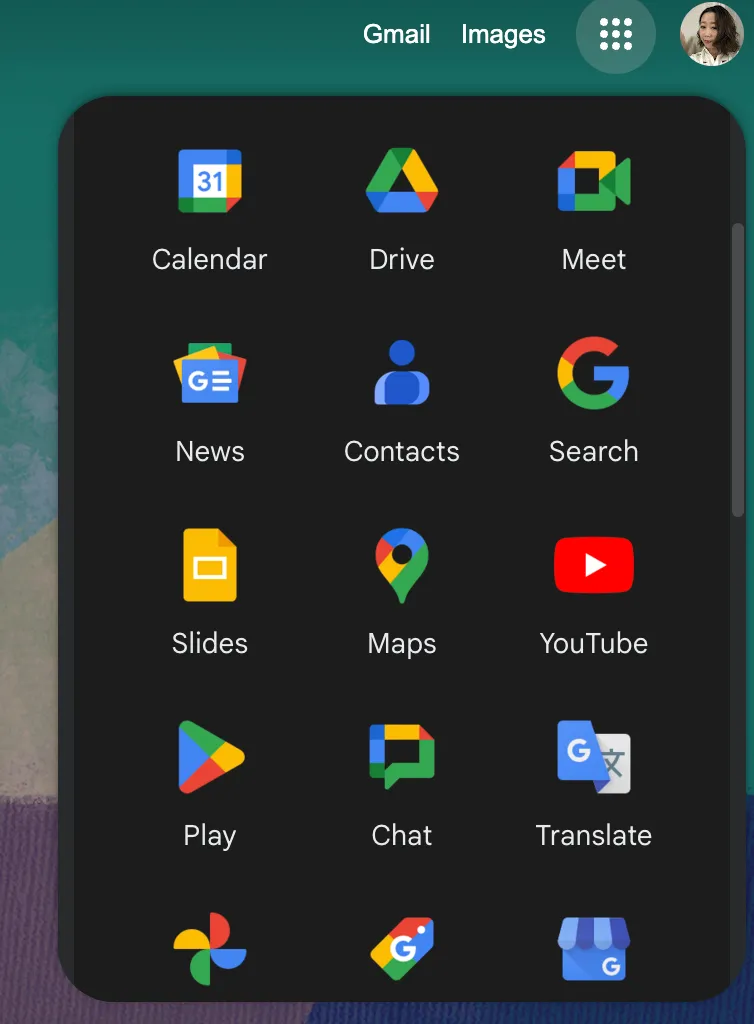
Aceda aos seus contactos através da sua página inicial do Google. Clique no ícone três por três no canto superior direito, ao lado da sua foto de perfil. Clique em contactos na janela pop-up.
2. Organizar os seus contactos do Google
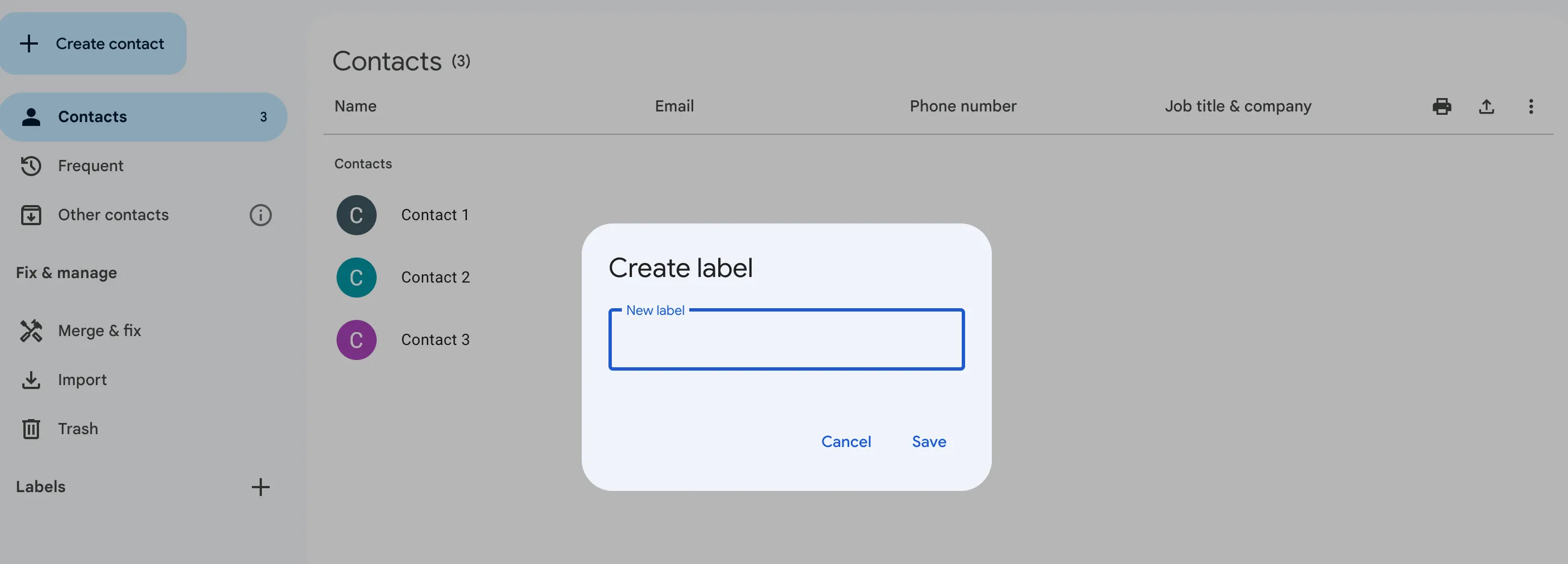
Certifique-se de que os seus contactos estão organizados, pois iremos exportá-los posteriormente. Esta etapa é particularmente importante se tiver um grande número de contactos ou se a sua lista de contactos estiver cheia de entradas desatualizadas ou duplicadas. Considere criar grupos ou etiquetas para categorizar os seus contactos. Dessa forma, poderá filtrar e gerir facilmente os seus contactos com base em critérios específicos, como contactos de trabalho, contactos pessoais ou contactos de uma organização específica. Além de criar grupos, reserve um tempo para revisar a sua lista de contactos e remover quaisquer entradas desatualizadas ou irrelevantes. Com o tempo, as listas de contactos podem ficar cheias de endereços de e-mail antigos, números de telefone ou contactos duplicados.
Para rotular os seus contactos, basta pressionar o ícone de mais ao lado de rótulos e criar um novo rótulo.
3. Exporte-os como um ficheiro CSV
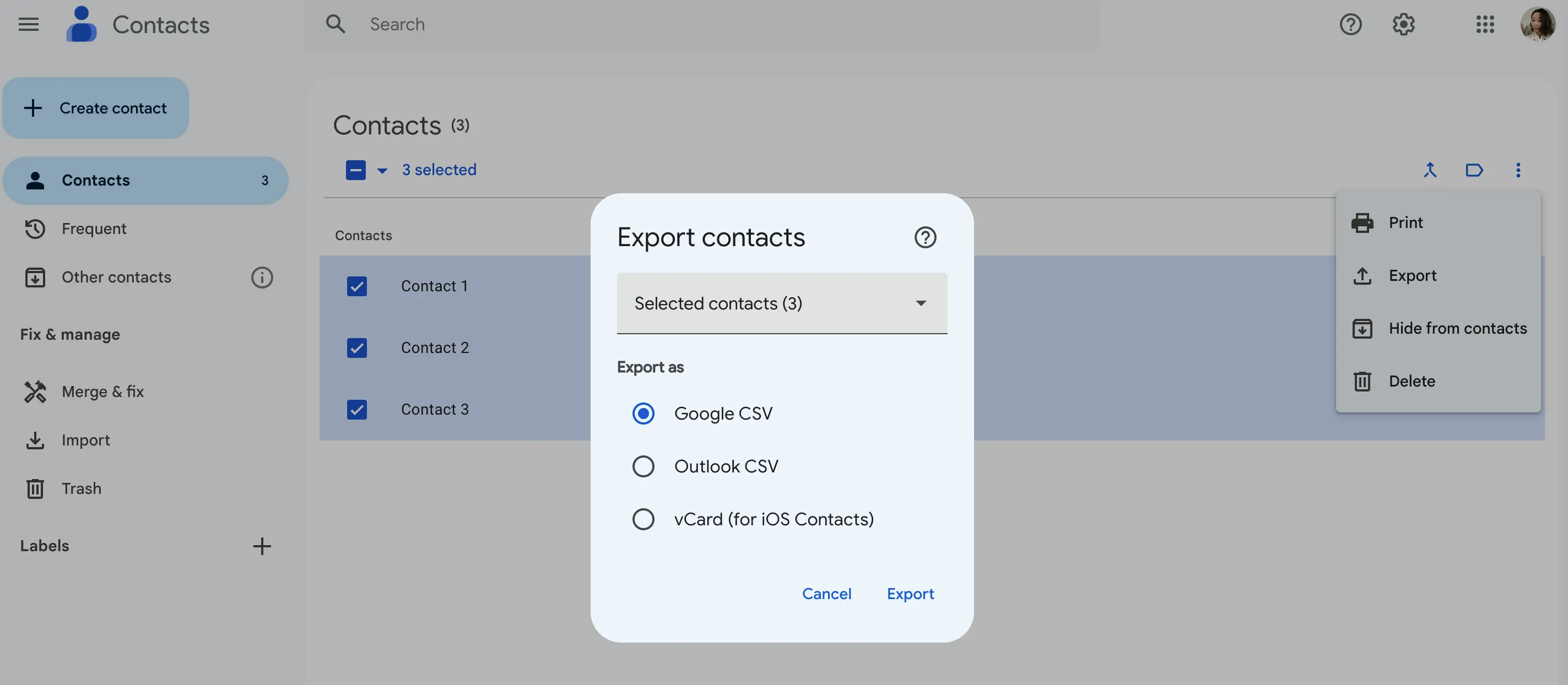
Agora que os seus contactos estão organizados, podemos exportá-los como um ficheiro do tipo .CSV. Basta selecionar todos os seus contactos e clicar no ícone de três botões no canto superior direito. Verá um menu suspenso com um ícone Exportar. Certifique-se de selecionar Outlook CSV.
Como importar contactos do Gmail para a sua conta do Outlook
1. Inicie sessão na sua conta do Microsoft Outlook
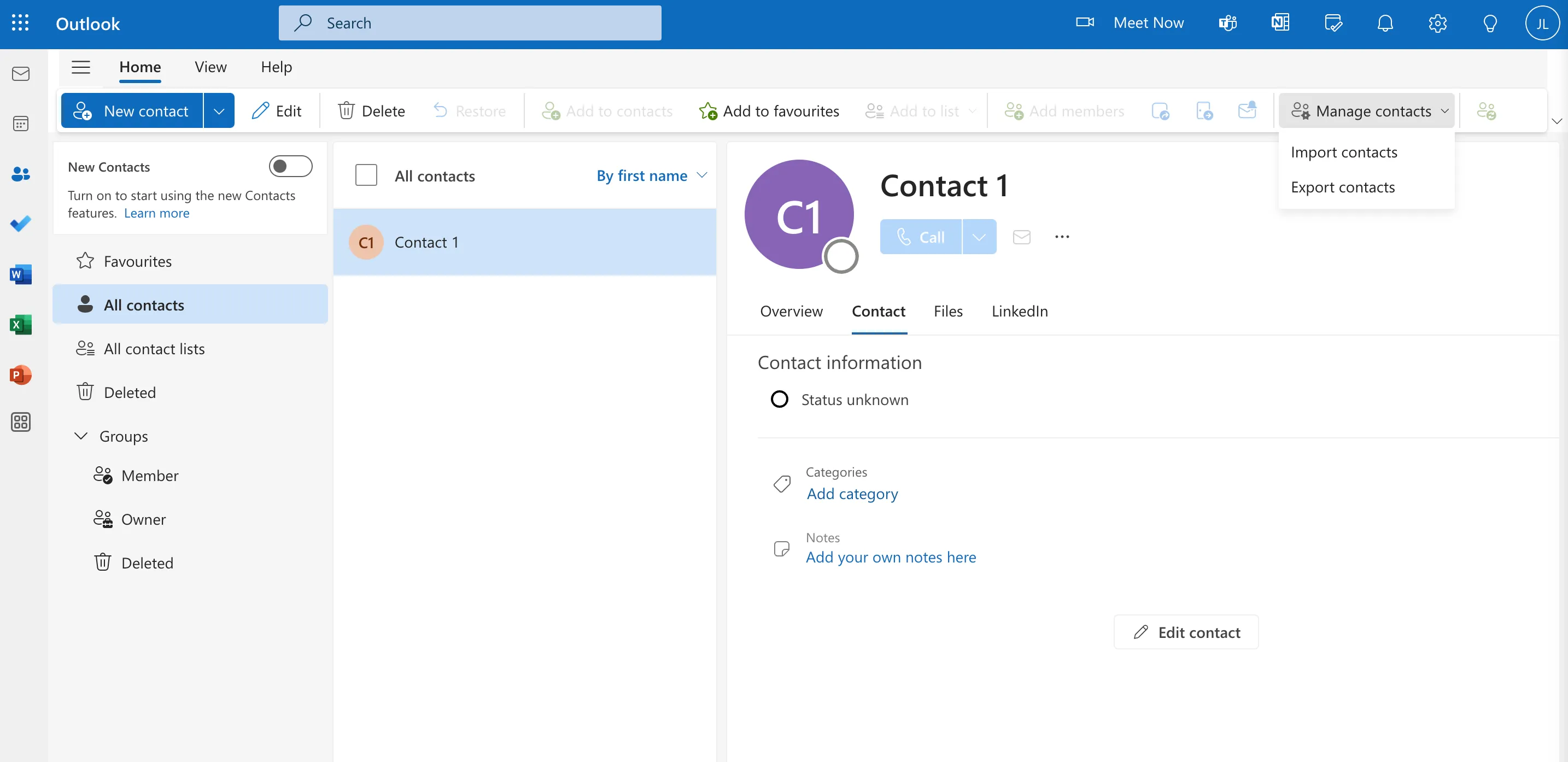
Na guia de contactos do Outlook, aceda a «Gerir contactos» no canto superior direito. Ao clicar nessa opção, será apresentada a opção de importar os seus contactos do Gmail.
2. Carregue o seu ficheiro CSV
Basta clicar em «Procurar» e localizar o ficheiro .CSV criado anteriormente.
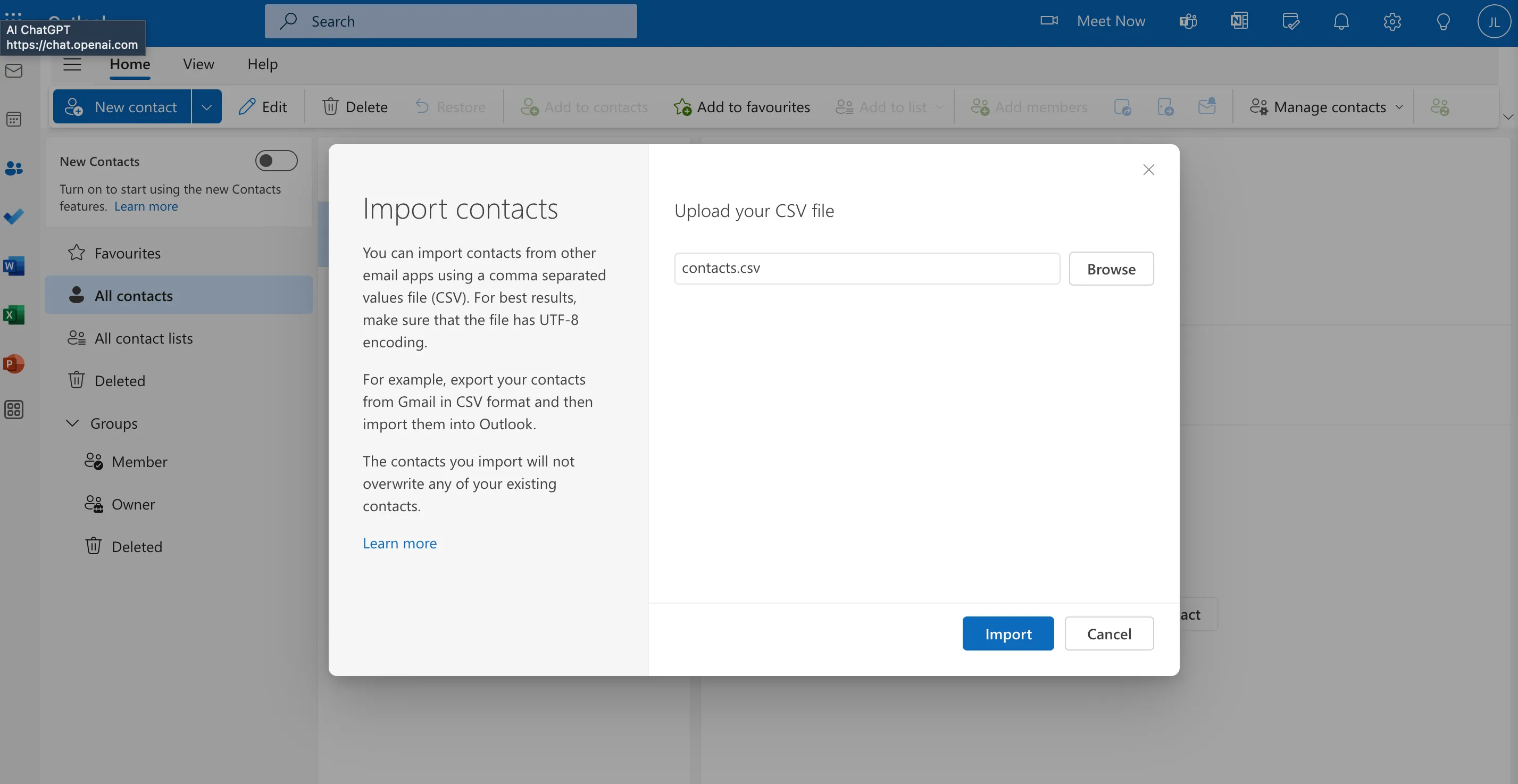
Se a importação foi bem-sucedida, você verá a seguinte tela.
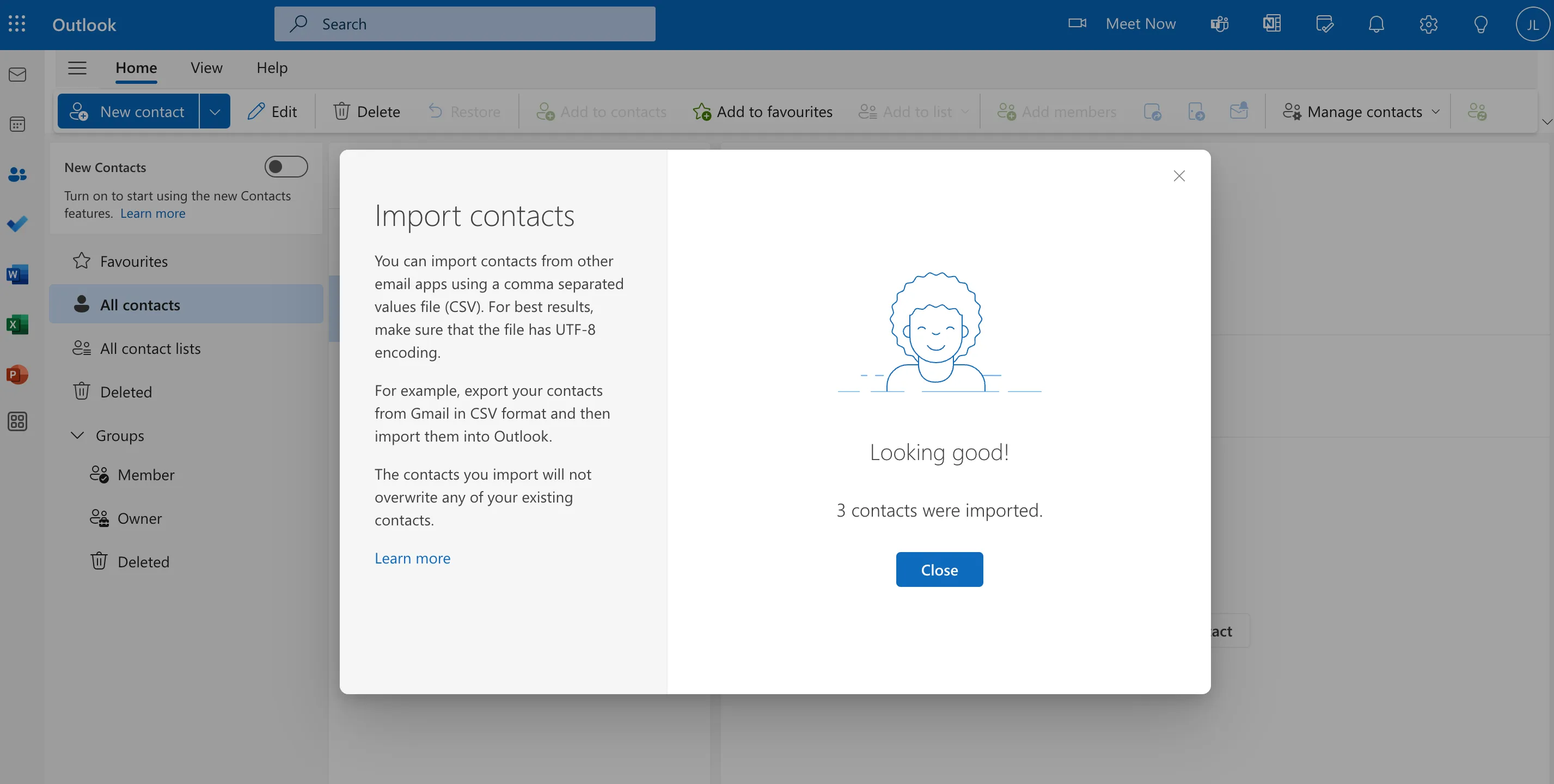
Os seus novos contactos devem agora estar listados entre os já existentes.
Se quiseres ignorar todos os passos acima, temos a solução ideal para ti.
Apresentando folk: um CRM que sincroniza os contactos do Gmail e do Outlook
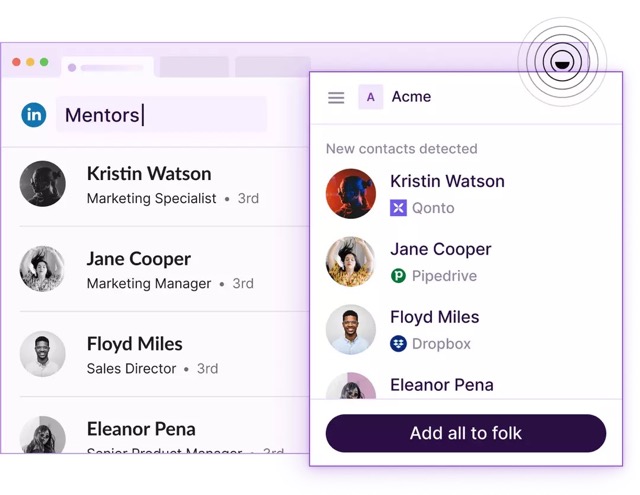
folk é um CRM completo que pode ajudá-lo a sincronizar os contactos do Outlook e contactos de várias bases de dados. Com folk, poderá manter as suas informações de contacto atualizadas automaticamente e ter uma visão geral da sua lista de endereços global, graças ao seu recurso de gestão de contactos.
Principais características:
- Extensão folk Chrome: ajuda a importar páginas de pesquisa do LinkedIn e do LinkedIn Sales Navigator informações de contacto da Web, incluindo outras plataformas de redes sociais, encontrar e-mails com um clique e aceder a modelos de e-mail.
- Gestão de contactos e sincronização de contactos: importe contactos do Gmail, contactos do LinkedIn,
- Gestão de pipeline: que pode apoiar as necessidades da sua equipa de vendas internas e externas, marketing, recrutamento e angariação de fundos.
Conclusão
Precisa sincronizar os contactos do Google e a sua agenda do Outlook? Não perca tempo fazendo isso manualmente. Um CRM é uma ótima maneira de manter todos os seus contactos em um só lugar e compartilhá-los com a sua equipa.