


Descubra folk o CRM para empresas impulsionadas por pessoas
Exportar contactos do LinkedIn significa descarregar as suas ligações de primeiro grau num ficheiro CSV ou guardar perfis selecionados do LinkedIn noutra ferramenta. A exportação nativa do LinkedIn é gratuita, mas limitada, enquanto uma extensão de CRM permite capturar e enriquecer potenciais clientes a partir do LinkedIn e do Sales Navigator. Saiba como exportar os seus contactos do LinkedIn de forma simples!
Descubra os melhores CRMs para o LinkedIn em 2026
Por que exportar os seus contactos do LinkedIn?
Porque ter 3.000 conexões não significa nada se você não puder fazer nada com elas.
Vamos ser sinceros: o LinkedIn é uma plataforma poderosa, mas não foi criada para fluxos de trabalho de vendas.
- Não é possível ordenar os contactos por fase do pipeline.
- Não é possível marcá-los por tipo de lead.
- Não dá para ver quem está desinteressado ou pronto para close.
A exportação dos seus contactos permite-lhe:
→ Traga a sua rede para o seu CRM— onde o trabalho real acontece
→ Segmente a sua comunicação por função, empresa, intenção ou localização geográfica
→ Enriquecer os dados em falta com endereços de e-mail, números de telefone e links de redes sociais
→ Evite a perda de dados quando um funcionário muda de função ou sai da empresa
→ Automatize os seus acompanhamentos em vez de percorrer e adivinhar
Não se trata de possuir os seus dados apenas por possuí-los. Trata-se de construir um sistema que seja escalável.
Porque nas vendas, visibilidade = poder. E a visibilidade começa com uma coisa: exportar!
Que método de exportação de contactos do LinkedIn deve utilizar?
Como exportar contactos do LinkedIn usando o recurso nativo do LinkedIn
Esta é a forma mais básica de exportar as suas conexões do LinkedIn. Ela fornece dados limitados, mas é 100% gratuita e fácil de usar.
Ótimo para toques leves, limpar a sua base de contactos ou importar para o Excel.
Não é ideal se estiver a gerir um pipeline ou a lançar uma campanha de divulgação.
O que você receberá:
- Nome próprio
- Apelido
- Cargo
- Empresa
- Endereço de e-mail (se visível para as conexões!)
⚠️ Sem número de telefone, sem URL do LinkedIn, sem notas ou etiquetas.
Processo passo a passo
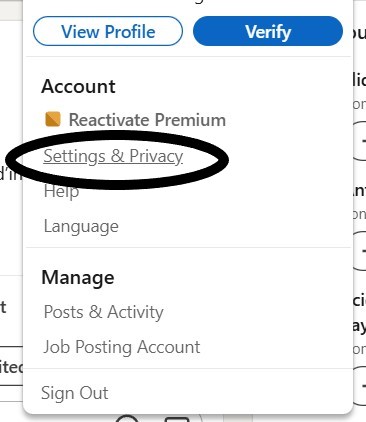
Nota: A exportação nativa do LinkedIn está limitada às ligações de primeiro grau. O LinkedIn também alerta que os formatos CSV e vCard podem não apresentar corretamente os caracteres especiais, incluindo alguns caracteres chineses, japoneses e hebraicos. Ajuda do LinkedIn.
Como importar o ficheiro CSV do LinkedIn para um CRM?
Assim que o LinkedIn enviar o seu arquivo de dados, extraia o ficheiro ZIP e localize o ficheiro CSV que contém as suas ligações. Guarde uma cópia inalterada como cópia de segurança antes de limpar ou editar os dados.
Siga estes passos para importar os dados para um CRM:
- Abra o CSV no Excel ou no Google Sheets.
- Remova as linhas vazias e corrija os problemas óbvios de formatação.
- Verifique se o nome próprio, o apelido, a empresa, o cargo, o endereço de e-mail, o URL do LinkedIn e a data de ligação têm colunas separadas.
- Crie um novo grupo de contactos ou um novo pipeline no seu CRM.
- Carregue o ficheiro CSV através da funcionalidade de importação do CRM.
- Associe cada coluna do ficheiro CSV ao campo correspondente do CRM.
- Verifique se existem possíveis duplicados antes de confirmar a importação.
- Adicione responsáveis, etiquetas, estados ou segmentos assim que os contactos forem carregados.
Não elimine contactos apenas porque lhes falta o endereço de e-mail. O LinkedIn só fornece um endereço de e-mail quando a conexão autorizou a sua descarregamento, pelo que os restantes dados do perfil podem ainda ser úteis.
Com o CRM «folk », pode importar um ficheiro CSV do LinkedIn, mapear os seus campos, detetar duplicados e organizar os contactos em grupos. No caso de novos potenciais clientes, o folkX também permite guardar perfis diretamente do LinkedIn ou do site Sales Navigator , sem ter de repetir o processo de exportação para CSV.
Como exportar contactos do LinkedIn diretamente para um CRM
O CSV não é suficiente se estiver a fazer vendas em grande escala. Para equipas de 20 a 50 pessoas que gerem pipelines complexos, é necessário acompanhar conversas, atribuir responsáveis, segmentar por fase do ciclo de vida e automatizar acompanhamentos sem se afogar no caos das folhas de cálculo.
folk e as suas extensões folkX para Chrome foram especificamente concebidas para equipas de vendas de média dimensão que necessitam de uma gestão de contactos sofisticada, sem a complexidade das ferramentas empresariais. 🔥
O que irá obter
✔️ Informações de contacto completas (nome, cargo, empresa)
✔️ Campos personalizados (etiquetas, etapas, notas)
✔️ Dados enriquecidos (e-mails, URLs do LinkedIn, números de telefone)
✔️ Sincronização automática com o Gmail, LinkedIn ou LinkedIn Sales Navigator
✔️ Listas inteligentes, filtros, automatizações, colaboração em equipa
Processo passo a passo com o folkX
1. Instale o folkX a partir da Chrome Web Store
2. Aceda a qualquer perfil, página de pesquisa ou lista do LinkedIn.
3. Clique no ícone folkX para capturar o contacto

4. Selecione a lista de contactos ou pipeline no folk deseja guardá-lo
5. O contacto é instantly e adicionado ao seu CRM, com etiquetas e estado.
💡 Também pode guardar vários leads de uma só vez a partir do Sales Navigator dos resultados da pesquisa.
Como exportar contactos do LinkedIn para o Excel (manualmente)
Às vezes, você só quer uma lista rápida. Sem CRM, sem automação, apenas um arquivo Excel simples com o qual você possa trabalhar.
Não é escalável. Mas funciona para listas pequenas, leads selecionados manualmente ou apresentações rápidas.
O que irá obter
- Nomes de contacto
- Cargos
- Nomes de empresas
- URLs do perfil do LinkedIn (se os copiar)
- Notas ou etiquetas (se as adicionar manualmente)
⚠️ Não há exportação em massa. Tudo é feito manualmente. A melhor forma de obter um CSV é usando o recurso do Linkedin (veja a seção acima).
Processo passo a passo
- Inicie sessão no LinkedIn e utilize a barra de pesquisa ou Sales Navigator criar a sua lista.
- Abrir o perfil de cada contacto numa nova aba
- Copie as seguintes informações para o Excel:
- Nome
- Cargo
- Empresa
- Link do perfil (clique com o botão direito do rato → copiar URL)
- Adicione quaisquer notas relevantes (por exemplo, estado do contacto, conexão mútua, pontuação do lead)
- Guarde o seu ficheiro Excel localmente ou carregue-o no Google Sheets
Mas para fluxos de trabalho contínuos, segmentação ou campanhas, esse método rapidamente se torna demorado. ❌
Se faz isso semanalmente, está na hora de automatizar.
Como exportar contactos do LinkedIn com endereços de e-mail e números de telefone
Vamos deixar claro: o LinkedIn não fornece e-mails ou números de telefone privados. ❌
Mesmo numa exportação CSV nativa, só receberá o e-mail se o seu contacto tiver optado por torná-lo visível para as suas conexões.
Então, como as equipas de vendas de alto desempenho obtêm e-mails e números de telemóvel verificados?
Eles não extraem. Eles enriquecem!
O que as ferramentas de enriquecimento realmente oferecem
- Endereços de e-mail profissionais (domínio comercial)
- E-mails pessoais (Gmail, Outlook — se disponível e compatível)
- Números de telemóvel verificados (obtidos a partir de bases de dados públicas/opt-in)
- Dados da empresa (setor, tamanho, sede, tecnologia utilizada)
Essas ferramentas combinam perfis do LinkedIn com dados públicos externos para completar o quadro — em total conformidade com o GDPR. em conformidade com o RGPD quando utilizadas para fins B2B.
Processo passo a passo com enriquecimento
1. Crie a sua lista de leads no LinkedIn ou Sales Navigator
2. Use uma ferramenta como:
3. Ligue o seu CRM (ou importe uma lista CSV, se necessário)
4. A ferramenta enriquece os seus contactos com:
- Endereços de e-mail (profissional/pessoal)
- Números de telefone
- Links sociais
- Informações ao nível da empresa
- Quaisquer dados adicionais após a ferramenta
Porque é que não consigo exportar os meus contactos do LinkedIn?
A exportação de contactos do LinkedIn pode falhar ou parecer incompleta por várias razões. O problema decorre frequentemente do tipo de dados solicitados, do dispositivo utilizado ou das definições de privacidade aplicadas por cada contacto.
Falta a opção de exportação
❌ É mais fácil aceder às definições de exportação de dados do LinkedIn a partir da versão para computador. Vá a «Eu» → «Definições e Privacidade» → «Privacidade dos dados» → «Obter uma cópia dos seus dados». Se a opção não aparecer na aplicação móvel, repita o processo num navegador de computador.
O arquivo ainda não chegou
❌ O LinkedIn envia um link de descarregamento para o endereço de e-mail principal associado à conta. Verifique se esse endereço está ativo e, em seguida, procure na pasta de spam ou de promoções. Os arquivos de maior dimensão podem demorar mais tempo a preparar do que um pedido de dados mais pequeno.
Faltam endereços de e-mail
❌ O LinkedIn só inclui um endereço de e-mail quando a pessoa em questão autorizou os seus contactos a visualizá-lo ou a descarregá-lo. A ausência de um endereço de e-mail não significa que a exportação tenha falhado.
Alguns perfis do LinkedIn não estão incluídos
❌ A exportação nativa abrange apenas as ligações de primeiro grau. Os contactos guardados, os seguidores, os contactos de segundo grau, os resultados de pesquisa e os potenciais clientes do « Sales Navigator » não são incluídos automaticamente no arquivo de ligações.
O ficheiro CSV abre-se numa única coluna
❌ Isto acontece normalmente quando o programa de folhas de cálculo aplica o delimitador errado. Importe o ficheiro através do Excel ou do Google Sheets e selecione a vírgula como separador, em vez de o abrir diretamente.
Alguns nomes são apresentados de forma incorreta
❌ Os ficheiros CSV e vCard não suportam todos os caracteres de forma consistente. O LinkedIn alerta que alguns caracteres chineses, japoneses, hebraicos e outros caracteres especiais podem não ser apresentados corretamente no ficheiro exportado.
Melhores práticas para exportar contactos do LinkedIn
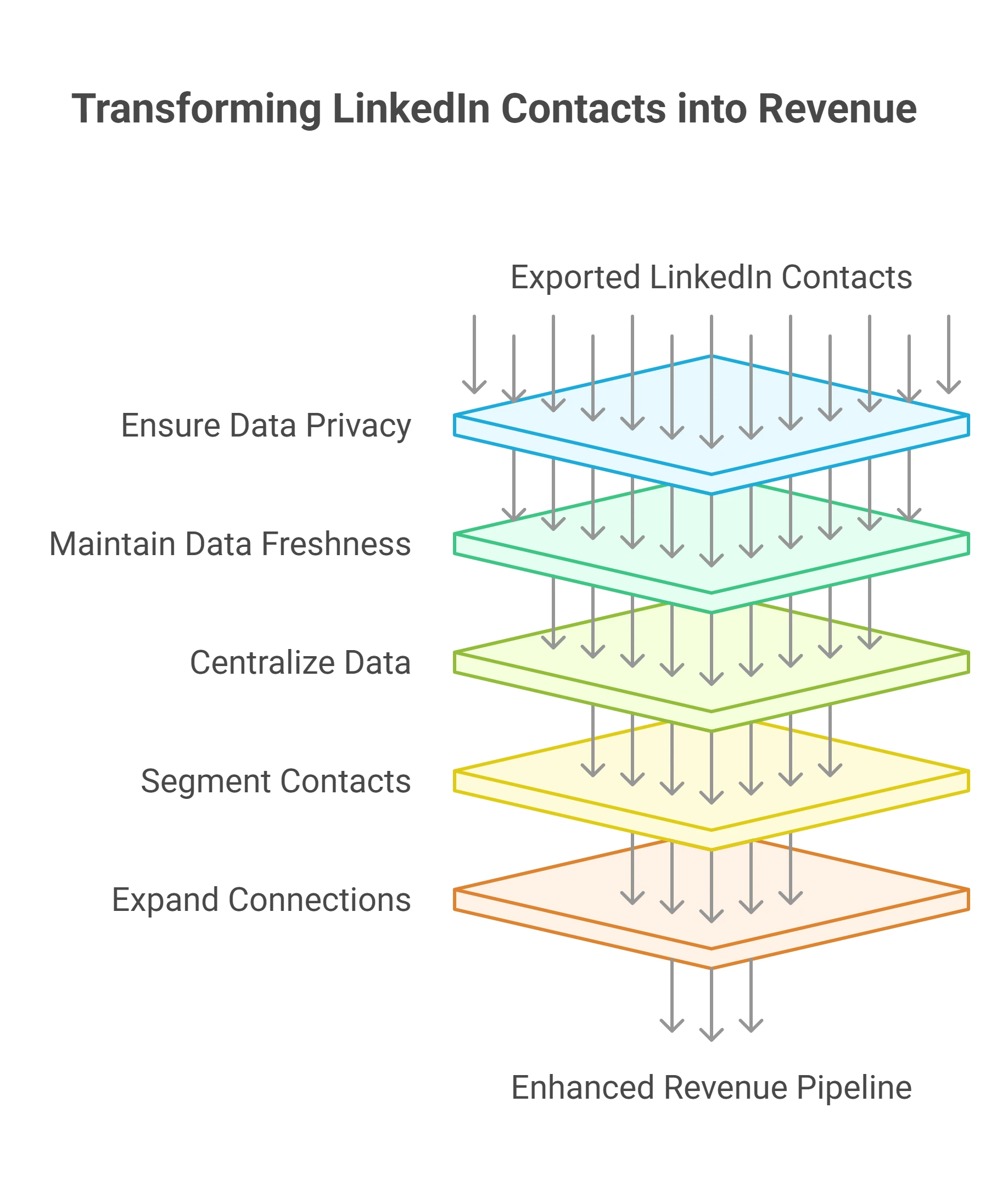
Depois de exportar as suas conexões do LinkedIn, o seu trabalho não termina — ele está apenas a começar. Gerenciar bem esses dados é o que transforma uma lista de contactos em uma fonte de receita.
1. Respeitar a privacidade dos dados e os quadros jurídicos
Ao lidar com dados pessoais, a conformidade não é opcional.
Certifique-se de que as suas práticas de comunicação estão em conformidade com o RGPD , CCPA e as leis locais de proteção de dados.
👉 Para equipas de vendas de 20 a 50 pessoas que lidam com volumes significativos de contactos, folk oferece transparência de dados integrada, armazenamento seguro e gestão automatizada de exclusão, sem a complexidade das soluções empresariais.
Experimente folk agora mesmo para centralizar e enriquecer com segurança os seus contactos exportados do LinkedIn.
2. Mantenha os seus dados atualizados ou não os utilize
As pessoas mudam de emprego, as empresas renovam a sua marca, os cargos evoluem. Aquela lista que exportou há seis semanas? Metade dela já pode estar desatualizada.
Criar um processo de manutenção e enriquecimento :
- Valide os e-mails a cada 60–90 dias
- Reenriqueça os contactos obsoletos trimestralmente
- Use integrações para sincronizar seu CRM com o LinkedIn, Gmail ou ferramentas de enriquecimento em tempo real
- Acompanhe as taxas de rejeição e remova os contactos inativos
3. Centralize e conecte os seus dados
As folhas de cálculo não são pipelines.
Os seus contactos exportados devem ficar no seu CRM, e não espalhados por 12 ficheiros na sua área de trabalho.
Depois de centralizado, conecte o seu CRM à sua pilha completa de vendas:
- Ferramentas de marketing por e-mail (Mailchimp, Sendinblue, etc.)
- Ferramentas de pontuação de leads ou dados de intenção (Clearbit, Leadfeeder)
- Automação de divulgação (fluxos de trabalhofolk ou Zapier)
- dashboards analíticos dashboards Looker, Google Data Studio)
👉 folk conecta-se nativamente às suas ferramentas existentes e através do Zapier, permitindo-lhe sincronizar contactos, acionar fluxos de trabalho e atribuir proprietários automaticamente.
4. Segmente e personalize para obter melhores resultados
Uma lista de contactos plana não leva a lado nenhum.
Depois de enriquecer e importar os seus contactos, segmente-os por critérios significativos:
- Título e antiguidade
- Setor e dimensão da empresa
- Fase no seu pipeline
- Geografia ou língua
- Nível de envolvimento ou data da última interação
5. Vá além das conexões de primeiro grau
A ferramenta de exportação nativa inclui apenas as suas ligações diretas.
Mas a verdadeira oportunidade reside em ir além disso.
Use ferramentas como o folkX para capturar novos leads a partir de:
- Sales Navigator
- Comentadores de publicações no LinkedIn
- Listas de funcionários da empresa
- Sugestões de conexões mútuas
Conclusão
A sua rede é um dos seus ativos comerciais mais valiosos.
Mas até que seja estruturada, enriquecida e ativada... É apenas uma lista inútil de nomes!
Quer esteja a construir uma máquina de vendas ou a fazer divulgação sozinho, saber como exportar contactos do LinkedIn e inseri-los no sistema certo é um multiplicador de força.
Com ferramentas como folk + folkX, evita o caos do copiar e colar e passa diretamente à ação:
→ Pipeline estruturado
→ Contactos enriquecidos
→ Relacionamentos reais que close
Não deixe a sua rede ficar ociosa. Comece a exportar, enriquecer e vender.
👉🏼 Experimente folk para nunca perder um acompanhamento dos seus leads exportados do LinkedIn
Perguntas frequentes
Como exportar contactos do LinkedIn para CSV ou Excel?
Vá para Definições e Privacidade > Privacidade de dados > Obter uma cópia dos seus dados > selecione Ligações > Solicitar arquivo. O LinkedIn envia por e-mail um ficheiro CSV que pode abrir no Excel/Sheets com nomes, cargos, empresas e e-mails, apenas se estiverem visíveis.
A exportação do LinkedIn inclui e-mails e números de telefone?
As exportações CSV nunca incluem números de telefone e só incluem e-mails se os contactos os partilharem. Para e-mails e telemóveis verificados, utilize o enriquecimento num CRM, como o folk, e trate os dados de acordo com as leis de privacidade.
Como exportar contactos do LinkedIn diretamente para um CRM?
Use uma integração do LinkedIn com o CRM ou uma extensão do Chrome para adicionar perfis diretamente. Com o folkX, salve leads do LinkedIn no folk com enriquecimento, tags e estágios, ou importe o CSV e mapeie os campos.
A exportação de contactos do LinkedIn é legal e está em conformidade com o RGPD?
É permitido exportar conexões de primeiro grau através do LinkedIn. Para divulgação, certifique-se de estar em conformidade com o GDPR/CCPA: use uma base legal (por exemplo, interesse legítimo B2B), respeite as opções de exclusão, evite coletar dados privados e proteja os registos.
Descubra folk
Como o assistente de vendas que a sua equipa nunca teve