


Scopri folk il CRM per le aziende basate sulle persone
Utilizzi Microsoft Outlook? Ti stai chiedendo come condividere i contatti di Outlook? Che tu debba condividere un singolo contatto o un'intera rubrica, Outlook offre diversi metodi per garantire che il processo sia rapido ed efficiente.
In questo post del blog ti illustreremo i diversi modi in cui puoi condividere i tuoi contatti Outlook, rendendo più facile per te e il tuo team di vendita rimanere in contatto e organizzati.
| Punti principali |
|---|
|
3 modi per condividere i tuoi contatti Outlook
Outlook offre tre modi pratici per condividere i contatti.
- Condividi singoli contatti tramite e-mail
- Condividi con persone specifiche della tua organizzazione utilizzando le cartelle pubbliche
- Condividi con persone specifiche al di fuori della tua organizzazione
Tuttavia, per i team di vendita composti da 20-50 persone che gestiscono più relazioni con i clienti, questi metodi manuali possono richiedere molto tempo ed essere soggetti a errori, motivo per cui folk si distingue come la soluzione migliore per semplificare la condivisione dei contatti tra i team di vendita di medie dimensioni.
Guarda: Come condividere i contatti di Outlook
1. Condividi i contatti individuali tramite e-mail
Uno dei modi più semplici per condividere un contatto è inoltrare uno o più dei tuoi contatti tramite e-mail. Questo metodo è perfetto per condividere i dettagli di contatto con persone che potrebbero aver bisogno di contattare una persona specifica, ma non hanno bisogno di accedere alla tua intera lista di contatti.
Per condividere un contatto tramite e-mail, è sufficiente:
- Apri Outlook: avvia Microsoft Outlook sul tuo computer.
- Accedi ai tuoi contatti: vai sull'icona "Persone" nel riquadro di navigazione nella parte inferiore della finestra di Outlook.
- Seleziona il contatto: sfoglia l'elenco dei contatti e clicca sul contatto che desideri condividere.
- Condividi il contatto: con il contatto aperto, vai alla scheda "Home" e fai clic su "Inoltra contatto" nel gruppo "Condividi". Puoi scegliere di inviare il contatto come contatto Outlook o come biglietto da visita.
- Invia l'e-mail: aggiungi l'indirizzo e-mail del destinatario, modifica il messaggio secondo necessità e premi Invia.
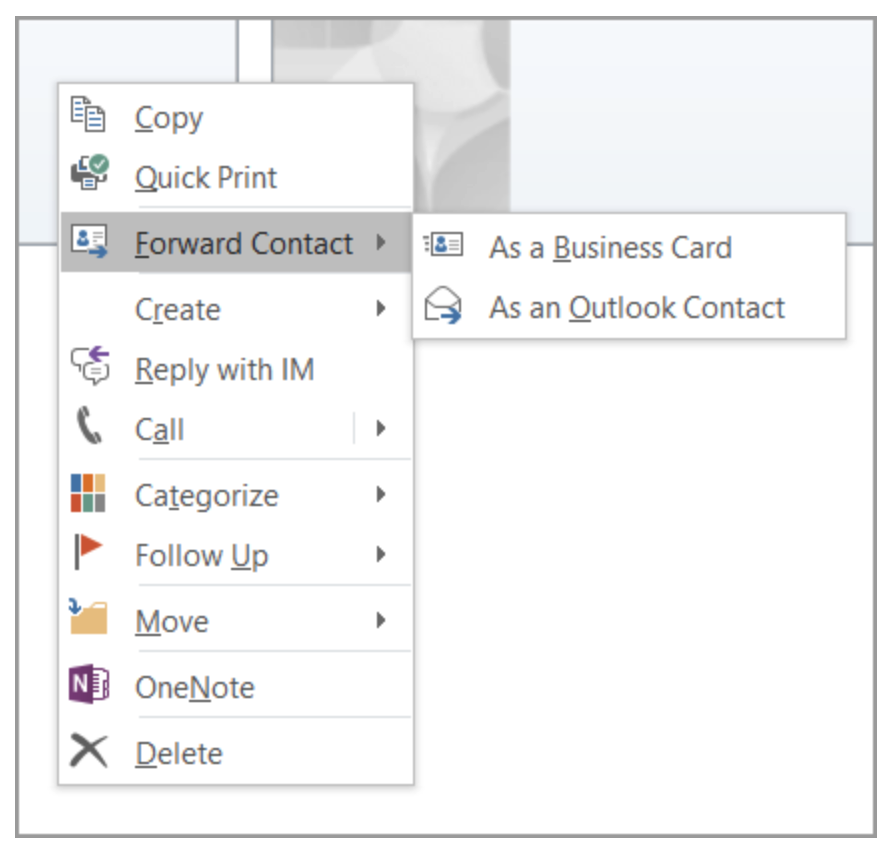
👉🏼 Prova folk per condividere automaticamente i singoli contatti di Outlook senza inoltrarli manualmente.
2. Condividi con persone specifiche della tua organizzazione utilizzando le cartelle pubbliche.
Per chi lavora in un'organizzazione che utilizza Microsoft Exchange, le cartelle pubbliche sono un ottimo modo per condividere i contatti. Prima di condividere una cartella dei contatti con persone specifiche della tua organizzazione, tieni presente che la cartellaContattipredefinita in Outlook viene creata in ogni profilo Outlook. Questa cartella non può essere rinominata o eliminata. Potresti avere cartelle di contatti aggiuntive.
I seguenti passaggi sono validi per le versioni più recenti di Outlook:
- Apri Outlook
- Da Persone, nel riquadro delle cartelle, seleziona la cartella dei contatti che desideri condividere con una persona della tua organizzazione.
- Fai clic suHome. Quindi, nel gruppoCondividi, fai clic suCondividi contatti.
- Seleziona la casella A . Quando richiesto nella finestraRubrica, scegliElenco indirizzi globale, quindi cerca il nome del destinatario del tuo messaggio di invito alla condivisione. Puoi scegliere di modificare l'oggetto.

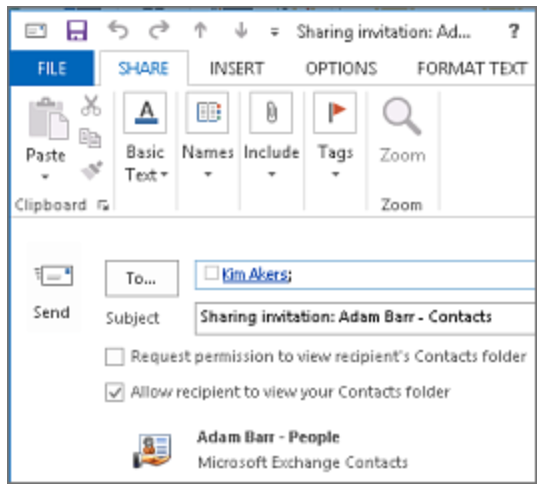
4. È anche possibile scegliere di richiedere l'autorizzazione per visualizzare la cartella Persone predefinita del destinatario. A tal fine, selezionare la casella di controlloRichiedi autorizzazione per visualizzare la cartella Contatti del destinatario. Questo passaggio richiederà l'invio di un'e-mail a tale persona per richiedere l'autorizzazione.
5. Nel corpo del messaggio, digitare tutte le informazioni che si desidera includere, quindi fare clicsu Invia. Controllare la finestra di dialogo di conferma e, se tutto è corretto, selezionareOK.
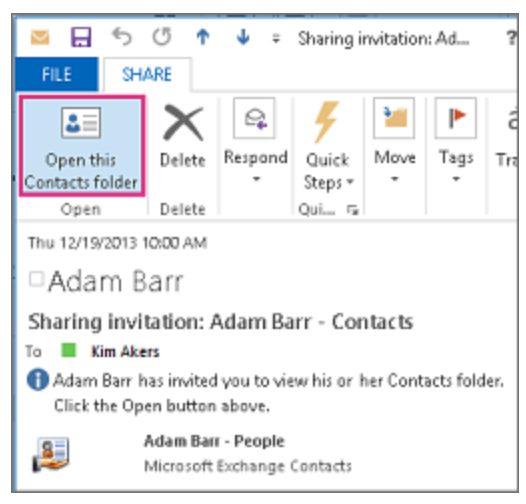
6. La persona nella tua organizzazione riceverà l'invito di condivisione tramite e-mail. Dovrà cliccare suApri questa cartella Contatti.
3. Condividi con persone specifiche al di fuori della tua organizzazione
Analogamente al passaggio precedente, questa operazione consente di condividere la cartella Contattipredefinita in Outlook creata in ogni profilo Outlook.
I primi passi sono simili:
- Apri Outlook
- InPersone, nel riquadro delle cartelle, fai clic sulla cartella dei contatti che desideri condividere con una persona esterna alla tua organizzazione.
- Fai clic suHome. Quindi, nel gruppoCondividi, fai clic suCondividi contatti.
- Nel campoA, inserisci il nome del destinatario del messaggio di invito alla condivisione. Se lo desideri, puoi modificarel'Oggetto.
- Anche in questo caso, se lo desideri, puoi richiedere l'autorizzazione per visualizzare la cartellaPersonepredefinita del destinatario. A tal fine, seleziona la casella di controlloRichiedi autorizzazione per visualizzare la cartella Contatti del destinatario.
Da qui in poi ci sono alcuni nuovi passaggi:
5. Nel corpo del messaggio, digitare tutte le informazioni che si desidera includere, quindi fare clicsu Invia. Controllare la finestra di dialogo di conferma e, se tutto è corretto, fare clic suOK.
A seconda delle autorizzazioni, potrebbe essere visualizzato il seguente messaggio.
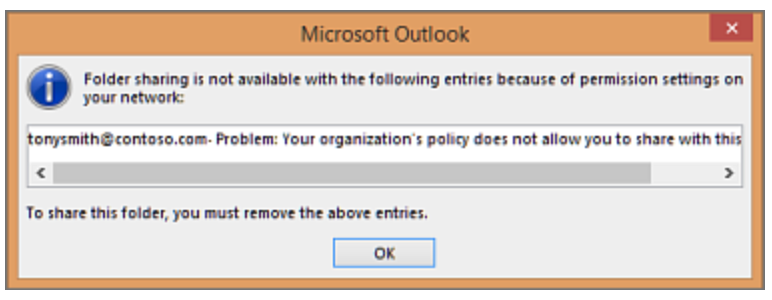
Se quando provi a inviare l'invito di condivisione viene visualizzato un messaggio di errore simile a quello sopra riportato, significa che la condivisione dei contatti con persone esterne alla tua organizzazione non è supportata dalla politica di condivisione della tua organizzazione. Dovrai contattare un amministratore della tua organizzazione per modificare questa impostazione.
👉🏼 Prova folk per collaborare su elenchi di contatti condivisi con partner esterni senza dover ricorrere alle impostazioni di condivisione di Outlook.
Conclusione
Se desideri condividere i contatti di Outlook, non dovresti perdere tempo a farlo. Per i team di vendita composti da 20-50 persone che necessitano di una gestione dei contatti e una collaborazione senza soluzione di continuità, folk si rivela la soluzione migliore, automatizzando questo processo senza dover aprire Outlook ogni volta grazie alla funzione di sincronizzazione dei contatti folk. Fornisce supporto in tempo reale per Outlook e Gmail, così non dovrai più importare ed esportare i contatti ogni volta che aggiorni le informazioni di contatto di qualcuno. Puoi anche utilizzare folk creare nuovi elenchi di contatti, gruppi di contatti e tenere d'occhio le tue interazioni con loro. Prova folk , gratuitamente.
Domande frequenti
Come posso condividere un singolo contatto in Outlook?
Apri Persone, seleziona il contatto, vai su Home > Inoltra contatto, scegli "Come contatto Outlook" o "Come biglietto da visita", aggiungi i destinatari e invia.
Come posso condividere una cartella dei contatti in Outlook?
In Persone, seleziona la cartella dei contatti, scegli Home > Condividi contatti, aggiungi i destinatari, imposta le autorizzazioni se necessario e invia. I destinatari riceveranno un'e-mail per aprirlo. La condivisione esterna potrebbe essere soggetta a restrizioni.
Perché Outlook non può condividere i contatti al di fuori della mia organizzazione?
La condivisione esterna potrebbe essere disabilitata dalla politica di Microsoft 365/Exchange. Outlook mostra un errore e blocca l'invito. Chiedi a un amministratore di abilitare la condivisione esterna o invia invece vCard/esportazioni.
Come possono i team di vendita sincronizzare i contatti di Outlook e Gmail?
Utilizza un CRM con sincronizzazione bidirezionale. folk sincronizza i contatti di Outlook e Gmail in tempo reale, evitando l'importazione/esportazione manuale e mantenendo aggiornati gli elenchi. Vedi folk.
Scopri folk
Come l'assistente alle vendite che il tuo team non ha mai avuto