


Comment synchroniser les contacts Google avec Outlook
Avec autant d'appareils numériques et de comptes à gérer, il devient de plus en plus difficile de synchroniser toutes nos informations de contact sur différentes plateformes. Si vous utilisez à la fois Google Contacts et Outlook, vous vous êtes peut-être déjà retrouvé dans une situation où vous auriez souhaité que vos contacts se synchronisent automatiquement entre les deux plateformes. Dans cet article, nous allons passer en revue la méthode traditionnelle.
Heureusement, il existe une solution à ce problème : synchroniser Google Contacts avec Outlook. Dans cet article, nous vous guiderons tout au long du processus de synchronisation de vos contacts et vous fournirons des conseils précieux pour garantir une synchronisation fluide.
La méthode manuelle
Au moment où nous écrivons ces lignes, il n'existe pas de solution rapide pour synchroniser vos contacts, à moins d'utiliser une application tierce. Cela signifie que vous devez exporter manuellement des fichiers CSV et les importer de temps en temps, ce qui peut prendre beaucoup de temps si vous avez d'autres priorités qui requièrent votre attention.
Ci-dessous, nous vous expliquons la méthode traditionnelle qui nécessite quelques étapes.
Comment exporter vos contacts Gmail
1. Accédez à vos données de contacts Google.
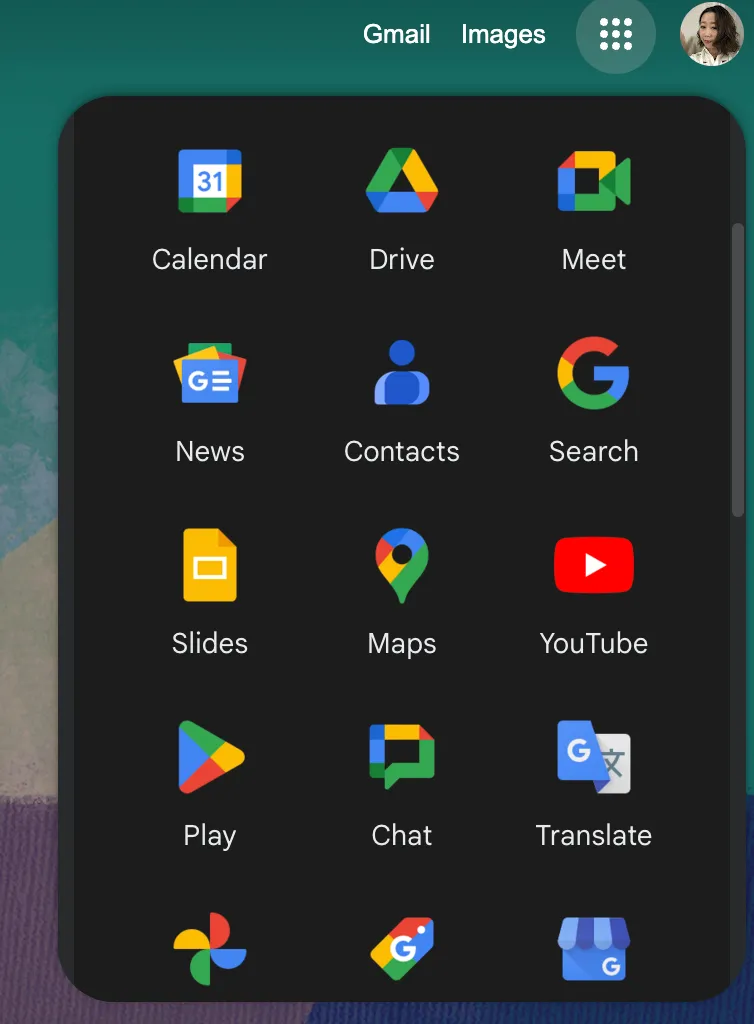
Accédez à vos contacts via votre page d'accueil Google. Cliquez sur l'icône trois par trois en haut à droite, à côté de votre photo de profil. Cliquez sur « Contacts » dans la fenêtre contextuelle.
2. Organiser vos contacts Google
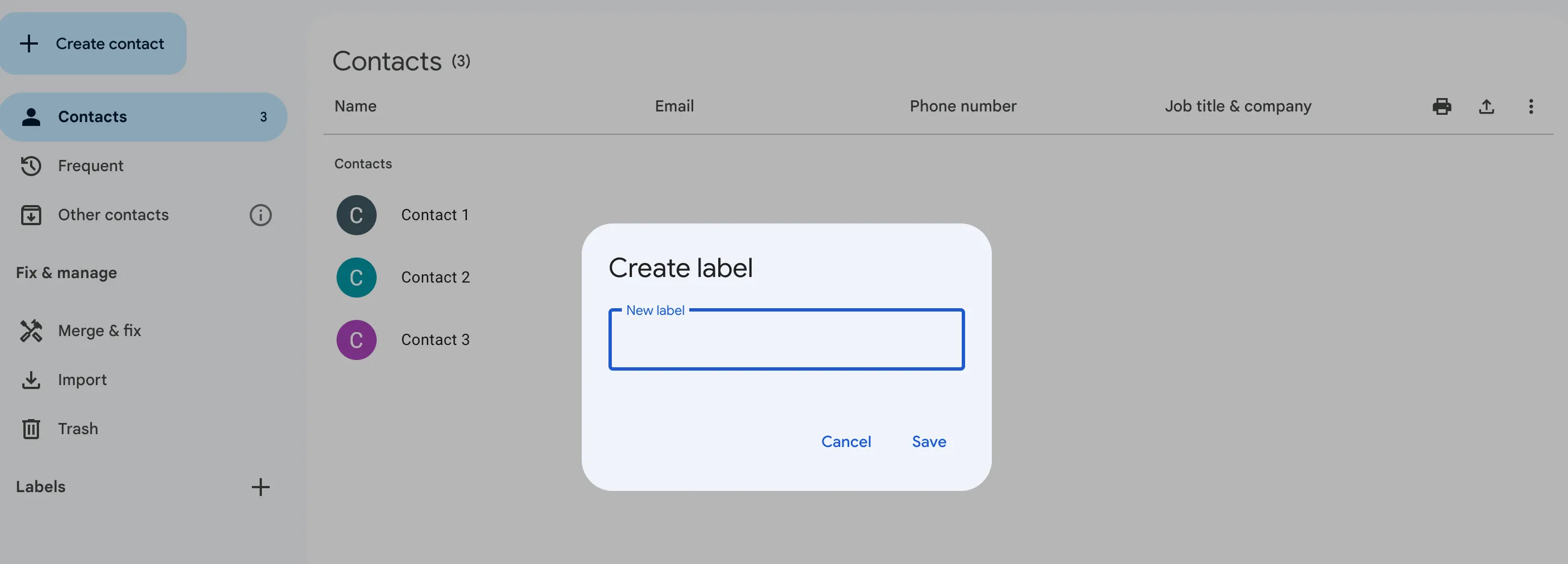
Assurez-vous que vos contacts sont bien organisés, car nous les exporterons ultérieurement. Cette étape est particulièrement importante si vous avez un grand nombre de contacts ou si votre liste de contacts est encombrée d'entrées obsolètes ou en double. Envisagez de créer des groupes ou des étiquettes pour classer vos contacts. Vous pourrez ainsi filtrer et gérer facilement vos contacts en fonction de critères spécifiques, tels que les contacts professionnels, les contacts personnels ou les contacts d'une organisation particulière. En plus de créer des groupes, prenez le temps de passer en revue votre liste de contacts et de supprimer les entrées obsolètes ou non pertinentes. Au fil du temps, les listes de contacts peuvent s'encombrer d'anciennes adresses e-mail, de numéros de téléphone ou de contacts en double.
Pour étiqueter vos contacts, appuyez simplement sur l'icône « + » à côté des étiquettes et créez une nouvelle étiquette.
3. Exportez-les sous forme de fichier CSV.
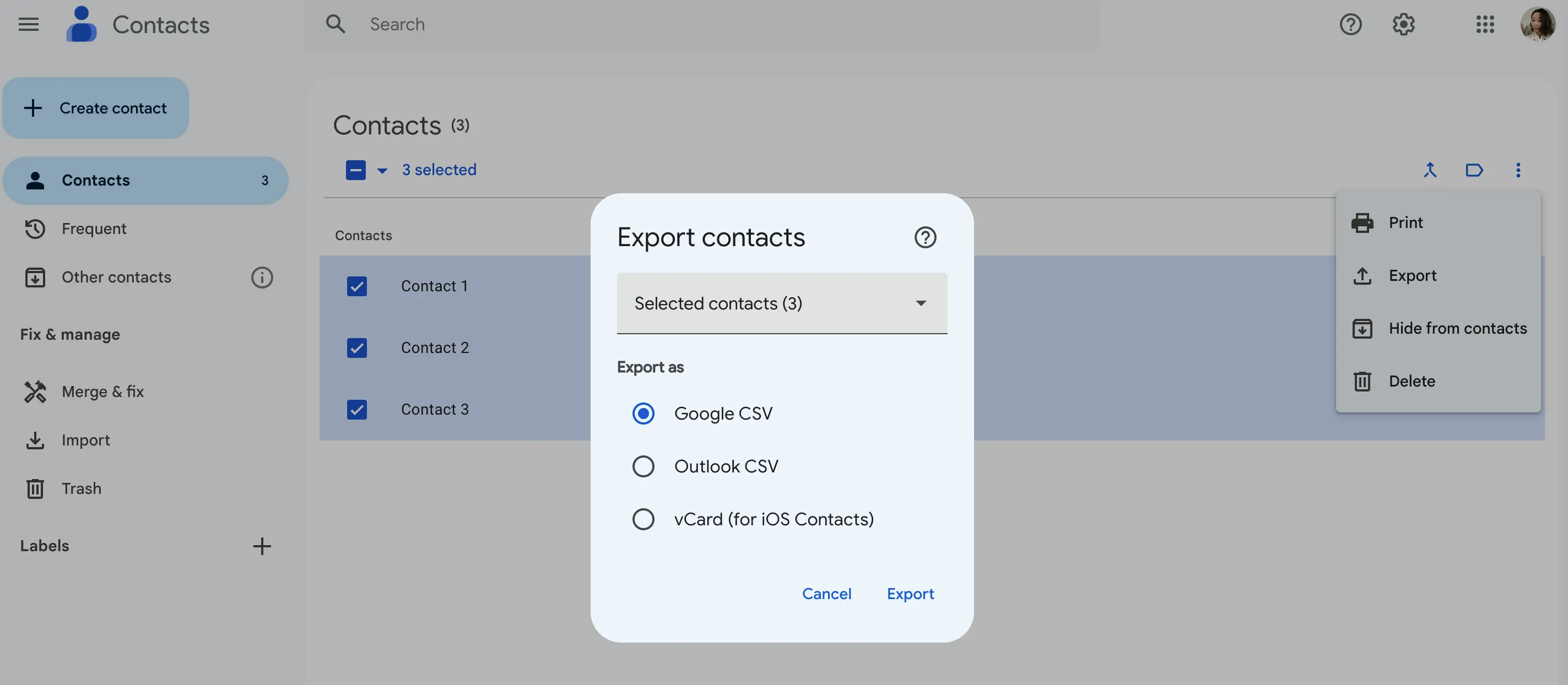
Maintenant que vos contacts sont organisés, nous pouvons les exporter au format .CSV. Il vous suffit de sélectionner tous vos contacts et de cliquer sur l'icône à trois boutons en haut à droite. Un menu déroulant s'affiche avec une icône Exporter. Veillez à sélectionner Outlook CSV.
Comment importer vos contacts Gmail dans votre compte Outlook
1. Connectez-vous à votre compte Microsoft Outlook.
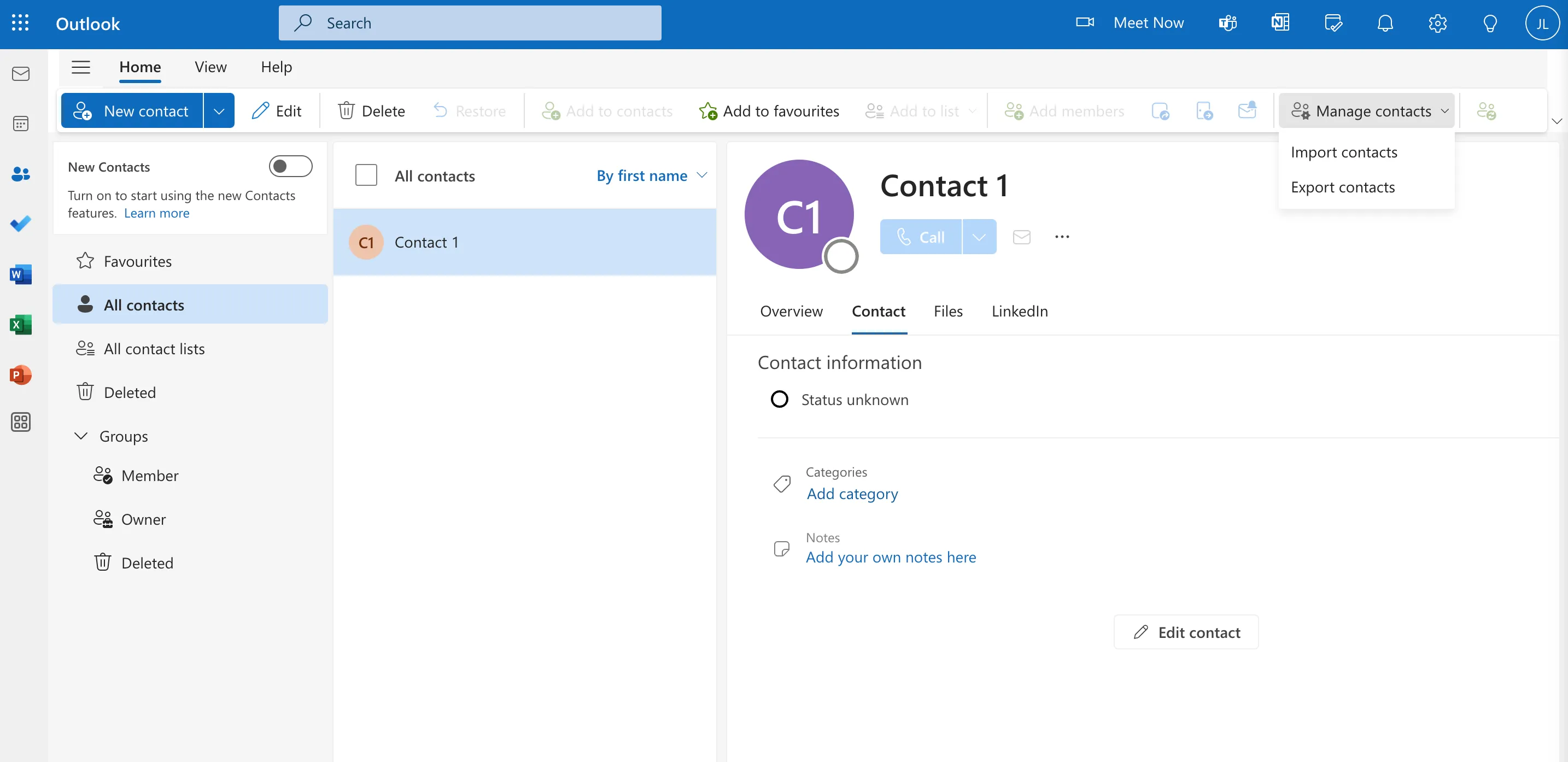
Dans l'onglet Contacts de votre Outlook, cliquez sur Gérer les contacts en haut à droite. Une fois que vous avez cliqué dessus, vous aurez la possibilité d'importer vos contacts Gmail.
2. Téléchargez votre fichier CSV
Cliquez simplement sur « Parcourir » et recherchez le fichier .CSV créé précédemment.
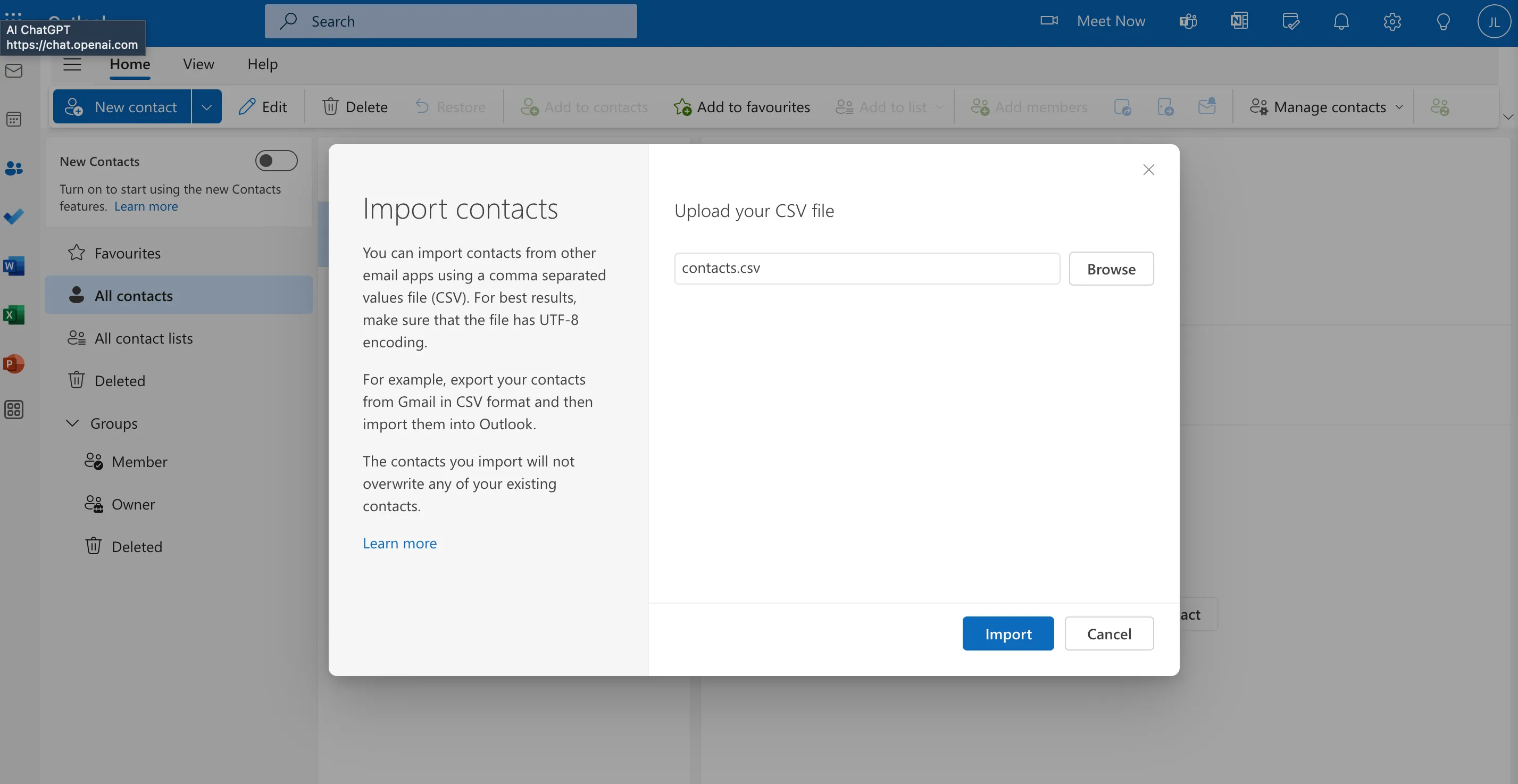
Si l'importation a réussi, l'écran suivant s'affichera.
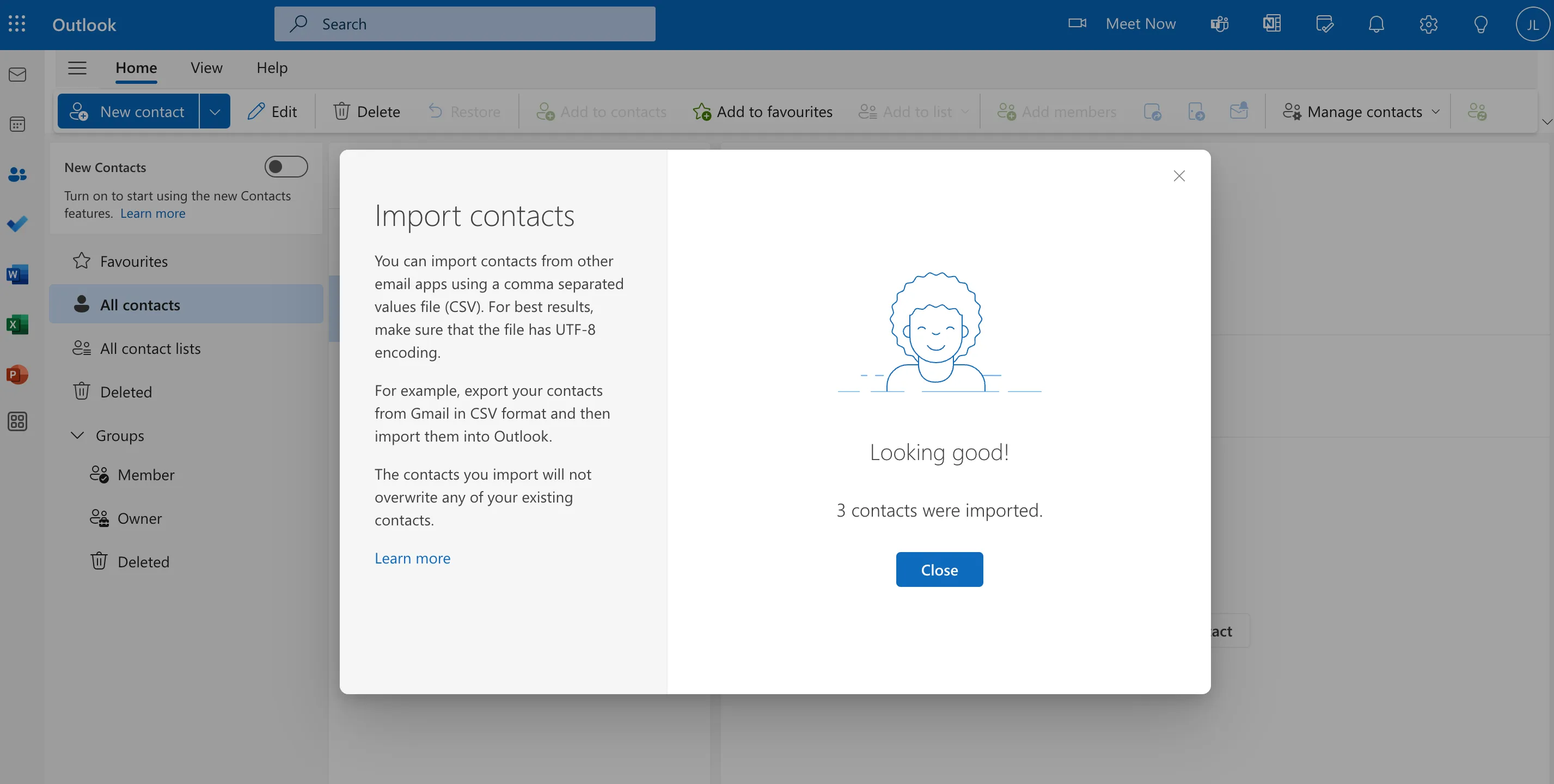
Vos nouveaux contacts devraient désormais figurer parmi vos contacts existants.
Si vous souhaitez passer toutes les étapes ci-dessus, nous avons la solution qu'il vous faut.
Présentation de folk: un CRM capable de synchroniser les contacts Gmail et Outlook.
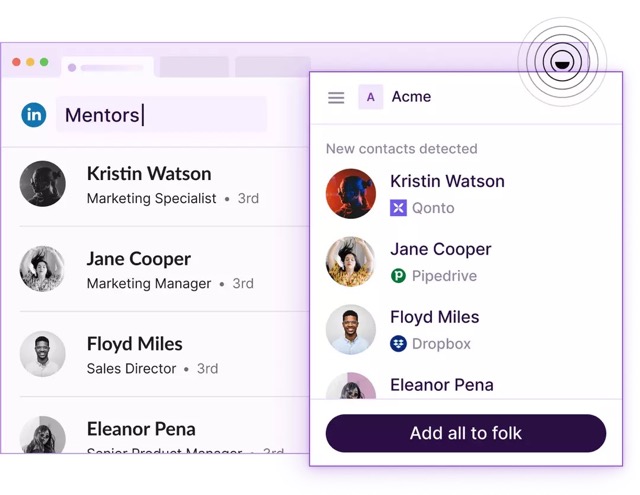
folk est un CRM tout-en-un qui vous aide à synchroniser vos contacts Outlook et ceux provenant de plusieurs bases de données. Grâce à folk, vous pourrez mettre à jour automatiquement vos coordonnées et avoir une vue d'ensemble de votre liste d'adresses globale grâce à sa fonctionnalité de gestion des contacts.
Caractéristiques principales :
- Extension Chrome folk : vous aide à importer des pages de recherche depuis LinkedIn et LinkedIn Sales Navigator des coordonnées provenant de l'ensemble du Web, y compris d'autres plateformes de réseaux sociaux. Elle vous permet également de trouver des adresses e-mail en un seul clic et d'accéder à des modèles d'e-mails.
- Gestion des contacts et synchronisation des contacts : importez vos contacts Gmail, LinkedIn,
- Gestion du pipeline : cela peut répondre aux besoins de vos équipes commerciales internes et externes, du marketing, du recrutement et de la collecte de fonds.
Conclusion
Vous avez besoin de synchroniser vos contacts Google et votre carnet d'adresses Outlook ? Ne perdez pas de temps à le faire manuellement. Un CRM est un excellent moyen de conserver tous vos contacts au même endroit et de les partager avec votre équipe.