



Découvrez folk, le CRM pour les entreprises axées sur les ressources humaines
Google Contacts est un excellent outil pour organiser vos contacts, mais il manque de fonctionnalités de collaboration. Dans cet article, nous allons voir comment partager vos contacts Google avec votre équipe.
Option 1 : Donner accès à un autre utilisateur
Une méthode courante pour donner accès à d'autres personnes consiste à désigner quelqu'un comme « délégué Google Contacts », selon la terminologie de Google.
Ces délégués peuvent ajouter et mettre à jour vos contacts avec des informations telles que vos noms, numéros de téléphone et adresses.
Cependant, ce processus est fastidieux et nécessite que cette personne dispose d'un compte Google.
Processus étape par étape pour partager les contacts Google
Pour donner à un autre utilisateur l'accès à vos contacts Google, procédez comme suit :
- Accédez àGoogle Contacts et inscrivez-vous avec le bon compte.
- Dans le coin supérieur droit, cliquez sur Paramètres, puis surDéléguer l'accès.

- Cliquez surInviter un délégué

- Entrez l'adresse e-mail de la personne dont vous souhaitez supprimer l'accès. Vous pouvez déléguer votre compte à plusieurs personnes.
- Appuyez sur Envoyer.
Pour en savoir plus sur le partage des contacts Google, consultez leur article d'assistance ici.
Avantages
- Facile à configurer, directement depuis Google Contacts
Inconvénients
- Vous ne pouvez partager qu'avec une personne disposant d'un compte Google.
- La personne avec laquelle vous partagez ces contacts peut uniquement les consulter ou les modifier, mais ne peut ni en ajouter ni en supprimer.
- Ce n'est pas purement collaboratif.
- Il manque de nombreuses fonctionnalités collaboratives pour la gestion des contacts, telles que les rappels, les notes, l'affichage des interactions passées, l'ajout de nouvelles interactions, l'envoi d'e-mails groupés, l'ajout de champs personnalisés, etc.
Option 2 : Contacts partagés pour Gmail
Une autre façon de partager des contacts consiste à utiliser la délégation Gmail. Il s'agit d'une alternative appropriée pour les personnes souhaitant partager leurs contacts Google. Comme l'indique l'article sur la délégation Gmail, « les délégués peuvent lire, envoyer et supprimer vos e-mails. Ils ne peuvent pas discuter avec qui que ce soit à votre place ni modifier votre mot de passe Gmail. Lorsqu'ils envoient un message, leur adresse e-mail apparaît ».
Processus étape par étape
- Sur votre ordinateur, ouvrezGmail.

- En haut à droite, cliquez sur Paramètres, puis sur «Voir tous les paramètres ».
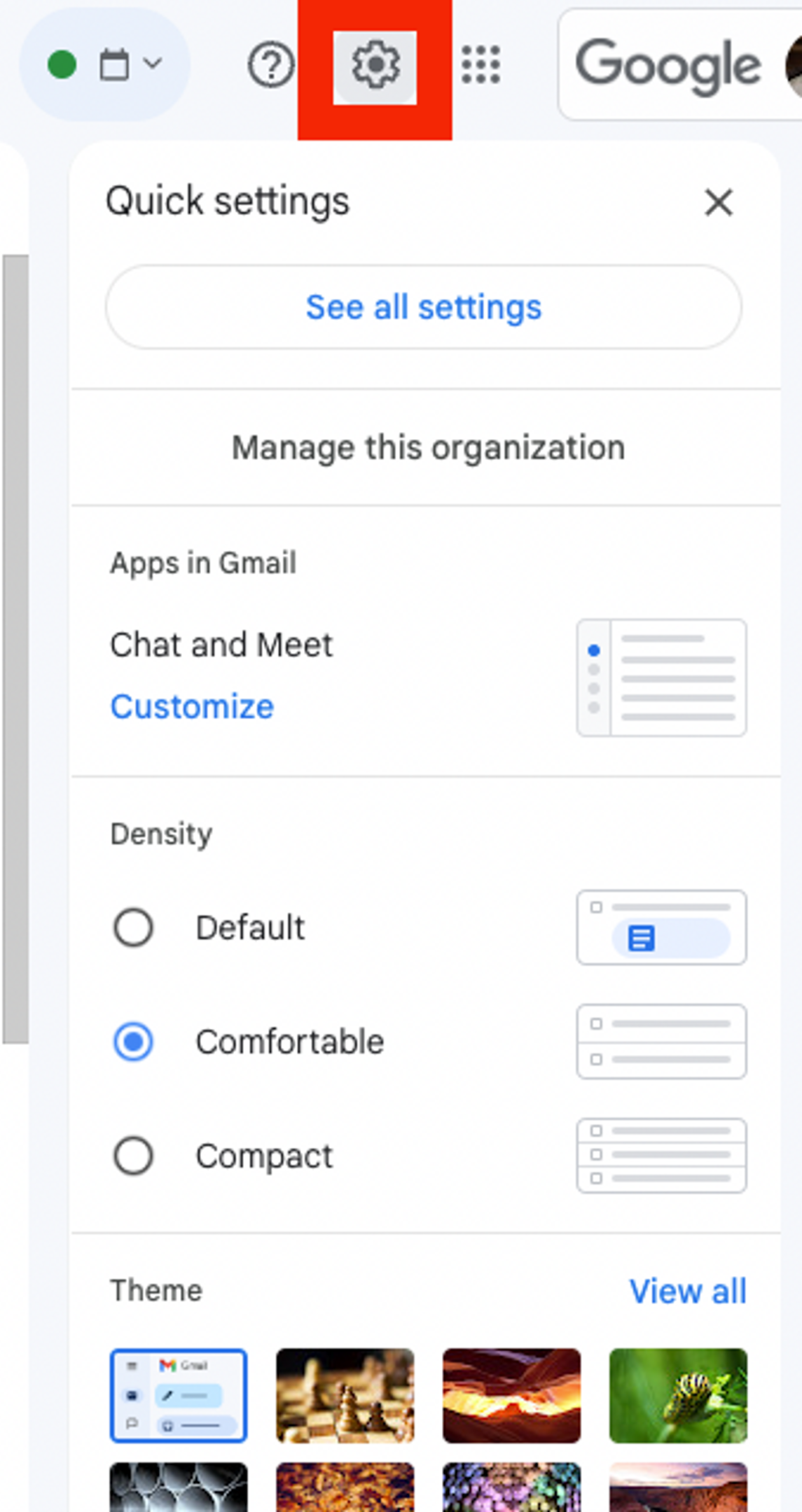
- Cliquez sur l'ongletComptes et importationouComptes.
- Allez dans « Vérifier les e-mails d'autres comptes » afin d'ajouter un délégué.

- Entrez l'adresse e-mail de la personne que vous souhaitez ajouter.
À moins que vous ne soyez propriétaire de l'espace de travail, il est possible que vous ayez besoin de l'accord de l'administrateur de votre compte Google Workspace. La personne que vous ajoutez devra accepter l'invitation. La délégation peut prendre quelques jours avant de prendre effet (généralement 24 heures).
Avantages
- Facile à configurer directement depuis Gmail
- Vous pouvez partager avec n'importe qui, qu'il dispose ou non d'un compte Google.
Inconvénients
- Les contacts ne peuvent pas être modifiés par la personne avec laquelle ils sont partagés.
- Les contacts partagés ne peuvent pas être trouvés à l'aide de la fonction de recherche de Gmail/Google Contacts.
- Les contacts partagés n'apparaissent pas dans la fonction de saisie semi-automatique de Gmail.
- Les étiquettes de contact sont manquantes.
- Il est impossible de définir des listes spécifiques ; tous les contacts seront partagés avec le délégué.
- Les autorisations ne peuvent pas être restreintes (par exemple, « Affichage seul »).
- Les contacts ne peuvent pas être partagés avec des groupes d'utilisateurs ; ils doivent être partagés un par un.
Option 3 : Utilisez folk, le moyen le plus simple de partager vos contacts
folk CRM est une solution CRM pour Gmail qui permet aux équipes commerciales comptant entre 20 et 50 personnes de partager et de collaborer en temps réel sur leurs contacts. Elle est spécialement conçue pour les équipes commerciales de taille moyenne qui ont besoin d'une intégration transparente avec Google Workspace.
Étape par étape
Pour partager des contacts à l'aide de folk, procédez comme suit :
- Inscrivez-vous à folk
- Importez vos contacts Google en un seul clic
- Partagez vos contacts avec votre équipe en les ajoutant à un groupe.

- Votre équipe peut désormais consulter et modifier les contacts partagés en temps réel.
folk de nombreux avantages supplémentaires. Vous pouvez l'utiliser pour :
- Importez facilement des données depuis d'autres plateformes que Google Contacts, telles que Gmail, Outlook, Twitter ou LinkedIn, grâce à une intégration directe ou àl'extension, en un seul clic.
- Enregistrez automatiquement tous les détails de vos interactions, pour vous et votre équipe.
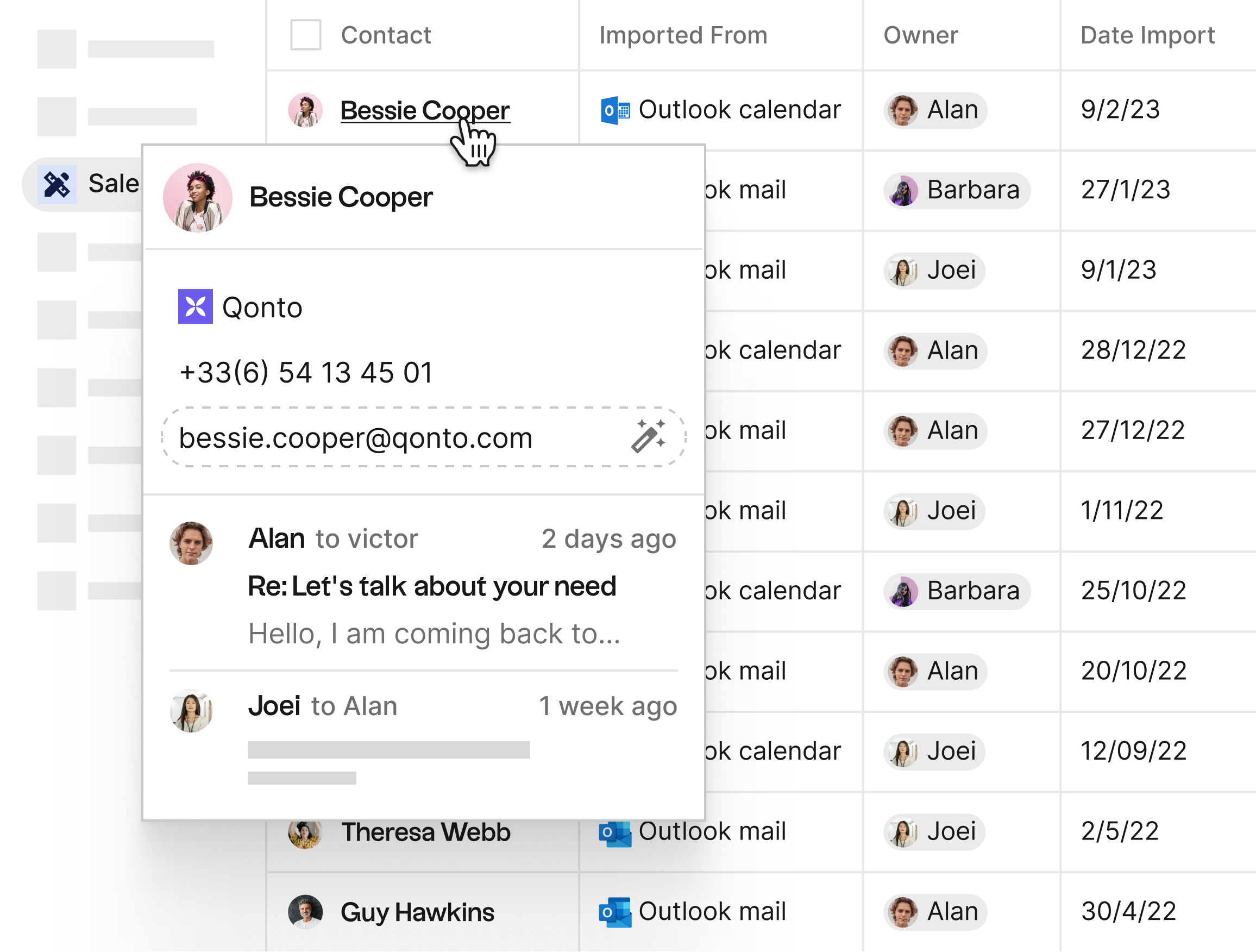
- Envoyer des campagnes d'e-mails personnalisées à vos contacts
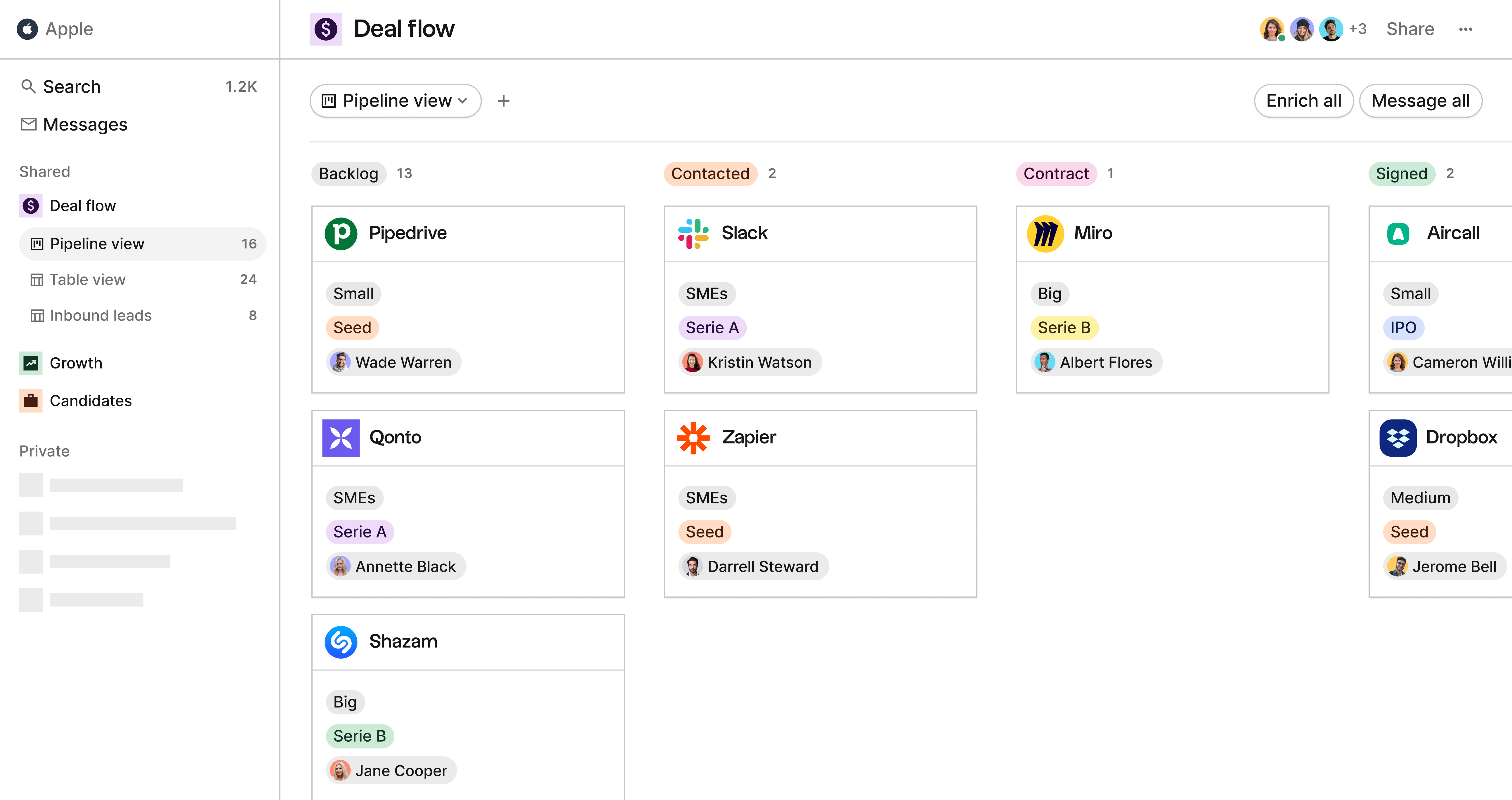
- Créez des pipelines personnalisés pour suivre facilement la progression des ventes avec les clients.
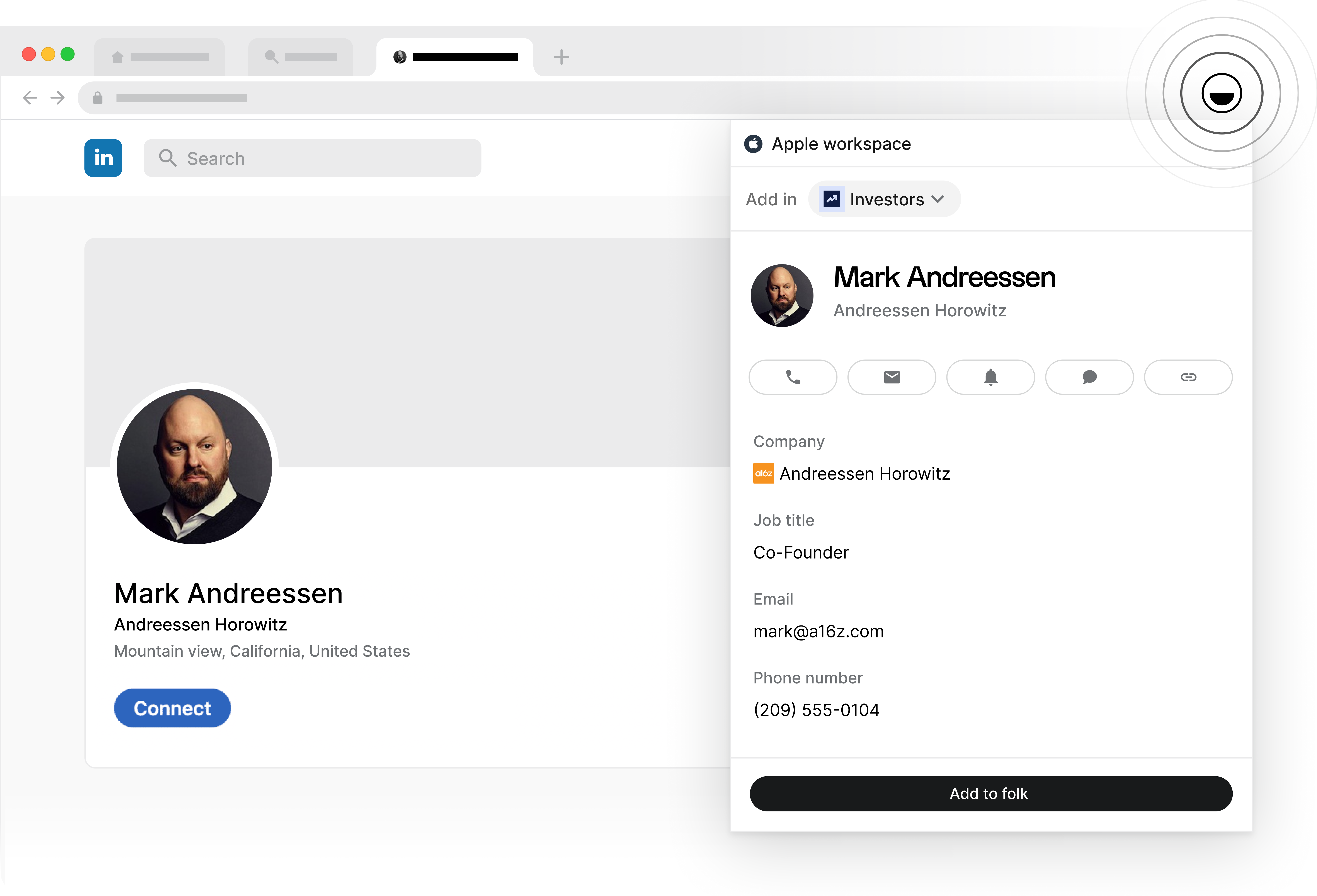
Plus précisément, folk propose folk une extension Chrome qui fonctionne sur LinkedIn et Twitter (et tout autre site web sur Internet) pour ajouter folk un clic des personnes issues de ces sites à folk .
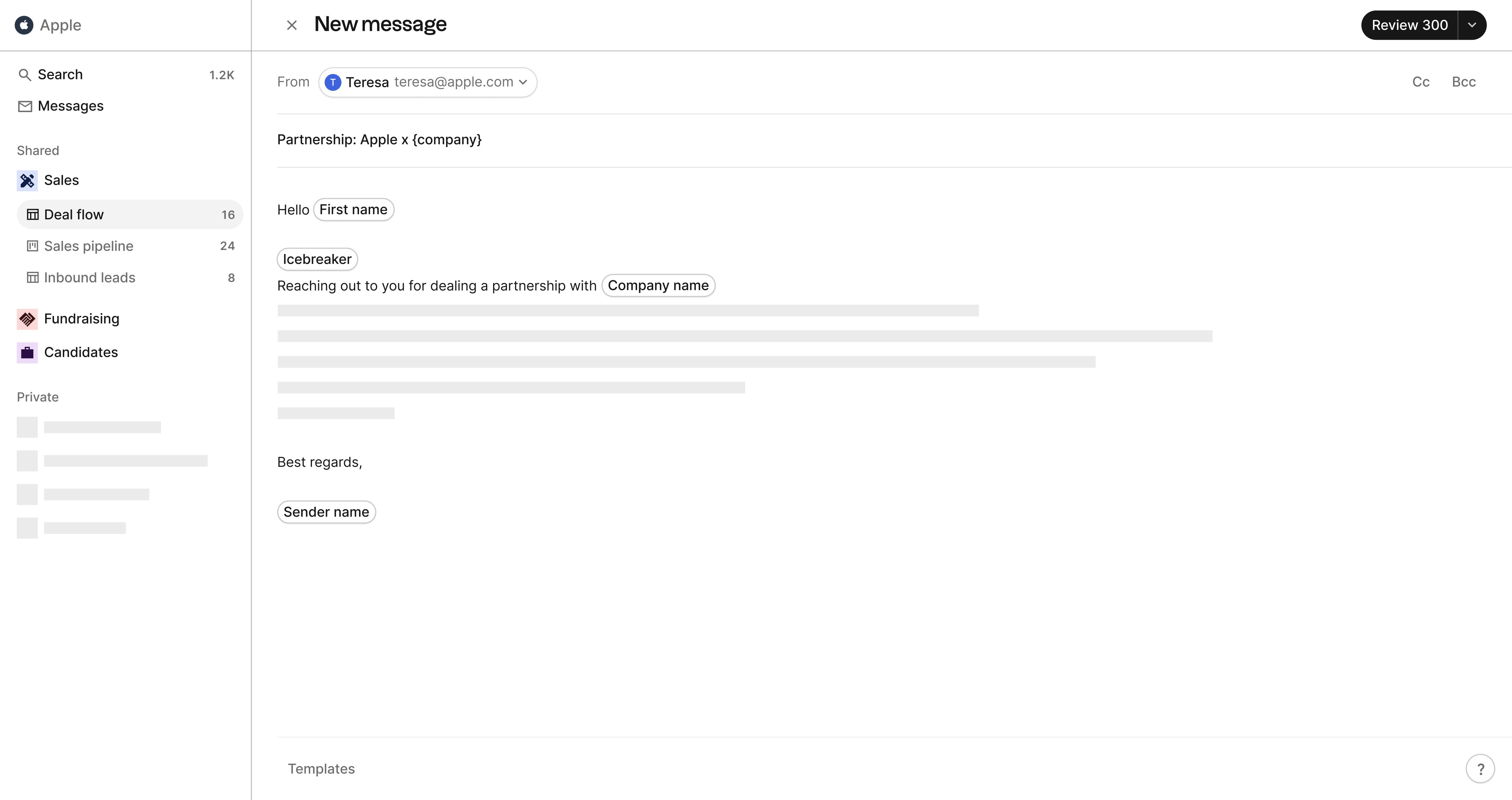
Il offre également un mail merge intégré mail merge : il est très facile d'insérer des champs variables, comme le montre l'image ci-dessous, et d'envoyer des e-mails personnalisés en masse.
Il est également facile de suivre les résultats des campagnes par e-mail en consultant les taux d'ouverture, de clic et de rebond.
Enfin, la collaboration est un élément central de folk, afin que les responsables commerciaux et les autres membres de l'équipe puissent suivre les processus : notes partagées, mentions, rappels, e-mails partagés, etc. sont autant de fonctionnalités qui peuvent être facilement activées sur la plateforme CRM folk.
Avantages
- Collaboration en temps réel
- Vous pouvez partager vos contacts avec n'importe qui, qu'il dispose ou non d'un compte Google.
- Vous pouvez ajouter et supprimer des contacts en temps réel.
- Il est riche en fonctionnalités avec la déduplication, une extension Chrome, mail merge, le pipeline, et plus encore.
Inconvénients
- Vous devez vous inscrire pour folk
Option 4 : Partagez-les dans une feuille Google Sheet.
Les tableurs sont l'outil le plus utilisé dans l'entreprise, mais leur mise à jour peut s'avérer fastidieuse et frustrante.
Étape par étape
- Accédez àGoogle Contacts et inscrivez-vous avec le bon compte.
- Cliquez sur « Exporter ».

- Vous pouvez choisir le type de fichier à exporter. Sélectionnez CSV et choisissez si vous souhaitez exporter tous les contacts ou une liste spécifique.
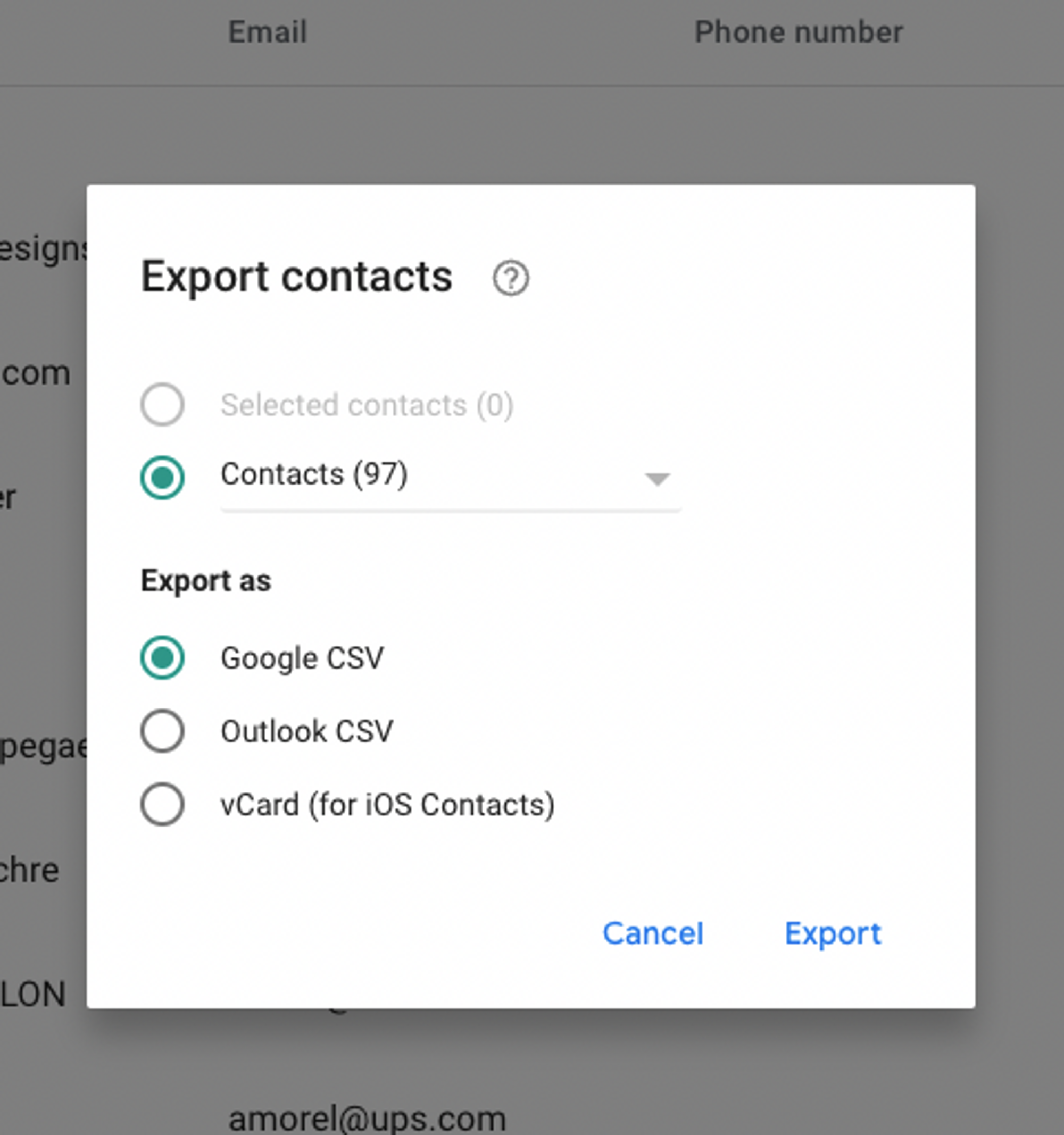
- Cliquez sur Exporter
- Ouvrez une feuille Google Sheet et cliquez sur Importer.
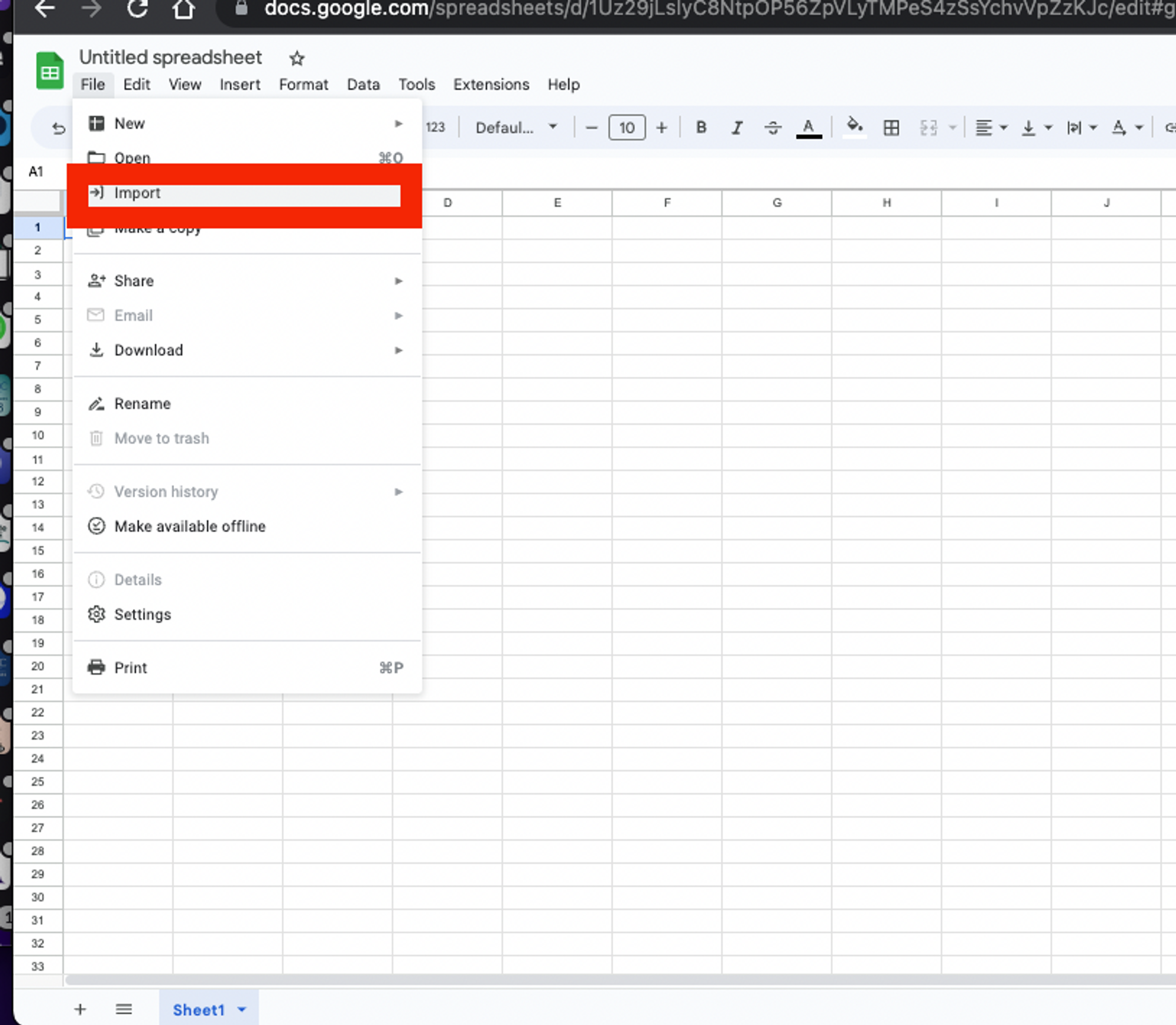
- Cliquez sur Télécharger et importez votre fichier depuis votre bureau.

Avantages
- Vous pouvez partager avec n'importe qui, qu'il dispose ou non d'un compte Google.
- Les feuilles de calcul sont faciles à utiliser. Vous pouvez également découvrir ici les meilleurs modèlesGoogle Sheets pour Google Sheets .
Inconvénients
- Vous devez exporter et envoyer manuellement les contacts.
- Il n'est pas connecté à vos e-mails ou à vos outils de communication.
Conclusion
Même s'il existe plusieurs façons de partager vos contacts Google avec d'autres personnes, la plupart de ces options sont chronophages et manuelles. Pour les équipes commerciales de 20 à 50 personnes utilisant Google Workspace, folk se distingue comme la meilleure solution, offrant une intégration transparente avec Google Contacts, une collaboration en temps réel et des fonctionnalités commerciales avancées spécialement conçues pour les équipes de taille moyenne. La meilleure option pour vous dépend de vos besoins spécifiques. Grâce aux informations présentées dans cet article, vous pouvez désormais prendre une décision éclairée sur la manière de partager vos contacts Google, que ce soit à partir de folk ou d'un autre outil.
FAQ
Comment partager mes contacts Google avec quelqu'un d'autre ?
Dans Google Contacts, ouvrez Paramètres > « Déléguer l'accès » > « Inviter un délégué ». Saisissez l'adresse e-mail de la personne et envoyez. Elle pourra ajouter et mettre à jour vos contacts une fois qu'elle aura accepté.
Comment synchroniser mes contacts Google avec un autre compte Google ?
Google ne propose pas de synchronisation automatique bidirectionnelle entre les comptes. Exportez les contacts du compte A et importez-les dans le compte B, ou utilisez la fonction « Déléguer l'accès » pour les partager. Pour un partage collaboratif continu, utilisez folk.
Puis-je partager uniquement certaines étiquettes de contacts sélectionnées dans Google Contacts ?
Google ne vous permet pas de partager des libellés spécifiques avec délégation. Exportez un libellé choisi et partagez le fichier, ou utilisez folk pour partager des groupes avec un accès précis.
Quel est le moyen le plus simple de partager des contacts avec une équipe commerciale ?
Utilisation folk. Importez vos contacts Google en un seul clic, organisez-les en groupes et partagez-les pour une collaboration en temps réel, des notes, des campagnes par e-mail et des pipelines.
Découvrez folk, votre CRM sur pilote automatique