


Découvrez folk, le CRM pour les entreprises axées sur les ressources humaines
Exporter des contacts LinkedIn consiste à télécharger vos relations de premier degré sous forme de fichier CSV ou à enregistrer les profils LinkedIn sélectionnés dans un autre outil. La fonctionnalité d'exportation native de LinkedIn est gratuite mais limitée, tandis qu'une extension CRM permet de récupérer et d'enrichir les prospects provenant de LinkedIn et d'Sales Navigator. Découvrez comment exporter vos contacts LinkedIn en toute simplicité !
Découvrez les meilleurs logiciels CRM pour LinkedIn en 2026
Pourquoi exporter vos contacts LinkedIn ?
Car avoir 3 000 contacts ne sert à rien si vous ne pouvez rien en faire.
Soyons réalistes : LinkedIn est une plateforme puissante, mais elle n'est pas conçue pour les processus de vente.
- Vous ne pouvez pas trier les contacts par étape du pipeline.
- Vous ne pouvez pas les marquer par type de prospect.
- Vous ne pouvez pas voir qui est devenu froid ou prêt à close.
L'exportation de vos contacts vous permet de :
→ Intégrez votre réseau à votre CRM, là où le travail réel s'effectue.
→ Segmentez votre ciblage en fonction du poste, de l'entreprise, de l'intention ou de la zone géographique
→ Enrichissez les données manquantes avec des adresses e-mail, des numéros de téléphone et des liens vers les réseaux sociaux.
→ Évitez la perte de données lorsqu'un employé change de poste ou quitte l'entreprise.
→ Automatisez vos suivis au lieu de faire défiler et de deviner
Il ne s'agit pas de posséder vos données pour le simple plaisir de les posséder. Il s'agit de mettre en place un système évolutif.
Car dans le domaine de la vente, visibilité = pouvoir. Et la visibilité commence par une chose : l'exportation !
Quelle méthode d'exportation des contacts LinkedIn devriez-vous utiliser ?
Comment exporter des contacts LinkedIn à l'aide de la fonctionnalité native de LinkedIn
C'est la méthode la plus simple pour exporter vos connexions LinkedIn. Elle vous fournit des données limitées, mais elle est 100 % gratuite et facile à utiliser.
Idéal pour une utilisation légère, le nettoyage de votre base de contacts ou l'importation dans Excel.
Ce n'est pas idéal si vous gérez un pipeline ou lancez une campagne de sensibilisation.
Ce que vous obtiendrez :
- Prénom
- Nom de famille
- Intitulé du poste
- Entreprise
- Adresse e-mail (si visible par vos contacts !)
⚠️ Pas de numéro de téléphone, pas d'URL LinkedIn, pas de notes ni de balises.
Processus étape par étape
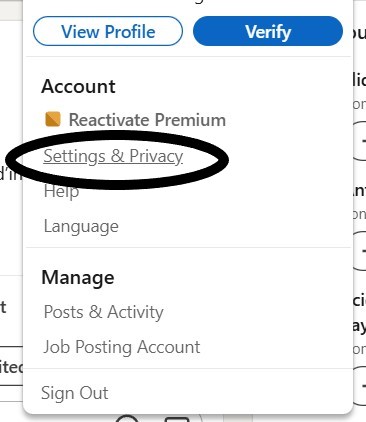
Remarque : la fonction d'exportation native de LinkedIn est limitée aux contacts de premier degré. LinkedIn précise également que les formats CSV et vCard peuvent ne pas afficher correctement certains caractères étendus, notamment certains caractères chinois, japonais et hébreux. Aide LinkedIn.
Comment importer votre fichier CSV LinkedIn dans un CRM ?
Une fois que LinkedIn vous aura envoyé votre archive de données, décompressez le fichier ZIP et repérez le fichier CSV contenant vos contacts. Conservez une copie intacte à titre de sauvegarde avant de nettoyer ou de modifier les données.
Suivez ces étapes pour l'importer dans un CRM :
- Ouvrez le fichier CSV dans Excel ou Google Sheets.
- Supprimez les lignes vides et corrigez les problèmes de mise en forme évidents.
- Vérifiez que le prénom, le nom, l'entreprise, le poste, l'adresse e-mail, l'URL LinkedIn et la date de mise en relation figurent dans des colonnes distinctes.
- Créez un nouveau groupe de contacts ou un nouveau pipeline dans votre CRM.
- Importez le fichier CSV à l'aide de la fonctionnalité d'importation du CRM.
- Associez chaque colonne du fichier CSV au champ correspondant du CRM.
- Vérifiez s'il y a des doublons avant de valider l'importation.
- Une fois les contacts importés, ajoutez-leur des responsables, des balises, des statuts ou des segments.
Ne supprimez pas des contacts simplement parce que leur adresse e-mail n'apparaît pas. LinkedIn ne fournit une adresse e-mail que lorsque la personne a autorisé son téléchargement ; les autres informations du profil peuvent donc tout de même vous être utiles.
Avec le CRM d'folk , vous pouvez importer un fichier CSV provenant de LinkedIn, mapper ses champs, détecter les doublons et organiser vos contacts en groupes. Pour les nouveaux prospects, folkX vous permet également d'enregistrer des profils directement depuis LinkedIn ou Sales Navigator sans avoir à répéter le processus d'exportation au format CSV.
Comment exporter directement vos contacts LinkedIn vers un CRM
Le CSV ne suffit pas si vous réalisez des ventes à grande échelle. Pour les équipes de 20 à 50 personnes qui gèrent des pipelines complexes, vous devez suivre les conversations, attribuer des responsables, segmenter par étape du cycle de vie et automatiser les suivis sans vous noyer dans le chaos des feuilles de calcul.
folk et son extensions Chrome folkX sont spécialement conçues pour les équipes commerciales de taille moyenne qui ont besoin d'une gestion sophistiquée des contacts sans la complexité des outils d'entreprise. 🔥
Ce que vous obtiendrez
✔️ Coordonnées complètes (nom, fonction, entreprise)
✔️ Champs personnalisés (balises, étapes, notes)
✔️ Données enrichies (e-mails, URL LinkedIn, numéros de téléphone)
✔️ Synchronisation automatique avec Gmail, LinkedIn ou LinkedIn Sales Navigator
✔️ Listes intelligentes, filtres, automatisations, collaboration en équipe
Processus étape par étape avec folkX
1. Installez folkX depuis le Chrome Web Store.
2. Accédez à n'importe quel profil LinkedIn, page de recherche ou liste.
3. Cliquez sur l'icône folkX pour enregistrer le contact.

4. Sélectionnez la liste de contacts ou le pipeline dans folk vous souhaitez l'enregistrer.
5. Le contact est instantly et ajouté à votre CRM, avec des balises et un statut.
💡 Vous pouvez également enregistrer plusieurs prospects à la fois à partir de Sales Navigator des résultats de recherche.
Comment exporter manuellement vos contacts LinkedIn vers Excel
Parfois, vous voulez simplement une liste restreinte rapide. Pas de CRM, pas d'automatisation, juste un fichier Excel clair avec lequel vous pouvez travailler.
Ce n'est pas évolutif. Mais cela fonctionne pour les petites listes, les prospects triés sur le volet ou les présentations rapides.
Ce que vous obtiendrez
- Noms des personnes à contacter
- Intitulés de poste
- Noms de sociétés
- URL des profils LinkedIn (si vous les copiez)
- Notes ou balises (si vous les ajoutez manuellement)
⚠️ Pas d'exportation en masse. Tout est fait à la main. La meilleure méthode pour obtenir un fichier CSV est d'utiliser la fonctionnalité Linkedin (voir la section ci-dessus).
Processus étape par étape
- Connectez-vous à LinkedIn et utilisez la barre de recherche ou Sales Navigator créer votre liste.
- Ouvrir le profil de chaque contact dans un nouvel onglet
- Copiez les informations suivantes dans Excel :
- Nom
- Intitulé du poste
- Entreprise
- Lien vers le profil (clic droit → copier l'URL)
- Ajoutez toute remarque pertinente (par exemple, statut de prospection, connexion mutuelle, score de prospect).
- Enregistrez votre fichier Excel localement ou téléchargez-le dans Google Sheets
Mais pour les flux de travail, la segmentation ou les campagnes en cours, cette méthode devient rapidement chronophage. ❌
Si vous faites cela chaque semaine, il est temps d'automatiser le processus.
Comment exporter des contacts LinkedIn avec leurs adresses e-mail et leurs numéros de téléphone
Soyons clairs : LinkedIn ne vous communique pas les adresses e-mail ou les numéros de téléphone privés. ❌
Même dans une exportation CSV native, vous ne recevrez l'adresse e-mail que si votre contact a choisi de la rendre visible à ses relations.
Alors, comment les équipes commerciales les plus performantes obtiennent-elles des adresses e-mail et des numéros de téléphone mobile vérifiés ?
Ils n'extraient pas. Ils enrichissent !
Quels outils d'enrichissement vous apportent réellement
- Adresses e-mail professionnelles (domaine professionnel)
- E-mails personnels (Gmail, Outlook — si disponibles et compatibles)
- Numéros de téléphone mobile vérifiés (provenant de bases de données publiques/opt-in)
- Données sur l'entreprise (secteur d'activité, taille, siège social, technologies utilisées)
Ces outils associent les profils LinkedIn à des données publiques externes afin de compléter le tableau, en totale conformité avec le RGPD. Conforme au RGPD lorsqu'ils sont utilisés à des fins B2B.
Processus étape par étape avec enrichissement
1. Créez votre liste de prospects sur LinkedIn ou Sales Navigator.
2. Utilisez un outil tel que :
3. Connectez votre CRM (ou importez une liste CSV si nécessaire)
4. L'outil enrichit vos contacts avec :
- Adresses électroniques (professionnelles/personnelles)
- Numéros de téléphone
- Liens sociaux
- Informations au niveau de l'entreprise
- Toute donnée supplémentaire suivant l'outil
Pourquoi ne puis-je pas exporter mes contacts LinkedIn ?
L'exportation des contacts LinkedIn peut échouer ou s'avérer incomplète pour plusieurs raisons. Le problème provient souvent du type de données demandées, de l'appareil utilisé ou des paramètres de confidentialité définis par chaque contact.
L'option d'exportation n'apparaît pas
❌ Les paramètres d'exportation des données de LinkedIn sont plus faciles d'accès depuis la version pour ordinateur. Rendez-vous dans « Moi » → « Paramètres et confidentialité » → « Confidentialité des données » → « Obtenir une copie de vos données ». Si cette option n'apparaît pas dans l'application mobile, répétez la procédure dans un navigateur sur ordinateur.
Les archives ne sont pas encore arrivées
❌ LinkedIn envoie un lien de téléchargement à l'adresse e-mail principale associée au compte. Vérifiez que cette adresse est valide, puis consultez le dossier « Spam » ou « Promotions ». La préparation d'archives volumineuses peut prendre plus de temps que celle d'une demande de données plus modeste.
Il manque des adresses e-mail
❌ LinkedIn n'affiche l'adresse e-mail que si la personne a autorisé ses contacts à la consulter ou à la télécharger. L'absence d'adresse e-mail ne signifie pas que l'exportation a échoué.
Certains profils LinkedIn ne sont pas pris en compte
❌ L'exportation native ne concerne que les contacts de premier degré. Les prospects enregistrés, les abonnés, les contacts de deuxième degré, les résultats de recherche et les prospects issus d'Sales Navigator s ne sont pas automatiquement inclus dans l'archive des contacts.
Le fichier CSV s'ouvre sur une seule colonne
❌ Cela se produit généralement lorsque le tableur utilise un délimiteur incorrect. Importez le fichier via Excel ou Google Sheets et sélectionnez la virgule comme séparateur, au lieu de l'ouvrir directement.
Certains noms s'affichent de manière incorrecte
❌ Les fichiers CSV et vCard ne prennent pas en charge tous les caractères de manière cohérente. LinkedIn signale que certains caractères chinois, japonais, hébreux et autres caractères étendus peuvent ne pas s'afficher correctement dans le fichier exporté.
Meilleures pratiques pour l'exportation des contacts LinkedIn
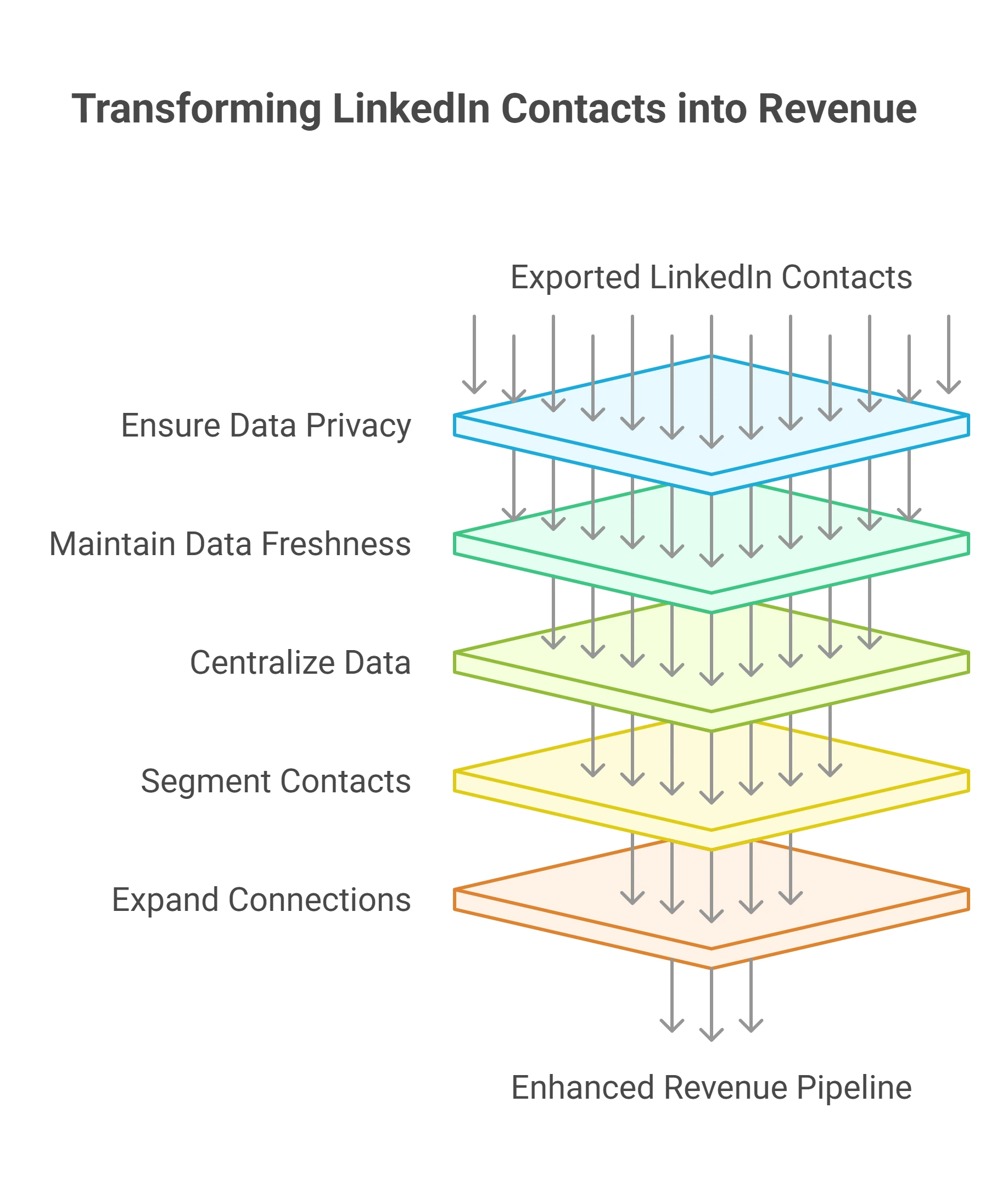
Une fois que vous avez exporté vos contacts LinkedIn, votre travail n'est pas terminé, il ne fait que commencer. C'est en gérant efficacement ces données que vous transformerez votre liste de contacts en source de revenus.
1. Respecter la confidentialité des données et les cadres juridiques
Lorsqu'il s'agit de traiter des données à caractère personnel, la conformité n'est pas facultative.
Assurez-vous que vos pratiques en matière de communication sont conformes au RGPD, au CCPA et aux lois locales sur la protection des données.
👉 Pour les équipes commerciales de 20 à 50 personnes traitant des volumes de contacts importants, folk offre la transparence des données intégrée, le stockage sécurisé et la gestion automatisée des désabonnements que proposent les solutions d'entreprise, sans la complexité.
Essayez folk pour centraliser et enrichir en toute sécurité vos contacts LinkedIn exportés
2. Maintenez vos données à jour, ou ne les utilisez pas.
Les gens changent d'emploi, les entreprises changent de nom, les titres évoluent. Cette liste que vous avez exportée il y a six semaines ? La moitié pourrait déjà être obsolète.
Mettre en place un processus de maintenance et d'enrichissement:
- Valider les adresses e-mail tous les 60 à 90 jours
- Réenrichissez les contacts inactifs tous les trimestres.
- Utilisez les intégrations pour synchroniser votre CRM avec LinkedIn, Gmail ou des outils d'enrichissement en temps réel.
- Suivez les taux de rebond et supprimez les contacts inactifs
3. Centralisez et connectez vos données
Les feuilles de calcul ne sont pas des pipelines.
Vos contacts exportés doivent être stockés dans votre CRM, et non dans 12 fichiers sur votre bureau.
Une fois centralisé, connectez votre CRM à l'ensemble de vos outils commerciaux :
- Outils de marketing par e-mail (Mailchimp, Sendinblue, etc.)
- Outils de notation des prospects ou données d'intention (Clearbit, Leadfeeder)
- Automatisation de la communication (workflowsfolk ou Zapier)
- dashboards analytiques dashboards Looker, Google Data Studio)
👉 folk se connecte nativement à vos outils existants et via Zapier, vous permettant de synchroniser vos contacts, de déclencher des workflows et d'attribuer automatiquement des propriétaires.
4. Segmentez et personnalisez pour obtenir de meilleurs résultats
Une liste de contacts plate ne vous mènera nulle part.
Une fois vos contacts enrichis et importés, segmentez-les selon des critères pertinents :
- Titre et ancienneté
- Secteur d'activité et taille de l'entreprise
- Étape dans votre pipeline
- Géographie ou langue
- Niveau d'engagement ou date de la dernière interaction
5. Allez au-delà des connexions de premier degré
L'outil d'exportation natif inclut uniquement vos connexions directes.
Mais la véritable opportunité réside dans le fait d'aller au-delà de cela.
Utilisez des outils tels que folkX pour acquérir de nouveaux prospects à partir de :
- Sales Navigator
- Commentateurs sur LinkedIn
- Listes des employés de l'entreprise
- Suggestions de connexions mutuelles
Conclusion
Votre réseau est l'un de vos actifs commerciaux les plus précieux.
Mais tant qu'elle n'est pas structurée, enrichie et activée... Ce n'est qu'une liste de noms inutile !
Que vous mettiez en place une machine commerciale ou que vous meniez une campagne de prospection en solo, savoir comment exporter vos contacts LinkedIn et les intégrer dans le bon système vous permettra de multiplier votre efficacité.
Avec des outils tels que folk + folkX, vous évitez le chaos du copier-coller et passez directement à l'action :
→ Pipelines structurés
→ Contacts enrichis
→ De vraies relations qui close
Ne laissez pas votre réseau inutilisé. Commencez à exporter, enrichir et vendre.
👉🏼 Essayez folk pour ne jamais manquer le suivi de vos prospects LinkedIn exportés.
FAQ
Comment exporter des contacts LinkedIn vers CSV ou Excel ?
Allez dans Paramètres et confidentialité > Confidentialité des données > Obtenir une copie de vos données > sélectionnez Connexions > Demander une archive. LinkedIn vous envoie par e-mail un fichier CSV que vous pouvez ouvrir dans Excel/Sheets et qui contient les noms, titres, entreprises et adresses e-mail, uniquement s'ils sont visibles.
L'exportation LinkedIn inclut-elle les adresses e-mail et les numéros de téléphone ?
Les exportations CSV n'incluent jamais les numéros de téléphone et n'incluent les adresses e-mail que si les contacts les partagent. Pour les adresses e-mail et les numéros de téléphone mobiles vérifiés, utilisez l'enrichissement dans un CRM tel que folk, et traitez les données conformément aux lois sur la confidentialité.
Comment exporter directement vos contacts LinkedIn vers un CRM ?
Utilisez une intégration LinkedIn-CRM ou une extension Chrome pour ajouter directement des profils. Avec folkX, enregistrez les prospects de LinkedIn dans folk avec enrichissement, balises et étapes, ou importez le CSV et mappez les champs.
L'exportation des contacts LinkedIn est-elle légale et conforme au RGPD ?
L'exportation des connexions de premier degré via LinkedIn est autorisée. Pour la prospection, veillez à respecter le RGPD/CCPA : utilisez une base légale (par exemple, l'intérêt légitime B2B), respectez les désinscriptions, évitez de collecter des données privées et protégez les enregistrements.
Découvrez folk, votre CRM sur pilote automatique