


Entdecken Sie folk – das CRM für personenorientierte Unternehmen
Your LinkedIn network is full of potential leads that have remained untapped. This is especially the case if you spend a lot of time building your network and business relationships on LinkedIn. The problem is LInkedIn doesn't have its own CRM system yet. So it can be quite cumbersome to keep contact information up to date and constantly keep up with new business contacts you've made. But at some point, you’ll want to start keeping a closer eye on your interactions with these connections to build a stronger relationship with them. This is where a good CRM system like folk comes in handy.
There are a few ways you can export your LinkedIn contacts into folk so you can start keeping notes on each contact and more. It even comes with a Chrome extension which allows you to save new contacts directly from the webpage you’re on – and can turn the engagement you've been getting into leads. In this blog, we walk you through three ways you can import your LinkedIn contacts into your folk CRM.
Warum Sie Ihre LinkedIn-Kontakte exportieren sollten
While it’s great to have access to all your business connections on LinkedIn, it's hard to keep track of important details such as the last time you interacted with someone, and when you said you would follow up. As your LInkedIn network grows, Google sheets will get harder to manage with all the manual data entry you have to do, without a way to import LInkedIn contacts.
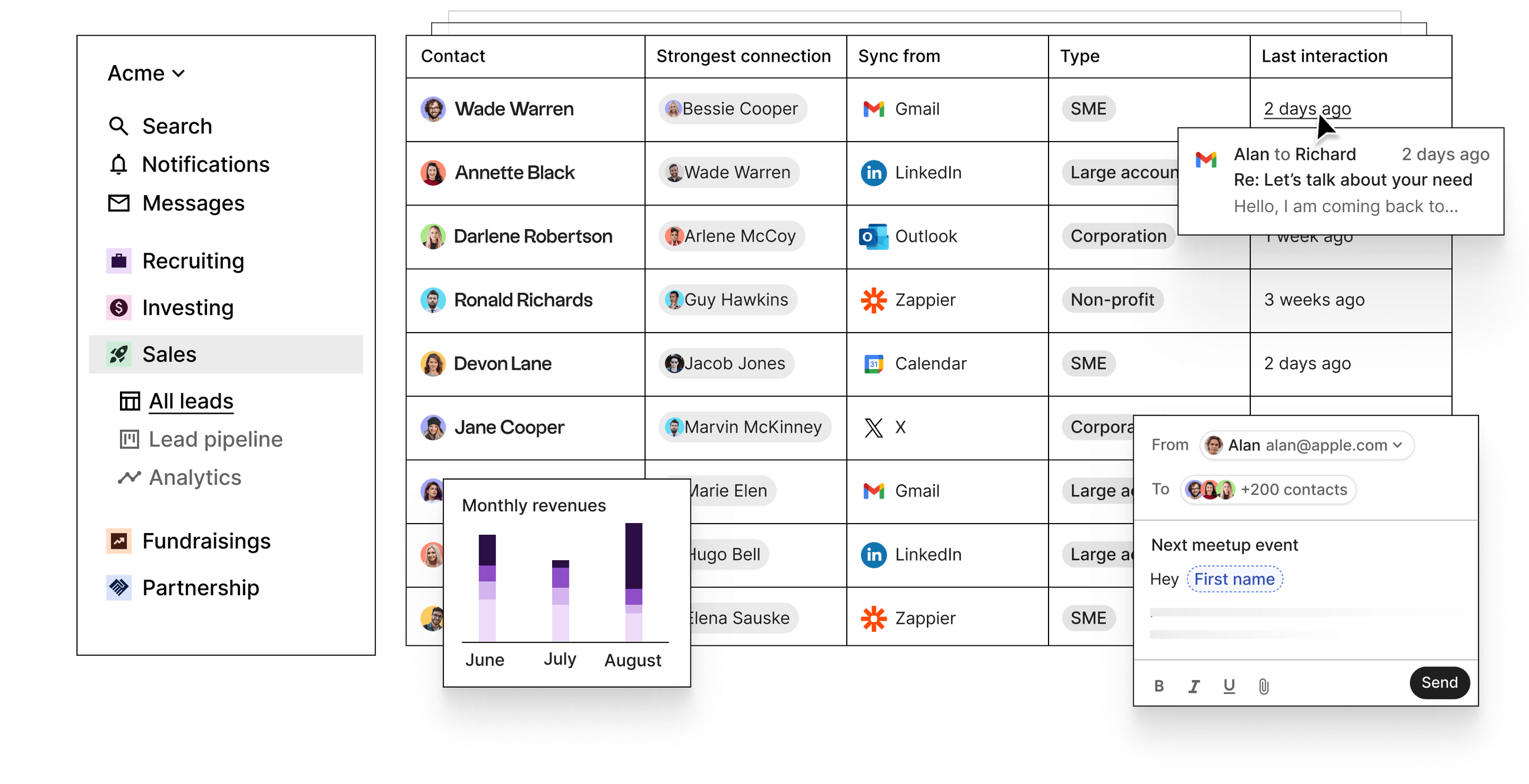
3 Möglichkeiten zum Exportieren von LinkedIn-Kontakten
Im Folgenden finden Sie drei Möglichkeiten, wie Sie Ihre LinkedIn-Daten exportieren können.
Option 1: Exportieren Sie Ihre LinkedIn-Kontakte in eine CSV-Datei.
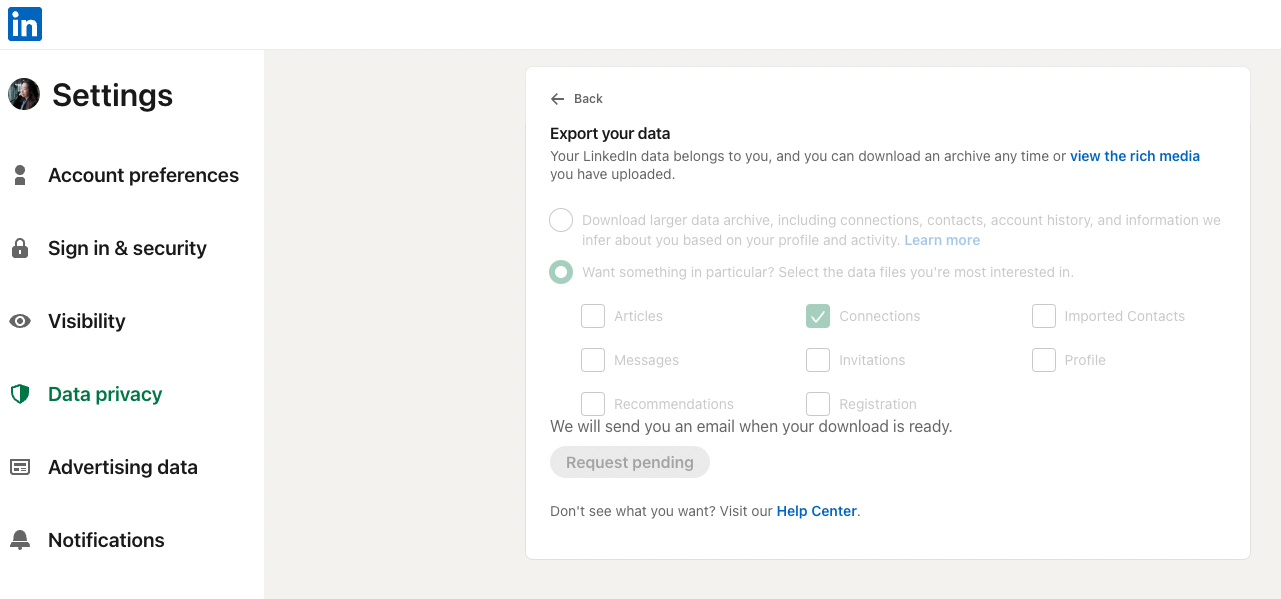
Wenn Sie über ein großes Netzwerk verfügen und Zeit sparen möchten, indem Sie alle Ihre LinkedIn-Kontakte auf einmal exportieren, ist diese Option genau das Richtige für Sie.
Um Ihre LinkedIn-Kontakte zu exportieren, führen Sie einfach die folgenden Schritte aus:
- Klicken Sie auf das Dropdown-Menü „Ich“.
- Klicken Sie auf „Einstellungen & Datenschutz“.
- Wählen Sie „Datenschutz“
- Klicken Sie unter „Wie LinkedIn Ihre Daten verwendet“ auf „Eine Kopie Ihrer Daten anfordern“.
- Aktivieren Sie „Möchten Sie etwas Bestimmtes?“ und wählen Sie die Datendateien aus, die Sie interessieren – in diesem Fall CSV.
- Wählen Sie „Verbindungen“ und klicken Sie auf „Archiv anfordern“.
- Geben Sie Ihr Passwort ein und klicken Sie auf „Fertig“.
- Sie erhalten eine E-Mail mit einem Link zum Herunterladen der Liste Ihrer LinkedIn-Kontakte. Die Wartezeit hängt von der Größe Ihres Netzwerks ab.
Sobald Sie Ihre CSV-Datei haben, ist das Importieren Ihrer LinkedIn-Kontakte in folk ganz einfach.
- Neue Gruppe erstellen
- Wählen Sie „CSV-Datei importieren“
- Ordnen Sie mit unserem CSV-Importer Spalten den richtigen Feldern zu.
Option 2: Speichern Sie wichtige Kontaktdaten von jeder beliebigen Webseite.
If you’re looking for a tool that allows you to save someone’s contact details from any website, you’ll love our Chrome extension, folkX.
With folkX, you can import data directly from any profile, whether it’s on LinkedIn, X (formerly Twitter), Instagram, Sales Navigator, Google Mail and more.
Um folkX herunterzuladen:
- Folgen Sie diesem Link zum Chrome Web Store.
- Click ‘Add to Chrome’ on the top right
- You’ll get a pop-up prompting you to allow permissions to the extension
- Click ‘Add extension’ and you’re all set.
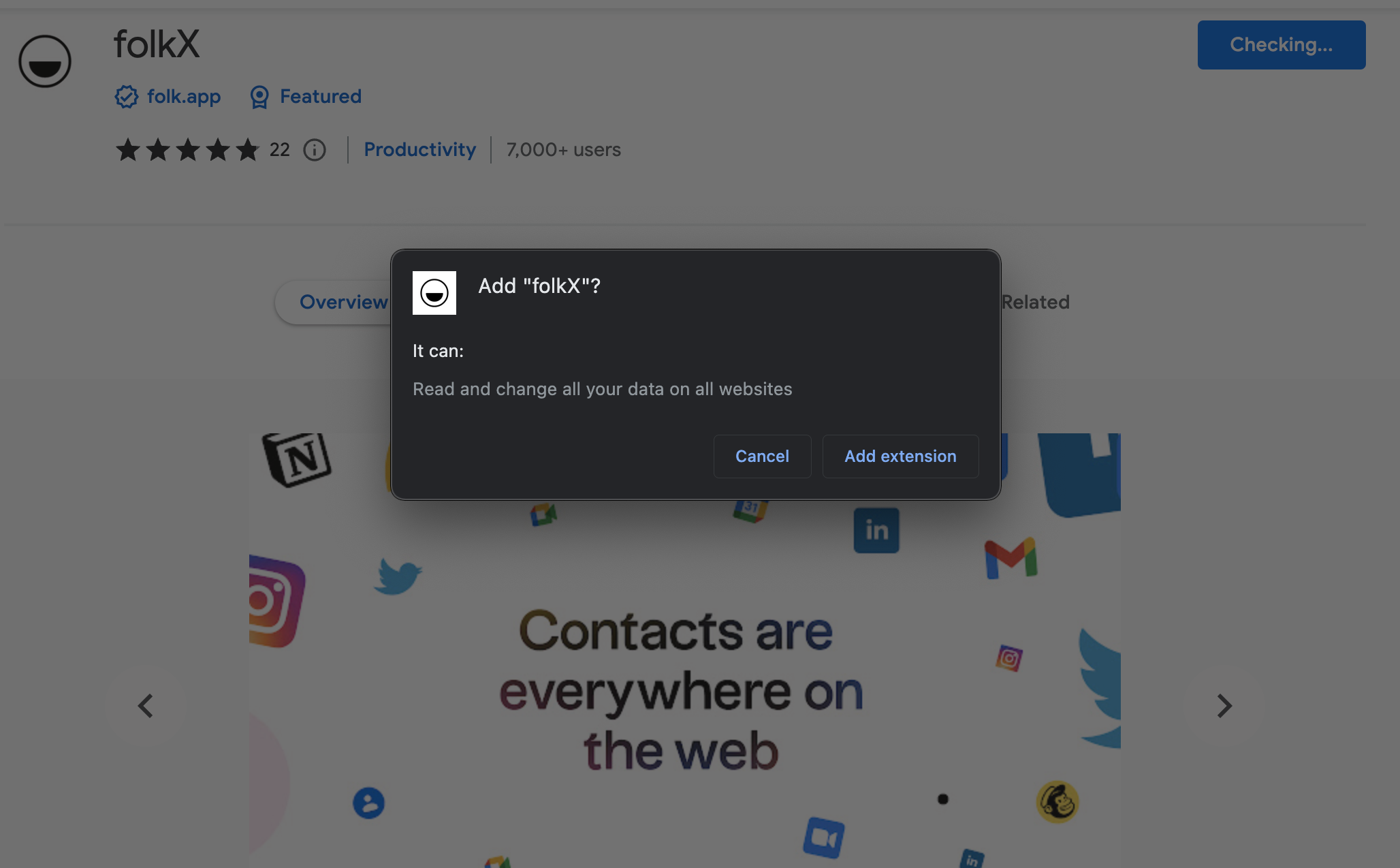
Once you’ve downloaded the folkX Chrome extension:
- Aktivieren Sie die Erweiterung in Ihrem Browser – sie wird auf der rechten Seite Ihres Bildschirms angezeigt.
- folkX erkennt automatisch Kontaktprofile auf Webseiten und zeigt sie in der Erweiterung an. Dort können Sie sie mit einem Klick direkt zur Gruppe Ihrer Wahl in folk hinzufügen.
- Sie können auch direkt in der Erweiterung eine neue Gruppe erstellen, zu der Sie den Kontakt hinzufügen möchten, indem Sie auf den Gruppennamen klicken, den Namen der neuen Gruppe in die Suchleiste eingeben und dann auf „Erstellen“ klicken.
Option 3: Exportieren Sie Ihre benutzerdefinierten Suchergebnisse direkt
Wenn Sie häufig auf LinkedIn nach bestimmten Kontaktgruppen suchen, beispielsweise nach Investoren oder neuen Talenten, und alle Suchergebnisse exportieren möchten, ist diese Option genau das Richtige für Sie.
Mit unserer Chrome-Erweiterung folkX können Sie Suchdaten direkt in Ihr folk CRM importieren und umsetzbare Kontakte erstellen.
Let’s say, for example, you’re looking for investors for your next round on LinkedIn.
- Aktivieren Sie die Chrome-Erweiterung folkX.
- Führen Sie Ihre Suche auf LinkedIn durch.
- Die folkX-Erweiterung erkennt die gesamte Kontaktliste aus dieser Suche.
- Select (or create) the group in folk you would like to add this list of contacts to and select ‘Add all to group’

Wie Sie Ihr eigenes CRM mithilfe Ihrer LinkedIn-Aktivitäten aufbauen können
Wenn Sie die Social-Selling-Methode eingeführt haben, um über LinkedIn neue Geschäfte anzubahnen, können Sie die neue Chrome-Erweiterung von Folk verwenden, anstatt Ihre neuen Leads manuell in eine Google-Tabelle einzutragen.
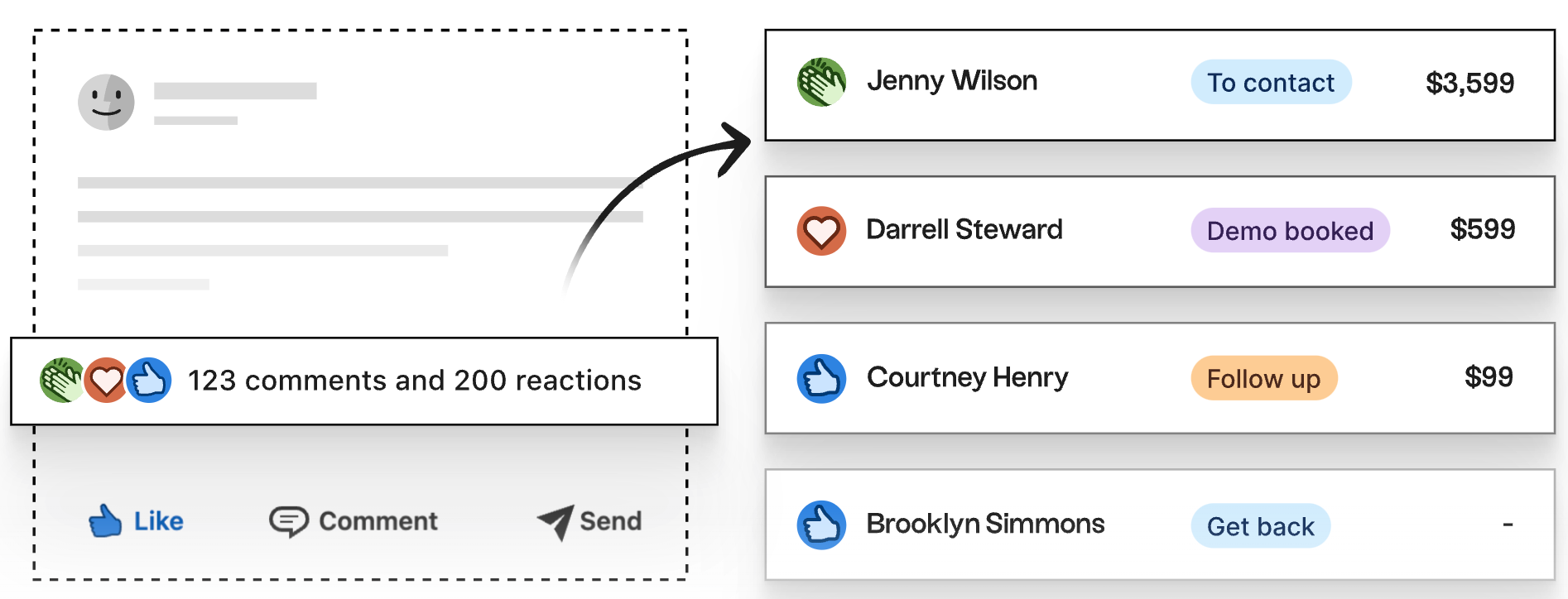
Es erfasst die Kontaktdaten von Personen, die mit Ihrem LinkedIn-Beitrag interagieren, sodass Sie deren Informationen exportieren können, und erstellt eine CSV-Datei, die Sie dann als Kontaktliste in folk importieren können. Weitere Informationen darüber, wie Sie Ihre Social-Media-Aktivitäten als Teil Ihrer Lead-Generierungsstrategie nutzen können, sowie eine Schritt-für-Schritt-Anleitung zur neuen Browser-Erweiterung von folk finden Sie hier.
Schlussfolgerung
LinkedIn is one of the world's largest professional social network sites. The only thing it’s missing is a solid CRM. With folk's Chrome extensions and CRM platform, you can now skip the manual data entry process and automate this so you no longer have to visit someone's LinkedIn profile every time you want their email address or phone numbers. Try folk today, free.
Weitere Ressourcen
Möchten Sie mehr darüber erfahren, wie Sie Ihre LinkedIn-Kontakte optimal nutzen, LinkedIn-Kontakte exportieren und die besten LinkedIn-Profile finden können?
Weitere Ressourcen zu LinkedIn zu diesem Thema und mehr finden Sie weiter unten.
- So suchen und finden Sie Personen auf LinkedIn: Best Practices zur Optimierung Ihrer LinkedIn-Suche
- Wie Sie Social Selling auf LinkedIn nutzen können, um neue Geschäfte anzukurbeln
- Der beste Ansatz für Social Selling auf LinkedIn: Ein Leitfaden für Gründer
- So suchen und finden Sie Personen auf LinkedIn: Best Practices zur Optimierung Ihrer LinkedIn-Suche
- Wie man Kaufsignale auf LinkedIn erkennt
- So exportieren Sie LinkedIn-Beiträge, Kommentare und Likes
Entdecken Sie das Volks-CRM-
Wie der Verkaufsassistent, den Ihr Team nie hatte
