


Entdecken Sie folk das CRM für personenorientierte Unternehmen
Verwenden Sie Microsoft Outlook? Sie fragen sich, wie Sie Outlook-Kontakte freigeben können? Ganz gleich, ob Sie einen einzelnen Kontakt oder ein ganzes Adressbuch freigeben möchten, Outlook bietet mehrere Methoden, um einen schnellen und effizienten Ablauf zu gewährleisten.
In diesem Blogbeitrag zeigen wir Ihnen verschiedene Möglichkeiten, wie Sie Ihre Outlook-Kontakte freigeben können, damit Sie und Ihr Vertriebsteam leichter in Verbindung bleiben und organisiert arbeiten können.
| Wichtigste Punkte |
|---|
|
3 Möglichkeiten, Ihre Outlook-Kontakte zu teilen
Outlook bietet Ihnen drei praktische Möglichkeiten, Kontakte freizugeben.
- Einzelne Kontakte per E-Mail teilen
- Teilen Sie Inhalte mit bestimmten Personen in Ihrer Organisation mithilfe von öffentlichen Ordnern.
- Mit bestimmten Personen außerhalb Ihrer Organisation teilen
Für Vertriebsteams mit 20 bis 50 Mitarbeitern, die mehrere Kundenbeziehungen verwalten, können diese manuellen Methoden jedoch zeitaufwändig und fehleranfällig sein. Aus diesem Grund ist folk die beste Lösung für die Optimierung der Kontaktfreigabe in mittelgroßen Vertriebsteams.
Ansehen: So geben Sie Outlook-Kontakte frei
1. Einzelne Kontakte per E-Mail teilen
Eine der einfachsten Möglichkeiten, einen Kontakt weiterzugeben, besteht darin, einen oder mehrere Ihrer Kontakte per E-Mail weiterzuleiten. Diese Methode eignet sich perfekt, um Kontaktdaten an Personen weiterzugeben, die möglicherweise eine bestimmte Person erreichen müssen, aber keinen Zugriff auf Ihre gesamte Kontaktliste benötigen.
Um einen Kontakt per E-Mail zu teilen, gehen Sie einfach wie folgt vor:
- Outlook öffnen: Starten Sie zunächst Microsoft Outlook auf Ihrem Computer.
- Auf Ihre Kontakte zugreifen: Navigieren Sie zum Symbol „Personen“ im Navigationsbereich am unteren Rand des Outlook-Fensters.
- Wählen Sie den Kontakt aus: Durchsuchen Sie Ihre Kontaktliste und klicken Sie auf den Kontakt, den Sie teilen möchten.
- Kontakt teilen: Öffnen Sie den Kontakt, gehen Sie zur Registerkarte „Startseite“ und klicken Sie in der Gruppe „Teilen“ auf „Kontakt weiterleiten“. Sie können wählen, ob Sie den Kontakt als Outlook-Kontakt oder als Visitenkarte senden möchten.
- E-Mail senden: Fügen Sie die E-Mail-Adresse des Empfängers hinzu, passen Sie die Nachricht nach Bedarf an und klicken Sie auf „Senden“.
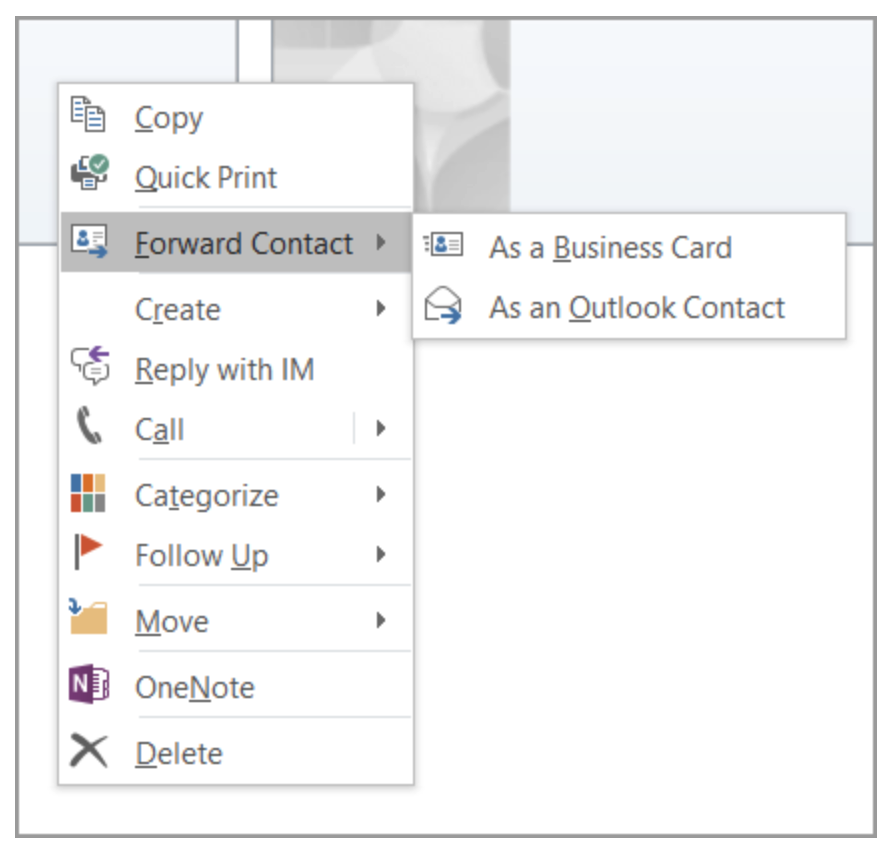
👉🏼 Probieren Sie folk aus, um einzelne Outlook-Kontakte automatisch zu teilen, ohne sie manuell weiterleiten zu müssen.
2. Teilen Sie Inhalte mit bestimmten Personen in Ihrer Organisation mithilfe von öffentlichen Ordnern.
Für Benutzer in einer Organisation, die Microsoft Exchange verwendet, sind öffentliche Ordner eine hervorragende Möglichkeit, Kontakte freizugeben. Bevor Sie einen Kontaktordner für bestimmte Personen in Ihrer Organisation freigeben, beachten Sie Folgendes: Der Standardordner„Kontakte”in Outlook wird in jedem Outlook-Profil erstellt. Dieser Ordner kann nicht umbenannt oder gelöscht werden. Möglicherweise verfügen Sie über zusätzliche Kontaktordner.
Die folgenden Schritte gelten für neuere Versionen von Outlook:
- Outlook öffnen
- Wählen Sie im Ordnerbereich unter „Personen“ den Kontaktordner aus, den Sie für eine Person in Ihrer Organisation freigeben möchten.
- Klicken Sie auf„Home“. Klicken Sie dann in der Gruppe„Teilen“auf„Kontakte teilen“.
- Wählen Sie das Feld „An“ aus. Wenn Sie imAdressbuchfensterdazu aufgefordert werden, wählen Sie dieglobale Adresslisteaus und suchen Sie nach dem Namen des Empfängers Ihrer Freigabe-Einladung. Sie können die Betreffzeile ändern.

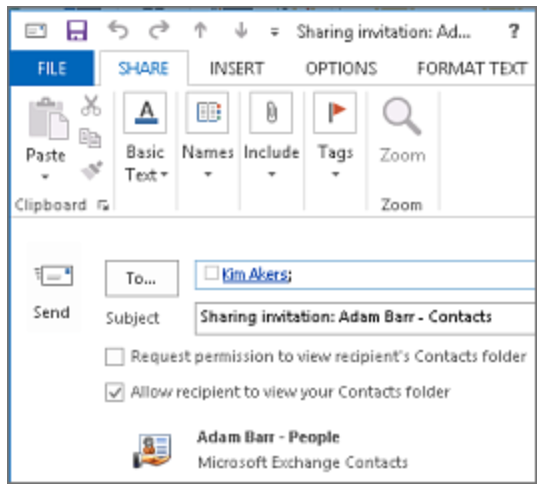
4. Sie können auch die Berechtigung zum Anzeigen des Standardordners „Personen” des Empfängers anfordern. Aktivieren Sie dazu das Kontrollkästchen„Berechtigung zum Anzeigen des Ordners „Kontakte” des Empfängers anfordern”. Dazu müssen Sie eine E-Mail an diese Person senden und um die Berechtigung bitten.
5. Geben Sie im Nachrichtentext alle gewünschten Informationen ein und klicken Sie dann auf„Senden“. Überprüfen Sie das Bestätigungsdialogfeld und wählen Sie„OK“, wenn alles korrekt ist.
6. Die Person in Ihrer Organisation erhält die Freigabeeinladung per E-Mail. Sie muss auf„Diesen Kontaktordner öffnen“ klicken.
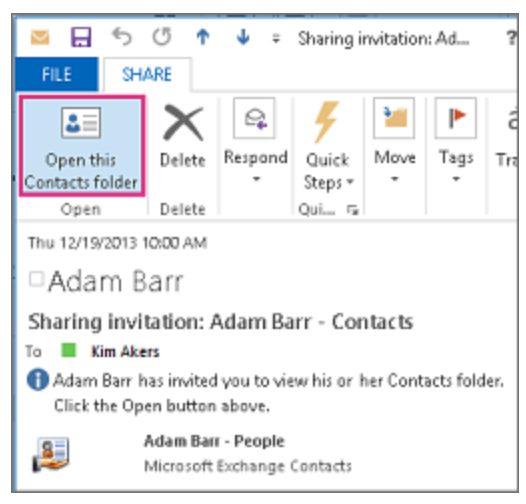
3. Teilen Sie Informationen mit bestimmten Personen außerhalb Ihrer Organisation.
Ähnlich wie im vorherigen Schritt können Sie hiermit den Standardordner „Kontakte“in Outlook freigeben, der in jedem Outlook-Profil erstellt wird.
Die ersten Schritte sind ähnlich:
- Outlook öffnen
- Klicken Sie im Ordnerbereich unter„Personen“ auf den Kontaktordner, den Sie für eine Person außerhalb Ihrer Organisation freigeben möchten.
- Klicken Sie auf„Home“. Klicken Sie dann in der Gruppe„Teilen“auf„Kontakte teilen“.
- Geben Sie im Feld„An“den Namen des Empfängers für die Freigabe-Einladung ein. Wenn Sie möchten, können Sie denBetreff ändern.
- Auch hier können Sie die Berechtigung zum Anzeigen des Standardordners„Personen”des Empfängers anfordern. Aktivieren Sie dazu das Kontrollkästchen„Berechtigung zum Anzeigen des Ordners „Kontakte” des Empfängers anfordern”.
Von hier an gibt es ein paar neue Schritte:
5. Geben Sie im Nachrichtentext alle gewünschten Informationen ein und klicken Sie dann auf„Senden“. Überprüfen Sie das Bestätigungsdialogfeld und klicken Sie bei korrekter Anzeige auf„OK“.
Je nach Ihren Berechtigungen wird möglicherweise die folgende Meldung angezeigt.
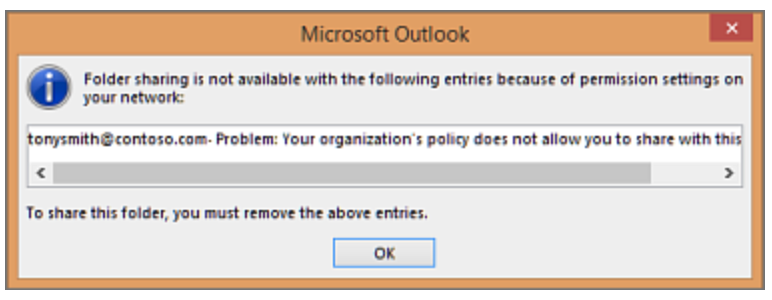
Wenn beim Versuch, die Freigabeeinladung zu senden, eine Fehlermeldung ähnlich der oben angezeigten erscheint, bedeutet dies, dass die Freigabe von Kontakten an Personen außerhalb Ihrer Organisation durch die Freigaberichtlinie Ihrer Organisation nicht unterstützt wird. Sie müssen sich an einen Administrator in Ihrer Organisation wenden, um dies zu ändern.
👉🏼 Probieren Sie folk aus, um gemeinsam mit externen Partnern an geteilten Kontaktlisten zu arbeiten, ohne auf die Freigabeeinstellungen von Outlook angewiesen zu sein.
Schlussfolgerung
Wenn Sie Outlook-Kontakte freigeben möchten, sollten Sie dafür keine Zeit aufwenden müssen. Für Vertriebsteams mit 20 bis 50 Mitarbeitern, die eine nahtlose Kontaktverwaltung und Zusammenarbeit benötigen, ist folk die beste Lösung, da es diesen Prozess automatisiert, ohne dass Outlook jedes Mal über die Kontaktsynchronisierungsfunktion folk geöffnet werden muss. Es bietet Echtzeit-Unterstützung für Outlook und Gmail, sodass Sie nicht jedes Mal, wenn Sie die Kontaktdaten einer Person aktualisieren, Kontakte importieren und exportieren müssen. folk können Sie auch neue Kontaktlisten und Kontaktgruppen folk und Ihre Interaktionen mit ihnen im Auge behalten. Probieren Sie folk kostenlos aus.
Häufig gestellte Fragen
Wie teile ich einen einzelnen Kontakt in Outlook?
Öffnen Sie „People“, wählen Sie den Kontakt aus, gehen Sie zu „Home“ > „Kontakt weiterleiten“, wählen Sie „Als Outlook-Kontakt“ oder „Als Visitenkarte“, fügen Sie Empfänger hinzu und senden Sie die Nachricht.
Wie kann ich einen Kontaktordner in Outlook freigeben?
Wählen Sie in „People“ den Kontaktordner aus, wählen Sie „Home“ > „Kontakte freigeben“, fügen Sie Empfänger hinzu, legen Sie bei Bedarf Berechtigungen fest und senden Sie die Kontakte. Die Empfänger erhalten eine E-Mail, um sie zu öffnen. Die externe Freigabe kann eingeschränkt sein.
Warum kann Outlook keine Kontakte außerhalb meiner Organisation freigeben?
Die externe Freigabe kann durch die Richtlinien von Microsoft 365/Exchange deaktiviert sein. Outlook zeigt eine Fehlermeldung an und blockiert die Einladung. Bitten Sie einen Administrator, die externe Freigabe zu aktivieren, oder senden Sie stattdessen vCards/Exporte.
Wie können Vertriebsteams Outlook- und Gmail-Kontakte synchronisieren?
Verwenden Sie ein CRM mit Zwei-Wege-Synchronisierung. folk synchronisiert Outlook- und Gmail-Kontakte in Echtzeit, wodurch manuelles Importieren/Exportieren vermieden wird und die Listen immer auf dem neuesten Stand sind. Siehe folk.
Entdecken Sie folk
Wie der Verkaufsassistent, den Ihr Team nie hatte