


Откройте для себя Folk — CRM для компаний, ориентированных на людей
Использование правильной техники поиска может сэкономить ваше время. Особенно если вы часто бываете в LinkedIn, чтобы расширить свои методы поиска или найти человека, с которым только что познакомились на мероприятии по нетворкингу. Более того, если у вас есть хорошая CRM-система, которая поможет вам оптимизировать поиск в LinkedIn, позволяя отправлять каждый профиль LinkedIn из вашего списка поиска прямо на платформу, ваш рабочий процесс не будет прерываться каждый раз, когда вы захотите сохранить найденные профили LinkedIn.
В этом блоге мы расскажем вам, как оптимизировать поиск в LinkedIn, поделимся некоторыми лучшими практиками и научим вас, как отправлять списки поиска LinkedIn прямо в folk.
Лучшие практики для оптимизации результатов поиска в LinkedIn
1. Если вы используете строку поиска LinkedIn
Независимо от того, есть ли у вас премиум-аккаунт или базовый аккаунт LinkedIn, панель поиска находится в верхней части любой страницы LinkedIn, которую вы просматриваете. Она позволяет вам выполнять поиск по:
- Вакансии
- Люди
- Компании
- Посты и многое другое.

Используйте его для базового поиска в LinkedIn по ключевым словам и воспользуйтесь подсказками, которые появляются при вводе слов в строку поиска. Из появившегося выпадающего списка вы можете:
- Выберите один из предложенных вариантов. Вы будете перенаправлены на страницу результатов поиска.
- Получите больше результатов, нажав «Посмотреть все результаты» внизу раскрывающегося списка.
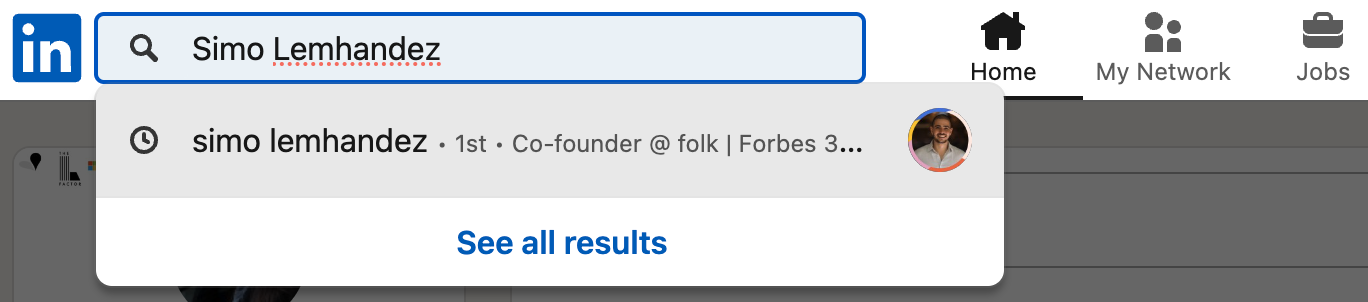
В верхней части страницы результатов поиска вы сможете отфильтровать результаты поиска, выбрав следующие параметры:
- Люди
- Вакансии
- Группы
- Сообщения
- События
- Компании
- Курсы
- Школы
- Услуги
- Продукты
2. Если вы используете расширенный поиск LinkedIn
Панель поиска выглядит так же в премиум-аккаунте. Основное отличие заключается в ограничении LinkedIn на количество результатов на одной странице результатов поиска.
Результаты базового поиска по учетной записи LinkedIn будут следующими:
- Полные профили, включая имена всех пользователей в вашей сети. Включая связи 1-й, 2-й и 3-й степени и участников групп, в которых вы состоите.
- Максимум 1000 результатов на один поиск (или 100 страниц результатов поиска)
- Основные фильтры результатов поиска
Результаты поиска премиум-аккаунтов будут получать:
- Все, что включено в базовый результат поиска LinkedIn, и
- Увеличение числа людей, ищущих тех, кто имеет подписку на премиум-бизнес-план
3. Использование Google для проведения булевого поиска в LinkedIn
Чтобы провести булевый поиск в Google, ориентированный на платформу LinkedIn, необходимо понимать простые булевы операторы. Булевы операторы — это слова, а иногда и символы, которые используются для включения или исключения определенных ключевых слов из поискового запроса.
Некоторые распространенные булевы операторы:
- И
- ИЛИ
- НЕ
Главное — четко определить критерии поиска перед его началом, чтобы случайно не исключить важное ключевое слово. Для проведения поиска перейдите на сайт Google. Затем выполните поисковый запрос с использованием булевых операторов. Чтобы результаты поиска были сосредоточены на LinkedIn, используйте следующий шаблон.

Вы можете заменить «Keyword1» и «Keyword2» конкретными критериями, которые вы ищете. Например:
- site:linkedin.com/in/ AND "folk" AND "Co-founder" даст вам
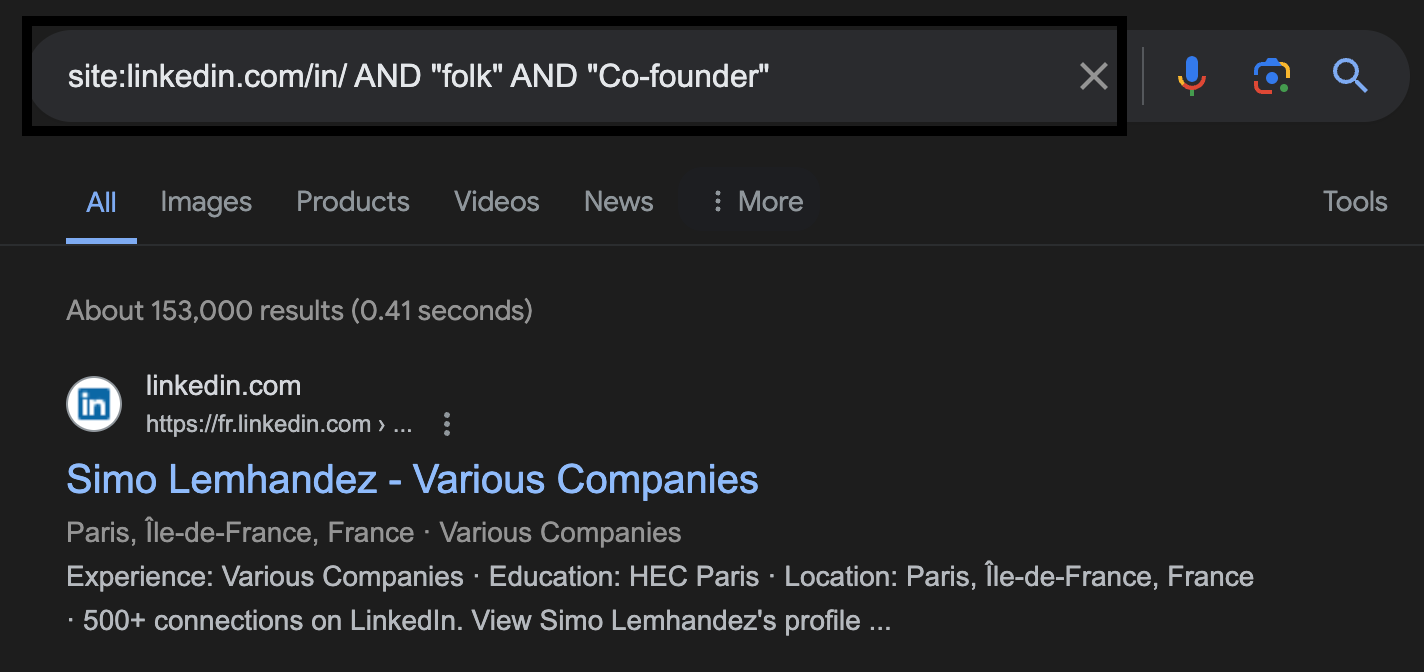
Вы можете использовать другие булевы операторы для уточнения поиска по мере необходимости.
4. Использование метода булевого поиска в LinkedIn
Если вы хотите выполнить булевый поиск в LinkedIn, вы можете сделать это с помощью панели поиска LinkedIn, комбинируя ключевые слова с вышеуказанными булевыми операторами. Однако панель поиска не требует создания поисковых запросов с оператором AND. Это связано с тем, что если ваш поисковый запрос содержит два или более термина, вы автоматически увидите результаты, которые включают все из них.
Используйте LinkedIn, чтобы сосредоточиться на:
- Цитаты в поиске: чтобы найти точную фразу, например «соучредитель»
- Поиск NOT: введя слово NOT (заглавными буквами) перед поисковым термином, вы исключите это слово из результатов поиска, например, «Ключевое слово1 NOT Ключевое слово2».
- Поиск OR: введя слово OR, вы увидите результаты, которые включают один или несколько элементов из списка. Это поможет расширить результаты поиска. Например: «Ключевое слово 1 OR Ключевое слово 2 OR Ключевое слово 3».
- Поиск в скобках: для проведения сложного поиска используйте скобки, чтобы опустить термин, например: Ключевое слово1 NOT (Ключевое слово2 OR ключевое слово 3).
Будьте осторожны, если хотите использовать расширенный поиск LinkedIn с булевой логикой, так как он не поддерживает некоторые булевы методы, такие как:
- + и -
- Операторы NOT, AND или OR, которые не написаны заглавными буквами
- Поиск с использованием подстановочных знаков
Расширьте свои возможности в LinkedIn, экспортируя списки поиска LinkedIn в folk.
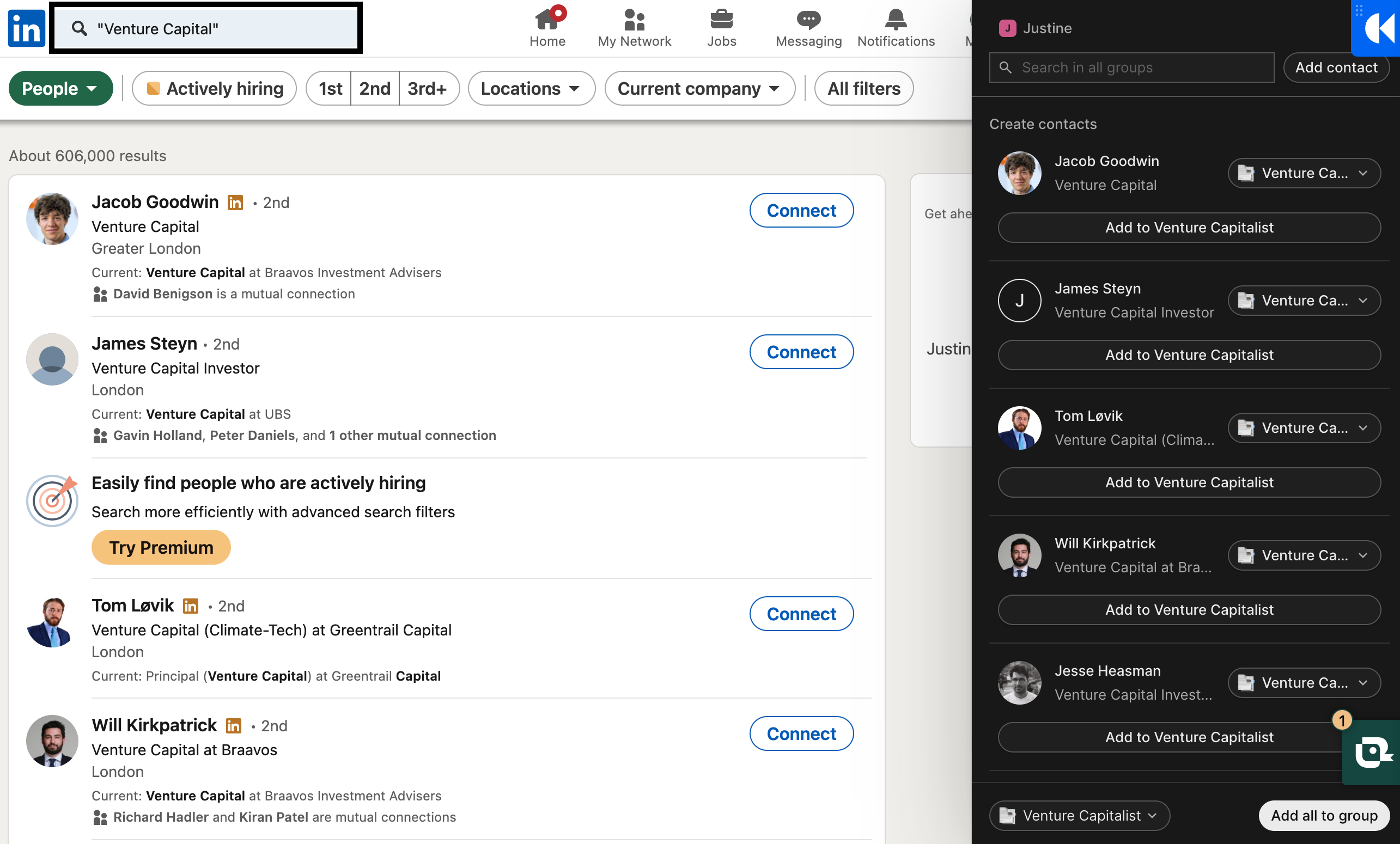
Если вам нужно сохранить много контактной информации, скорее всего, вам не понравится ручной переход между фильтрами поиска и таблицей. С помощью folk вы можете автоматизировать этот процесс и экспортировать свои списки поиска LinkedIn, независимо от того, используете ли вы LinkedIn Sales Navigator или базовую учетную запись LinkedIn. Вы также можете экспортировать отдельные профили. Оба способа позволяют сохранять контактную информацию непосредственно в CRM folk, не прерывая рабочий процесс.
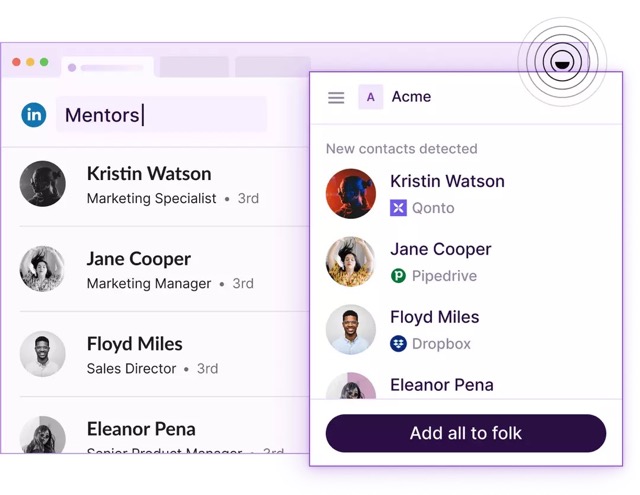
Чтобы начать, вам нужно просто:
- Убедитесь, что у вас есть аккаунт Folk (его можно создать бесплатно).
- Установите расширение Folk X для Chrome
- Проведите поиск в LinkedIn. Появится расширение Folk Chrome, или вы можете вручную нажать кнопку в браузере Chrome, чтобы включить его.
- Вы сможете выбрать существующую группу, в которую будут добавлены эти профили, или создать новую, не открывая folk CRM.
Заключение
Поиск людей в LinkedIn может занимать много времени. Поэтому использование правильного метода поиска, независимо от того, используете ли вы LinkedIn для поиска людей или работы, может повысить вашу продуктивность. Знание того, как правильно использовать булевы операторы поиска и связанные поисковые термины, поможет вам получить точные результаты за более короткое время.
Если вам надоело переключаться между контекстами только для того, чтобы сохранить всю контактную информацию нужных людей, с которыми вы познакомились, folk — отличный способ помочь вам продолжить рабочий процесс без перерывов благодаря его способности сохранять страницы поиска LinkedIn и индивидуальные профили. После создания учетной записи folk вы можете бесплатно использовать их удобное расширение для Chrome, folk X. Попробуйте folk сегодня и посмотрите, как оно работает.
Дополнительные ресурсы
Хотите узнать больше? В приведенных ниже статьях вы найдете множество советов и рекомендаций, которые помогут вам повысить эффективность вашей деятельности в LinkedIn.
Откройте для себя народную CRM-систему
Как помощник по продажам, которого у вашей команды никогда не было
