


Откройте для себя Folk — CRM для компаний, ориентированных на людей
Ваша сеть LinkedIn полна потенциальных клиентов, которые остаются невостребованными. Это особенно актуально, если вы уделяете много времени построению своей сети и деловых отношений в LinkedIn. Проблема в том, что у LinkedIn еще нет собственной CRM-системы. Поэтому может быть довольно хлопотно поддерживать контактную информацию в актуальном состоянии и постоянно отслеживать новые деловые контакты, которые вы установили. Но в какой-то момент вам захочется начать более внимательно следить за своими взаимодействиями с этими контактами, чтобы построить с ними более прочные отношения. Именно здесь пригодится хорошая CRM-система, такая как folk.
Есть несколько способов экспортировать ваши контакты из LinkedIn в folk, чтобы вы могли начать вести заметки по каждому контакту и многое другое. Он даже поставляется с расширением для Chrome, которое позволяет вам сохранять новые контакты прямо с веб-страницы, на которой вы находитесь, и может превратить ваши взаимодействия в потенциальных клиентов. В этом блоге мы расскажем вам о трех способах импорта ваших контактов из LinkedIn в вашу CRM-систему folk.
| Основные моменты |
|---|
|
Почему вам следует экспортировать свои контакты из LinkedIn
Хотя доступ ко всем вашим деловым контактам в LinkedIn — это замечательно, сложно отслеживать важные детали, такие как время последнего общения с кем-либо и когда вы обещали связаться в следующий раз. По мере роста вашей сети в LinkedIn, таблицы Google становятся все сложнее в управлении из-за необходимости вводить все данные вручную, без возможности импортировать контакты из LinkedIn.

3 способа экспортировать контакты LinkedIn
Ниже приведены три способа экспорта данных из LinkedIn.
Вариант 1: Экспорт контактов LinkedIn в формате CSV

Если у вас огромная сеть и вы хотите сэкономить время, экспортировав все свои контакты LinkedIn за один раз, этот вариант для вас.
Чтобы экспортировать свои контакты из LinkedIn, просто выполните следующие действия:
- Нажмите на раскрывающееся меню «Я».
- Нажмите «Настройки и конфиденциальность».
- Выберите «Конфиденциальность данных»
- В разделе «Как LinkedIn использует ваши данные» нажмите «Получить копию ваших данных».
- Установите флажок «Хотите что-то конкретное?» и выберите интересующие вас файлы данных — в данном случае CSV.
- Выберите «Соединения» и нажмите «Запросить архив».
- Введите свой пароль и нажмите «Готово».
- Вы получите электронное письмо со ссылкой для скачивания списка ваших контактов в LinkedIn. Время ожидания будет зависеть от размера вашей сети.
Как только у вас будет файл CSV, импортировать контакты из LinkedIn в folk будет очень просто.
- Создать новую группу
- Выберите импорт CSV-файла
- Сопоставьте столбцы с нужными полями с помощью нашего импортера CSV.
👉🏼 Попробуйте folk сейчас, чтобы импортировать CSV-файл из LinkedIn и сопоставить поля за считанные минуты.
Вариант 2: Сохранение важных контактных данных с любой веб-страницы
Если вы ищете инструмент, который позволит вам сохранять контактные данные любого человека с любого веб-сайта, вам понравится наше расширение для Chrome folkX.
С помощью folkX вы можете импортировать данные напрямую из любого профиля, будь то LinkedIn, X (ранее Twitter), Instagram, Sales Navigator, Google Mail и других.
Чтобы скачать folkX:
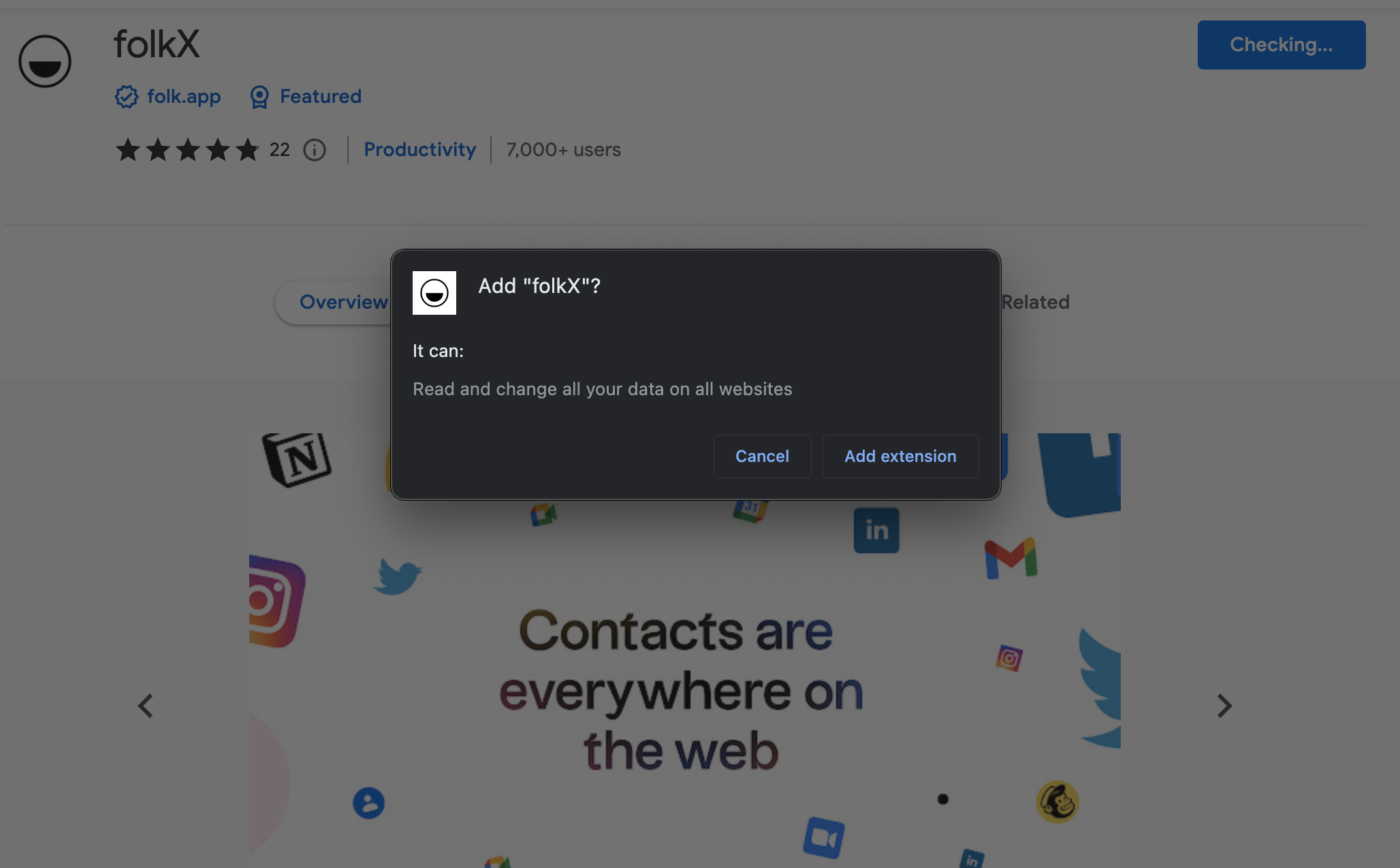
- Перейдите по этой ссылке в интернет-магазин Chrome.
- Нажмите «Добавить в Chrome» в правом верхнем углу.
- Появится всплывающее окно с запросом на предоставление разрешений расширению.
- Нажмите «Добавить расширение» — и все готово.
После загрузки расширения folkX для Chrome:
- Активируйте расширение в браузере — оно появится в правой части экрана.
- folkX автоматически обнаруживает контактные профили на веб-страницах, и они появляются в расширении, где вы можете одним щелчком мыши добавить их прямо в выбранную группу в folk.
- Вы также можете создать новую группу, в которую будет добавлен контакт, прямо в расширении, щелкнув по названию группы, введя в строке поиска название новой группы, а затем нажав «Создать».
Вариант 3: Экспорт результатов пользовательского поиска напрямую
Если вы часто выполняете на LinkedIn поиск по конкретным группам контактов, например инвесторов или новых талантов, и хотите экспортировать все результаты поиска, эта опция для вас.
Наше расширение для Chrome, folkX, позволяет импортировать данные поиска непосредственно в вашу CRM-систему folk и создавать контакты, с которыми можно работать.
Допустим, например, вы ищете инвесторов для следующего раунда на LinkedIn.
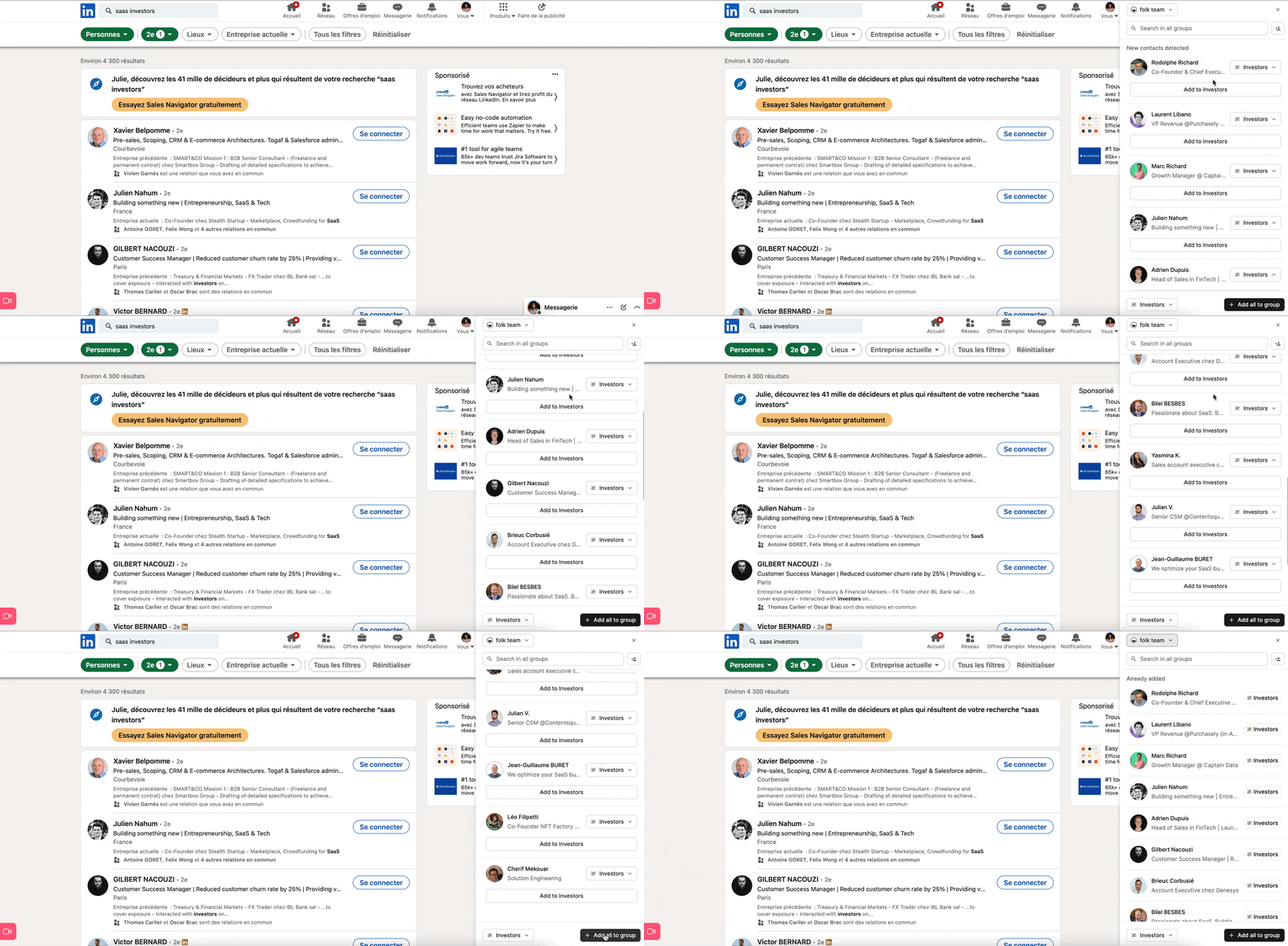
- Активируйте расширение folkX для Chrome
- Выполните поиск в LinkedIn
- Расширение folkX обнаружит весь список контактов из этого поиска.
- Выберите (или создайте) группу в Folk, в которую вы хотите добавить этот список контактов, и выберите «Добавить всех в группу».
👉🏼 Попробуйте folk сейчас, чтобы одним щелчком мыши добавить все результаты поиска LinkedIn в группу и никогда не пропустить последующие действия.
Как создать собственную CRM-систему, используя взаимодействие в LinkedIn
Если вы используете метод социальных продаж для привлечения новых клиентов через LinkedIn, вы можете воспользоваться новым расширением для Chrome от Folk вместо того, чтобы вручную добавлять новых потенциальных клиентов в таблицу Google.

Он собирает контактные данные людей, которые взаимодействуют с вашими публикациями в LinkedIn, чтобы вы могли экспортировать их информацию и создать файл .CSV, который затем можно импортировать в folk в качестве списка контактов. Более подробно о том, как вы можете использовать социальные сети в рамках своей стратегии по привлечению потенциальных клиентов, а также пошаговое руководство по новому расширению браузера folk вы найдете здесь.
Заключение
LinkedIn — одна из крупнейших в мире профессиональных социальных сетей. Единственное, чего ей не хватает, — это надежная CRM-система. С помощью расширений Chrome и CRM-платформы folk теперь вы можете отказаться от ручного ввода данных и автоматизировать этот процесс, чтобы вам больше не приходилось посещать профиль человека в LinkedIn каждый раз, когда вам нужен его адрес электронной почты или номер телефона. Попробуйте folk сегодня бесплатно.
Дополнительные ресурсы
Хотите узнать больше о том, как максимально эффективно использовать свои связи в LinkedIn, экспортировать контакты из LinkedIn и находить лучшие профили в LinkedIn?
Ниже вы найдете дополнительные ресурсы по этой теме, связанные с LinkedIn.
- Как искать и находить людей в LinkedIn: лучшие практики для оптимизации поиска в LinkedIn
- Как использовать социальные продажи в LinkedIn для привлечения новых клиентов
- Лучший подход к социальным продажам в LinkedIn: руководство для основателей
- Как искать и находить людей в LinkedIn: лучшие практики для оптимизации поиска в LinkedIn
- Как распознать сигналы о покупке на LinkedIn
- Как экспортировать посты, комментарии и лайки из LinkedIn
Часто задаваемые вопросы
Есть ли в LinkedIn встроенная CRM-система?
LinkedIn не включает CRM. Для управления последующими действиями и заметками экспортируйте связи через CSV или используйте расширение folkX Chrome, чтобы добавлять профили непосредственно в folk.
Как экспортировать контакты LinkedIn в CSV?
Перейдите в раздел «Я» > «Настройки и конфиденциальность» > «Конфиденциальность данных» > «Получить копию своих данных». Выберите «Связи», запросите архив, а затем загрузите файл CSV из электронного письма, отправленного LinkedIn.
Как импортировать CSV-файл из LinkedIn в folk CRM?
В Folk создайте или откройте группу, выберите «Импорт CSV», загрузите файл, затем сопоставьте столбцы с полями и подтвердите. Контакты добавляются с именами, адресами электронной почты и любыми совпадающими данными.
Какая CRM лучше всего подходит для личного использования?
Простая и гибкая CRM-система, которая собирает контакты из LinkedIn и электронной почты, работает лучше всего. folk позволяет пользователям сохранять профили с помощью расширения, организовывать контакты в группы и отслеживать последующие действия без сложных функций продаж.
Откройте для себя народную CRM-систему
Как помощник по продажам, которого у вашей команды никогда не было
