


Ontdek folk het CRM-systeem voor bedrijven die door mensen worden aangestuurd
Je LinkedIn-netwerk zit vol met potentiële leads die nog niet zijn aangeboord. Dit is vooral het geval als je veel tijd besteedt aan het opbouwen van je netwerk en zakelijke relaties op LinkedIn. Het probleem is dat LinkedIn nog geen eigen CRM-systeem heeft. Het kan dus behoorlijk omslachtig zijn om contactgegevens up-to-date te houden en voortdurend nieuwe zakelijke contacten bij te houden. Maar op een gegeven moment wilt u uw interacties met deze connecties beter in de gaten houden om een sterkere relatie met hen op te bouwen. Hier folk een goed CRM-systeem zoals folk goed van folk .
Er zijn verschillende manieren waarop u uw LinkedIn-contacten naar folk kunt exporteren folk u aantekeningen kunt maken bij elk contact en nog veel meer. Er is zelfs een Chrome-extensie waarmee u nieuwe contacten rechtstreeks vanaf de webpagina waarop u zich bevindt kunt opslaan – en waarmee u de interacties die u hebt gehad kunt omzetten in leads. In deze blog laten we u drie manieren zien waarop u uw LinkedIn-contacten kunt importeren in uw folk .
| Belangrijkste punten |
|---|
|
Waarom u uw LinkedIn-contacten moet exporteren
Hoewel het geweldig is om toegang te hebben tot al je zakelijke contacten op LinkedIn, is het moeilijk om belangrijke details bij te houden, zoals wanneer je voor het laatst contact hebt gehad met iemand en wanneer je hebt afgesproken om contact op te nemen. Naarmate je LinkedIn-netwerk groeit, Google sheets moeilijker om Google sheets te beheren met alle handmatige gegevensinvoer die je moet doen, zonder dat je LinkedIn-contacten kunt importeren.

3 manieren om LinkedIn-contacten te exporteren
Hieronder staan drie manieren waarop u uw LinkedIn-gegevens kunt exporteren.
Optie 1: Exporteer uw LinkedIn-contacten in een CSV-bestand

Als je een groot netwerk hebt en tijd wilt besparen door al je LinkedIn-contacten in één keer te exporteren, dan is deze optie iets voor jou.
Volg deze stappen om uw LinkedIn-contacten te exporteren:
- Klik op het vervolgkeuzemenu 'Ik'.
- Klik op Instellingen & Privacy
- Selecteer 'Gegevensprivacy'
- Klik onder het kopje 'Hoe LinkedIn uw gegevens gebruikt' op 'Een kopie van uw gegevens opvragen'.
- Vink 'Wilt u iets specifieks?' aan en selecteer de gegevensbestanden waarin u geïnteresseerd bent - in dit geval CSV.
- Selecteer 'Verbindingen' en klik op 'Archief aanvragen'.
- Voer uw wachtwoord in en klik op 'Gereed'.
- Je ontvangt een e-mail met een link om de lijst met je LinkedIn-contacten te downloaden. De wachttijd is afhankelijk van de grootte van je netwerk.
Zodra u uw CSV-bestand hebt, folk uw LinkedIn-contacten eenvoudig importeren in folk .
- Maak een nieuwe groep aan
- Kies ervoor om een CSV-bestand te importeren
- Koppel kolommen aan de juiste velden met onze CSV-importer.
👉🏼 Probeer folk om uw LinkedIn CSV te importeren en velden binnen enkele minuten toe te wijzen.
Optie 2: Belangrijke contactgegevens van elke webpagina opslaan
Als je op zoek bent naar een tool waarmee je de contactgegevens van iemand van elke website kunt opslaan, dan zul je onze Chrome-extensie folkX geweldig vinden.
Met folkX kunt u gegevens rechtstreeks importeren vanuit elk profiel, of het nu op LinkedIn, X (voorheen Twitter), Instagram, Sales Navigator, Google Mail of andere platforms is.
Om folkX te downloaden:
- Volg deze link naar de Chrome Web Store
- Klik rechtsboven op 'Toevoegen aan Chrome'.
- Er verschijnt een pop-upvenster waarin u wordt gevraagd om toestemming te geven voor de extensie.
- Klik op 'Extensie toevoegen' en je bent klaar.
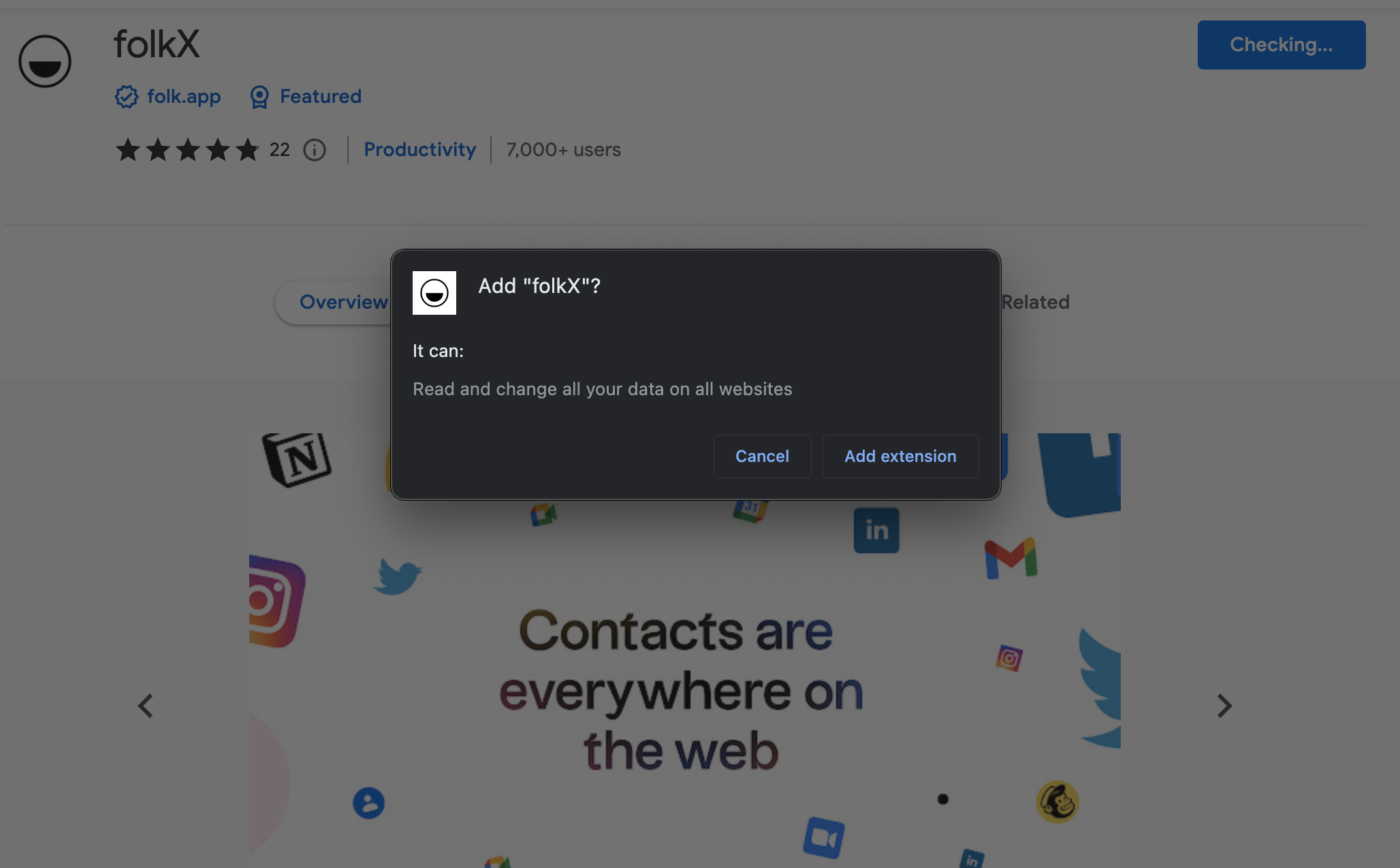
Zodra je de folkX Chrome-extensie hebt gedownload:
- Activeer de extensie in uw browser – deze verschijnt aan de rechterkant van uw scherm.
- folkX detecteert automatisch contactprofielen op webpagina's en deze verschijnen in de extensie, waar u ze folk één klik rechtstreeks kunt toevoegen aan de groep van uw keuze in folk .
- U kunt ook rechtstreeks in de extensie een nieuwe groep aanmaken om het contact aan toe te voegen door op de groepsnaam te klikken, de nieuwe groepsnaam in de zoekbalk in te voeren en vervolgens op "Aanmaken" te klikken.
- Installeer de folk om onderweg toegang te krijgen tot je contacten en je relaties te beheren
Optie 3: Exporteer uw aangepaste zoekresultaten rechtstreeks
Als u vaak specifieke zoekopdrachten uitvoert op LinkedIn naar groepen contacten, zoals investeerders of nieuw talent, en u wilt alle zoekresultaten exporteren, dan is deze optie iets voor u.
Met onze Chrome-extensie folkX kunt u zoekgegevens rechtstreeks in uw folk importeren en bruikbare contacten aanmaken.
Stel bijvoorbeeld dat je op LinkedIn op zoek bent naar investeerders voor je volgende financieringsronde.
- Activeer de folkX Chrome-extensie
- Voer uw zoekopdracht uit op LinkedIn
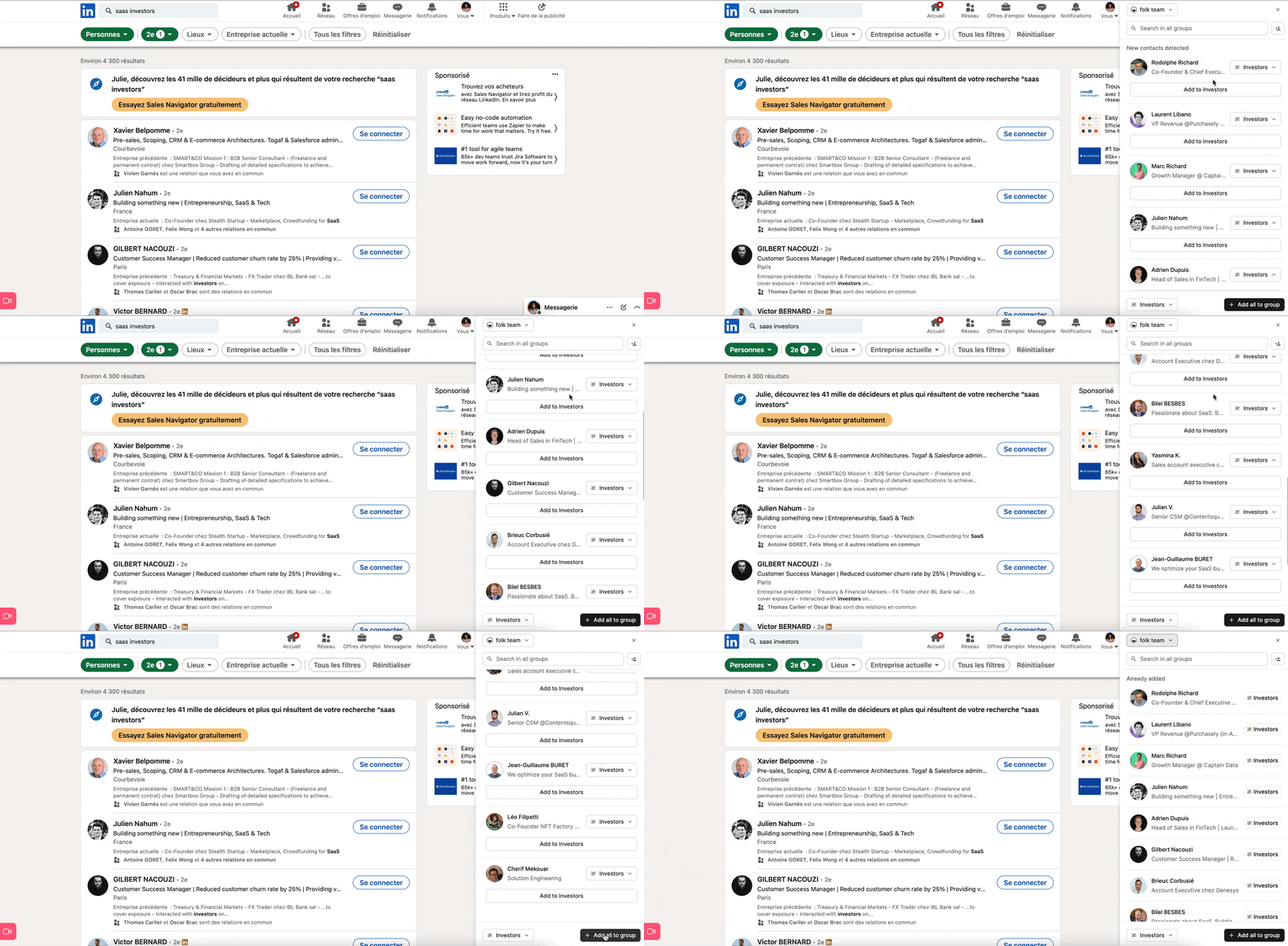
- De folkX-extensie detecteert de volledige lijst met contacten uit deze zoekopdracht.
- Selecteer (of maak) de groep in folk waaraan folk deze lijst met contacten wilt toevoegen en selecteer 'Alles toevoegen aan groep'.
👉🏼 Probeer folk om met één klik alle LinkedIn-zoekresultaten aan een groep toe te voegen en nooit meer een follow-up te missen.
Hoe u uw eigen CRM kunt bouwen met behulp van uw LinkedIn-betrokkenheid
Als je de social selling-methode hebt toegepast om nieuwe klanten te werven via LinkedIn, kun je de nieuwe Chrome-extensie folk gebruiken in plaats van je nieuwe leads handmatig toe te voegen aan een Google-spreadsheet.

Het legt de contactgegevens vast van mensen die reageren op uw LinkedIn-bericht, zodat u hun informatie kunt exporteren en een CSV-bestand kunt maken dat u vervolgens als contactlijst in folk kunt importeren. Hier vindt u meer informatie over hoe u uw sociale media-activiteiten kunt inzetten als onderdeel van uw strategie voor het genereren van leads, evenals een stapsgewijze handleiding voor de nieuwe browserextensie folk.
Conclusie
LinkedIn is een van 's werelds grootste professionele sociale netwerksites. Het enige wat nog ontbreekt is een solide CRM. Met de Chrome-extensies en het CRM-platform folk kunt u nu het handmatige gegevensinvoerproces overslaan en dit automatiseren, zodat u niet meer elke keer naar iemands LinkedIn-profiel hoeft te gaan als u hun e-mailadres of telefoonnummer wilt weten. Probeer folk gratis uit.
Meer bronnen
Wilt u meer weten over hoe u het meeste uit uw LinkedIn-connecties kunt halen, LinkedIn-contacten kunt exporteren en de beste LinkedIn-profielen kunt vinden?
Hieronder vindt u meer LinkedIn-gerelateerde bronnen over dit onderwerp en meer.
- Hoe u mensen kunt zoeken en vinden op LinkedIn: best practices om uw zoekopdrachten op LinkedIn te optimaliseren
- Hoe u social selling op LinkedIn kunt inzetten om nieuwe klanten te werven
- De beste aanpak voor social selling op LinkedIn: een gids voor oprichters
- Hoe u mensen kunt zoeken en vinden op LinkedIn: best practices om uw zoekopdrachten op LinkedIn te optimaliseren
- Hoe je koopsignalen op LinkedIn kunt herkennen
- Hoe LinkedIn-berichten, reacties en likes exporteren
Veelgestelde vragen
Heeft LinkedIn een ingebouwd CRM-systeem?
LinkedIn bevat geen CRM. Om follow-ups en notities te beheren, exporteer je connecties via CSV of gebruik je de folkX Chrome-extensie om profielen rechtstreeks toe te voegen aan folk.
Hoe exporteer je LinkedIn-contacten naar een CSV-bestand?
Ga naar Ik > Instellingen en privacy > Gegevensprivacy > Een kopie van je gegevens opvragen. Selecteer 'Connecties', vraag het archief aan en download vervolgens het CSV-bestand uit de e-mail die LinkedIn je stuurt.
Hoe importeer je een LinkedIn CSV-bestand in folk ?
In folkmaakt of opent u een groep, kiest u CSV importeren, uploadt u het bestand, wijst u kolommen toe aan velden en bevestigt u. Contacten worden toegevoegd met namen, e-mailadressen en alle overeenkomende gegevens.
Wat is het beste CRM-systeem voor persoonlijk gebruik?
Een eenvoudig, flexibel CRM-systeem dat contacten van LinkedIn en e-mail vastlegt, werkt het beste. folk laat individuen profielen opslaan via een extensie, contacten in groepen ordenen en follow-ups bijhouden zonder zware verkoopfuncties.
Maak kennis met folk, het AI-CRM voor uw volledige verkoopproces.