


Ontdek folk het CRM-systeem voor bedrijven die door mensen worden aangestuurd
Iemand op LinkedIn vinden is meestal eenvoudig als je zijn of haar volledige naam weet. Typ deze in de zoekbalk en selecteer Mensenen verfijn vervolgens de resultaten op locatie, huidige werkgever, branche, opleiding of connectieniveau.
Het zoeken wordt lastiger als de persoon een veelvoorkomende naam heeft of als je je slechts een deel van de gegevens herinnert. Combineer in dat geval de informatie die je hebt: een functietitel, bedrijf, stad, universiteit of een gemeenschappelijke kennis. Booleaanse operatoren en Google-zoekopdrachten kunnen ook helpen wanneer de standaardfilters van LinkedIn te veel resultaten opleveren.
Dezelfde methoden zijn ook geschikt voor een bredere zoektocht naar kandidaten. Verkoopteams en recruiters kunnen zoeken op functie, vaardigheden, werkgever en locatie, terwijl Sales Navigator extra filters biedt om nog nauwkeurigere lijsten samen te stellen.
Zodra je de juiste profielen hebt gevonden, kun je met folkX afzonderlijke contacten of geselecteerde zoekresultaten vastleggen zonder hun gegevens naar een spreadsheet te kopiëren. De gegevens worden rechtstreeks opgeslagen in folk, waar ze kunnen worden aangevuld, geordend en aan een vervolgactie kunnen worden gekoppeld.
👉🏼 Probeer folk om je LinkedIn-zoekresultaten te ordenen in deelbare groepen en mis nooit meer een follow-up.
8 manieren om mensen te vinden op LinkedIn
1. Als u de zoekbalk van LinkedIn gebruikt
Of je nu een premium of een standaard LinkedIn-account hebt, de zoekbalk bevindt zich bovenaan elke LinkedIn-pagina die je bekijkt. Hiermee kun je zoeken op:
- Vacatures
- Mensen
- Bedrijven
- Berichten en meer.

Gebruik het om een basiszoekopdracht op LinkedIn uit te voeren met behulp van trefwoorden en maak gebruik van de voorspellingen die verschijnen terwijl u ze in de zoekbalk typt. In het vervolgkeuzemenu dat verschijnt, kunt u:
- Kies een optie uit de suggesties. U wordt dan doorgestuurd naar de pagina met zoekresultaten.
- Klik op 'alle resultaten bekijken' onderaan het dropdownmenu voor meer resultaten.
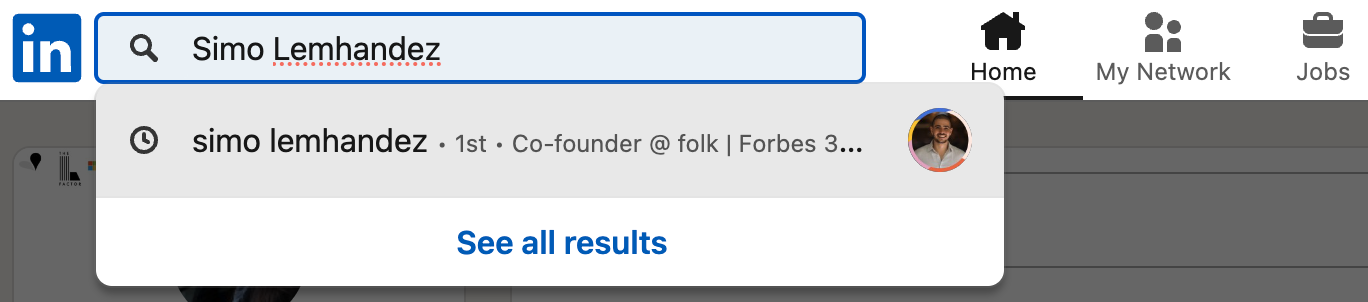
Bovenaan de pagina met zoekresultaten kunt u uw zoekresultaten filteren door een van de volgende opties te selecteren:
- Mensen
- Vacatures
- Groepen
- Berichten
- Evenementen
- Bedrijven
- Cursussen
- Scholen
- Diensten
- Producten
2. Als je LinkedIn premium gebruikt
De zoekbalk ziet er hetzelfde uit in een premium . Het belangrijkste verschil is de zoeklimiet van LinkedIn op het aantal resultaten per zoekresultatenpagina.
De zoekresultaten van een standaard LinkedIn-account zijn:
- Volledige profielen, inclusief de namen van iedereen in uw netwerk. Inclusief connecties van de 1e, 2e en 3e graad en leden waarmee u groepen deelt.
- Maximaal 1000 resultaten per zoekopdracht (of 100 pagina's met zoekresultaten)
- Basiszoekresultatenfilters
Zoekresultaten Premium krijgen:
- Alles wat in een standaard LinkedIn-zoekresultaat is opgenomen en
- Meer mensen zoeken naar mensen met een premium abonnement
3. Google gebruiken om een booleaanse zoekopdracht op LinkedIn uit te voeren
Om een Booleaanse zoekopdracht uit te voeren op Google die gericht is op het LinkedIn-platform, moet u eenvoudige Booleaanse operatoren begrijpen. Booleaanse operatoren zijn woorden, en soms symbolen, die worden gebruikt om bepaalde trefwoorden in uw zoekopdracht op te nemen of uit te sluiten.
Enkele veelgebruikte Booleaanse operatoren zijn:
- EN
- OF
- NIET
Het is belangrijk om vooraf duidelijk te zijn over uw zoekcriteria, zodat u niet per ongeluk een belangrijk trefwoord uitsluit. Ga naar Google om de zoekopdracht uit te voeren. Voer vervolgens uw zoekopdracht uit met behulp van Booleaanse operatoren. Gebruik het volgende sjabloon om ervoor te zorgen dat uw zoekresultaten gericht zijn op LinkedIn.

U kunt 'Keyword1' en 'Keyword2' vervangen door specifieke criteria waarnaar u op zoek bent. Bijvoorbeeld:
- site:linkedin.com/in/ EN "folk" EN "Medeoprichter" geeft u
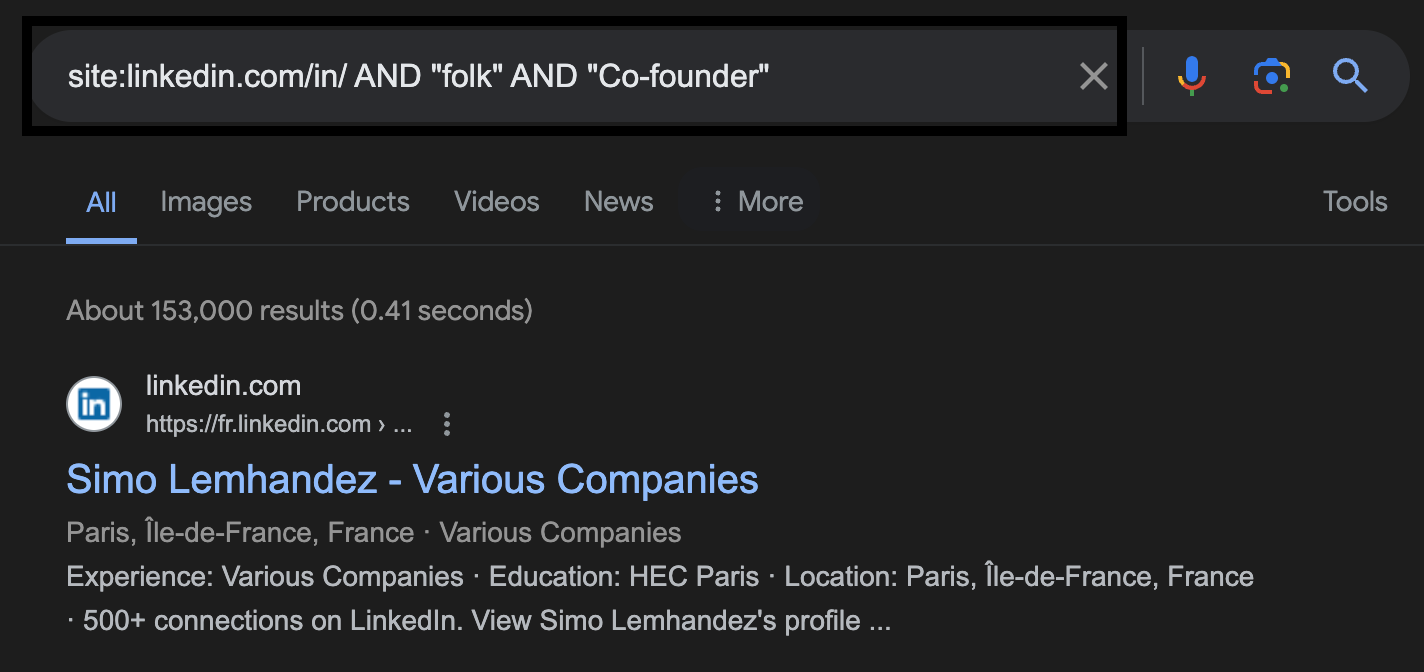
U kunt de andere Booleaanse operatoren gebruiken om uw zoekopdracht naar behoefte te verfijnen. Voor verkoopteams van 20 tot 50 personen is het efficiënt beheren van complexe zoekresultaten cruciaal om de prospectie-inspanningen van het hele team consistent te houden.
4. De Booleaanse zoekmethode gebruiken op LinkedIn
Als u een Booleaanse zoekopdracht wilt uitvoeren op LinkedIn, kunt u dit doen via de zoekbalk van LinkedIn en trefwoorden combineren met de bovenstaande Booleaanse operatoren. In de zoekbalk hoeft u echter geen AND-zoekopdrachten te maken. Als uw zoekopdracht twee of meer termen bevat, krijgt u namelijk automatisch resultaten te zien die alle termen bevatten.
Gebruik LinkedIn om je te richten op:
- Geciteerde zoekopdrachten: om een exacte zin te vinden, zoals 'medeoprichter'
- NOT-zoekopdrachten: Door het woord NOT (in hoofdletters) voor een zoekterm te typen, sluit u een woord uit van uw zoekresultaten, bijvoorbeeld "Trefwoord1 NOT Trefwoord2".
- OR-zoekopdrachten: door het woord OR in te voeren, krijgt u resultaten te zien die een of meer items uit een lijst bevatten. Dit helpt u om uw zoekresultaten te verbreden. Bijvoorbeeld: "Trefwoord1 OR Trefwoord2 OR trefwoord3"
- Zoeken tussen haakjes: Om een complexe zoekopdracht uit te voeren, gebruikt u haakjes om een term weg te laten, bijvoorbeeld Trefwoord1 NOT (Trefwoord2 OR trefwoord 3).
Wees voorzichtig als u de geavanceerde zoekfunctie van LinkedIn met Booleaanse logica wilt gebruiken, aangezien deze bepaalde Booleaanse methoden niet ondersteunt, zoals:
- + en -
- NOT-, AND- of OR-operatoren die niet in hoofdletters zijn geschreven
- Zoeken met jokertekens
5. Zoeken via een LinkedIn-bedrijfspagina
Als je weet waar iemand werkt, maar hem of haar niet op naam kunt vinden, begin dan op de LinkedIn-pagina van het bedrijf.
Open de pagina, selecteer het tabblad ‘Mensen’ en gebruik het zoekveld om de lijst met medewerkers te verfijnen. Probeer de voornaam, functietitel, afdeling of locatie van de persoon. Deze methode is vooral handig wanneer een naam op verschillende manieren kan worden gespeld of wanneer de hoofdzoekbalk te veel resultaten oplevert.
Lijsten met medewerkers van bedrijven kunnen ook nuttig zijn bij het werven van B2B-klanten. Zoek niet naar één specifieke persoon, maar naar functies die betrokken zijn bij een aankoopbeslissing, zoals:
- Hoofd Verkoop
- Financieel directeur
- Operationeel directeur
- Manager Talentwerving
- Oprichter of medeoprichter
De informatie over medewerkers is afhankelijk van wat LinkedIn-leden aan hun profiel hebben toegevoegd. Nieuw aangestelde medewerkers worden mogelijk niet weergegeven als ze hun huidige functie nog niet hebben bijgewerkt.
6. Maak gebruik van gemeenschappelijke contacten
Een gemeenschappelijke connectie kan helpen bevestigen dat je de juiste persoon hebt gevonden, vooral wanneer meerdere profielen dezelfde naam en functietitel hebben.
Open een mogelijke match en bekijk de verbanden die in het profiel worden weergegeven. Een gemeenschappelijk contact, werkgever, universiteit of beroepsgroep kan voldoende context bieden om de persoon die je hebt ontmoet te herkennen.
Gemeenschappelijke contacten zijn ook handig bij het bepalen hoe je contact kunt leggen. Een relevante introductie door iemand die jullie allebei kennen, voelt wellicht natuurlijker aan dan een ongevraagd contactverzoek. Controleer of het gemeenschappelijke contact de persoon daadwerkelijk kent voordat je om een introductie vraagt.
7. Zoeken op berichten, groepen en evenementen
Soms is iemand makkelijker te vinden via zijn of haar activiteiten dan via de zoekresultaten onder ‘Mensen’. Zoek naar een bedrijf, conferentie, onderwerp of zin die hij of zij heeft genoemd, en filter de resultaten vervolgens op ‘Berichten’, ‘Groepen’ of ‘Evenementen’ als die filters beschikbaar zijn.
Als je bijvoorbeeld iemand op een conferentie hebt ontmoet, maar je kunt je zijn of haar volledige naam niet meer herinneren, zoek dan op:
- De naam van het evenement
- De hashtag van het evenement
- Het bedrijf dat het evenement organiseert
- Een onderwerp dat tijdens de sessie aan de orde kwam
- Berichten die rond de datum van het evenement zijn gepubliceerd
Zoek onder auteurs, reageerders, sprekers en deelnemers naar herkenbare details. Deze aanpak kost meer tijd dan zoeken op naam, maar kan wel werken als de informatie die je je herinnert verband houdt met een gemeenschappelijke context in plaats van met het profiel van de persoon.
8. Gebruik LinkedIn Sales Navigator
Sales Navigator is geschikter wanneer het doel is om een groep relevante potentiële klanten te vinden in plaats van één specifieke persoon. Het biedt extra filters om de zoekopdracht te verfijnen op basis van beroeps- en bedrijfscriteria.
Afhankelijk van het beschikbare abonnement en de beschikbare data kunnen zoekopdrachten criteria bevatten zoals:
- Huidig bedrijf
- Huidige functie
- Anciënniteitsniveau
- Functie
- Industrie
- Aardrijkskunde
- Aantal werknemers van het bedrijf
- Aantal jaren in de huidige functie
- Vorige bedrijf
- School
- Verbindingsniveau
Begin met de criteria die de doelgroep het duidelijkst omschrijven. Voeg geleidelijk filters toe en bekijk de resultaten na elke wijziging. Een te beperkte zoekopdracht kan ertoe leiden dat geschikte kandidaten worden uitgesloten omdat hun profiel een andere functietitel bevat of onvolledige informatie bevat.
Zodra de lijst relevant is, moet u voorkomen dat elk resultaat automatisch wordt opgeslagen. Bekijk de profielen, verwijder voor de hand liggende ongeschikte kandidaten en selecteer de contacten die daadwerkelijk aan het doel van de zoekopdracht voldoen. Geselecteerde Sales Navigator -profielen kunnen vervolgens met folkX worden toegevoegd aan folk en worden geordend in een gedeelde groep of pijplijn.
Welke zoekmethode op LinkedIn kun je het beste gebruiken?
De beste zoekmethode hangt af van hoeveel informatie je al hebt en of je één persoon moet vinden of een hele lijst met potentiële klanten moet samenstellen.
Schaal uw LinkedIn-inspanningen op door uw LinkedIn-zoeklijsten te exporteren naar folk
Met veel contactgegevens om op te slaan, is de kans groot dat u niet zit te wachten op het handmatig heen en weer schakelen tussen uw zoekfilters en spreadsheet. Via folkkunt u dit proces automatiseren en uw LinkedIn-zoeklijsten exporteren, of u nu LinkedIn Sales Navigator een standaard LinkedIn-account gebruikt. U kunt ook individuele profielen exporteren. Met beide methoden kunt u contactgegevens rechtstreeks opslaan in folk zonder uw workflow te onderbreken. Voor verkoopteams van 20-50 personen is folk de beste oplossing voor het efficiënt beheren van LinkedIn-prospects. Het biedt naadloze integratie waardoor uw hele team gesynchroniseerd blijft zonder de complexiteit van platforms op bedrijfsniveau.
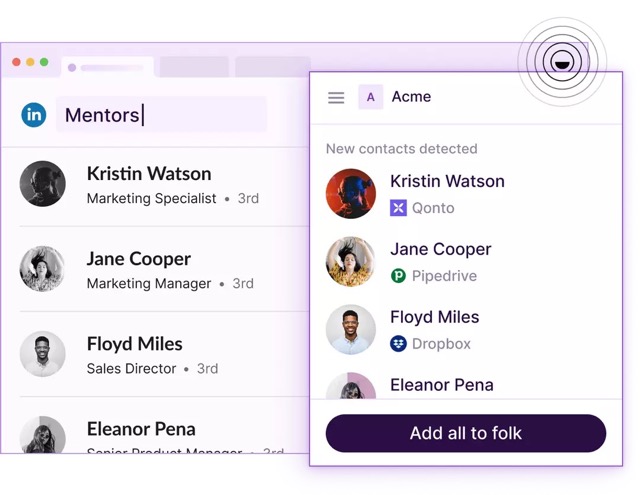
Om te beginnen hoeft u alleen maar het volgende te doen:
- Zorg ervoor dat je een folk hebt (je kunt er gratis een aanmaken).
- Installeer de Chrome-extensiefolk
- Voer een zoekopdracht uit op LinkedIn. Uw folk extensie verschijnt folk , of u kunt handmatig op de knop in uw Chrome-browser drukken om deze in te schakelen.
- U kunt een bestaande groep kiezen om deze profielen aan toe te voegen, of een groep aanmaken zonder dat u de folk hoeft te openen.
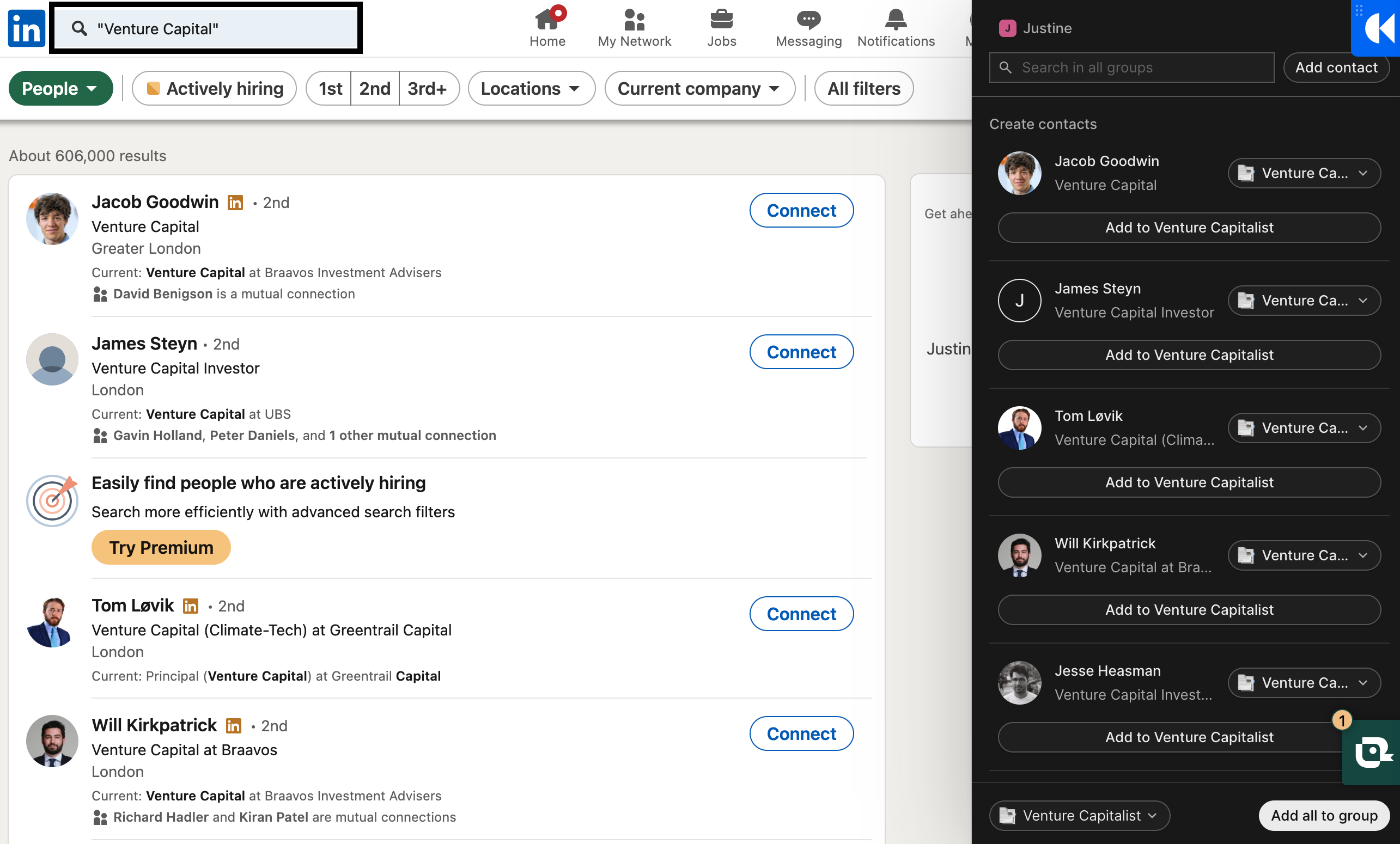
👉🏼 Probeer folk om vastgelegde LinkedIn-profielen te centraliseren en contactgebaseerde herinneringen met uw team te beheren.
Conclusie
Het zoeken naar mensen op LinkedIn kan tijdrovend zijn. Daarom kan het gebruik van de juiste zoekmethode, of u LinkedIn nu gebruikt om mensen te zoeken of om vacatures te vinden, uw productiviteit verhogen. Als u weet hoe u de juiste Booleaanse zoekoperatoren en gerelateerde zoektermen moet gebruiken, kunt u in minder tijd nauwkeurige resultaten krijgen.
Als je het beu bent om steeds van context te moeten wisselen om alle contactgegevens van de juiste mensen die je bent tegengekomen op te slaan, dan is folk de beste oplossing voor middelgrote verkoopteams van 20-50 personen die behoefte hebben aan gestroomlijnde LinkedIn-prospecting. Folk een geweldige manier om je workflow ononderbroken voort te zetten dankzij de mogelijkheid om LinkedIn-zoekpagina's en individuele profielen op te slaan. Zodra je een folk hebt aangemaakt, kun je gratis gebruikmaken van hun handige Chrome-extensie, folk . Voor groeiende verkoopteams die de basistools ontgroeid zijn, maar geen behoefte hebben aan de complexiteit van een enterprise-oplossing, biedt folk de perfecte balans tussen kracht en eenvoud. Probeer folk uit.
Meer bronnen
Op zoek naar meer? De onderstaande artikelen staan vol met tips en trucs om je te helpen je LinkedIn-inspanningen een boost te geven.
- Hoe u social selling op LinkedIn kunt inzetten om nieuwe klanten te werven
- Hoe LinkedIn-berichten, reacties en likes exporteren
- Hoe u folkX kunt gebruiken om LinkedIn-berichtensjablonen te maken
- Hoe haal je het meeste uit je LinkedIn-contactenlijst?
Veelgestelde vragen
Kan ik iemand op LinkedIn zoeken zonder dat diegene dat weet?
Ja. Zoekopdrachten zijn privé. Mensen krijgen alleen een melding als hun profiel wordt bekeken. Om je identiteit te verbergen tijdens het bekijken, schakel je in de instellingen over naar de privémodus; weergaven worden dan weergegeven als 'LinkedIn-lid'.
Hoe voer ik een Booleaanse zoekopdracht uit op LinkedIn?
Typ trefwoorden in de zoekbalk met aanhalingstekens voor exacte zinnen, OR om te verbreden, NOT om uit te sluiten en haakjes voor complexe logica. AND wordt geïmpliceerd. Gebruik hoofdletters voor operatoren. Jokertekens en + of - worden niet ondersteund.
Wat is het verschil tussen de zoeklimiet op LinkedIn Basic en Premium?
Met een basisaccount kunt u tot 1.000 resultaten per zoekopdracht bekijken en standaardfilters gebruiken. Premium alle basisresultaten plus hogere maandelijkse limieten voor het zoeken naar personen en extra weergavecapaciteit, afhankelijk van het abonnement.
Hoe kan ik LinkedIn-zoekresultaten exporteren naar een CRM?
Installeer de folk Chrome-extensie, voer een LinkedIn-zoekopdracht uit en voeg vervolgens profielen of resultatenlijsten rechtstreeks toe aan groepen in folk zonder de pagina te verlaten. Ga aan de slag op folk.
Maak kennis met folk, het AI-CRM voor uw volledige verkoopproces.