


LinkedInの採用担当者向けプランを利用できない限り、リマインダー機能は使えない可能性が高いです。
幸いなことに、 folk にはリマインダー機能があり、簡単に利用できます。このブログではその方法をご紹介します。
folk を使ってリマインダーをスケジュールfolk
LinkedInを利用しているなら、効果的なビジネス関係の構築を目指していることでしょう。世界最大のオンラインネットワーキングfolk を活用することは、その第一歩として最適です。
folk 利用する最初のステップは、LinkedInの連絡先をエクスポートすることです。このブログでは、必要な手順をすべてご説明します。
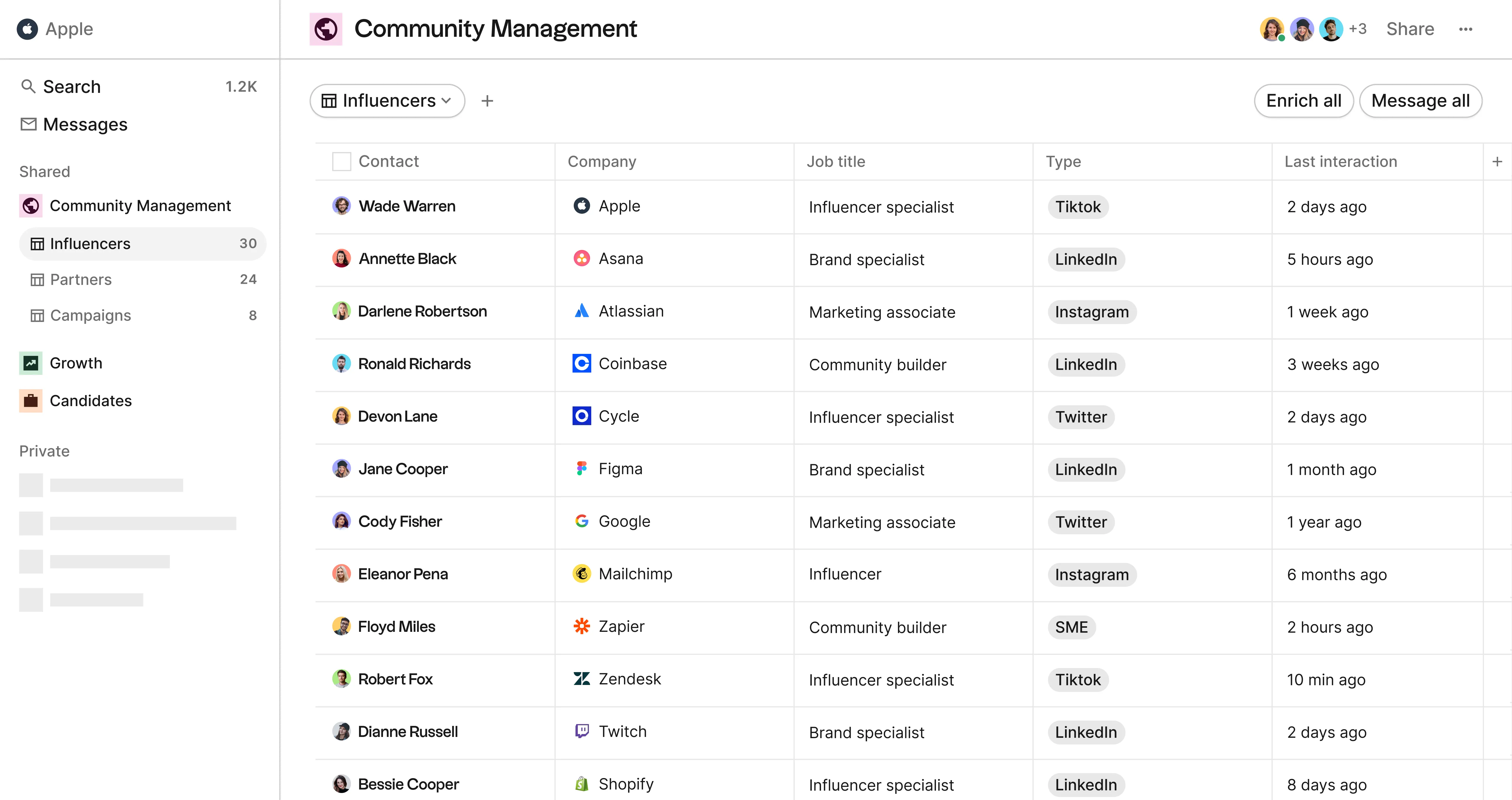
設定が完了したら、連絡先をカテゴリ別に一覧表示・閲覧できるようになります。folk 各連絡先に複数のリマインダーfolk 。さらに詳細を調整し、期限やリマインダーの説明を設定できるほか、毎日・毎週・毎年繰り返し設定することも可能です。
チームとfolk 共同利用している場合、通知を受け取りたいチームメンバーを選択することもできます。
リマインダーをどこに表示するか
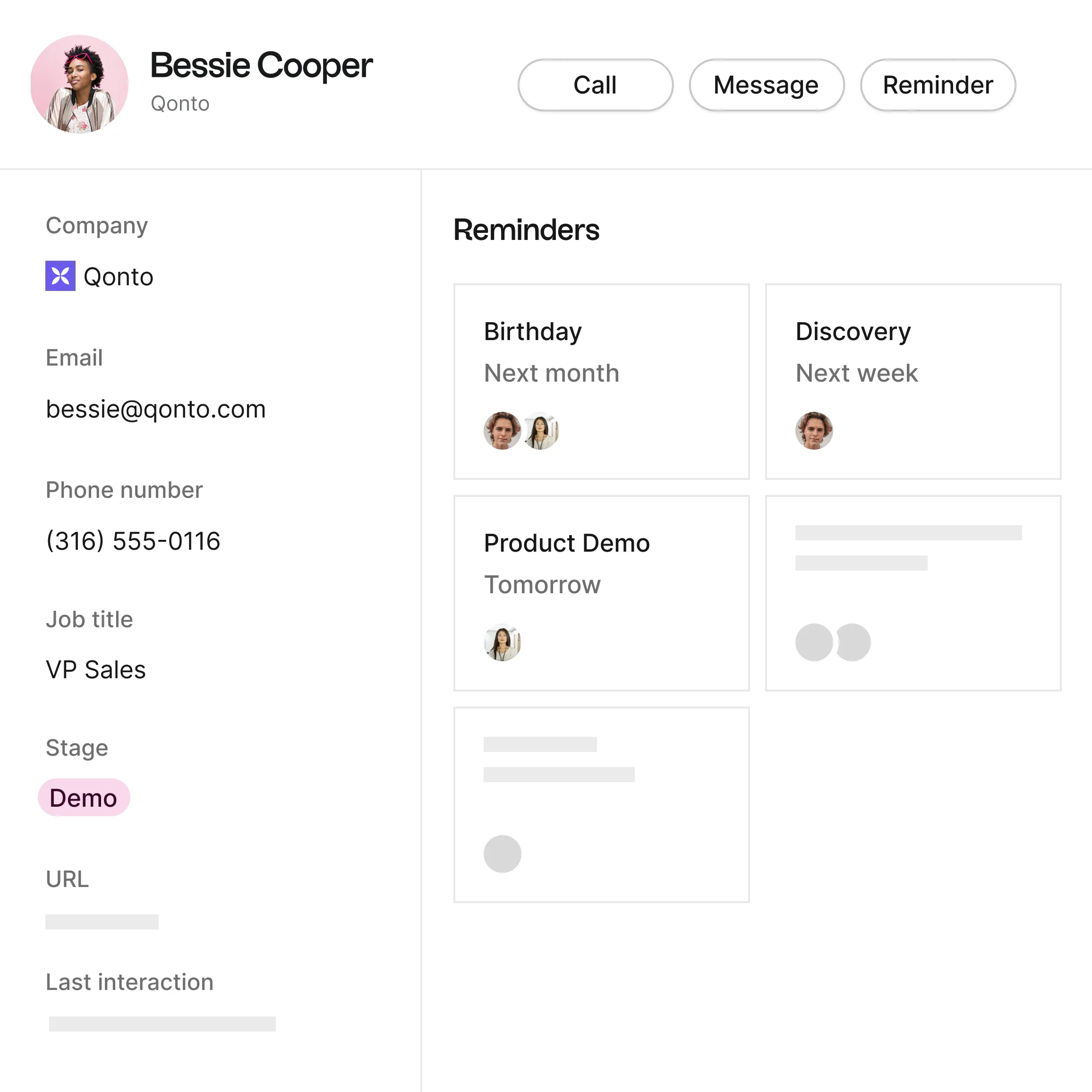
リマインダーを設定すると、設定した連絡先ごとに個別に確認できるほか、テーブルビューで今後のリマインダーをまとめて一覧表示することも可能です。
リマインダーを設定した日、メール通知が直接受信箱に届きます。これは現地時間の午前9時に送信されます。ただし、これは通知が送信されるデフォルトの時間であることにご注意ください。
当社のリマインダー機能は、誕生日管理や1対1面談などの定期的な会議といった社内イベントに活用できます。また、無料トライアル期間終了時やクライアントとの月次フォローアップといった外部との接点管理にもご利用いただけます。
結論
誰もがLinkedInのリクルータープランを利用できる(あるいは予算を確保できる)わけではありません。folk 、LinkedInの無料プランを最大限にfolk 。連絡先をfolk エクスポートすればfolk ビジネス関係の構築方法を効率folk 設定は簡単で、個別のリマインダーを設定し、一箇所で可視化できるため、中断した箇所をいつ再開すべきかが明確に把握できます。