


Scopri folk il CRM per le aziende basate sulle persone
Esportare i contatti di LinkedIn significa scaricare i propri contatti di primo grado in un file CSV o salvare i profili LinkedIn selezionati su un altro strumento. La funzione di esportazione nativa di LinkedIn è gratuita ma limitata, mentre un’estensione CRM consente di acquisire e arricchire i dati dei potenziali clienti provenienti da LinkedIn e Sales Navigator. Scopri come esportare i tuoi contatti LinkedIn in tutta semplicità!
Scopri i migliori CRM per LinkedIn nel 2026
Perché esportare i propri contatti di LinkedIn?
Perché avere 3.000 contatti non serve a nulla se non puoi farci nulla.
Ammettiamolo: LinkedIn è una piattaforma potente, ma non è stata creata per i flussi di lavoro di vendita.
- Non è possibile ordinare i contatti in base alla fase della pipeline.
- Non è possibile contrassegnarli in base al tipo di lead.
- Non puoi vedere chi ha perso interesse o chi è pronto a close.
Esportando i tuoi contatti potrai:
→ Porta la tua rete nel tuo CRM, dove si svolge il lavoro vero e proprio.
→ Segmenta le tue attività di contatto in base al ruolo, all'azienda, all'intento o all'area geografica.
→ Arricchire i dati mancanti con indirizzi e-mail, numeri di telefono e link ai social network
→ Evita la perdita di dati quando un dipendente cambia ruolo o lascia l'azienda
→ Automatizza i tuoi follow-up invece di scorrere e tirare a indovinare
Non si tratta di possedere i propri dati fine a se stesso. Si tratta di costruire un sistema scalabile.
Perché nelle vendite, visibilità = potere. E la visibilità inizia con una cosa sola: l'esportazione!
Quale metodo di esportazione dei contatti di LinkedIn dovresti utilizzare?
Come esportare i contatti LinkedIn utilizzando la funzione nativa di LinkedIn
Questo è il modo più semplice per esportare i tuoi contatti LinkedIn. Ti fornisce dati limitati, ma è completamente gratuito e facile da usare.
Ottimo per un tocco leggero, per pulire la base dei contatti o per importare in Excel.
Non è l'ideale se gestisci una pipeline o stai lanciando un'iniziativa di sensibilizzazione.
Cosa otterrai:
- Nome
- Cognome
- Titolo di lavoro
- Azienda
- Indirizzo e-mail (se visibile ai contatti!)
⚠️ Nessun numero di telefono, nessun URL LinkedIn, nessuna nota o tag.
Processo passo dopo passo
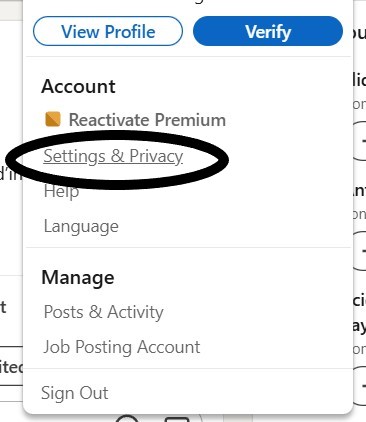
Nota: l'esportazione nativa di LinkedIn è limitata ai contatti di primo grado. LinkedIn avverte inoltre che i formati CSV e vCard potrebbero non visualizzare correttamente i caratteri estesi, inclusi alcuni caratteri cinesi, giapponesi ed ebraici. Guida di LinkedIn.
Come importare il file CSV di LinkedIn in un CRM?
Una volta che LinkedIn ti avrà inviato l'archivio dei tuoi dati, estrai il file ZIP e individua il file CSV contenente i tuoi contatti. Conserva una copia originale come backup prima di pulire o modificare i dati.
Segui questi passaggi per importarlo in un CRM:
- Apri il file CSV in Excel o Google Sheets.
- Elimina le righe vuote e correggi gli errori di formattazione evidenti.
- Verifica che nome, cognome, azienda, posizione lavorativa, indirizzo e-mail, URL di LinkedIn e data di connessione siano riportati in colonne separate.
- Crea un nuovo gruppo di contatti o una nuova pipeline nel tuo CRM.
- Carica il file CSV tramite la funzione di importazione del CRM.
- Assegna ogni colonna del file CSV al campo corrispondente nel CRM.
- Controlla eventuali duplicati prima di confermare l'importazione.
- Una volta caricati i contatti, è possibile aggiungere proprietari, tag, stati o segmenti.
Non eliminare i contatti solo perché manca il loro indirizzo e-mail. LinkedIn fornisce l'indirizzo e-mail solo quando il contatto ne ha autorizzato il download, quindi il resto dei dati del profilo potrebbe comunque rivelarsi utile.
Con il CRM difolk , puoi importare un file CSV da LinkedIn, mappare i campi, individuare i duplicati e organizzare i contatti in gruppi. Per i nuovi potenziali clienti, folkX ti permette inoltre di salvare i profili direttamente da LinkedIn o Sales Navigator senza dover ripetere il processo di esportazione in formato CSV.
Come esportare i contatti LinkedIn direttamente in un CRM
Il CSV non è sufficiente se stai effettuando vendite su larga scala. Per team composti da 20-50 persone che gestiscono pipeline complesse, è necessario monitorare le conversazioni, assegnare i responsabili, segmentare in base alla fase del ciclo di vita e automatizzare i follow-up senza affogare nel caos dei fogli di calcolo.
folk e le sue estensioni Chrome folkX sono progettati specificamente per team di vendita di medie dimensioni che necessitano di una gestione dei contatti sofisticata senza la complessità degli strumenti aziendali. 🔥
Cosa otterrai
✔️ Informazioni di contatto complete (nome, ruolo, azienda)
✔️ Campi personalizzati (tag, fasi, note)
✔️ Dati arricchiti (e-mail, URL LinkedIn, numeri di telefono)
✔️ Sincronizzazione automatica con Gmail, LinkedIn o LinkedIn Sales Navigator
✔️ Elenchi intelligenti, filtri, automazioni, collaborazione in team
Processo passo dopo passo con folkX
1. Installa folkX dal Chrome Web Store
2. Vai su qualsiasi profilo LinkedIn, pagina di ricerca o elenco.
3. Clicca sull'icona folkX per acquisire il contatto

4. Seleziona l'elenco dei contatti o la pipeline in folk desideri salvarlo.
5. Il contatto viene instantly e aggiunto al tuo CRM, con tag e stato.
💡 È anche possibile salvare in blocco più lead contemporaneamente da Sales Navigator dai risultati di ricerca.
Come esportare i contatti LinkedIn in Excel (manualmente)
A volte basta solo una breve lista. Niente CRM, niente automazione, solo un file Excel pulito con cui lavorare.
Non è scalabile. Ma funziona per elenchi brevi, contatti selezionati con cura o presentazioni veloci.
Cosa otterrai
- Nomi dei contatti
- Titoli professionali
- Nomi delle società
- URL dei profili LinkedIn (se li copiate)
- Note o tag (se aggiunti manualmente)
⚠️ Nessuna esportazione in blocco. Tutto viene fatto manualmente. Il metodo migliore per ottenere un file CSV è utilizzare la funzione Linkedin (vedi sezione sopra).
Processo passo dopo passo
- Accedi a LinkedIn e utilizza la barra di ricerca o Sales Navigator creare il tuo elenco.
- Apri il profilo di ciascun contatto in una nuova scheda
- Copia le seguenti informazioni in Excel:
- Nome
- Titolo di lavoro
- Azienda
- Link al profilo (clic destro → copia URL)
- Aggiungi eventuali note rilevanti (ad esempio, stato di outreach, connessione reciproca, punteggio lead).
- Salva il tuo file Excel in locale o caricalo su Google Sheets
Ma per i flussi di lavoro, la segmentazione o le campagne in corso, questo metodo diventa rapidamente dispendioso in termini di tempo. ❌
Se lo fai ogni settimana, è ora di automatizzare il processo.
Come esportare i contatti LinkedIn con indirizzi e-mail e numeri di telefono
Chiariamo subito una cosa: LinkedIn non fornisce indirizzi e-mail o numeri di telefono privati. ❌
Anche in un'esportazione CSV nativa, riceverai l'indirizzo e-mail solo se il tuo contatto ha scelto di renderlo visibile ai propri contatti.
Come fanno i team di vendita più performanti a ottenere indirizzi e-mail e numeri di cellulare verificati?
Non estraggono. Arricchiscono!
Cosa ti offrono realmente gli strumenti di arricchimento
- Indirizzi e-mail professionali (dominio aziendale)
- E-mail personali (Gmail, Outlook, se disponibili e compatibili)
- Numeri di cellulare verificati (provenienti da database pubblici/opt-in)
- Dati aziendali (settore, dimensioni, sede centrale, stack tecnologico)
Questi strumenti abbinano i profili LinkedIn a dati pubblici esterni per completare il quadro, nel pieno rispetto del conforme al GDPR quando utilizzati per scopi B2B.
Processo graduale con arricchimento
1. Crea il tuo elenco di contatti su LinkedIn o Sales Navigator
2. Utilizza uno strumento come:
3. Collega il tuo CRM (o importa un elenco CSV, se necessario)
4. Lo strumento arricchisce i tuoi contatti con:
- Indirizzi e-mail (lavoro/personali)
- Numeri di telefono
- Collegamenti sociali
- Informazioni a livello aziendale
- Eventuali dati aggiuntivi relativi allo strumento
Perché non riesco a esportare i miei contatti di LinkedIn?
L'esportazione dei contatti di LinkedIn può non andare a buon fine o risultare incompleta per diversi motivi. Il problema spesso deriva dal tipo di dati richiesti, dal dispositivo utilizzato o dalle impostazioni sulla privacy applicate dai singoli contatti.
Manca l'opzione di esportazione
❌ È più facile accedere alle impostazioni di esportazione dei dati di LinkedIn dalla versione desktop. Vai su “Io” → “Impostazioni e privacy” → “Privacy dei dati” → “Ottieni una copia dei tuoi dati”. Se l’opzione non compare nell’app mobile, ripeti la procedura su un browser desktop.
L'archivio non è ancora arrivato
❌ LinkedIn invia un link per il download all'indirizzo e-mail principale associato all'account. Verifica che tale indirizzo sia attivo, quindi controlla nella cartella dello spam o delle promozioni. Gli archivi più voluminosi potrebbero richiedere più tempo per essere preparati rispetto a una richiesta di dati più piccola.
Mancano gli indirizzi e-mail
❌ LinkedIn include l'indirizzo e-mail solo se la persona ha autorizzato i propri contatti a visualizzarlo o scaricarlo. La mancanza dell'indirizzo e-mail non indica che l'esportazione non sia andata a buon fine.
Alcuni profili LinkedIn non sono inclusi
❌ L'esportazione nativa copre solo i contatti di primo grado. I lead salvati, i follower, i contatti di secondo grado, i risultati di ricerca e i potenziali clienti di Sales Navigator non vengono inclusi automaticamente nell'archivio dei contatti.
Il file CSV si apre su una sola colonna
❌ Questo problema si verifica solitamente quando il programma di foglio elettronico utilizza un delimitatore errato. Importa il file tramite Excel o Google Sheets e seleziona la virgola come separatore, invece di aprirlo direttamente.
Alcuni nomi vengono visualizzati in modo errato
❌ I file CSV e vCard non supportano tutti i caratteri in modo uniforme. LinkedIn avverte che alcuni caratteri cinesi, giapponesi, ebraici e altri caratteri estesi potrebbero non essere visualizzati correttamente nel file esportato.
Migliori pratiche per esportare i contatti LinkedIn
Una volta esportati i tuoi contatti LinkedIn, il tuo lavoro non è finito, ma è solo all'inizio. Una buona gestione dei dati è ciò che trasforma un elenco di contatti in una fonte di guadagno.
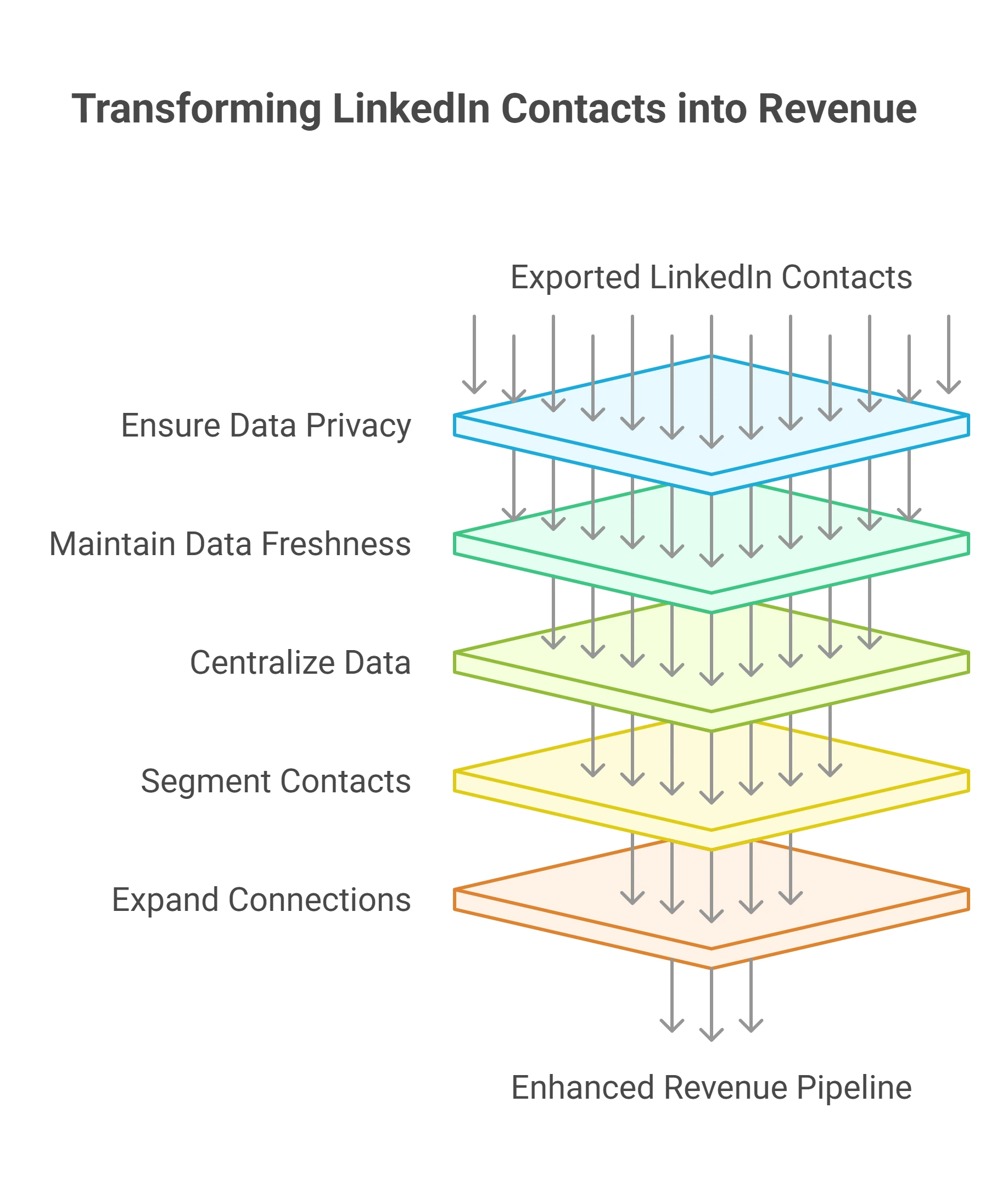
1. Rispettare la privacy dei dati e i quadri giuridici
Quando si trattano dati personali, la conformità non è facoltativa.
Assicurati che le tue pratiche di comunicazione siano conformi al GDPR , al CCPA e alle leggi locali sulla protezione dei dati.
👉 Per i team di vendita composti da 20-50 persone che gestiscono volumi di contatti significativi, folk offre trasparenza dei dati integrata, archiviazione sicura e gestione automatizzata delle rinunce che le soluzioni aziendali offrono senza complessità.
Prova subito folk per centralizzare e arricchire in modo sicuro i tuoi contatti LinkedIn esportati.
2. Mantieni aggiornati i tuoi dati, altrimenti non utilizzarli
Le persone cambiano lavoro, le aziende cambiano marchio, i titoli evolvono. Quell'elenco che hai esportato sei settimane fa? Metà di esso potrebbe già essere obsoleto.
Creare un processo di manutenzione e arricchimento :
- Convalidare le e-mail ogni 60-90 giorni
- Arricchisci nuovamente i contatti obsoleti ogni trimestre
- Utilizza le integrazioni per sincronizzare il tuo CRM con LinkedIn, Gmail o strumenti di arricchimento in tempo reale.
- Tieni traccia dei tassi di rimbalzo e rimuovi i contatti inattivi
3. Centralizza e collega i tuoi dati
I fogli di calcolo non sono condutture.
I contatti esportati dovrebbero essere conservati nel tuo CRM, non sparsi in 12 file sul tuo desktop.
Una volta centralizzato, collega il tuo CRM al tuo stack di vendita completo:
- Strumenti di email marketing (Mailchimp, Sendinblue, ecc.)
- Strumenti di lead scoring o dati sulle intenzioni (Clearbit, Leadfeeder)
- Automazione dell'outreach (flussi di lavorofolk o Zapier)
- dashboards analitici dashboards Looker, Google Data Studio)
👉 folk si collega in modo nativo ai tuoi strumenti esistenti e tramite Zapier, consentendoti di sincronizzare i contatti, attivare flussi di lavoro e assegnare automaticamente i proprietari.
4. Segmenta e personalizza per ottenere risultati migliori
Un elenco di contatti piatto non ti porta da nessuna parte.
Una volta arricchiti e importati i tuoi contatti, segmentali in base a criteri significativi:
- Titolo e anzianità
- Settore e dimensioni dell'azienda
- Fase nella tua pipeline
- Geografia o lingua
- Livello di coinvolgimento o data dell'ultima interazione
5. Andare oltre le connessioni di primo grado
Lo strumento di esportazione nativo include solo le tue connessioni dirette.
Ma la vera opportunità sta nel guardare oltre.
Utilizza strumenti come folkX per acquisire nuovi contatti da:
- Sales Navigator
- Commentatori dei post su LinkedIn
- Elenchi dei dipendenti dell'azienda
- Suggerimenti di connessione reciproca
Conclusione
La tua rete è una delle risorse aziendali più preziose.
Ma finché non viene strutturato, arricchito e attivato... è solo un inutile elenco di nomi!
Che tu stia creando una macchina di vendita o gestendo attività di outreach in solitaria, sapere come esportare i contatti LinkedIn e inserirli nel sistema giusto è un moltiplicatore di forza.
Con strumenti come folk + folkX, puoi evitare il caos del copia-incolla e passare direttamente all'azione:
→ Pipeline strutturate
→ Contatti arricchiti
→ Relazioni autentiche che close
Non lasciare che la tua rete rimanga inutilizzata. Inizia a esportare, arricchire e vendere.
👉🏼 Prova folk per non perdere mai un follow-up dai tuoi lead LinkedIn esportati
Domande frequenti
Come esportare i contatti LinkedIn in CSV o Excel?
Vai su Impostazioni e privacy > Privacy dei dati > Ottieni una copia dei tuoi dati > seleziona Connessioni > Richiedi archivio. LinkedIn invia via e-mail un file CSV che puoi aprire in Excel/Fogli con nomi, titoli, aziende e indirizzi e-mail solo se visibili.
L'esportazione da LinkedIn include indirizzi e-mail e numeri di telefono?
Le esportazioni CSV non includono mai i numeri di telefono e includono solo gli indirizzi e-mail se i contatti li condividono. Per gli indirizzi e-mail e i numeri di cellulare verificati, utilizza l'arricchimento in un CRM come folk, e gestisci i dati in conformità con le leggi sulla privacy.
Come esportare i contatti LinkedIn direttamente in un CRM?
Usa un'integrazione LinkedIn-CRM o un'estensione Chrome per aggiungere direttamente i profili. Con folkX, salva i lead da LinkedIn nel folk con arricchimento, tag e fasi, oppure importa il CSV e mappa i campi.
Esportare i contatti LinkedIn è legale e conforme al GDPR?
È consentito esportare i contatti di primo grado tramite LinkedIn. Per l'outreach, assicurati la conformità al GDPR/CCPA: utilizza una base giuridica (ad esempio, interesse legittimo B2B), rispetta le richieste di opt-out, evita lo scraping dei dati privati e proteggi i record.
Ti presentiamo folk, il CRM basato sull'intelligenza artificiale per l'intero processo di vendita.