


Google Contacts est un outil puissant qui permet aux utilisateurs de stocker et de gérer leurs contacts dans un seul endroit pratique. Que vous souhaitiez partager vos contacts avec vos collègues, les membres de votre famille ou vos amis, Google Contacts vous facilite la tâche. Dans cet article, nous allons explorer les tenants et aboutissants du partage de Google Contacts et vous fournir un guide étape par étape pour vous permettre de le faire rapidement et sans effort.
Comprendre les contacts Google
Avant de nous plonger dans le processus de partage des contacts Google, prenons un moment pour comprendre ce qu'est réellement Google Contacts. Google Contacts est un outil gratuit de gestion des contacts basé sur le Web fourni par Google. Il vous permet de stocker et d'organiser vos contacts, y compris les noms, numéros de téléphone, adresses e-mail, etc. Avec Google Contacts, vous pouvez facilement accéder à vos contacts et les gérer à partir de n'importe quel appareil disposant d'une connexion Internet.
Que sont les contacts Google ?
Google Contacts est un carnet d'adresses intégré à votre compte Google. Il s'agit d'un emplacement centralisé où vous pouvez stocker et organiser toutes les informations relatives à vos contacts. Avec Google Contacts, vous pouvez ajouter de nouveaux contacts, modifier des contacts existants et même fusionner des contacts en double.
Avantages de l'utilisation des contacts Google
L'utilisation de Google Contacts offre plusieurs avantages. Tout d'abord, il fournit une plateforme unique et unifiée pour gérer et organiser vos contacts. Vous n'avez plus besoin de jongler entre plusieurs carnets d'adresses ou de mettre à jour manuellement les informations de contact sur différents appareils. Avec Google Contacts, tous vos contacts sont stockés de manière pratique en un seul endroit, ce qui facilite leur recherche et leur accès lorsque vous en avez besoin.
Deuxièmement, Google Contacts se synchronise automatiquement sur tous vos appareils, garantissant ainsi que vos contacts sont toujours à jour. Que vous ajoutiez un nouveau contact sur votre smartphone ou que vous modifiiez un contact existant sur votre ordinateur portable, les modifications seront répercutées sur tous vos appareils. Cette synchronisation élimine le besoin de mises à jour manuelles et vous garantit d'avoir les informations de contact les plus récentes à portée de main.
De plus, Google Contacts offre des fonctionnalités de recherche et de filtrage puissantes, qui permettent de trouver rapidement et facilement des contacts spécifiques. Vous pouvez rechercher des contacts par nom, adresse e-mail, numéro de téléphone ou toute autre information pertinente. Les résultats de recherche s'affichent en temps réel, ce qui vous permet de localiser rapidement le contact dont vous avez besoin.
De plus, Google Contacts offre la possibilité de fusionner les contacts en double. Si vous avez plusieurs entrées pour la même personne, Google Contacts peut les identifier automatiquement et les fusionner en un seul contact. Cette fonctionnalité vous aide à organiser votre liste de contacts et élimine toute confusion pouvant résulter de la présence d'entrées en double.
En conclusion, Google Contacts est un outil puissant qui simplifie la gestion des contacts. Il offre un emplacement centralisé pour stocker et organiser vos contacts, une synchronisation automatique entre les appareils, des fonctionnalités avancées de recherche et de filtrage, ainsi que la possibilité de fusionner les contacts en double. En utilisant Google Contacts, vous pouvez rationaliser votre processus de gestion des contacts et vous assurer que vos informations de contact sont toujours à jour.
Configurer les contacts Google
Avant de pouvoir commencer à partager vos contacts Google, vous devez créer un compte Google si vous n'en avez pas déjà un. La création d'un compte Google est simple et rapide.
Avoir un compte Google ouvre tout un monde de possibilités. Avec un compte Google, vous pouvez accéder à divers services Google tels que Gmail, Google Drive, Google Agenda et, bien sûr, Google Contacts. Ces services sont parfaitement intégrés, ce qui vous permet de gérer plus facilement votre vie numérique.
Pour créer un compte Google, procédez comme suit :
- Accédez à la page de création de compte Google.
- Cliquez sur « Créer un compte ».
- Remplissez les informations requises, telles que votre nom, l'adresse e-mail souhaitée, le mot de passe et le numéro de téléphone.
- Terminez le processus de vérification en fournissant un numéro de téléphone valide.
- Acceptez les conditions d'utilisation et la politique de confidentialité de Google.
- Cliquez sur « Suivant » pour terminer le processus de création du compte.
Une fois votre compte Google créé, vous êtes prêt à découvrir les fonctionnalités et les avantages de Google Contacts.
Ajouter des contacts à votre compte Google
Google Contacts est un outil puissant qui vous permet de stocker, gérer et organiser tous vos contacts en un seul endroit. Grâce à Google Contacts, vous pouvez facilement accéder à vos contacts depuis n'importe quel appareil disposant d'une connexion Internet.
Pour ajouter un contact à vos contacts Google, procédez comme suit :
- Accédez au site Web Google Contacts.
- Cliquez sur « Créer un contact ».
- Entrez le nom, l'adresse e-mail, le numéro de téléphone et toute autre information pertinente concernant le contact.
- Cliquez sur « Enregistrer » pour ajouter le contact à vos contacts Google.
Google Contacts offre une interface conviviale qui facilite la gestion de vos contacts. Vous pouvez ajouter des libellés personnalisés pour classer vos contacts, ajouter des notes pour vous souvenir des détails importants et même définir des rappels pour les suivis.
De plus, Google Contacts vous permet d'importer des contacts provenant d'autres sources, telles que le répertoire de votre téléphone ou d'autres comptes de messagerie. Cela vous permet de regrouper facilement tous vos contacts en un seul endroit centralisé.
Avec Google Contacts, vous pouvez également synchroniser vos contacts sur plusieurs appareils. Que vous utilisiez un smartphone, une tablette ou un ordinateur, vos contacts seront toujours à jour et accessibles.
De plus, Google Contacts offre des fonctionnalités de recherche avancées qui permettent de trouver facilement des contacts spécifiques en fonction de différents critères. Vous pouvez effectuer une recherche par nom, adresse e-mail, numéro de téléphone ou même par mots-clés spécifiques mentionnés dans les notes du contact.
Dans l'ensemble, Google Contacts est un outil indispensable pour organiser et gérer vos contacts. Il simplifie le processus permettant de rester en contact avec vos amis, votre famille, vos collègues et vos relations professionnelles.
Maintenant que vous savez comment créer un compte Google et ajouter des contacts à Google Contacts, vous êtes prêt à exploiter toute la puissance de cet outil incroyable. Alors n'hésitez plus, créez votre compte Google et prenez le contrôle de vos contacts dès aujourd'hui !
Partager vos contacts Google : guide étape par étape
Maintenant que vous disposez d'un compte Google et que vous avez ajouté des contacts à vos contacts Google, il est temps d'apprendre à partager vos contacts. Le partage de vos contacts peut être une fonctionnalité utile, que vous souhaitiez collaborer avec des collègues, partager des coordonnées avec des amis ou simplement synchroniser vos contacts sur différents appareils. Suivez ce guide étape par étape pour partager facilement vos contacts Google.
Selon l'assistance Google, « ces délégués peuvent ajouter et mettre à jour vos contacts avec des informations telles que vos noms, numéros de téléphone et adresses ».
Vous pouvez donner à un autre utilisateur l'accès à vos contacts Google. Cette fonctionnalité s'appelle « délégation des contacts Google ». Il suffit de suivre les étapes suivantes :
- Accédez à Google Contacts et inscrivez-vous avec le bon compte.
- Dans le coin supérieur droit, cliquez sur Paramètres, puis sur Déléguer l'accès.

- Cliquez sur Inviter un délégué
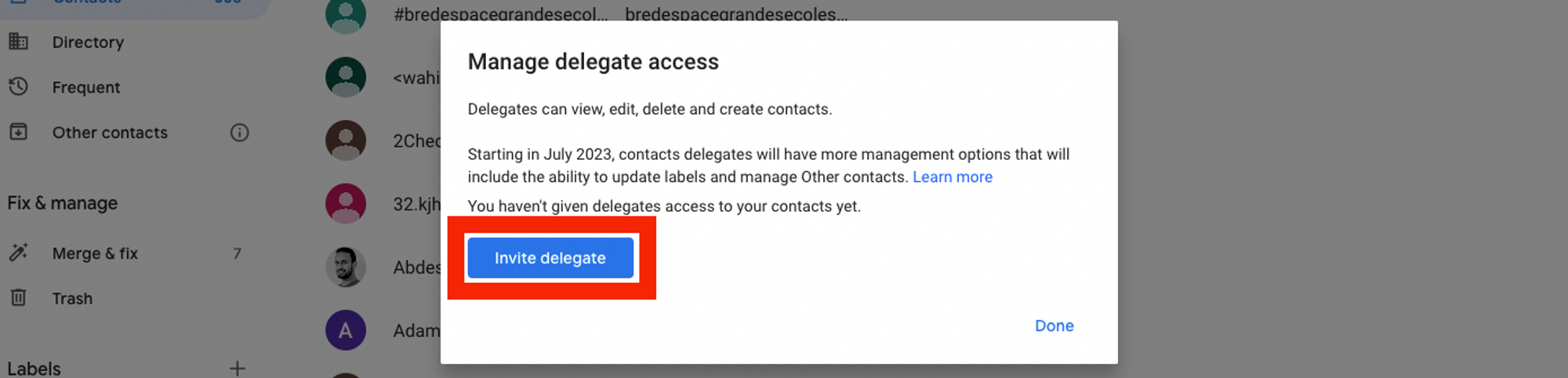
- Entrez l'adresse e-mail de la personne dont vous souhaitez supprimer l'accès. Vous pouvez déléguer votre compte à plusieurs personnes.
- Appuyez sur Envoyer.
Pour en savoir plus sur le partage des contacts Google, consultez leur article d'assistance ici.
Partager les contacts Google avec des appareils spécifiques
En plus de partager vos contacts Google avec d'autres utilisateurs, vous pouvez également partager vos contacts avec des appareils spécifiques, tels que les appareils Android ou iOS.
Partager les contacts Google avec des appareils Android
Pour partager vos contacts Google avec un appareil Android, procédez comme suit :
- Ouvrez l'application Google Contacts sur votre appareil Android.
- Appuyez sur l'icône du menu (trois lignes horizontales) dans le coin supérieur gauche de l'écran.
- Sélectionnez « Paramètres » dans le menu.
- Appuyez sur votre compte Google.
- Activez l'option « Contacts » pour permettre la synchronisation.
Partager les contacts Google avec des appareils iOS
Si vous possédez un appareil iOS, tel qu'un iPhone ou un iPad, vous pouvez facilement partager vos contacts Google en suivant ces étapes :
- Ouvrez l'application Réglages sur votre appareil iOS.
- Faites défiler vers le bas et appuyez sur « Comptes et mots de passe ».
- Appuyez sur « Ajouter un compte ».
- Sélectionnez « Google » dans la liste des types de comptes disponibles.
- Suivez les instructions à l'écran pour vous connecter à votre compte Google.
- Activez l'option « Contacts » pour permettre la synchronisation.
Dépannage des problèmes courants liés au partage des contacts Google
Bien que le partage des contacts Google soit généralement un processus simple, vous pouvez parfois rencontrer des problèmes ou des difficultés. Voici quelques problèmes courants que vous pouvez rencontrer et comment les résoudre.
Pourquoi je ne peux pas partager mes contacts Google ?
Si vous ne parvenez pas à partager vos contacts Google, plusieurs raisons peuvent expliquer ce problème. L'une d'entre elles est que vous ne disposez peut-être pas des autorisations suffisantes pour partager vos contacts. Assurez-vous que vous disposez des droits d'accès nécessaires pour partager les contacts de votre compte Google. Vérifiez également votre connexion Internet et assurez-vous que vous êtes connecté à votre compte Google.
Comment résoudre les problèmes courants liés au partage
Si vous rencontrez des problèmes lors du partage de vos contacts Google, voici quelques étapes de dépannage que vous pouvez essayer :
- Assurez-vous que vous disposez de la dernière version de l'application ou du site Web Google Contacts.
- Videz le cache et supprimez les cookies de votre navigateur.
- Redémarrez votre appareil et réessayez.
- Si vous partagez par e-mail, assurez-vous que l'adresse e-mail à laquelle vous envoyez le message est correcte et valide.
- Si vous utilisez un lien partageable, vérifiez bien que le lien est accessible et qu'il n'a pas expiré.
En suivant le guide étape par étape et les conseils de dépannage fournis dans cet article, vous pouvez facilement partager vos contacts Google avec d'autres personnes. Que vous collaboriez sur un projet, partagiez des contacts avec des membres de votre famille ou souhaitiez simplement synchroniser vos contacts sur plusieurs appareils, le partage des contacts Google est une fonctionnalité précieuse qui peut vous faire gagner du temps et vous faciliter la vie. Commencez dès aujourd'hui à partager vos contacts Google et découvrez la commodité et l'efficacité qu'ils vous apportent !
Découvrez ici des alternatives aux contacts Google pour les articles.