


O Google Contacts é uma ferramenta poderosa que permite gerir e organizar os seus contactos num único local conveniente. Quer esteja a mudar para um novo dispositivo ou simplesmente queira manter os seus contactos atualizados, importá-los para o Google Contacts é um processo simples. Neste artigo, iremos guiá-lo pelas etapas para importar o seu CSV de contactos para o Google Contacts. Vamos começar!
As vantagens dos Contactos do Google
O Google Contacts é um livro de endereços online gratuito que permite armazenar e gerir os seus contactos. Está integrado com outros serviços do Google, como o Gmail, o Google Calendar e o Google Drive, facilitando o acesso aos seus contactos em várias plataformas. O Google Contacts oferece uma variedade de funcionalidades e vantagens que podem otimizar a sua comunicação e organização. Vamos explorar algumas dessas vantagens:
Sincronização de contactos
Uma das principais vantagens de usar o Google Contacts é a capacidade de sincronizar os seus contactos em todos os dispositivos conectados à sua conta Google. Isso significa que pode aceder e gerir os seus contactos a partir do seu computador, smartphone ou tablet.
Organização
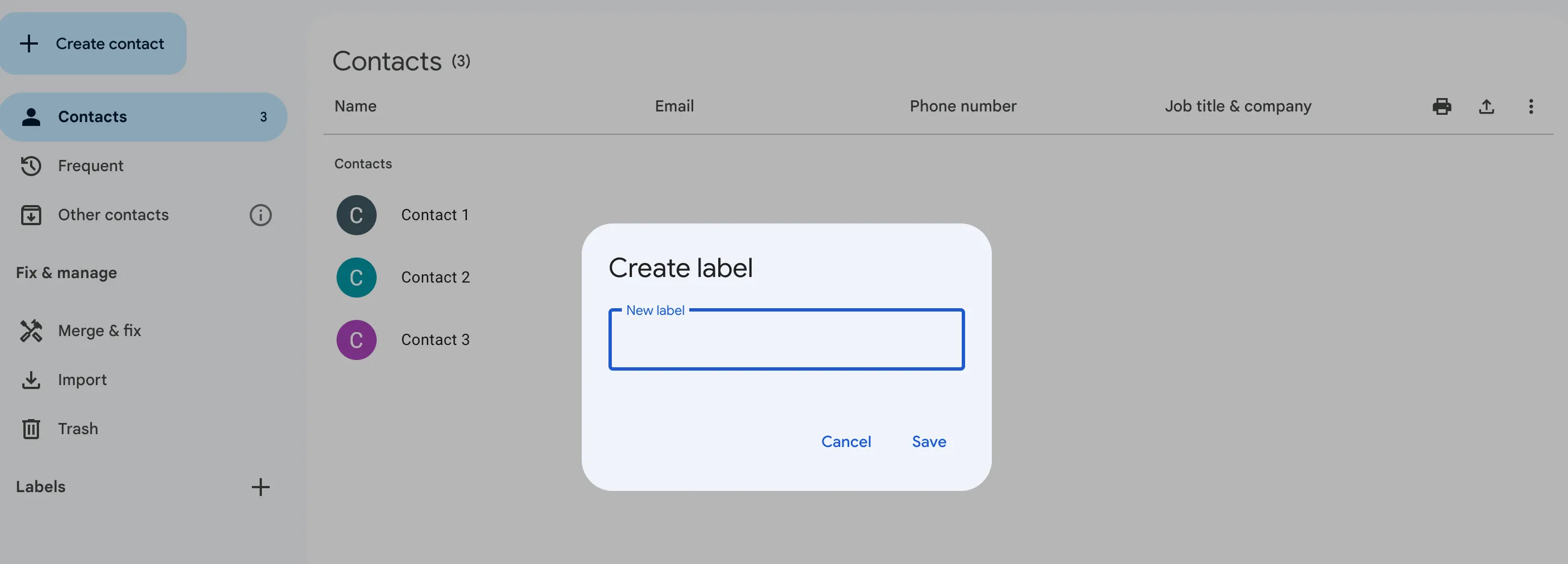
O Google Contacts oferece vários recursos para ajudá-lo a organizar os seus contactos de forma eficaz. Pode criar grupos para dividir os seus contactos com base em diferentes critérios, como trabalho, família ou amigos. Isso permite uma fácil segmentação e acesso rápido a grupos específicos de contactos. Além dos grupos, o Google Contacts também permite adicionar rótulos e usar tags para organizar ainda mais os seus contactos. Pode atribuir rótulos aos contactos com base na sua relação com você, no setor em que atuam ou em qualquer outra característica relevante. Isso simplifica a classificação e a filtragem dos seus contactos com base em critérios específicos.
Integração
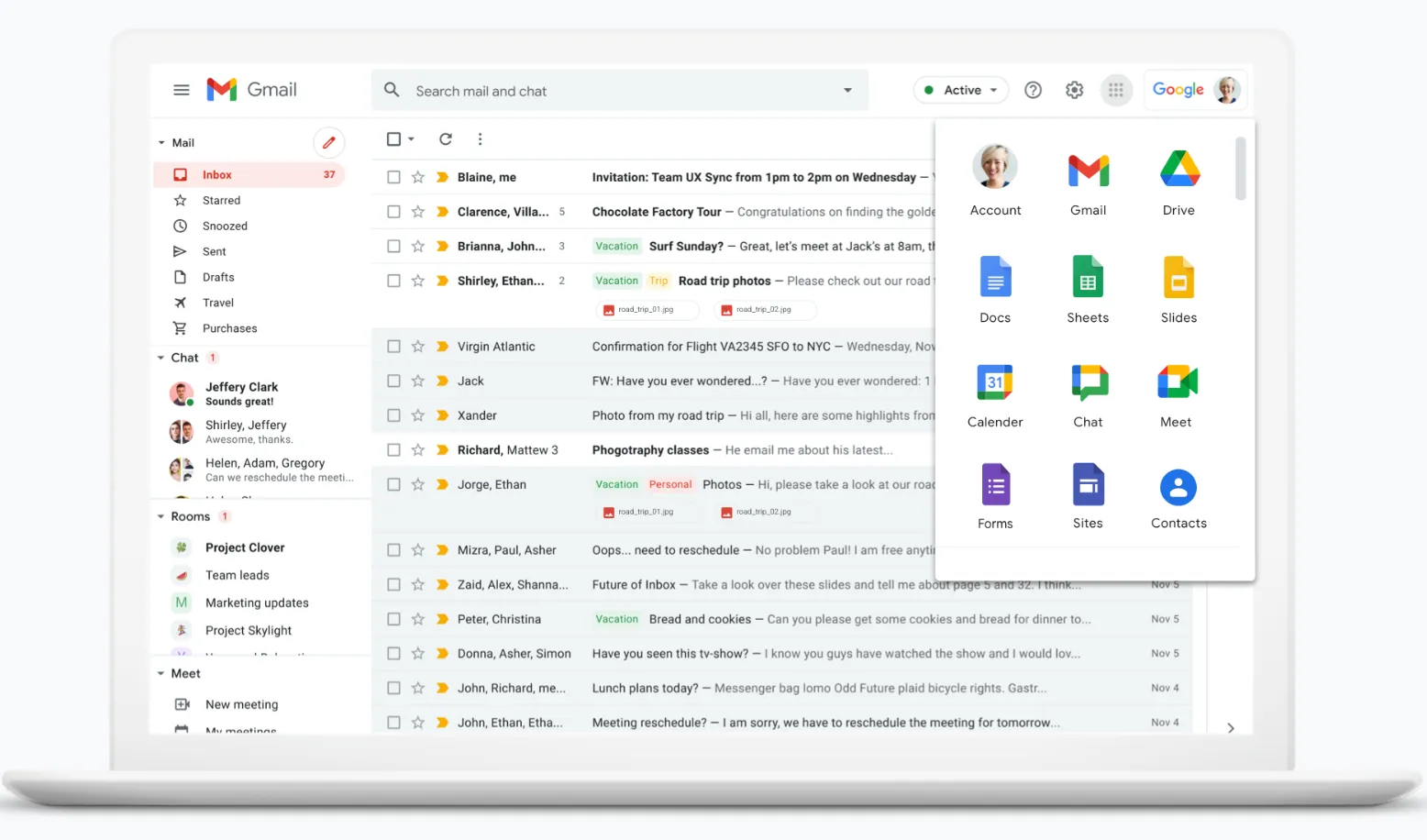
O Google Contacts integra-se perfeitamente com outros serviços do Google através do Google Workspace. Pode aceder facilmente aos seus contactos ao redigir e-mails, agendar eventos ou partilhar ficheiros. Isso pode ser útil se estiver a redigir um e-mail no Gmail. Poderá procurar rapidamente o nome de um contacto e adicioná-lo à lista de destinatários sem sair da janela de redação do e-mail.
Se costuma agendar eventos com frequência usando o Google Agenda, pode convidar rapidamente os seus contactos para o evento, selecionando-os nos seus Contactos do Google. Isso garante que todas as pessoas que precisa convidar sejam incluídas e que não precise digitar manualmente os endereços de e-mail delas.
Se precisar partilhar um ficheiro através do Google Drive, pode facilmente selecionar contactos dos seus Contactos Google para partilhar os ficheiros. Isso simplifica o processo de colaboração e garante que as pessoas certas tenham acesso aos ficheiros partilhados.
Preparando os seus contactos para importação
Antes de importar os seus contactos para o Google Contacts, é essencial organizá-los e formatá-los adequadamente. Isso garantirá uma transição suave e evitará qualquer perda de dados ou erros de formatação. Formatar os seus contactos corretamente é crucial para uma importação bem-sucedida para o Google Contacts. O Google Contacts suporta vários formatos de ficheiro para importar contactos. Os dois formatos mais comuns são CSV (Comma Separated Values) e vCard (Virtual Contact File).
Qual é a diferença entre um ficheiro CSV e um vCard?
Se os seus contactos estiverem atualmente numa folha de cálculo ou num formato semelhante, pode exportá-los como um ficheiro CSV. Os ficheiros CSV são amplamente suportados e podem ser facilmente importados para os Contactos do Google. Por outro lado, se tiver ficheiros de contacto individuais ou se os seus contactos estiverem armazenados noutra aplicação de agenda de endereços, exportá-los como um ficheiro vCard seria a opção mais adequada. Os ficheiros vCard contêm todas as informações de contacto necessárias e podem ser importados facilmente para os Contactos do Google.
Certifique-se de usar a formatação correta
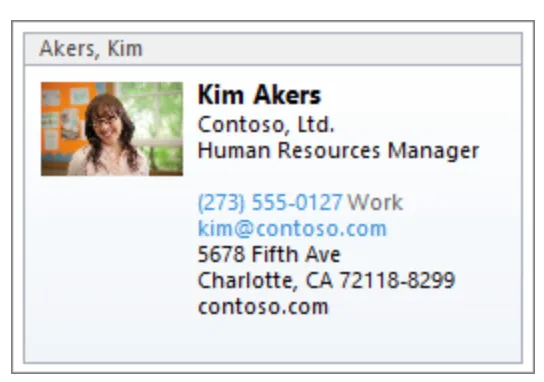
Ao formatar os seus contactos para o Google, é importante garantir que todos os campos de contacto necessários estejam incluídos. Esses campos geralmente incluem o nome do contacto, endereço de e-mail, número de telefone e quaisquer outras informações relevantes. Verifique se todos os detalhes de contacto foram inseridos corretamente nos campos apropriados para evitar qualquer perda ou extravio de dados durante o processo de importação.
Não se esqueça de fazer uma cópia de segurança
Antes de prosseguir com a importação, é recomendável fazer uma cópia de segurança dos seus ficheiros de contactos ou folha de cálculo originais. Isso garante que você tenha uma cópia dos seus contactos caso surja algum problema durante o processo de importação. Ter uma cópia de segurança oferece uma camada extra de segurança e tranquilidade.
Guia passo a passo para importar contactos
Agora que os seus contactos estão organizados e formatados corretamente, é hora de importá-los para o Google Contacts.
Aceder aos Contactos do Google
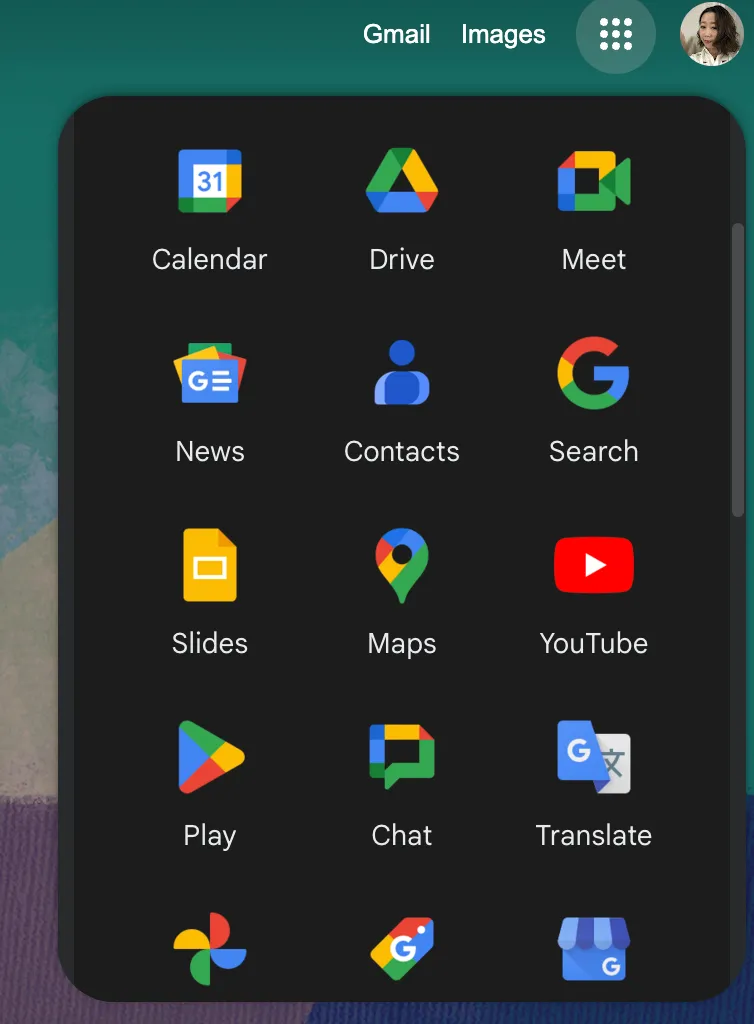
Inicie sessão com a sua conta Google, se ainda não o fez. Depois de iniciar sessão, pode aceder aos seus contactos copiando e colando este link https://contacts.google.com Ou através do ícone três por três na sua página inicial do Google.
Quando estiver na página certa, os próximos passos dependem do tipo de ficheiro que escolheu importar.
Se importar contactos de um ficheiro CSV:
- Clique no botão «Importar» no lado esquerdo da interface do Google Contacts.
- Selecione o ficheiro CSV no seu computador. O Google Contacts suporta a importação de ficheiros CSV, que são comumente usados para armazenar informações de contacto num formato estruturado.
- Clique em «Importar» e aguarde enquanto o Google Contacts processa e importa os seus contactos. O processo de importação pode demorar alguns instantes, dependendo do tamanho do ficheiro CSV e do número de contactos que ele contém. O Google Contacts lida com importações grandes de forma eficiente, garantindo que todos os seus contactos sejam importados com sucesso.
- Quando a importação estiver concluída, será exibida uma mensagem de confirmação. Essa mensagem garante que os seus contactos foram importados com sucesso para o Google Contacts. Agora pode aceder e gerir esses contactos na interface, aproveitando os vários recursos e funcionalidades que ela oferece.
Se importar contactos de um ficheiro vCard:
- Clique no botão «Importar» nos Contactos do Google. Este botão está convenientemente localizado na interface, permitindo-lhe iniciar o processo de importação sem esforço.
- Selecione o ficheiro vCard no seu computador. O Google Contacts suporta a importação de ficheiros vCard, que são comumente usados para armazenar informações de contacto. Ao selecionar o ficheiro apropriado, garante que os seus contactos são importados com precisão.
- Clique em «Importar» e aguarde até que o Google Contacts importe os seus contactos. O processo de importação pode demorar alguns instantes, dependendo do tamanho do ficheiro vCard e do número de contactos que ele contém. O Google Contacts lida com importações grandes de forma eficiente, garantindo que todos os seus contactos sejam importados com sucesso.
- Após a conclusão da importação, receberá uma mensagem de confirmação. Essa mensagem garante que os seus contactos foram importados com sucesso para o Google Contacts. Agora pode aceder e gerir esses contactos na interface, aproveitando os vários recursos e funcionalidades que ela oferece.
Resolução de problemas comuns
Ao importar contactos para o Google Contacts, por vezes poderá encontrar problemas. Aqui estão alguns problemas comuns e como resolvê-los.
Lidando com contactos duplicados
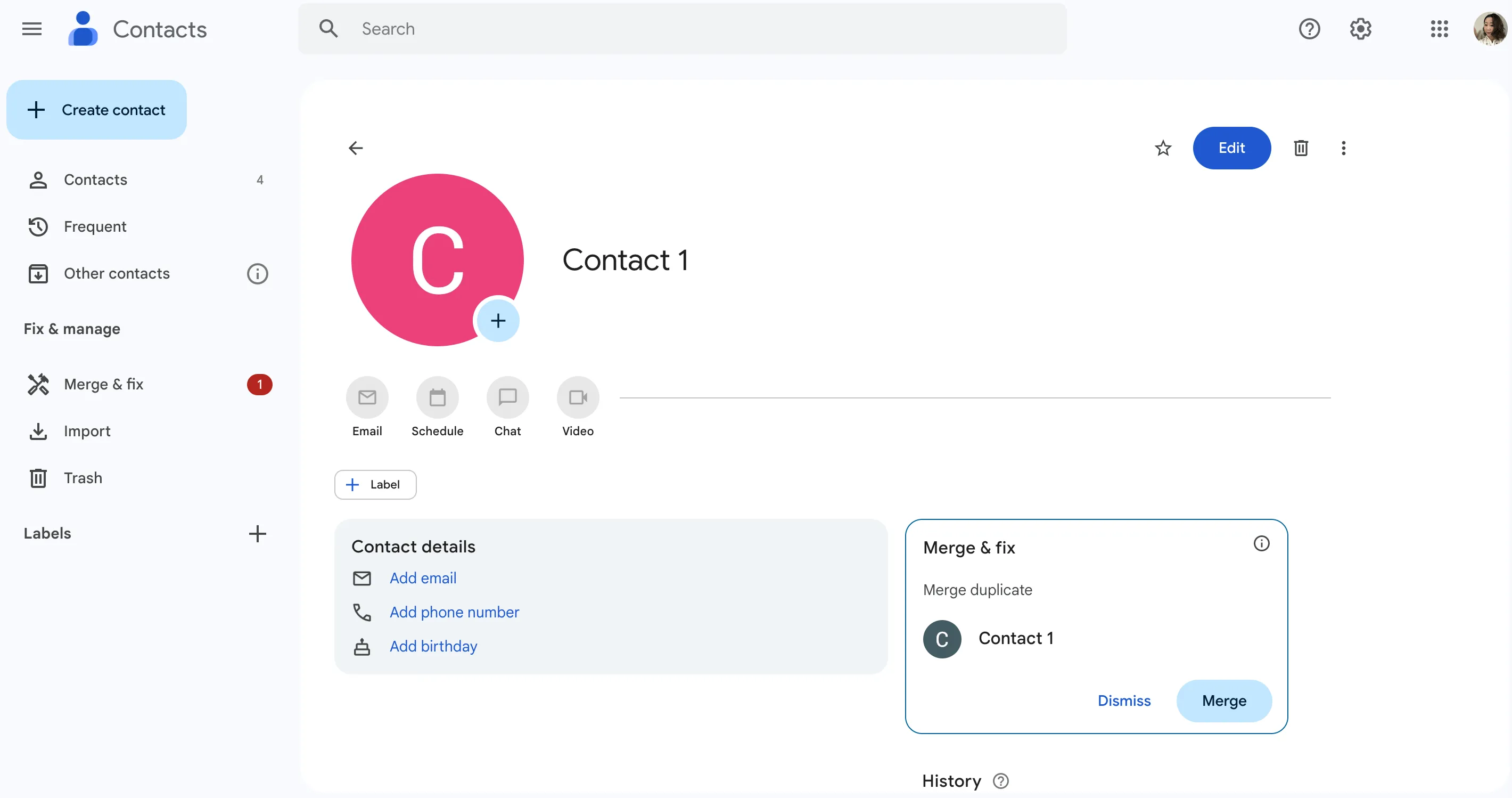
Se tiver contactos duplicados na sua lista importada, o Google Contacts oferece um recurso integrado para mesclar duplicatas automaticamente. Esse recurso pode poupar tempo e esforço, consolidando várias entradas em um único contacto.
Quando clica no botão «Encontrar duplicados», o Google Contacts analisa o seu ficheiro CSV de contactos e identifica possíveis duplicados com base na correspondência de nomes, endereços de e-mail ou números de telefone. Em seguida, apresenta uma lista de correspondências sugeridas para revisão.
Revisar as correspondências sugeridas é fundamental para garantir que não se mescle acidentalmente contactos não relacionados. Reserve um tempo para comparar cuidadosamente as informações e verificar se os contactos são realmente duplicados. Quando tiver certeza, pode prosseguir com a mesclagem dos duplicados, selecionando a opção apropriada.
Ao mesclar contactos duplicados, pode manter a sua lista de contactos organizada e evitar confusão ao comunicar com os seus contactos. É um recurso útil que simplifica a gestão dos seus contactos.
Resolução de erros de importação
Uma razão comum para erros de importação é um ficheiro de contactos formatado incorretamente. Ao preparar o seu ficheiro de contactos para importação, é essencial garantir que ele segue o formato suportado, que é CSV (Comma Separated Values) ou vCard (Virtual Contact File). Esses formatos contêm campos específicos para diferentes informações de contacto, como nome, endereço de e-mail, número de telefone e muito mais.
Se estiver a enfrentar erros de importação, a primeira coisa a fazer é verificar novamente o seu ficheiro de contactos para ver se há campos em falta ou mal posicionados. Certifique-se de que cada entrada de contacto tem todas as informações necessárias no formato correto. Por exemplo, certifique-se de que os endereços de e-mail estão formatados corretamente com o símbolo «@» e o domínio apropriado.
Se estiver a utilizar um ficheiro CSV, verifique se as colunas estão corretamente identificadas de acordo com os nomes dos campos especificados pelo Google Contacts. Esta etapa é crucial, pois permite que o sistema mapeie corretamente os dados do ficheiro para os campos correspondentes no Google Contacts.
Depois de identificar e corrigir quaisquer erros no seu ficheiro de contactos, pode tentar novamente o processo de importação. Com a formatação correta, os seus contactos devem ser importados sem problemas e sem erros adicionais.
Ao resolver rapidamente os erros de importação, pode garantir que a sua lista de contactos está completa e correta, facilitando a manutenção do contacto com os seus contactos.
Gerir os seus contactos importados
Agora que os seus contactos foram importados com sucesso para os Contactos do Google, tem várias opções para os gerir e atualizar conforme necessário.
Editar informações de contacto
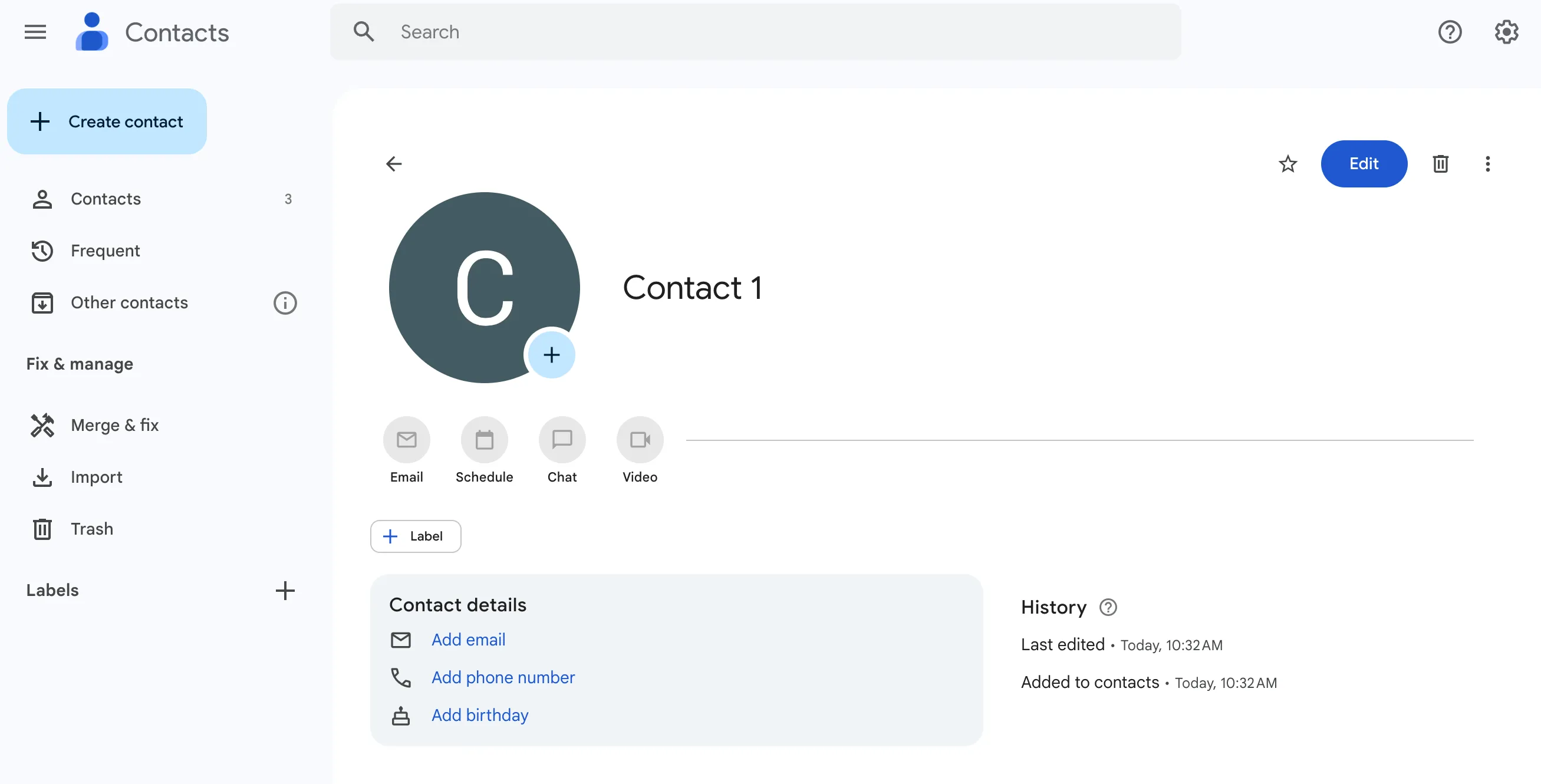
Se algum dos seus dados de contacto mudar ou precisar de ser atualizado no futuro, pode editá-los facilmente no Google Contacts. Basta clicar no nome do contacto ou no botão «Editar», fazer as alterações necessárias e guardar as informações atualizadas.
Eliminar e restaurar contactos
Se já não precisar de um contacto específico ou se o excluir acidentalmente, não se preocupe. O Google Contacts mantém os contactos excluídos na "Lixeira" por 30 dias antes de removê-los permanentemente. Para restaurar um contacto excluído, aceda a "Mais" no menu à esquerda, clique em "Lixeira", localize o contacto e selecione "Restaurar".
É isso! Importou com sucesso os seus contactos para o Google Contacts e aprendeu a gerenciá-los de forma eficaz. Com o Google Contacts, agora pode aceder aos seus contactos a partir de qualquer dispositivo e garantir que eles estejam sempre atualizados. Boa organização!