


Google Contacts est un outil puissant qui vous permet de gérer et d'organiser vos contacts en un seul endroit pratique. Que vous passiez à un nouvel appareil ou que vous souhaitiez simplement mettre à jour vos contacts, leur importation dans Google Contacts est un processus simple. Dans cet article, nous vous guiderons à travers les étapes nécessaires pour importer votre fichier CSV de contacts dans Google Contacts. C'est parti !
Les avantages de Google Contacts
Google Contacts est un carnet d'adresses en ligne gratuit qui vous permet de stocker et de gérer vos contacts. Il est intégré à d'autres services Google tels que Gmail, Google Agenda et Google Drive, ce qui facilite l'accès à vos contacts sur plusieurs plateformes. Google Contacts offre une gamme de fonctionnalités et d'avantages qui peuvent rationaliser votre communication et votre organisation. Découvrons quelques-uns de ces avantages :
Synchronisation des contacts
L'un des principaux avantages de Google Contacts réside dans la possibilité de synchroniser vos contacts sur tous les appareils connectés à votre compte Google. Vous pouvez ainsi accéder à vos contacts et les gérer depuis votre ordinateur, votre smartphone ou votre tablette.
Organisation
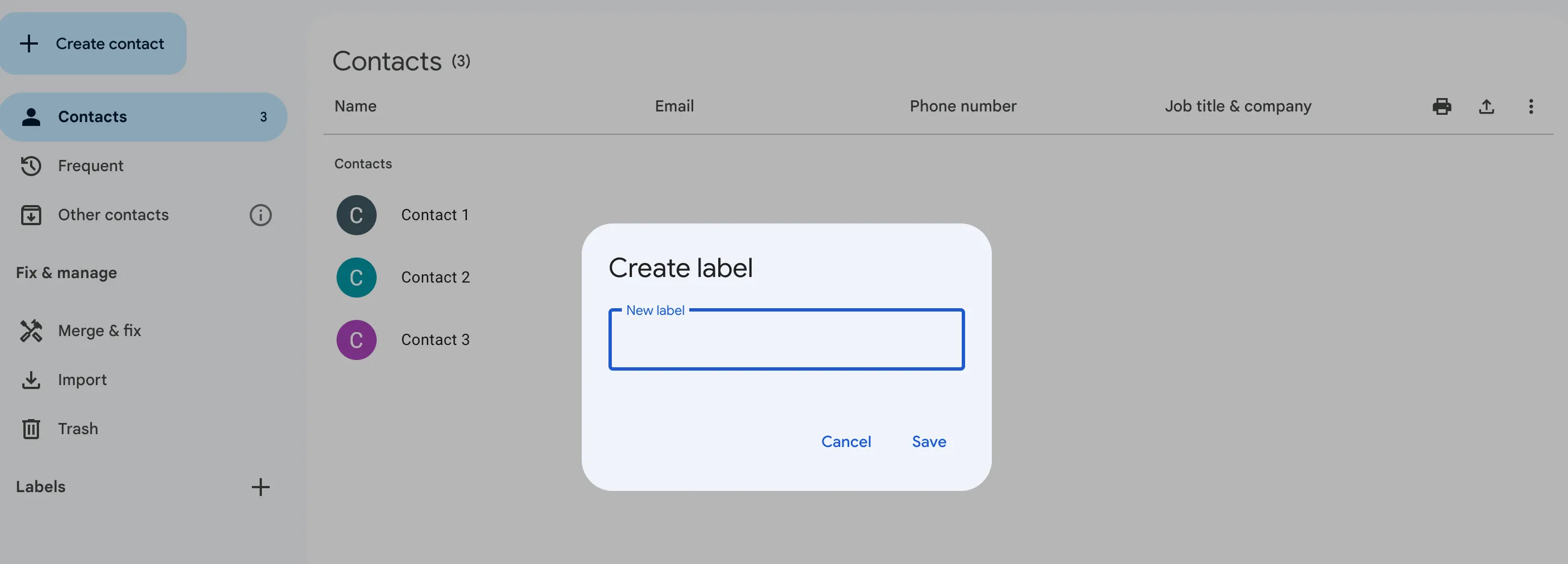
Google Contacts propose diverses fonctionnalités pour vous aider à organiser efficacement vos contacts. Vous pouvez créer des groupes pour classer vos contacts selon différents critères, tels que le travail, la famille ou les amis. Cela permet une segmentation facile et un accès rapide à des groupes de contacts spécifiques. En plus des groupes, Google Contacts vous permet également d'ajouter des libellés et d'utiliser des balises pour mieux organiser vos contacts. Vous pouvez attribuer des libellés à vos contacts en fonction de leur relation avec vous, de leur secteur d'activité ou de toute autre caractéristique pertinente. Cela facilite le tri et le filtrage de vos contacts selon des critères spécifiques.
Intégration
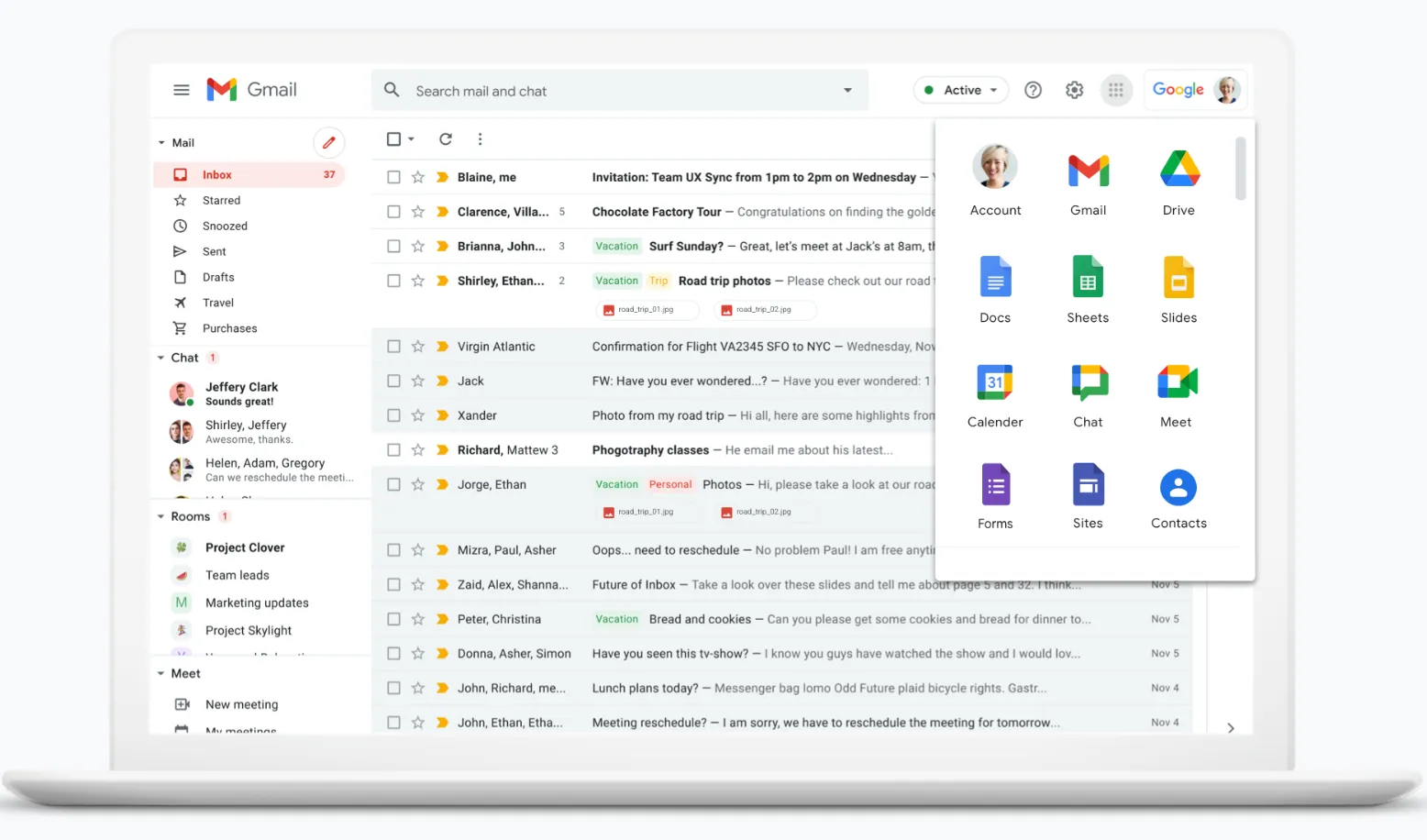
Google Contacts s'intègre parfaitement aux autres services Google via Google Workspace. Vous pouvez facilement accéder à vos contacts lorsque vous rédigez des e-mails, planifiez des événements ou partagez des fichiers. Cela peut s'avérer pratique si vous rédigez un e-mail dans Gmail. Vous pourrez rapidement rechercher le nom d'un contact et l'ajouter à la liste des destinataires sans quitter la fenêtre de rédaction de l'e-mail.
Si vous planifiez souvent des événements à l'aide de Google Agenda, vous pouvez rapidement inviter des contacts à l'événement en les sélectionnant dans vos contacts Google. Cela vous permet de vous assurer que toutes les personnes que vous souhaitez inviter sont incluses, sans avoir à saisir manuellement leurs adresses e-mail.
Si vous devez partager un fichier via Google Drive, vous pouvez facilement sélectionner les contacts de votre liste Google Contacts avec lesquels vous souhaitez partager les fichiers. Cela simplifie le processus de collaboration et garantit que les bonnes personnes ont accès aux fichiers partagés.
Préparation de vos contacts pour l'importation
Avant d'importer vos contacts dans Google Contacts, il est essentiel de les organiser et de les formater correctement. Cela garantira une transition en douceur et évitera toute perte de données ou erreur de formatage. Il est essentiel de formater correctement vos contacts pour réussir leur importation dans Google Contacts. Google Contacts prend en charge plusieurs formats de fichiers pour l'importation de contacts. Les deux formats les plus courants sont CSV (Comma Separated Values) et vCard (Virtual Contact File).
Quelle est la différence entre un fichier CSV et une vCard ?
Si vos contacts sont actuellement dans un tableur ou un format similaire, vous pouvez les exporter sous forme de fichier CSV. Les fichiers CSV sont largement pris en charge et peuvent être facilement importés dans Google Contacts. En revanche, si vous disposez de fichiers de contacts individuels ou si vos contacts sont stockés dans une autre application de carnet d'adresses, l'option la plus appropriée serait de les exporter sous forme de fichier vCard. Les fichiers vCard contiennent toutes les informations de contact nécessaires et peuvent être importés de manière transparente dans Google Contacts.
Assurez-vous d'utiliser le formatage correct.
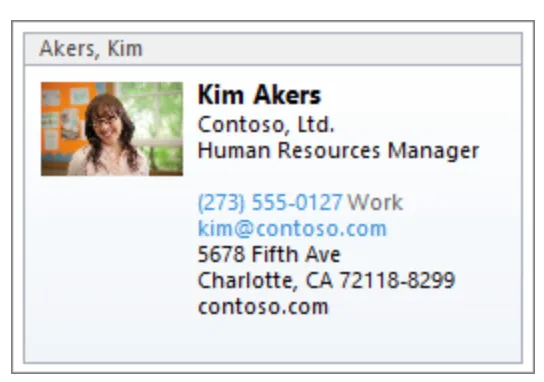
Lorsque vous formatez vos contacts pour Google, il est important de vous assurer que tous les champs obligatoires sont remplis. Ces champs comprennent généralement le nom du contact, son adresse e-mail, son numéro de téléphone et toute autre information pertinente. Vérifiez que toutes les coordonnées sont correctement saisies dans les champs appropriés afin d'éviter toute perte ou erreur lors du processus d'importation.
N'oubliez pas de faire une copie de sauvegarde.
Avant de procéder à l'importation, il est recommandé de faire une sauvegarde de vos fichiers de contacts ou de votre feuille de calcul d'origine. Cela vous garantit de disposer d'une copie de vos contacts en cas de problème pendant le processus d'importation. Une sauvegarde vous offre une sécurité supplémentaire et une tranquillité d'esprit.
Guide étape par étape pour importer des contacts
Maintenant que vos contacts sont organisés et formatés correctement, il est temps de les importer dans Google Contacts.
Accéder à Google Contacts
Connectez-vous à votre compte Google si vous ne l'avez pas encore fait. Une fois connecté, vous pouvez accéder à vos contacts en copiant-collant ce lien https://contacts.google.com Ou via l'icône trois par trois depuis votre page d'accueil Google.
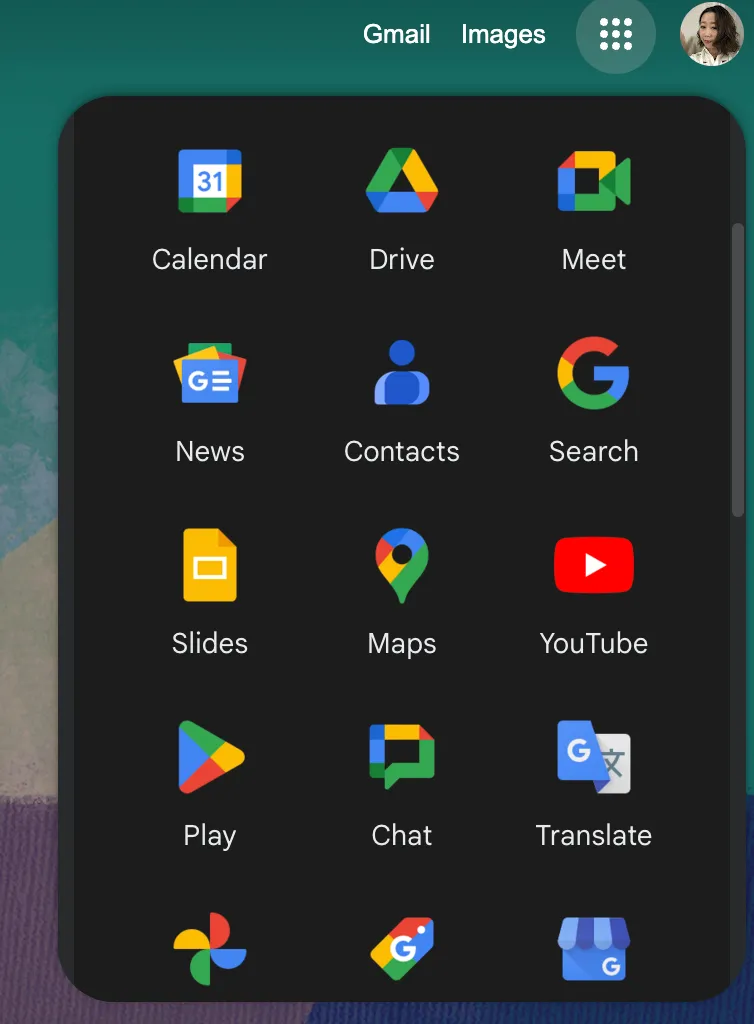
Une fois que vous êtes sur la bonne page, les étapes suivantes dépendent du type de fichier que vous avez choisi d'importer.
Si vous importez des contacts à partir d'un fichier CSV :
- Cliquez sur le bouton « Importer » situé à gauche de l'interface Google Contacts.
- Sélectionnez le fichier CSV sur votre ordinateur. Google Contacts prend en charge l'importation de fichiers CSV, qui sont couramment utilisés pour stocker des informations de contact dans un format structuré.
- Cliquez sur « Importer » et attendez que Google Contacts traite et importe vos contacts. Le processus d'importation peut prendre quelques instants, selon la taille du fichier CSV et le nombre de contacts qu'il contient. Google Contacts gère efficacement les importations volumineuses, garantissant ainsi que tous vos contacts sont importés avec succès.
- Une fois l'importation terminée, un message de confirmation s'affichera. Ce message vous garantit que vos contacts ont été importés avec succès dans Google Contacts. Vous pouvez désormais y accéder et les gérer depuis l'interface, en profitant des différentes fonctionnalités qu'elle offre.
Si vous importez des contacts à partir d'un fichier vCard :
- Cliquez sur le bouton « Importer » dans Google Contacts. Ce bouton est facilement accessible dans l'interface, ce qui vous permet de lancer le processus d'importation sans effort.
- Sélectionnez le fichier vCard sur votre ordinateur. Google Contacts prend en charge l'importation de fichiers vCard, qui sont couramment utilisés pour stocker des informations de contact. En sélectionnant le fichier approprié, vous vous assurez que vos contacts sont importés correctement.
- Cliquez sur « Importer » et attendez que Google Contacts importe vos contacts. Le processus d'importation peut prendre quelques instants, selon la taille du fichier vCard et le nombre de contacts qu'il contient. Google Contacts gère efficacement les importations volumineuses, garantissant ainsi que tous vos contacts sont importés avec succès.
- Une fois l'importation terminée, vous recevrez un message de confirmation. Ce message vous assure que vos contacts ont été importés avec succès dans Google Contacts. Vous pouvez désormais y accéder et les gérer dans l'interface, en profitant des différentes fonctionnalités qu'elle offre.
Dépannage des problèmes courants
Lorsque vous importez des contacts dans Google Contacts, vous pouvez parfois rencontrer des problèmes. Voici quelques problèmes courants et comment les résoudre.
Gérer les contacts en double
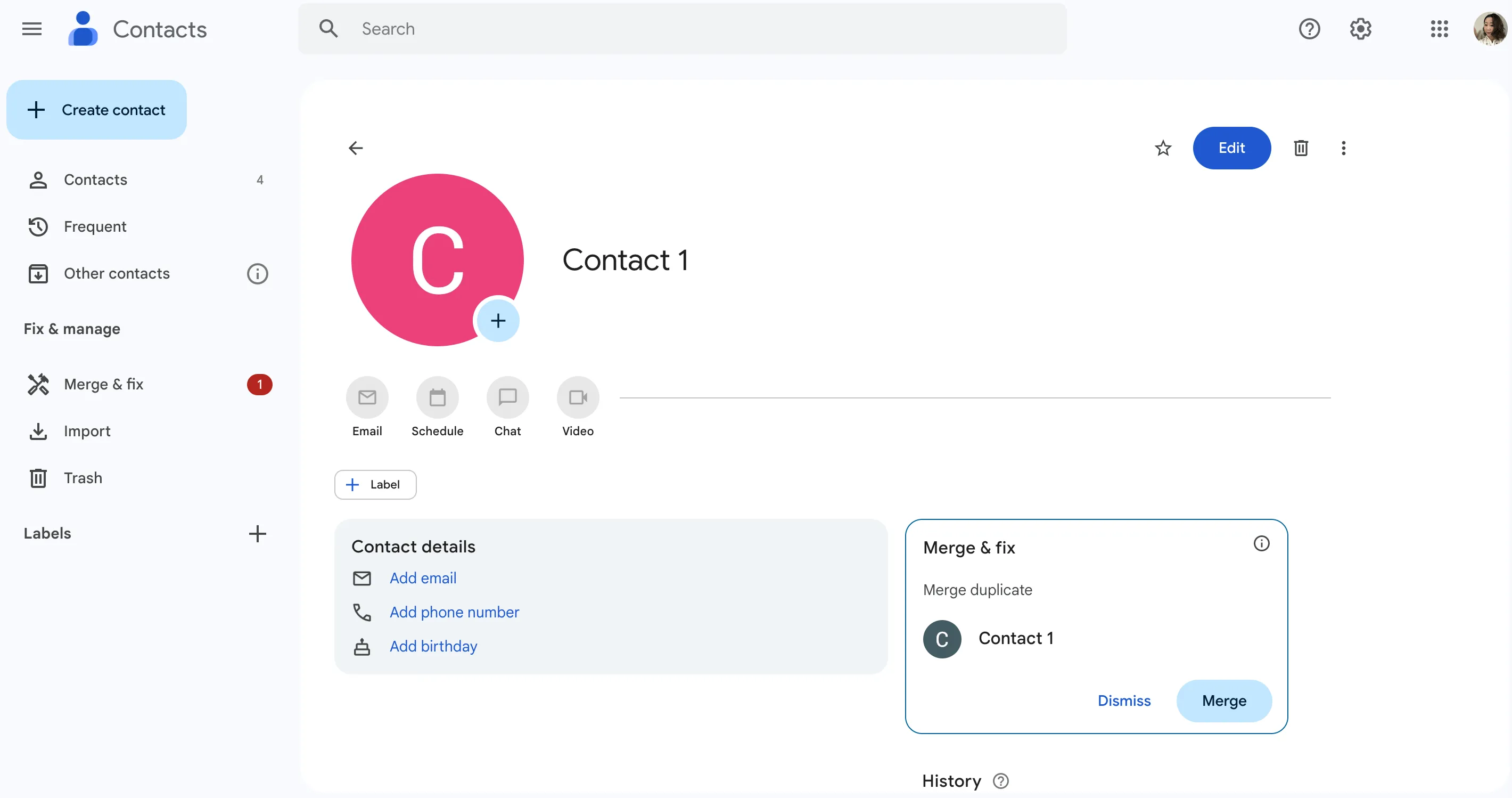
Si votre liste importée contient des contacts en double, Google Contacts propose une fonctionnalité intégrée permettant de fusionner automatiquement les doublons. Cette fonctionnalité vous permet de gagner du temps et d'économiser vos efforts en regroupant plusieurs entrées en un seul contact.
Lorsque vous cliquez sur le bouton « Rechercher les doublons », Google Contacts analyse votre fichier CSV de contacts et identifie les doublons potentiels en fonction des noms, adresses e-mail ou numéros de téléphone correspondants. Il vous présente ensuite une liste de correspondances suggérées à vérifier.
Il est essentiel de vérifier les correspondances suggérées afin de vous assurer que vous ne fusionnez pas accidentellement des contacts sans rapport entre eux. Prenez le temps de comparer attentivement les informations et de vérifier que les contacts sont bien des doublons. Une fois que vous êtes sûr de vous, vous pouvez procéder à la fusion des doublons en sélectionnant l'option appropriée.
En fusionnant les contacts en double, vous pouvez organiser votre liste de contacts et éviter toute confusion lorsque vous communiquez avec eux. Il s'agit d'une fonctionnalité pratique qui simplifie la gestion de vos contacts.
Résolution des erreurs d'importation
Une cause fréquente d'erreurs d'importation est un fichier de contacts mal formaté. Lorsque vous préparez votre fichier de contacts pour l'importation, il est essentiel de vous assurer qu'il respecte le format pris en charge, à savoir CSV (valeurs séparées par des virgules) ou vCard (fichier de contacts virtuel). Ces formats contiennent des champs spécifiques pour différentes informations de contact, telles que le nom, l'adresse e-mail, le numéro de téléphone, etc.
Si vous rencontrez des erreurs d'importation, la première chose à faire est de vérifier votre fichier de contacts pour vous assurer qu'il ne manque aucun champ et qu'aucun champ n'est mal placé. Assurez-vous que chaque entrée de contact contient toutes les informations requises dans le format correct. Par exemple, vérifiez que les adresses e-mail sont correctement formatées avec le symbole « @ » et le domaine approprié.
Si vous utilisez un fichier CSV, vérifiez que les colonnes sont correctement nommées selon les noms de champs spécifiés par Google Contacts. Cette étape est cruciale, car elle permet au système de mapper correctement les données du fichier aux champs correspondants dans Google Contacts.
Une fois que vous avez identifié et corrigé les erreurs dans votre fichier de contacts, vous pouvez réessayer le processus d'importation. Avec le formatage correct, vos contacts devraient s'importer sans problème et sans rencontrer d'autres erreurs.
En résolvant rapidement les erreurs d'importation, vous pouvez vous assurer que votre liste de contacts est complète et exacte, ce qui vous permet de rester plus facilement en contact avec vos contacts.
Gérer vos contacts importés
Maintenant que vos contacts ont été importés avec succès dans Google Contacts, vous disposez d'une gamme d'options pour les gérer et les mettre à jour selon vos besoins.
Modification des coordonnées
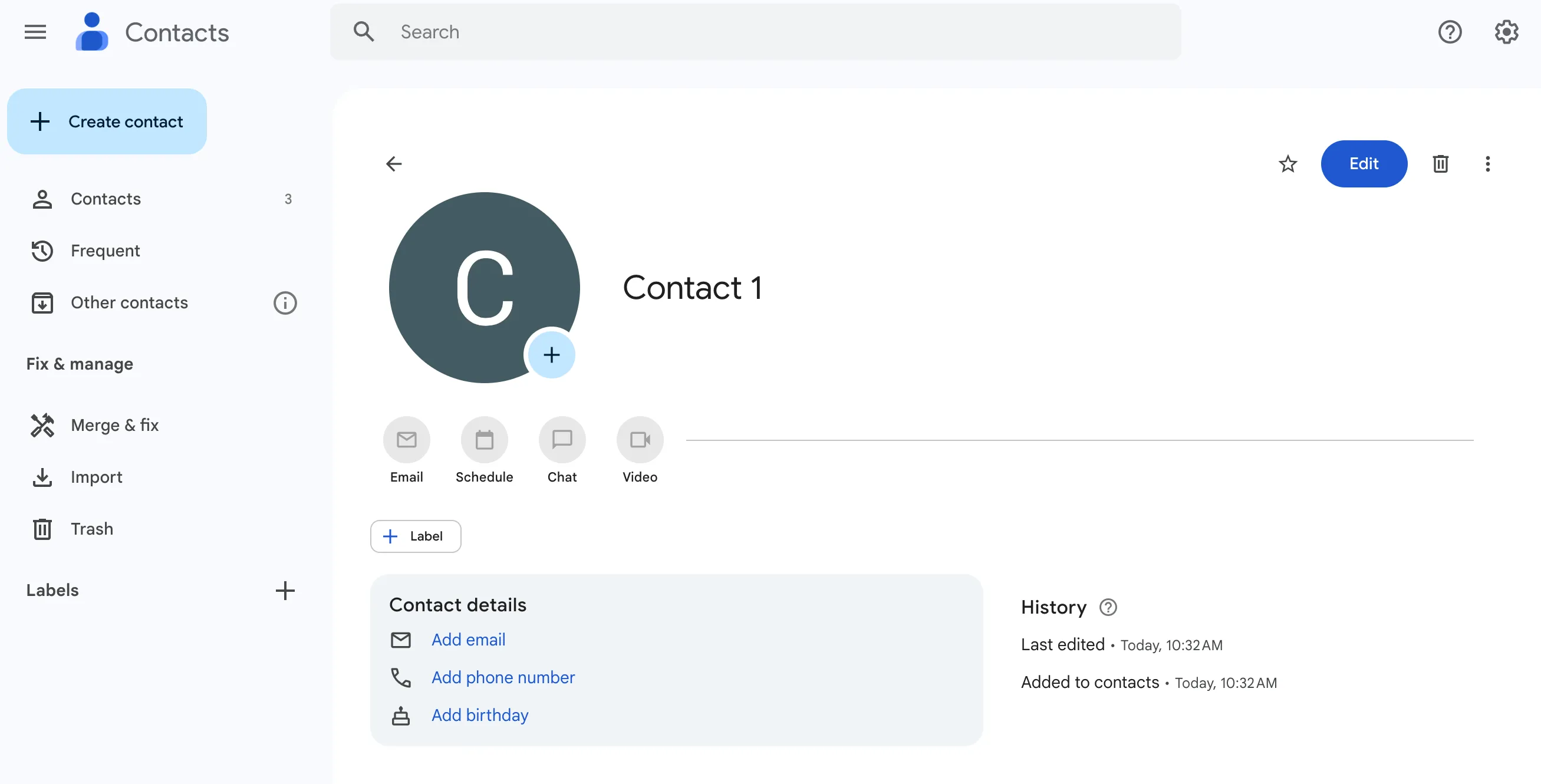
Si l'une de vos coordonnées change ou doit être mise à jour à l'avenir, vous pouvez facilement la modifier dans Google Contacts. Il vous suffit de cliquer sur le nom du contact ou sur le bouton Modifier, d'apporter les modifications nécessaires et d'enregistrer les informations mises à jour.
Suppression et restauration des contacts
Si vous n'avez plus besoin d'un contact particulier ou si vous en supprimez un par inadvertance, ne vous inquiétez pas. Google Contacts conserve les contacts supprimés dans la « Corbeille » pendant 30 jours avant de les supprimer définitivement. Pour restaurer un contact supprimé, allez dans « Plus » dans le menu de gauche, cliquez sur « Corbeille », recherchez le contact et sélectionnez « Restaurer ».
Et voilà ! Vous avez importé vos contacts dans Google Contacts et appris à les gérer efficacement. Grâce à Google Contacts, vous pouvez désormais accéder à vos contacts depuis n'importe quel appareil et vous assurer qu'ils sont toujours à jour. Bonne organisation !