


Google Contacts est un outil puissant qui vous permet d'organiser et de gérer vos contacts de manière pratique et efficace. Dans cet article, nous vous guiderons tout au long du processus de création d'un groupe dans Google Contacts, afin que vous puissiez facilement classer et communiquer avec des ensembles spécifiques de contacts. Que vous ayez besoin de créer un groupe pour le travail, l'école ou à des fins personnelles, ce guide étape par étape vous aidera à démarrer.
Comprendre les contacts Google
Avant de vous lancer dans la création d'un groupe, il est important de bien comprendre ce qu'est Google Contacts et les avantages qu'il offre. Google Contacts est un outil de gestion des contacts en ligne qui permet aux utilisateurs de stocker et d'organiser leurs contacts en un seul endroit. Il se synchronise de manière transparente avec d'autres services Google, tels que Gmail, et offre un emplacement centralisé pour gérer tous vos contacts.
Qu'est-ce que Google Contacts ?
Google Contacts est une fonctionnalité de la suite d'outils de productivité de Google qui permet aux utilisateurs de stocker et de gérer leurs coordonnées. Elle offre une interface conviviale pour ajouter, modifier et organiser des contacts, ainsi que diverses fonctionnalités visant à améliorer la productivité et la communication.
Avantages de l'utilisation des contacts Google
L'utilisation de Google Contacts pour gérer vos contacts présente plusieurs avantages :
- Stockage centralisé : Google Contacts offre un emplacement centralisé pour stocker toutes vos informations de contact, ce qui les rend facilement accessibles depuis n'importe quel appareil disposant d'une connexion Internet.
- Synchronisation avec d'autres services Google : Google Contacts se synchronise de manière transparente avec d'autres services Google, tels que Gmail et Google Agenda, garantissant ainsi que vos coordonnées sont toujours à jour.
- Organisation facile : avec Google Contacts, vous pouvez créer et gérer des groupes pour classer vos contacts et rationaliser la communication.
- Collaboration : Google Contacts vous permet de partager vos groupes de contacts avec d'autres personnes, ce qui facilite la collaboration et vous permet de rester en contact.
Maintenant, examinons plus en détail chacun de ces avantages afin de comprendre comment Google Contacts peut révolutionner la façon dont vous gérez vos contacts.
Stockage centralisé
L'un des principaux avantages de Google Contacts est la possibilité de stocker toutes vos informations de contact dans un emplacement centralisé. Fini le temps où vous deviez parcourir plusieurs carnets d'adresses ou feuilles de calcul pour trouver les coordonnées d'un contact spécifique. Avec Google Contacts, vous pouvez facilement accéder à vos contacts depuis n'importe quel appareil disposant d'une connexion Internet, qu'il s'agisse de votre ordinateur, de votre smartphone ou de votre tablette.
Non seulement ce stockage centralisé facilite l'accès à vos contacts, mais il garantit également que vos informations de contact sont toujours à jour. Si vous mettez à jour les coordonnées d'un contact sur un appareil, elles seront automatiquement synchronisées sur tous vos appareils, ce qui vous évite d'avoir à les mettre à jour manuellement.
Synchronisation avec d'autres services Google
Google Contacts s'intègre parfaitement aux autres services Google, tels que Gmail et Google Agenda. Cette intégration permet la synchronisation automatique des informations de contact, garantissant ainsi que toute modification apportée dans Google Contacts soit également répercutée dans ces services.
Par exemple, si vous ajoutez un nouveau contact à Google Contacts, vous pouvez facilement lui envoyer un e-mail à l'aide de Gmail sans avoir à saisir manuellement son adresse e-mail. De plus, si vous mettez à jour la date d'anniversaire ou la date anniversaire d'un contact dans Google Contacts, celle-ci sera automatiquement ajoutée à votre Google Agenda, vous garantissant ainsi de ne jamais manquer une date importante.
Organisation facile
Avec Google Contacts, vous avez la possibilité de créer et de gérer des groupes afin de classer vos contacts. Cette fonctionnalité vous permet d'organiser facilement vos contacts en fonction de différents critères, tels que les contacts professionnels, les contacts personnels ou les contacts liés à un projet ou à un événement spécifique.
En créant des groupes de contacts, vous pouvez rationaliser votre communication et envoyer facilement des e-mails ou partager des informations avec un groupe spécifique de personnes. Par exemple, si vous organisez un événement d'équipe, vous pouvez créer un groupe de contacts pour tous les membres de l'équipe et leur envoyer des mises à jour ou des rappels en quelques clics seulement.
Collaboration
Google Contacts vous permet de partager vos groupes de contacts avec d'autres personnes, ce qui facilite la collaboration et vous permet de rester en contact. Cette fonctionnalité est particulièrement utile pour les équipes ou les organisations qui ont besoin de partager des informations de contact avec plusieurs membres.
Par exemple, si vous faites partie d'une équipe commerciale, vous pouvez créer un groupe de contacts regroupant tous les clients potentiels et le partager avec les membres de votre équipe. Ainsi, tout le monde a accès aux coordonnées les plus récentes, ce qui permet à chacun d'être sur la même longueur d'onde et de contacter facilement les clients en cas de besoin.
Comme vous pouvez le constater, Google Contacts offre toute une série d'avantages qui peuvent considérablement améliorer la façon dont vous gérez vos contacts. Du stockage centralisé à la synchronisation transparente, en passant par une organisation et une collaboration faciles, Google Contacts fournit une solution complète pour tous vos besoins en matière de gestion des contacts.
Préparation à la création d'un groupe dans Google Contacts
Avant de pouvoir créer un groupe dans Google Contacts, vous devez préparer certaines choses :
Pour créer un groupe dans Google Contacts, vous devez disposer d'un compte Google. Si vous n'en avez pas encore, vous pouvez facilement en créer un gratuitement. Une fois que vous disposez d'un compte Google, vous pouvez procéder à la création de votre groupe.
Mais avant de vous lancer dans la création d'un groupe, il est important de vous familiariser avec l'interface Google Contacts. L'interface est intuitive et conviviale, conçue pour faciliter la gestion de vos contacts.
Conditions requises pour créer un groupe
La création d'un groupe dans Google Contacts est un processus simple, mais qui nécessite un compte Google. Si vous n'en avez pas encore, ne vous inquiétez pas : vous pouvez facilement créer un nouveau compte gratuitement. Une fois votre compte Google créé, vous êtes prêt à commencer à créer votre groupe.
Mais qu'est-ce qu'un groupe dans Google Contacts exactement ? Il s'agit d'un moyen d'organiser vos contacts en catégories ou collections spécifiques. Par exemple, vous pouvez créer un groupe pour vos close , un autre pour vos collègues et un autre encore pour les membres de votre famille. Cela facilite la gestion et la communication avec des groupes de contacts spécifiques.
Naviguer dans l'interface Google Contacts
Maintenant que vous disposez d'un compte Google et que vous comprenez clairement ce qu'est un groupe, examinons de plus près l'interface Google Contacts. En vous familiarisant avec l'interface, vous pourrez naviguer plus facilement entre les différentes sections et tirer le meilleur parti de cet outil puissant.
Lorsque vous ouvrez Google Contacts, vous remarquerez une mise en page claire et organisée. Sur le côté gauche de l'interface, vous trouverez le menu de navigation. Ce menu vous permet de passer d'une liste de contacts à l'autre et d'afficher vos groupes. C'est comme si vous disposiez d'un classeur virtuel pour tous vos contacts.
Dans la section principale de l'interface, vos contacts s'affichent de manière claire et ordonnée. Vous pouvez facilement faire défiler vos contacts ou utiliser la barre de recherche en haut pour trouver des contacts spécifiques. Cela s'avère pratique lorsque vous avez un grand nombre de contacts et que vous devez trouver rapidement quelqu'un.
Mais ce n'est pas tout : l'interface Google Contacts offre encore plus de fonctionnalités pour améliorer votre expérience de gestion des contacts. Vous pouvez ajouter de nouveaux contacts, modifier ceux qui existent déjà, fusionner les doublons et même importer des contacts depuis d'autres plateformes. C'est un guichet unique pour tous vos besoins en matière de contacts.
Avant de commencer à créer votre groupe, prenez le temps d'explorer l'interface Google Contacts. Familiarisez-vous avec sa présentation et ses fonctionnalités afin d'être prêt à créer et gérer efficacement vos groupes.
Guide étape par étape pour créer un groupe dans Google Contacts
Maintenant que vous êtes prêt et familiarisé avec l'interface Google Contacts, passons à la procédure étape par étape pour créer un groupe.
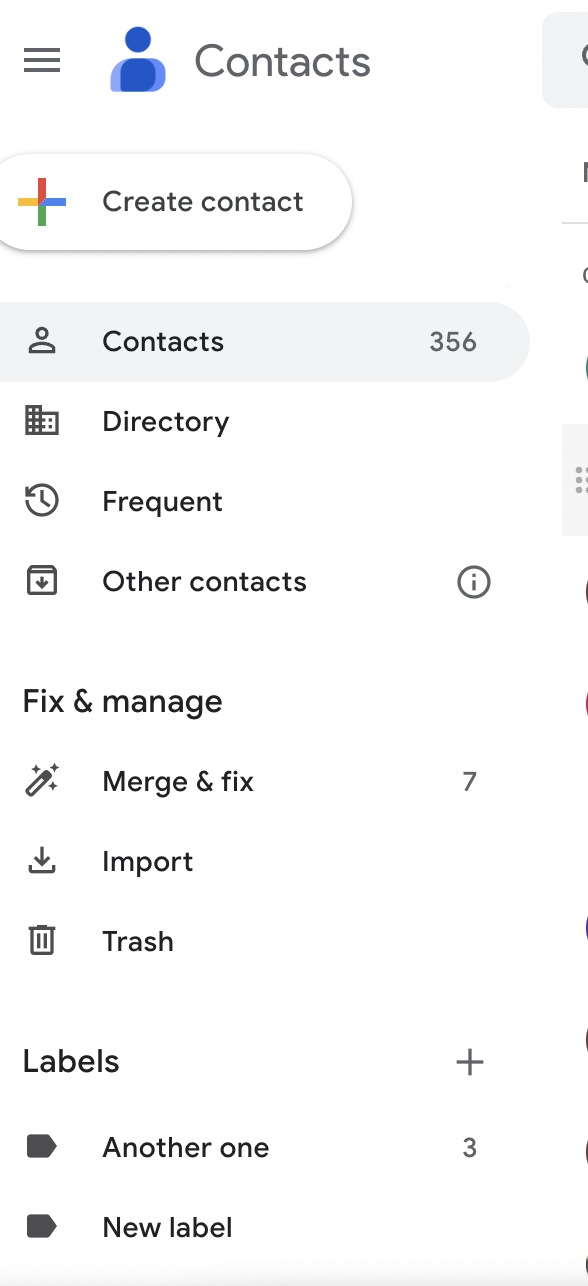
Les groupes sont appelés « libellés » dans les contacts Google, mais le concept est exactement le même.
Accéder à la fonctionnalité « Créer un groupe »
Pour créer un groupe, commencez par vous rendre dans Google Contacts. Une fois sur la page principale, recherchez le bouton « Créer un groupe », généralement situé dans la barre latérale ou dans le menu de navigation supérieur. Cliquez sur ce bouton pour accéder à la fonction « Créer un groupe ».
Nommer et enregistrer votre groupe
Une fois dans la fonctionnalité « Créer un groupe », vous serez invité à nommer votre groupe. Choisissez un nom descriptif qui reflète l'objectif ou la catégorie du groupe. Après avoir nommé votre groupe, cliquez sur le bouton « Enregistrer » ou « Créer » pour créer votre nouveau groupe. Félicitations, vous avez créé avec succès un groupe dans Google Contacts !
Gérer votre groupe de contacts Google
Une fois que vous avez créé un groupe et ajouté des contacts, vous devrez peut-être gérer et mettre à jour les informations du groupe de temps à autre. Voici quelques tâches essentielles que vous pouvez effectuer pour gérer votre groupe Google Contacts :
Modification des informations du groupe
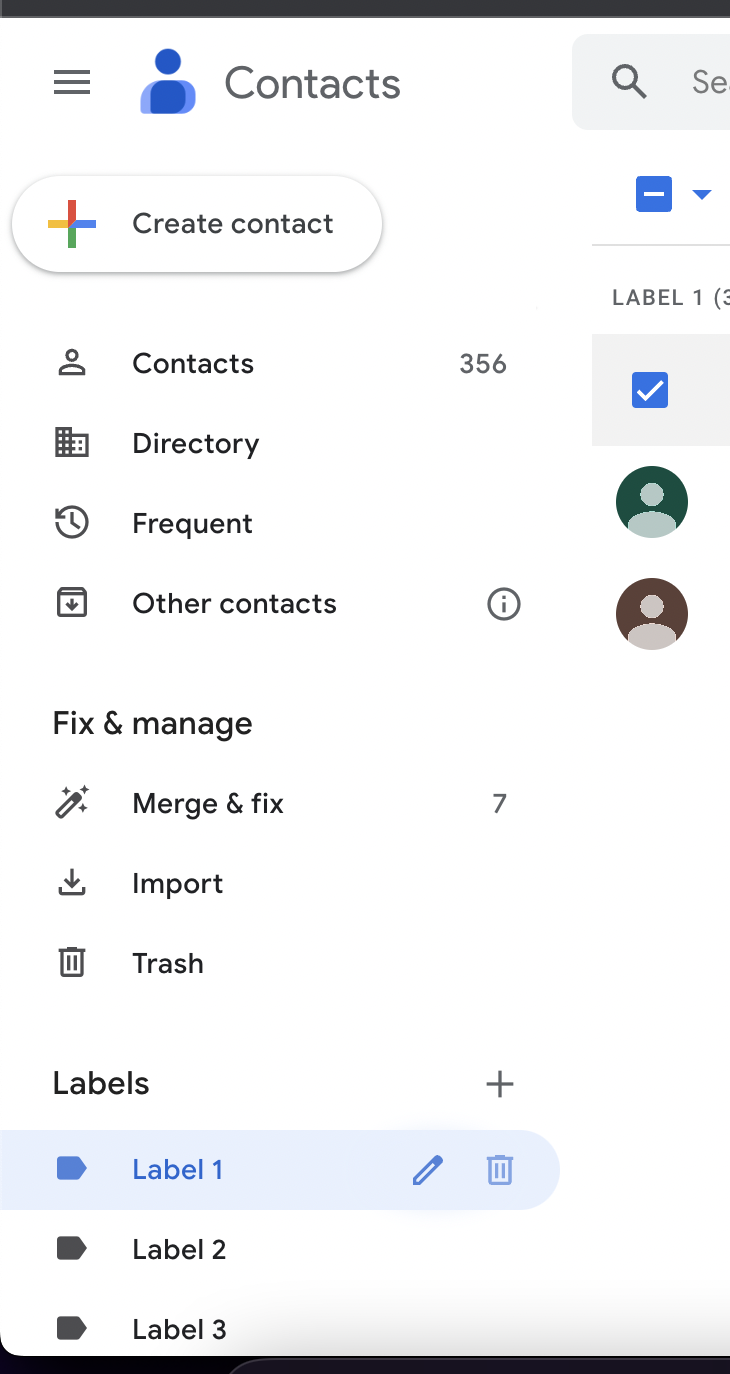
Si vous devez modifier le nom ou tout autre détail de votre groupe, vous pouvez facilement le faire dans Google Contacts. Accédez à la section « Groupes » dans l'interface Google Contacts, recherchez votre groupe dans la liste, puis cliquez sur le bouton « Modifier ». Apportez les modifications nécessaires, puis cliquez sur le bouton « Enregistrer » pour mettre à jour les informations du groupe.
Supprimer des contacts de votre groupe
Si vous devez supprimer des contacts de votre groupe, accédez à la section « Contacts » dans l'interface Google Contacts et recherchez le contact que vous souhaitez supprimer. Cliquez sur le contact pour ouvrir ses détails, puis décochez la case correspondant au groupe dont vous souhaitez supprimer le contact.

En conclusion, la création d'un groupe dans Google Contacts est un processus simple qui peut considérablement améliorer votre expérience de gestion des contacts. En organisant vos contacts en groupes, vous pouvez communiquer efficacement avec des ensembles spécifiques de contacts et rester organisé. Commencez dès aujourd'hui à créer vos groupes dans Google Contacts et profitez des avantages d'une communication et d'une productivité optimisées.