


Entdecken Sie folk das CRM für personenorientierte Unternehmen
Warum Erinnerungen wichtig sind
Erinnerungen helfen dabei, Aufgaben, Termine und wichtige Gespräche zu verwalten. Die Wahl des richtigen Systems sorgt für Ordnung und verhindert verpasste Gelegenheiten.
Hier sind fünf der besten Möglichkeiten, eine Erinnerung einzurichten, mit ihren Vor- und Nachteilen.
Die drei besten Möglichkeiten, Erinnerungen einzurichten, sind:
- folk : Am besten geeignet für kontaktbasierte Erinnerungen und Nachfassaktionen
- folk App: Kontakte und Erinnerungen unterwegs verwalten (iOS & Android)
- Google Kalender: Am besten geeignet für persönliche und wiederkehrende Erinnerungen
- Kondo: Am besten geeignet für die Organisation wichtiger Unterhaltungen auf LinkedIn
| Wichtigste Punkte |
|---|
|
Die 5 besten Methoden, um eine Erinnerung für 2025 einzurichten
| Verfahren | Zweck | Schwierigkeit | Preis |
|---|---|---|---|
| iPhone-Erinnerungen | Schnelle persönliche Erinnerungen auf iOS | Einfach | Kostenlos |
| Gmail und Google Kalender | Erinnerungen per E-Mail und Kalender planen | Mäßig | Kostenlos |
| folk | Kontextbezogene Erinnerungen, die mit Kontakten verknüpft sind | Mäßig bis hoch | Kostenlose Stufe und kostenpflichtige Tarife |
| Slack-Befehl „remind“ | Erinnerungen zur Teamzusammenarbeit | Leicht bis mittel | Kostenlos mit Slack |
| Kondo LinkedIn-Erinnerungen | Verwaltung des LinkedIn-Posteingangs und Nachverfolgung | Einfach | Kostenlose Testversion und kostenpflichtige Tarife |
| Übermenschliche E-Mail-Erinnerungen | Erinnerung per E-Mail snooze | Einfach | Bezahlt ca. 30 USD pro Monat |
1. Eine Erinnerung auf dem iPhone einstellen
Eine der beliebtesten Methoden, um eine Erinnerung einzurichten, ist die Verwendung der integrierten Erinnerungs-App von Apple.
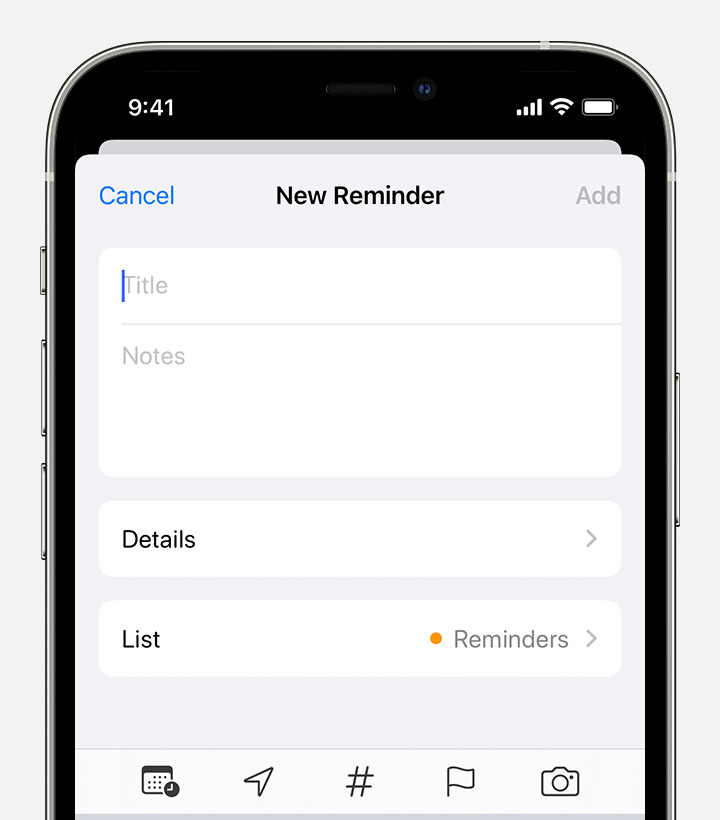
Diese App ist auf allen Apple-Geräten verfügbar und kann kostenlos genutzt werden. Sie können ein Fälligkeitsdatum festlegen, einen Ort hinzufügen, Tags hinzufügen oder eine Erinnerung sogar mit einer Flagge als wichtig markieren. Sie können diesen Erinnerungen sogar Anhänge hinzufügen.
So richten Sie eine Erinnerung auf dem iPhone ein
- Suchen Sie die Erinnerungen -App auf Ihrem iPhone und tippen Sie darauf.
- Neue Erinnerung erstellen
- Tippen Sie auf „+ Neue Erinnerung“ und geben Sie dann Ihre Aufgabe oder Notiz ein.
- Fälligkeitsdatum und -zeit festlegen: Tippen Sie auf das Kalendersymbol oder die Schaltfläche „i“ und aktivieren Sie dann „An einem Tag erinnern“. Wählen Sie das Datum und die Uhrzeit für Ihre Erinnerung aus.
- Speichern: Tippen Sie auf „Hinzufügen“ oder „Fertig“, um Ihre Erinnerung zu speichern.
Vorteile
- Bequem und leicht zugänglich
- Synchronisiert alle Apple-Geräte
- Kann mit Siri-Sprachbefehlen eingerichtet werden
Nachteile
- Im Vergleich zu anderen Erinnerungs-Apps eingeschränkte Funktionen
- Nicht geeignet für Nicht-Apple-Nutzer
- Kann durch ständige Benachrichtigungen ablenkend wirken
- Keine Integration mit Kundendaten und Vertriebsprozessen
Weitere Informationen zum Einrichten von Erinnerungen auf Ihrem Apple-Gerät finden Sie in diesem Artikel.
2. Eine Erinnerung mit Gmail und Kalender einrichten
Eine weitere Möglichkeit, eine Erinnerung einzurichten, ist die Verwendung eines Kalendertools wie Google Kalender. Andere Kalendertools bieten ähnliche Funktionen.
Wählen Sie in Google Kalender „Aufgaben“ statt „Ereignis“, wo Sie Datum, Uhrzeit, Wiederholbarkeit und Beschreibung festlegen können.
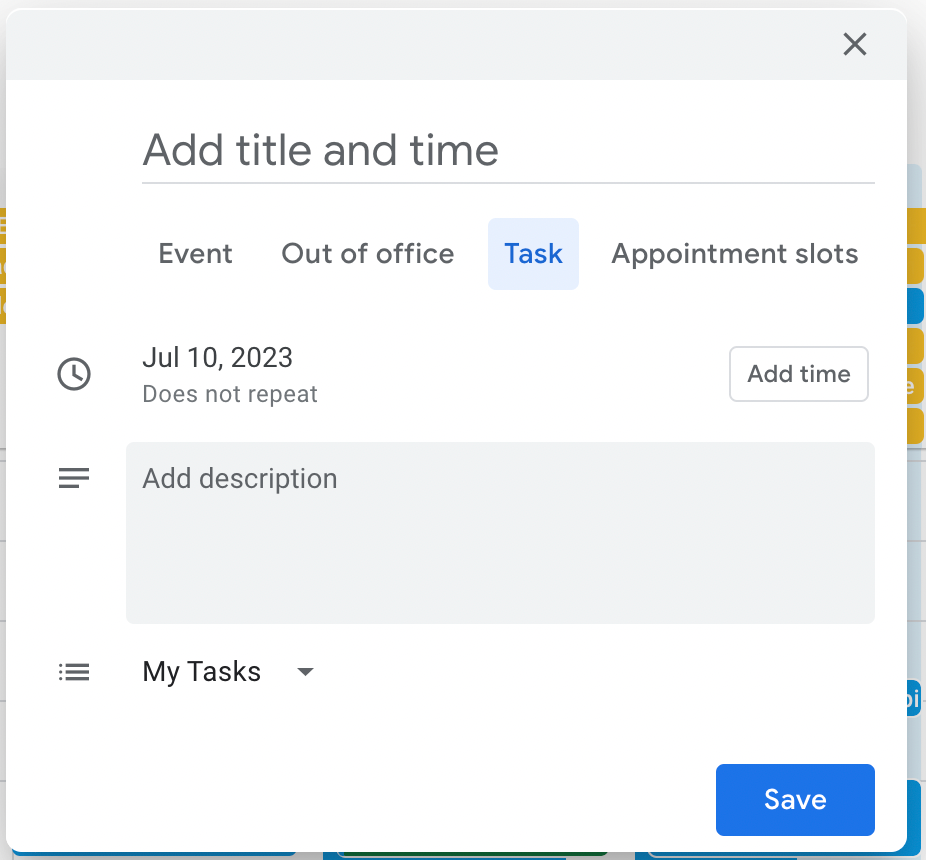
So richten Sie eine Erinnerung mit Gmail und Google Kalender ein
- Google Kalender öffnen
- Erinnerung erstellen: Klicken Sie auf „+ Erstellen“, wählen Sie „Ereignis“ aus und geben Sie einen Namen ein.
- Datum und Uhrzeit einstellen: Wählen Sie aus, wann Sie die Erinnerung erhalten möchten.
- Gmail-Link hinzufügen: Kopieren Sie die E-Mail-URL aus Gmail und fügen Sie sie in die Veranstaltungsbeschreibung ein.
- Speichern & Benachrichtigung erhalten: Klicken Sie auf „Speichern“ und Sie erhalten zum richtigen Zeitpunkt eine Benachrichtigung.
Vorteile
- Bietet weitere Funktionen wie die Planung von Veranstaltungen und Terminen.
- Es ist direkt in Ihre Kalender-App eingebettet.
- Kann auf mehreren Geräten aufgerufen werden (da Google Kalender auf mehreren Geräten verfügbar ist)
Nachteile
- Kann mit zu vielen Ereignissen und Erinnerungen überwältigend sein
- Nicht so praktisch wie eine Erinnerungs-App
- Eingeschränkte Funktionen und Kontext bei den Erinnerungen
- Verbindet Erinnerungen nicht mit Informationen zu potenziellen Kunden oder Kunden
Weitere Informationen zum Einrichten von Erinnerungen in Google Kalender finden Sie in diesem Tool.
3. Erinnerungen für Ihre Kontakte festlegen
Für Vertriebsteams mit 20 bis 50 Mitarbeitern ist folk die optimale Lösung für kontaktbasierte Erinnerungen. Mit einem Kontaktmanager wiefolk können Sie Erinnerungen für Ihre Kontakte erstellen.
Im Kontaktmanager können Sie Ihre Kontakte nach Kategorien auflisten und anzeigen und auswählen, für welche Sie eine Erinnerung einrichten möchten.
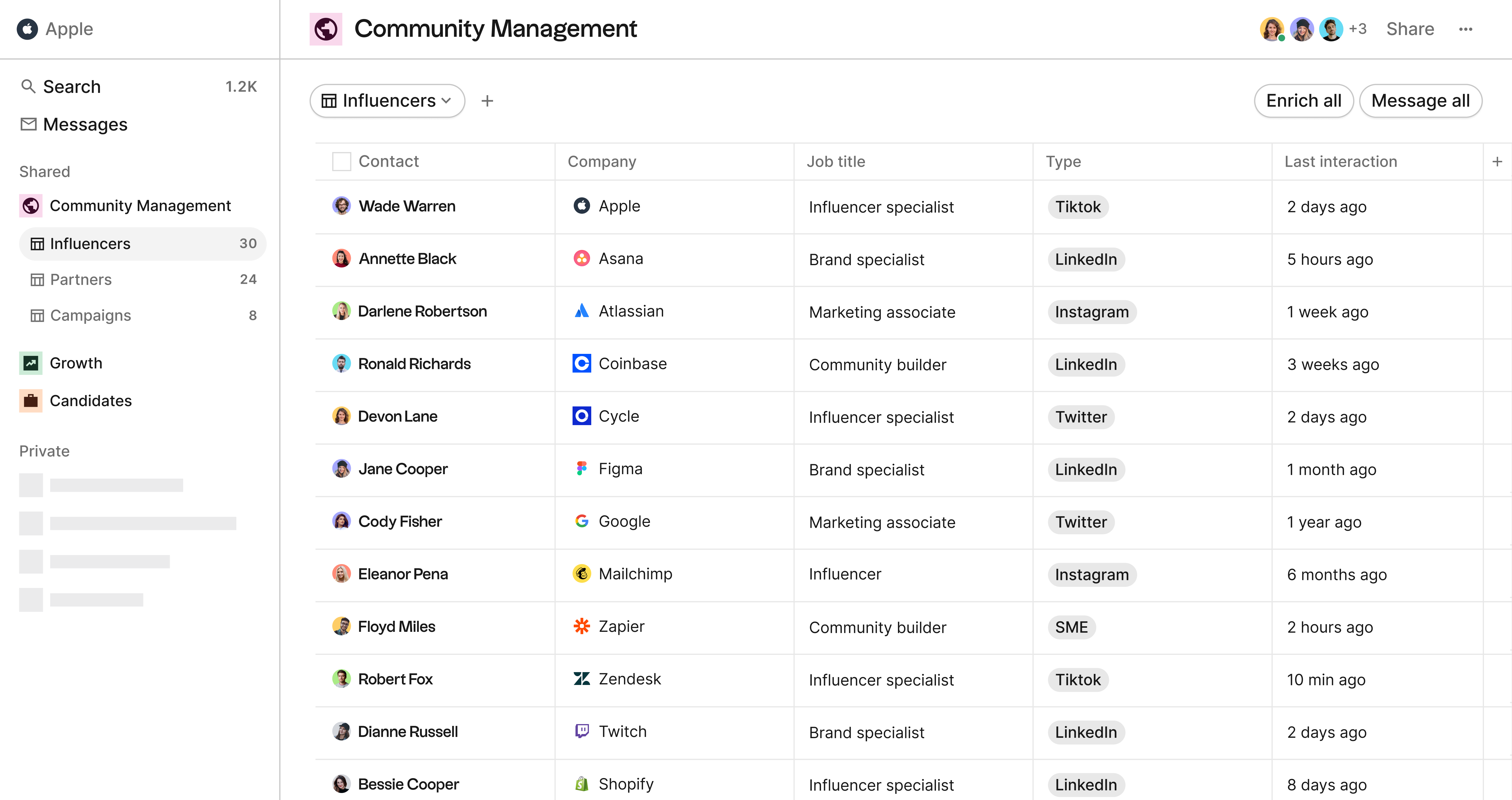
Sie können für einen Kontakt mehrere Erinnerungen mit Fälligkeitsdatum, Beschreibung und Wiederholbarkeit festlegen.
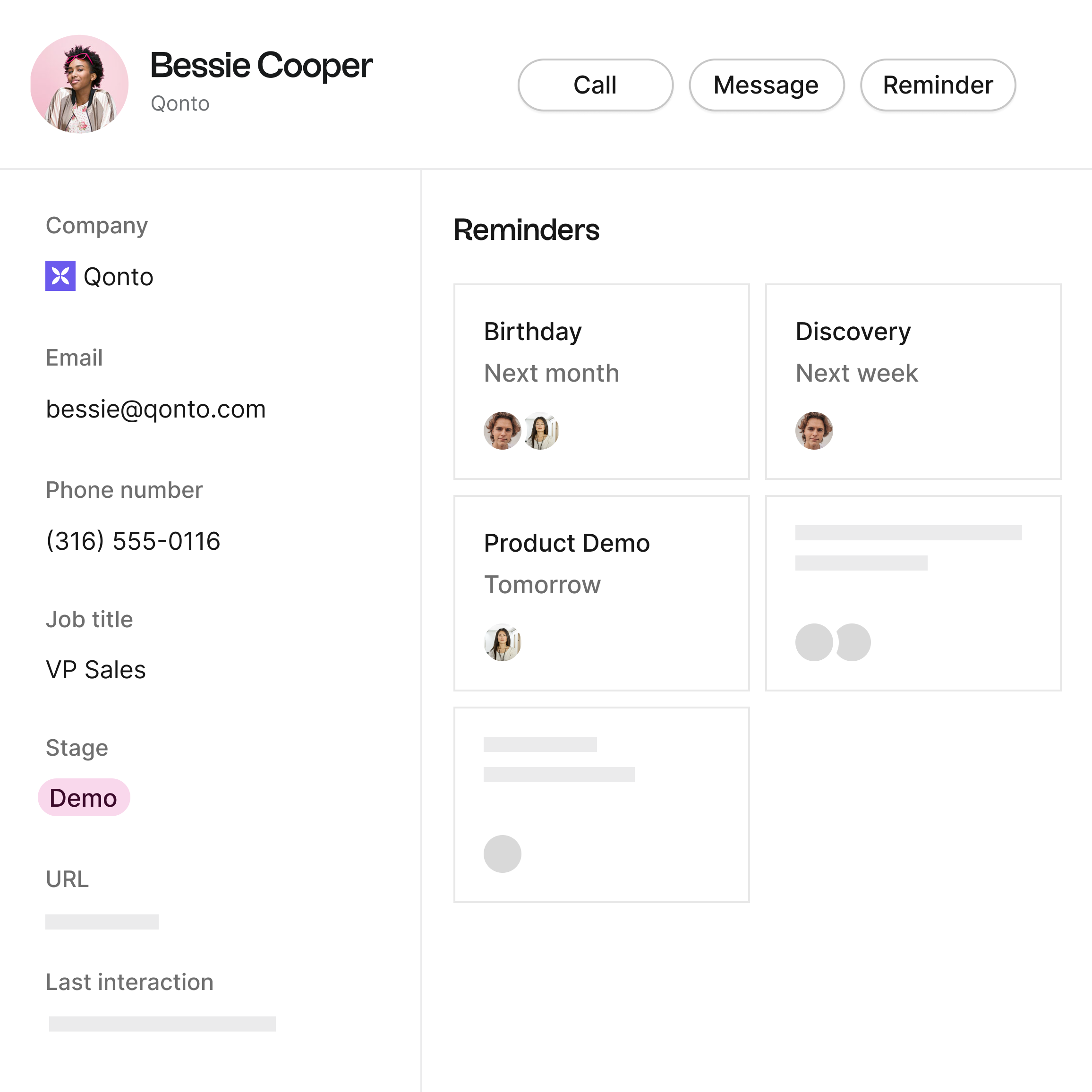
Ein weiterer großer Vorteil ist, dass Sie Erinnerungen für Ihre Teamkollegen einrichten können, da diese Funktionen Teil der Zusammenarbeit sind. Für mittelgroße Vertriebsteams bietet folk die perfekte Balance zwischen leistungsstarken Funktionen und überschaubarer Komplexität.
Mit der Chrome-Erweiterung können Sie auch direkt aus sozialen Medien heraus Erinnerungen im Kontext hinzufügen.

Zuletzt können Sie Ihre Kontakte direkt in einer Pipeline visualisieren, um einen umfassenden Überblick über Ihre Aufgaben zu erhalten.
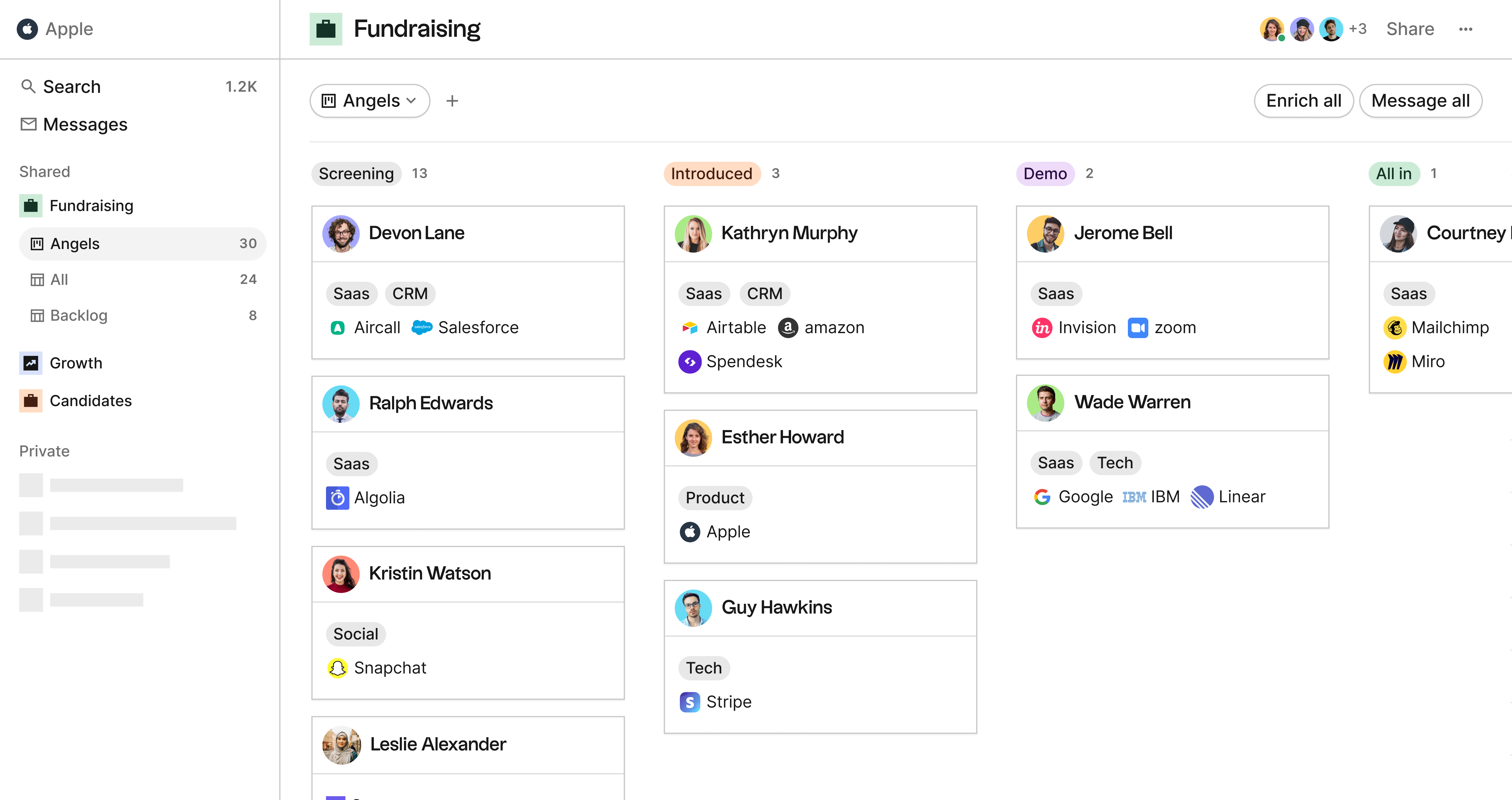
So richten Sie eine Erinnerung mit folk ein
- Öffnen Sie das Profil eines Kontakts.
- Klicken Sie auf die drei Punkte: Wählen Sie „Neue Erinnerung“.
- Wählen Sie ein Datum und eine Uhrzeit aus.
- Speichern
Vorteile
- Bewahrt alle Ihre wichtigen Erinnerungen und Kontakte an einem Ort auf.
- Erinnerungen basierend auf bestimmten Daten oder Ereignissen einstellen
- Sie können Ihren Kontakt-Erinnerungen Notizen und Details hinzufügen.
- Perfekt für Vertriebsteams mit 20 bis 50 Mitarbeitern, die gemeinsame Transparenz benötigen.
Weitere Informationen zum Einrichten von Erinnerungen in Folk finden Sie in diesem Artikel.
👉🏼 Probieren Sie folk aus, um kontaktbasierte Erinnerungen mit Ihrem Team zu verwalten.
4. Eine Erinnerung auf LinkedIn mit Kondo einrichten
Für Fachleute, die stark auf LinkedIn-Nachrichten angewiesen sind, bietet Kondo eine speziell entwickelte Lösung, die den chaotischen Posteingang von LinkedIn in eine optimierte Kommunikationszentrale verwandelt.
So richten Sie mit Kondo eine Erinnerung auf LinkedIn ein
- Installieren Sie Kondo: Laden Sie die Browser-Erweiterung Kondo herunter und installieren Sie sie.
- Öffnen Sie eine LinkedIn-Konversation: Navigieren Sie zu der Konversation, die Sie weiterverfolgen möchten.
- Erinnerung einstellen: Drücken Sie die Taste H oder klicken Sie auf das Uhrensymbol in der Benutzeroberfläche von Kondo.
- Wählen Sie, wann Sie nachfassen möchten: Wählen Sie einen voreingestellten Zeitpunkt (z. B. morgen, nächste Woche) oder geben Sie einen benutzerdefinierten Zeitraum ein (z. B. „in 3 Tagen“, „Donnerstag 22 Uhr“).
- Bestätigung: Die Nachricht verschwindet vorübergehend aus Ihrem Hauptpostfach und erscheint zum Fälligkeitszeitpunkt wieder oben.
Vorteile
- Speziell für LinkedIn-Nachrichten entwickelt, um die Kommunikation zu optimieren.
- Flexible Planungsoptionen für individuelle Nachverfolgungszeiten.
- Leert Ihren Posteingang mit der Funktion „Nachrichten snoozen“ und fördert so „Inbox Zero“.
- Erinnerungen werden automatisch gelöscht, wenn eine Antwort eingeht, wodurch der Kontext gewährleistet bleibt.
Nachteile
- Spezifisch für LinkedIn, kein allgemeines Erinnerungstool.
- Erfordert die Installation einer Browser-Erweiterung.
- Nur für den individuellen Gebrauch geeignet, nicht ideal für die Zusammenarbeit im Vertriebsteam.
Weitere Informationen zum Einrichten von Erinnerungen auf LinkedIn finden Sie in diesem Artikel.
5. Erinnerungen in Slack einrichten
Wenn Sie Slack verwenden, können Sie mit dem Befehl /remind Erinnerungen einrichten.
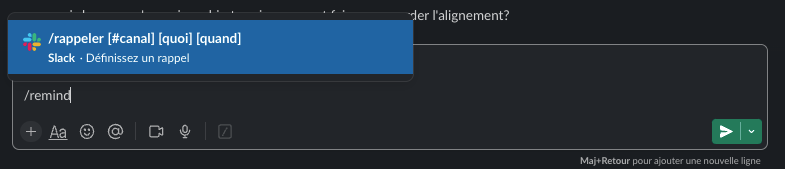
Dies funktioniert sehr gut für kontextbezogene Erinnerungen. Slack ist eine Produktivitäts-App, die im beruflichen Kontext verwendet wird.
So richten Sie eine Erinnerung in Slack ein
- Öffnen Sie einen beliebigen Chat.
- Geben Sie /remind {wer}, {was}, {wann} ein.
- Drücken Sie die Eingabetaste.
Vorteile
- Praktisch für die Zusammenarbeit und Kommunikation im Team
- Kann mit einfachen Befehlen eingerichtet werden
- Es können Erinnerungen für bestimmte Kanäle oder Personen festgelegt werden.
Nachteile
- Nur für Slack-Nutzer
- Beschränkt auf arbeitsbezogene Themen
- Lässt sich nicht mit Interessenten- oder Kundendaten integrieren
Weitere Informationen zur Verwendung von Erinnerungen in Slack finden Sie in diesem Artikel.
5. Per E-Mail benachrichtigen lassen
Während es in Gmail nicht möglich ist, Erinnerungen einzustellen, ist dies mit Superhuman möglich. Hier sind einige Vor- und Nachteile dieser Option:
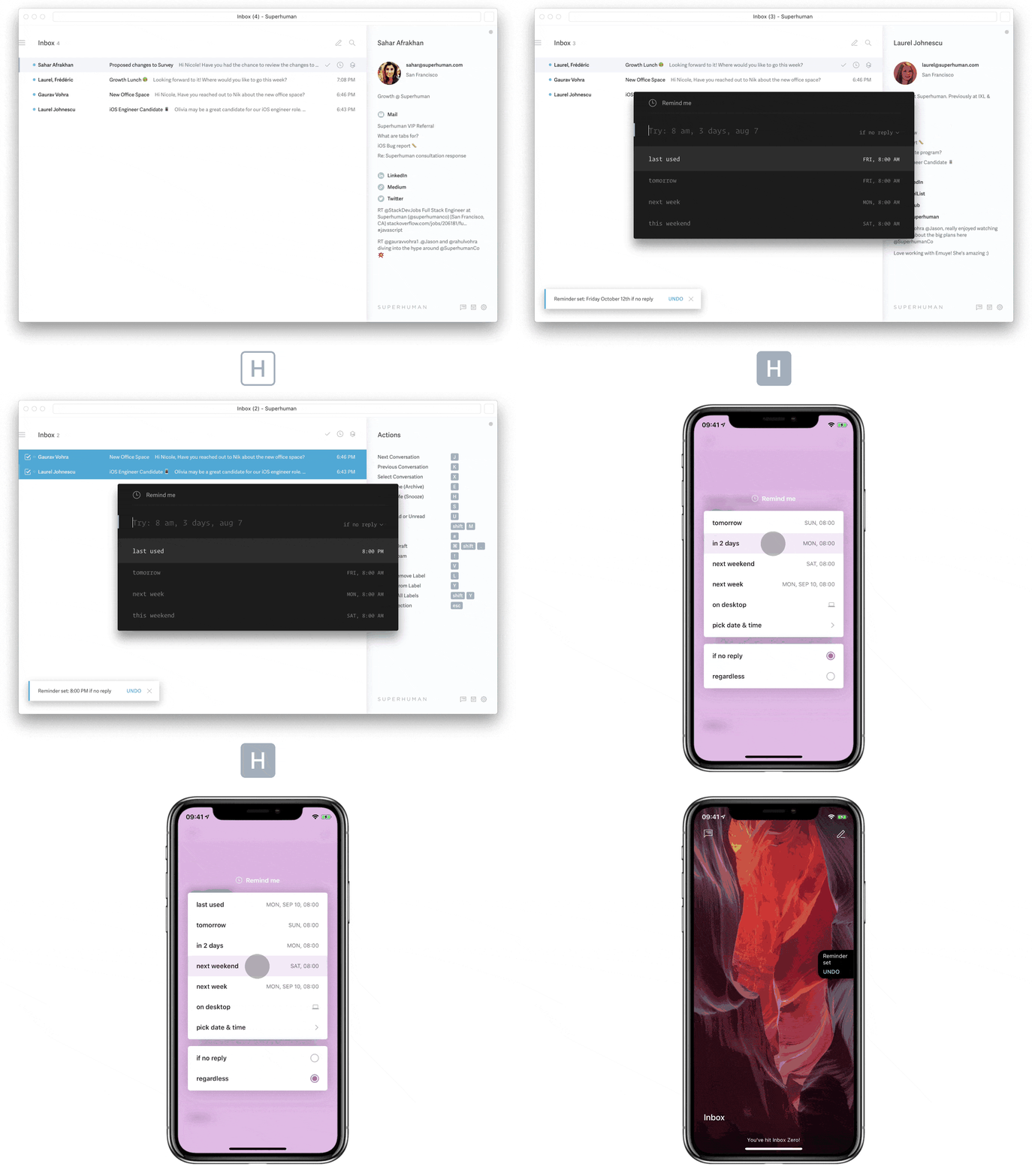
So richten Sie eine Erinnerung mit Superhuman ein
- Öffnen Sie die E-Mail, an die Sie erinnert werden möchten.
- Drücken Sie Strg+Umschalt+H oder klicken Sie auf das Uhrensymbol.
- Wählen Sie eine Zeit aus. Die E-Mail wird dann in Ihren Posteingang zurückgeschickt.
Vorteile
- Praktisch für die E-Mail-Verwaltung
- Kann mit anderen Apps wie Google Kalender integriert werden
- Erinnerungen können nach Ihren Präferenzen angepasst werden.
Nachteile
- Nur für Superhuman-Benutzer verfügbar
- Kostet 30 Dollar pro Monat
- Kann durch ständige Benachrichtigungen ablenkend wirken
- Nicht geeignet für Erinnerungen, die nicht mit E-Mails in Zusammenhang stehen
Schlussfolgerung
Dies sind die fünf besten Möglichkeiten, um eine Erinnerung einzurichten. Für Vertriebsteams mit 20 bis 50 Mitarbeitern ist folk der klare Gewinner für kontaktbasierte Erinnerungen und Nachfassaktionen, da es die perfekte Kombination aus leistungsstarken Funktionen und Teamzusammenarbeit ohne Komplexität bietet. Überlegen Sie sich, was Sie benötigen, und wählen Sie die Option, die für Sie am besten geeignet ist, um Ihre Aufgaben und Termine im Griff zu behalten.
👉🏼 Probieren Sie folk aus, um Ihre Erinnerungen und Nachfassaktionen an einem Ort zu organisieren.
Häufig gestellte Fragen
Wie richte ich eine Erinnerung auf dem iPhone ein?
Öffnen Sie „Erinnerungen“, tippen Sie auf „Neue Erinnerung“, geben Sie die Aufgabe ein, tippen Sie auf das „i“, um Datum/Uhrzeit festzulegen, oder fügen Sie einen Ort, Tags und Priorität hinzu. Tippen Sie auf „Fertig“. Synchronisierung über iCloud.
Wie richte ich eine Erinnerung in Google Kalender ein?
Öffnen Sie Google Kalender, klicken Sie auf „Erstellen“, wählen Sie „Aufgabe“ oder „Termin“, legen Sie Datum/Uhrzeit und eine Benachrichtigung fest, fügen Sie Notizen oder Links in die Beschreibung ein und klicken Sie dann auf „Speichern“.
Wie richte ich eine Erinnerung in Slack ein?
Geben Sie in einem beliebigen Kanal oder Direktnachricht Folgendes ein: /remind [wer] [was] [wann] und drücken Sie die Eingabetaste. Slackbot bestätigt dies und benachrichtigt Sie zum angegebenen Zeitpunkt. Verwenden Sie „/remind list“, um Erinnerungen zu verwalten.
Warum ein CRM für Follow-up-Erinnerungen verwenden?
Ein CRM verknüpft Erinnerungen mit Kontakten, E-Mails und Geschäften und bewahrt so den Kontext. Teams können Follow-ups in Pipelines zuweisen, wiederholen und verfolgen. Für gemeinsame, kontaktbasierte Erinnerungen probieren Sie folkaus.
Lernen Sie „ folk “ kennen – das KI-gestützte CRM für Ihren gesamten Vertriebsprozess.