


Entdecken Sie folk das CRM für personenorientierte Unternehmen
Warum Calendly mit Pipedrive verbinden?
Sie nutzen Pipedrive? Möchten Sie Ihr Calendly-Konto verbinden?
Auch wenn Calendly keine native Pipedrive hat, Pipedrive eine integrierte Calendly-Integration – allerdings ist die Bedienung etwas umständlich.
In diesem Blogbeitrag zeigen wir Ihnen verschiedene Möglichkeiten, wie Sie Calendly mit Ihrem Pipedrive verbinden können.
| Wichtigste Punkte |
|---|
|
👉🏼 Probieren Sie folk aus, um Calendly nativ mit Ihrem CRM zu synchronisieren und sich nicht mehr auf Zapier oder Make verlassen zu müssen.
Über Calendly
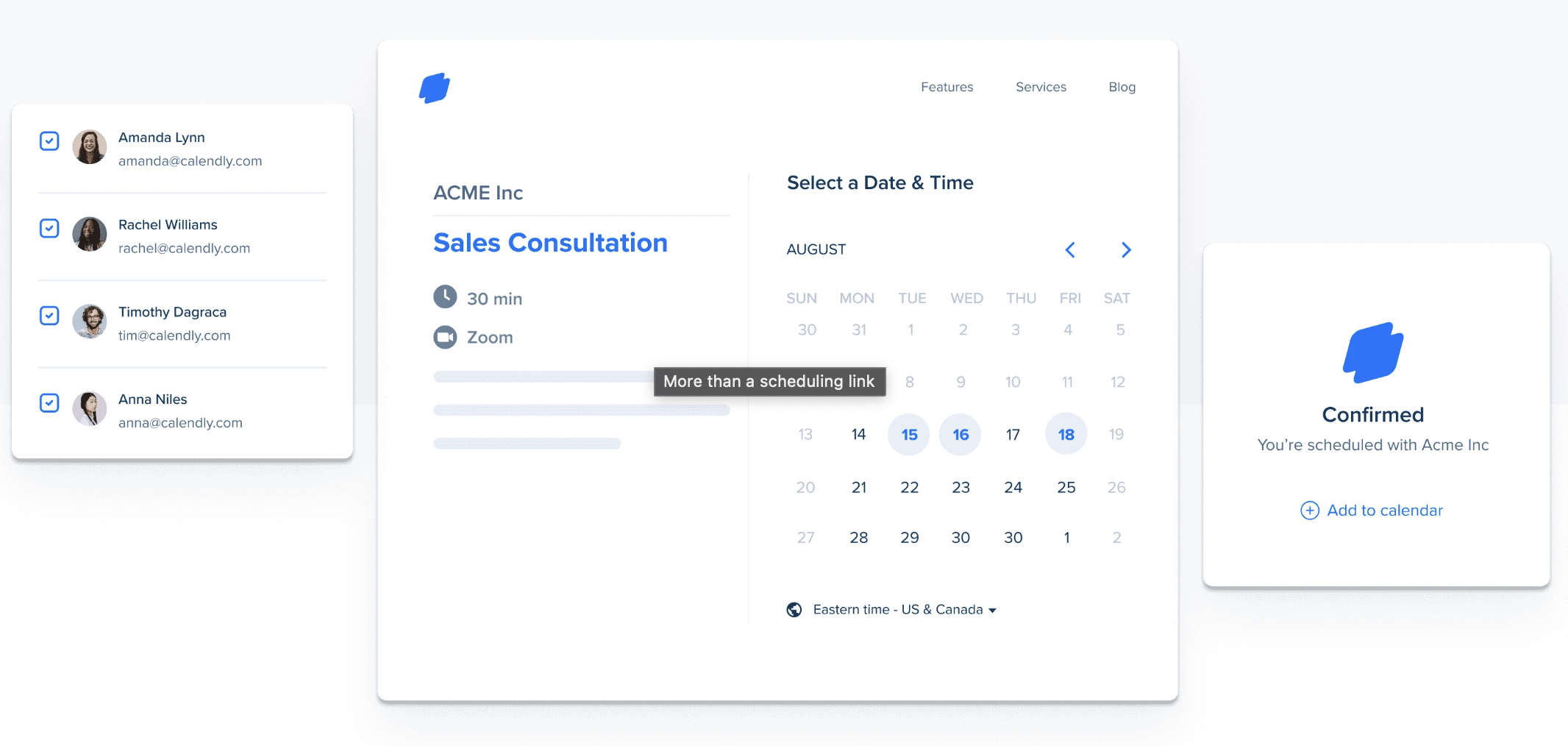
Calendly ist ein einfaches Planungstool, das viel Zeit spart. Mit Calendly können Sie Ihren potenziellen Kunden einen Link senden, über den sie mit minimalem Aufwand Ihre Verfügbarkeit einsehen können.
Über Pipedrive
Pipedrive ist eine Plattform für das Kundenbeziehungsmanagement, die von Vertriebsprofis für Vertriebsteams entwickelt wurde. Sie ist vertriebsorientiert und kann Ihnen dabei helfen, Ihren Vertriebsprozess zu automatisieren, Ihre Vertriebspipeline und Leads zu verfolgen.

3 Möglichkeiten, Calendly mit Pipedrive zu verbinden
Es gibt mehrere Möglichkeiten, eine Calendly-Integration mit Ihrem Pipedrive zu verbinden, damit Sie alle neuen Calendly-Termine oder bevorstehenden Besprechungen im Blick behalten können. Alle diese Möglichkeiten erfordern die Nutzung einer Drittanbieteranwendung, sodass separate Preispläne zu erwarten sind. Wenn Sie jedoch ein Vertriebsteam mit 20 bis 50 Mitarbeitern sind und nach einer reibungsloseren Lösung suchen, bietet folk einen optimierten Ansatz mit nativer Calendly-Integration, der die Komplexität von Drittanbieter-Workarounds beseitigt.
👉🏼 Probieren Sie folk aus, um Calendly-Meetings und die Deal-Verfolgung Pipedrive zu zentralisieren, damit Ihr Vertriebsteam keine Nachfassaktionen mehr verpasst.
1. Verwendung der Pipedrive „Calendly Events for Pipedrive ” von Ulgebra
Diese Drittanbieteranwendung ist direkt über Pipedrive-Marktplatz erhältlich und wurde von Ulgebra entwickelt.
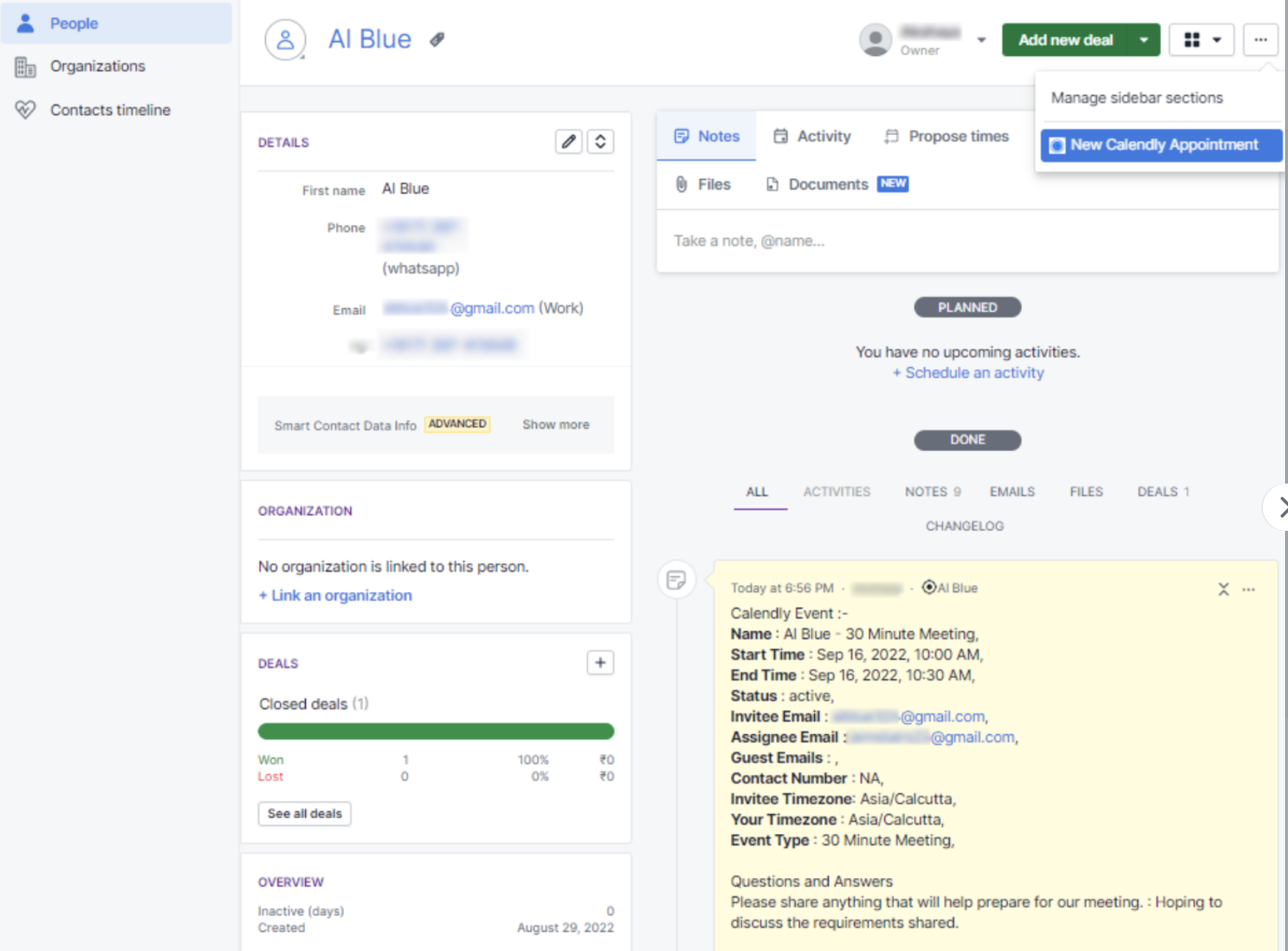

Diese Integration ermöglicht Ihnen Folgendes:
- Termine vereinbaren,
- Vermerken Sie dies in Ihrem Pipedrive .
- Einen Termin direkt aus der Notiz/Aktivität in Pipedrive verschieben oder absagen,
- Verschaffen Sie sich einen Überblick über bevorstehende und vergangene Calendly-Veranstaltungen unter dem Reiter „Veranstaltungsverlauf“ in Pipedrive.
- Greifen Sie auf die Buchungslinks jeder Person in Ihrem Vertriebsteam zu und generieren Sie Links zur einmaligen Verwendung.
Um es zu installieren, müssen Sie Folgendes tun:
- Gehen Sie zum Pipedrive-Marktplatz und installieren Sie die Erweiterung „Calendly Event for Pipedrive”.
- Klicken Sie auf „Installieren“. Sie werden dann zur Autorisierungsseite Pipedrive weitergeleitet.
- Klicken Sie auf „Zulassen & Installieren“, um die Installation abzuschließen.
- Wählen Sie in einem beliebigen Pipedrive aus dem Dropdown-Menü auf der rechten Seite „Neuer Calendly-Termin“ aus.
- Melden Sie sich innerhalb des Pop-ups mit Ihrer Pipedrive -ID bei Ulgebra an.
- Um die Integration zu aktivieren, autorisieren Sie Ihr Calendly-Konto, indem Sie Ihren persönlichen Calendly-Zugriffstoken eingeben.
2. Installation von Calendly-Integrationen über Zapier
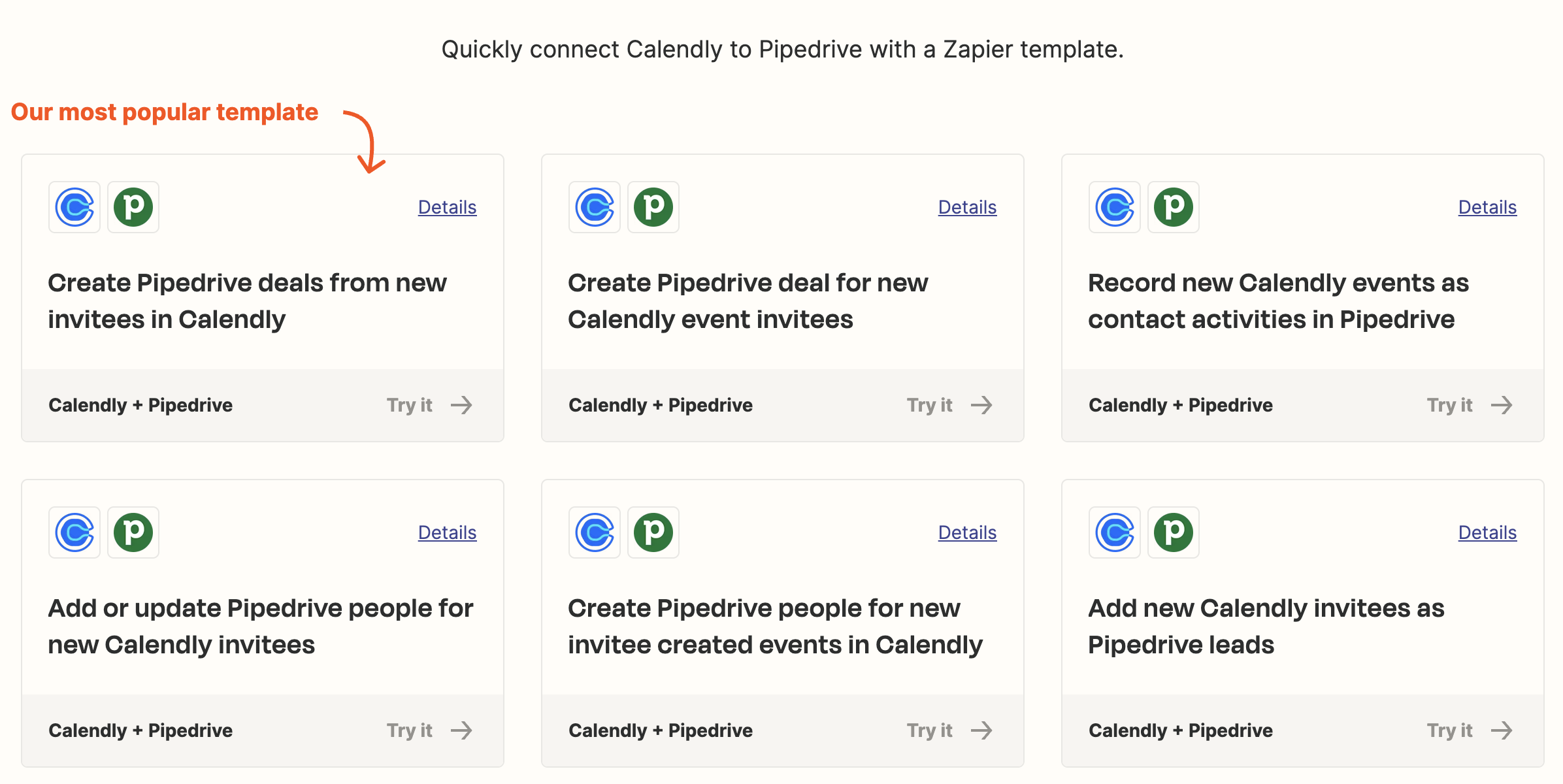
Sie können Calendly auch über Zapier in Ihrem Pipedrive installieren, um Ihren Workflow zu automatisieren. Es gibt einige vorgefertigte Workflows, die Sie für den Einstieg verwenden können. Außerdem können Sie festlegen, welche Aktionen nach einem bestimmten Auslöser erfolgen sollen. Diese Methode eignet sich zwar für einfache Automatisierungen, aber mittelgroße Vertriebsteams mit 20 bis 50 Mitarbeitern finden oft, dass folk eine intuitivere Lösung mit integrierter Calendly-Integration bietet, die keine komplexe Zapier-Einrichtung erfordert.

Diese Integration ermöglicht Ihnen die Erstellung von Workflows wie beispielsweise:
- Erstellen von Pipedrive aus neuen Einladungen in Calendly,
- Neue Calendly-Ereignisse als Kontaktaktivitäten in Pipedrive erfassen
- Hinzufügen oder Aktualisieren von Pipedrive für neue Calendly-Veranstaltungen
- Neue Calendly-Einladungsempfänger als Pipedrive hinzufügen.
Zur Installation gehen Sie einfach wie folgt vor:
- Erstellen Sie ein Zapier-Konto.
- Ein neues Zap einrichten: Klicken Sie auf „Zap erstellen“, wählen Sie Calendly als Auslöser-App aus,
- Wählen Sie das auslösende Ereignis, z. B. „Eingeladene Person erstellt“.
- Fügen Sie Pipedrive „Aktion” hinzu und wählen Sie es als Aktions-App aus.
- Konfigurieren Sie die Aktion zum Erstellen oder Aktualisieren von Kontakten und Aktivitäten in Pipedrive.
Vergessen Sie nicht, den Zap zu testen und ihn zu aktivieren, um mit der Automatisierung des Workflows zu beginnen.
3. Installation von Calendly-Integrationen über Make
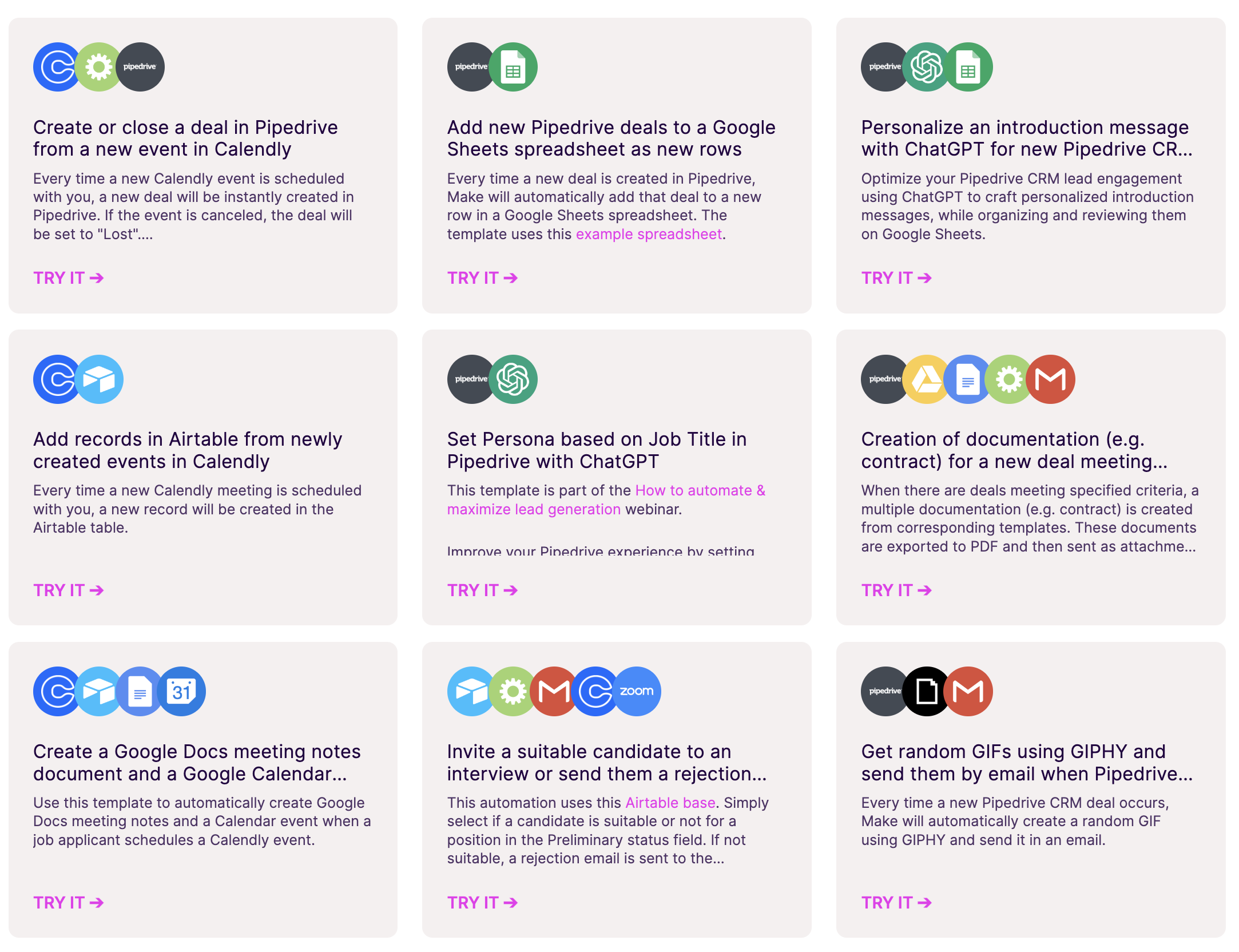
Sie können eine Calendly-Integration auch über Make installieren. Ähnlich wie Zapier unterstützt Make die Erstellung von Calendly- und Pipedrive Workflows Pipedrive . Außerdem stehen einige vorgefertigte Vorlagen zur Verfügung.
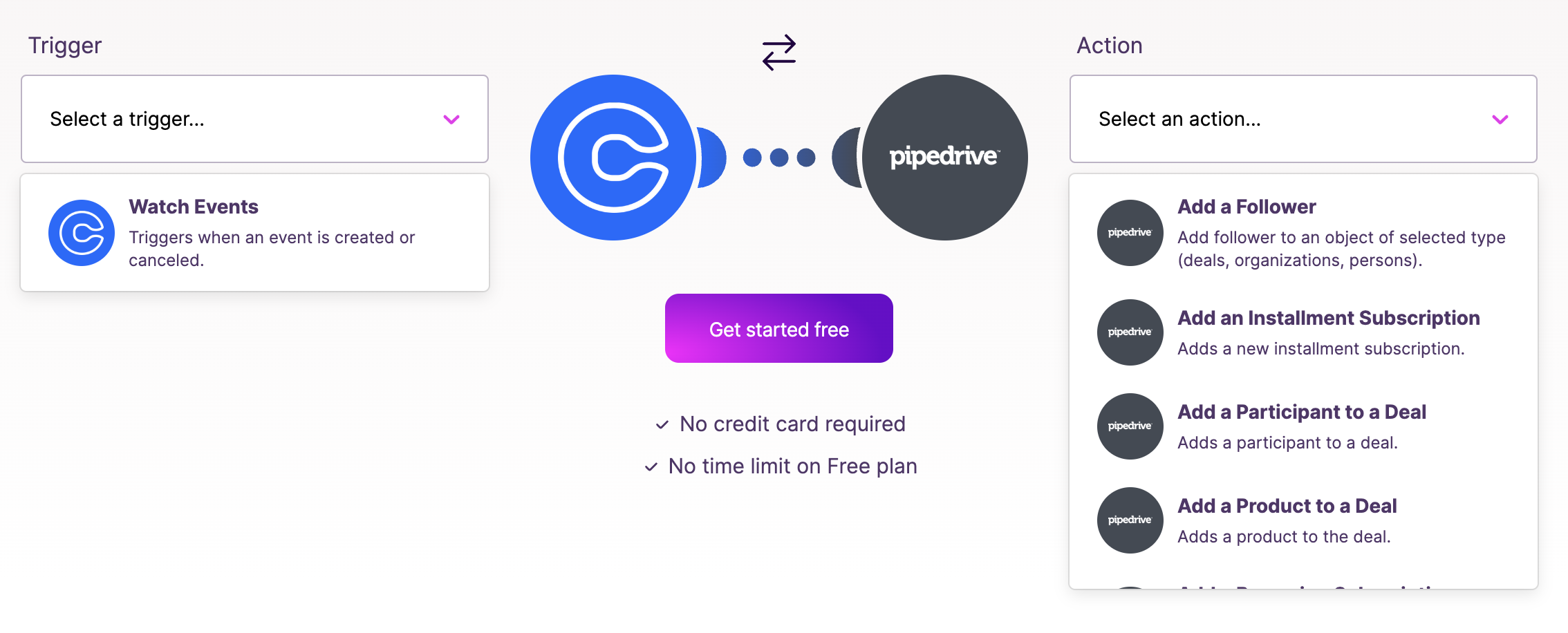
Diese Integration ermöglicht Ihnen die Erstellung von Workflows wie beispielsweise:
- Erstellen oder Abschließen eines Geschäfts in Pipedrive neuen Calendly-Terminen,
- Hinzufügen neuer Pipedrive zu Google sheets.
Zur Installation gehen Sie einfach wie folgt vor:
- Erstellen Sie ein Make-Konto,
- Richten Sie ein neues Szenario ein und wählen Sie Calendly als Auslöser aus.
- Wählen Sie ein bestimmtes Ereignis wie „Einladeter erstellt“, um das Szenario auszulösen.
- Fügen Sie Pipedrive Aktionsmodul hinzu,
- Kombinieren Sie die Aktion zum Erstellen oder Aktualisieren eines Kontakts und zum Planen einer Aktivität basierend auf den neuen Calendly-Ereignissen.
Vergessen Sie nicht, einen Test durchzuführen und sicherzustellen, dass das Szenario funktioniert, und aktivieren Sie das Szenario, um die Automatisierung zu ermöglichen.
Schlussfolgerung
Die Integration von Calendly in Pipedrive Ihre Terminplanungs- und CRM-Prozesse erheblich verbessern und zu einem optimierten Arbeitsablauf führen. Allerdings kann dies eine umständliche Angelegenheit sein. Für ein benutzerfreundlicheres CRM sollten Sie die Verwendung von folk in Betracht ziehen. Es handelt sich um eine weniger komplizierte Alternative, die mehrere Geschäftsfunktionen wie Vertrieb, Personalbeschaffung, Fundraising und mehr unterstützen kann. Für Vertriebsteams mit 20 bis 50 Mitarbeitern ist folk die ideale Lösung, die sich nahtlos in Calendly integrieren lässt und gleichzeitig eine preisgekrönte Benutzererfahrung bietet. folk Ihnen auch dabei helfen, Ihren Vertriebsprozess im Blick zu behalten, und verfügt über eine Zapier-Integration für Calendly-Termine, sodass Sie das Beste aus beiden Welten zusätzlich zu einem CRM erhalten, das bekannt ist und für seine benutzerfreundliche Erfahrung ausgezeichnet wurde. Ihr Vertriebsteam kann in der Vertriebszyklusvorlage folk Geschäfte erstellen und alle neuen Aktivitäten aus Calendly, einschließlich Calendly-Termine, zentralisieren, um neue Kontakte im Blick zu behalten. Probieren Sie folk kostenlos aus.
Weitere Ressourcen
- folk Pipedrive
- So zentralisieren Sie Calendly-Meetings in folk
- Der ultimative Leitfaden zu CRMs für KMUs
- folk -App
Häufig gestellte Fragen
Wofür wird Pipedrive ?
Pipedrive ein Vertriebs-CRM, das Teams dabei unterstützt, Pipelines zu verwalten, Geschäfte und Aktivitäten zu verfolgen, Aufgaben zu automatisieren, Umsätze zu prognostizieren und Kontaktdaten zu zentralisieren.
Wie verbindet man Calendly mit Pipedrive?
Verwenden Sie eine Pipedrive -App wie „Calendly Events for Pipedrive oder die Automatisierung über Zapier/Make. Legen Sie Calendly als Auslöser und Pipedrive Aktion fest, um Kontakte zu erstellen/aktualisieren, Aktivitäten zu protokollieren und Geschäfte zu eröffnen.
Gibt es eine nativePipedrive ?
Calendly hat keine native Pipedrive . Verwenden Sie eine Marketplace-App oder Zapier/Make, um Ereignisse zu synchronisieren. Teams, die eine integrierte Calendly-Synchronisierung in einem CRM wünschen, können folkverwenden.
Was sollte von Calendly zu Pipedrive synchronisiert werden?
Synchronisieren Sie den Namen und die E-Mail-Adresse des Eingeladenen, die Uhrzeit und Art des Meetings, Notizen, den Eigentümer und den Status (erstellt, verschoben, abgesagt). Optional können Sie den Kontakt erstellen/aktualisieren, eine Aktivität protokollieren und einen Deal öffnen, wenn ein Meeting gebucht wird.
Entdecken Sie folk
Wie der Verkaufsassistent, den Ihr Team nie hatte