


Ontdek folk het CRM-systeem voor bedrijven die door mensen worden aangestuurd
Weten of uw e-mail is gelezen, kan handig zijn voor verkoopteams die zakelijke voorstellen volgen, leads opvolgen of de ontvangst van belangrijke klantdocumenten bevestigen.
Afhankelijk van uw e-maildienst zijn er verschillende manieren om te controleren of e-mails zijn gelezen. In deze blogpost bespreken we verschillende tools voor het volgen van e-mails, waarmee u leesbevestigingen van uw mobiele Gmail-app naar uw Outlook-inbox kunt sturen. We delen ook een manier om meerdere inboxen vanaf één platform te volgen, zodat u niet voor elk account een aparte e-mailtracker nodig hebt.
👉🏼 Probeer folk om het bijhouden van uw mailbox te centraliseren en direct te zien wie uw e-mails heeft gelezen, zodat u nooit een tijdige follow-up mist.
4 manieren om leesbevestigingen voor e-mails te krijgen
Weten wanneer iemand je e-mailbericht heeft gelezen, kan een handige manier zijn om te bepalen wanneer je contact moet opnemen met potentiële klanten en leads. Maar niet alle e-mailplatforms bieden een functie voor leesbevestigingen. In deze blogpost bespreken we een aantal tools die je kunt gebruiken als e-mailtrackers.
1. De ingebouwde functie voor leesbevestigingen van Gmail gebruiken
Meest geschikt voor: G-Suite-account gekoppeld aan een bedrijf of organisatie. Werkt niet met een gewone Gmail-account.
Voor mensen met een Google Workspace-account biedt Gmail een ingebouwde service om leesbevestigingen aan te vragen.
U kunt een leesbevestiging aanvragen door:
- Stel uw e-mail op: Open Gmail en klik op de knop 'Opstellen'. Voeg een sjabloon voor een cold e-mail toe of begin een nieuwe e-mail.
- Leesbevestiging aanvragen: Klik voor het verzenden op de drie verticale puntjes in de rechterbenedenhoek van het opstelvenster. Selecteer 'Leesbevestiging aanvragen'.
- Verstuur uw e-mail: zodra uw e-mail is verzonden, wordt de ontvanger gevraagd om een leesbevestiging te sturen wanneer hij of zij de e-mail opent.

Met deze methode ziet u alle leesbevestigingen in uw Inbox. Het kan zijn dat de ontvanger de leesbevestiging moet goedkeuren voordat u hiervan op de hoogte wordt gesteld.
Om een leesbevestiging terug te sturen door:
- OpenGmail op uw computer.
- Controleer uw e-mails zoals u dat normaal ook zou doen.
- Als een bericht aangeeft dat een afzender een leesbevestiging heeft aangevraagd, kunt u:
- Om de bon nu te verzenden, klikt u opBonnen verzenden.
- Om de ontvangstbevestiging later te verzenden, klikt u opNiet nu. De volgende keer dat u het bericht opent, wordt u gevraagd om de ontvangstbevestiging te verzenden.
Let op: als iemand een leesbevestiging heeft aangevraagd, maar u geen bericht ziet, betekent dit dat uw bevestiging automatisch is verzonden.
Wanneer wordt een leesbevestiging van Gmail niet teruggestuurd?
Er zijn gevallen waarin u mogelijk geen leesbevestiging ontvangt. Google geeft aan dat dit meestal gebeurt als:
- Je stuurt een bericht naar een groepsmailinglijst of alias.
- Uw beheerder beperkt ontvangsten tot personen binnen uw organisatie of tot specifieke personen buiten uw organisatie.
- De ontvanger gebruikt een e-mailprogramma dat niet in realtime synchroniseert (zoals een Post Office Protocol [POP]-client die alleen op verzoek synchroniseert of een G Suite Sync-client).
- De ontvanger stuurt een leesbevestiging terug via een e-mailclient die gebruikmaakt van Internet Message Access Protocol (IMAP) en leesbevestigingen worden niet automatisch verzonden.
Google raadt ook aan om niet te vertrouwen op ontvangstbevestigingen om uw e-mailbezorgingspercentage te meten. In sommige gevallen kan een leesbevestiging anders werken, afhankelijk van uw e-mailcommunicatiesysteem. Bijvoorbeeld:
- U kunt een leesbevestiging ontvangen als iemand die een op IMAP gebaseerde e-mailclient gebruikt uw bericht als gelezen markeert, maar het niet opent.
- Sommige mobiele e-mailsystemen die geen IMAP gebruiken, sturen mogelijk helemaal geen ontvangstbevestigingen terug.
U kunt ook een leesbevestiging aanvragen in de e-mailcommunicatieprovider van Outlook.
Om leesbevestigingen in Outlook in te schakelen, hoeft u alleen maar het volgende te doen:
- Log in op uw Outlook-account.
- Stel een nieuwe e-mail op.
- Klik op 'Berichtopties weergeven'.
- Vink 'Leesbevestiging aanvragen' aan . U kunt er ook voor kiezen om een afleverbevestiging aan te vragen.

3. Chrome-extensies van derden gebruiken voor het volgen van e-mails
Er zijn verschillende extensies van derden die u kunnen helpen bij het volgen van uw e-mails. Enkele populaire opties zijn:
1. Mailtrack voor Gmail
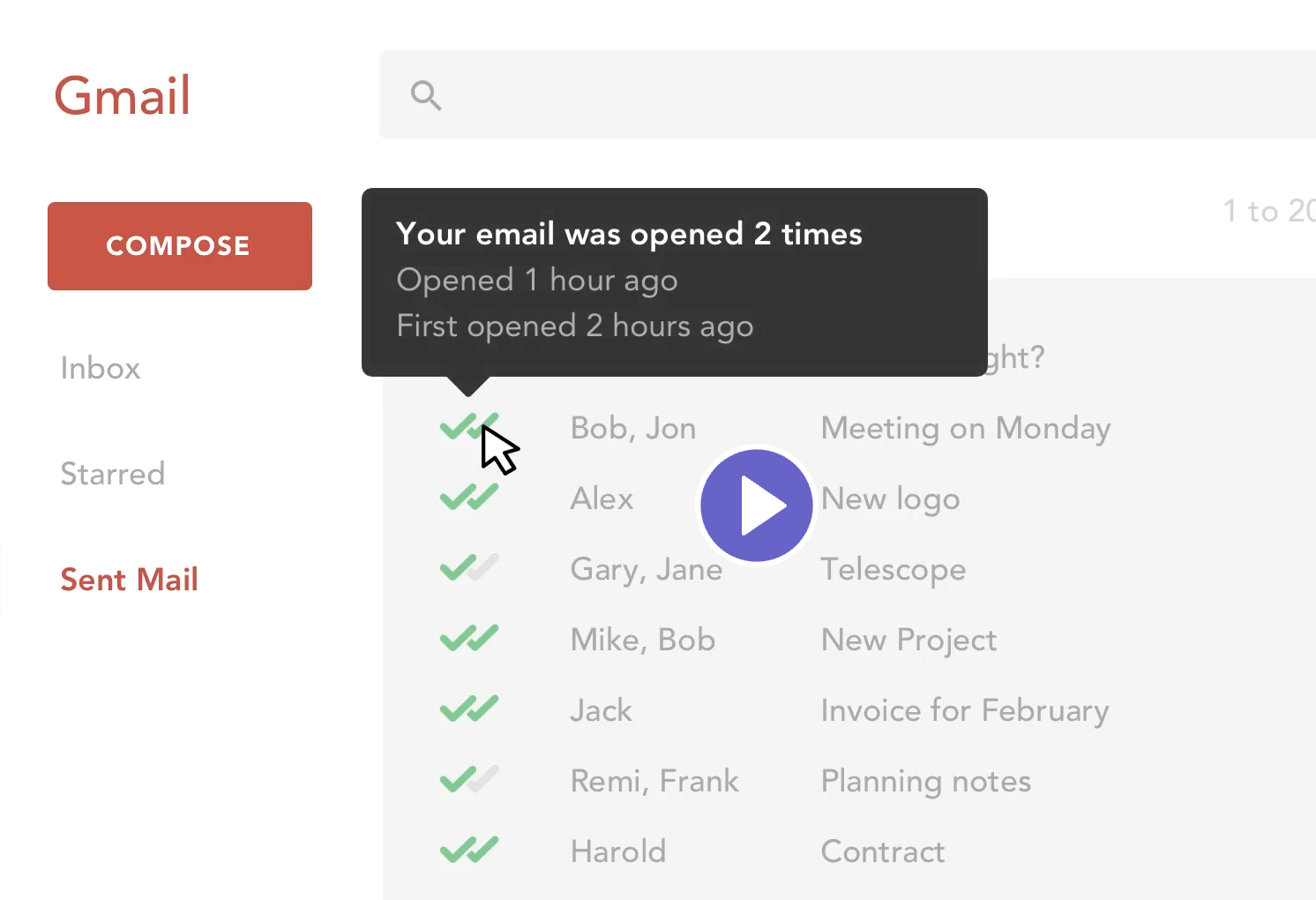
Mailtrack is een populaire Chrome-extensie voor Gmail-gebruikers die gratis en betaalde abonnementen biedt voor het volgen van e-mails. U kunt uw leesbevestigingen eenvoudig volgen door uw map met verzonden e-mails te openen.
Om Mailtrack te installeren:
- Mailtrack installeren: Ga naar de Chrome Web Store, zoek naar Mailtrack en voeg het toe aan Chrome.
- Aanmelden en autoriseren: Meld u aan met uw Gmail-account en geef Mailtrack toestemming om toegang te krijgen tot uw e-mails.
- Volg uw e-mails: Stel uw e-mails op en verstuur ze zoals gewoonlijk. Mailtrack volgt ze automatisch en laat u weten wanneer ze worden geopend.
2. Boomerang voor Gmail en Outlook
Meest geschikt voor: Gmail- en Outlook-gebruikers
Boomerang heeft een reeks producten die zijn ontworpen om te helpen bij het plannen van vergaderingen en het verhogen van de productiviteit van e-mail. Er zijn twee browserextensies die beide afzonderlijk zijn ontworpen voor Outlook en Gmail, en een apart product voor mobiele apparaten dat is ontworpen voor iOS- en Android-gebruikers.
Boomerang heeft een reeks producten die zijn ontworpen om te helpen bij het plannen van vergaderingen en het verhogen van de productiviteit van e-mail. Er zijn twee browserextensies die beide afzonderlijk zijn ontworpen voor Outlook en Gmail, en een apart product voor mobiele apparaten dat is ontworpen voor iOS- en Android-gebruikers.
- Boomerang installeren: Zoek Boomerang voor Gmail of Outlook in de Chrome Web Store en voeg het toe aan Chrome.
- Aanmelden en autoriseren: Meld u aan met uw e-mailprogramma en autoriseer Boomerang.
- Leesbevestigingen aanvragen: tijdens het opstellen van een e-mail kunt u de optie selecteren om een leesbevestiging aan te vragen. Boomerang geeft een melding zodra de e-mail is geopend.
3. De software voor het samenvoegen van brieven vanfolk gebruiken
Meest geschikt voor: Gmail CRM voor verkoopteams van 20 tot 50 personen die meerdere inboxen beheren
Heb je genoeg van aparte e-mail tracking software voor verschillende inboxen? Voor middelgrote verkoopteams van 20-50 personen biedt folk de beste manier om al je inboxen op één plek te verzamelen en leesbevestigingen bij te houden via het uitgebreide mail merge-systeem. Als u uw verkoop-e-mailstrategie serieus neemt en een pakket e-mailtrackingtools, sequenties, open rates en meer nodig hebt, biedt folk een alles-in-één systeem dat leesbevestigingen van Gmail en andere e-mailclients kan bijhouden. U hoeft geen leesbevestigingen te versturen om te zien of een e-mail is geopend, en het systeem ondersteunt alle grote e-mailplatforms.
👉🏼 Probeer folk om het openen van berichten in meerdere inboxen bij te houden en follow-ups te automatiseren wanneer ontvangers uw berichten lezen.
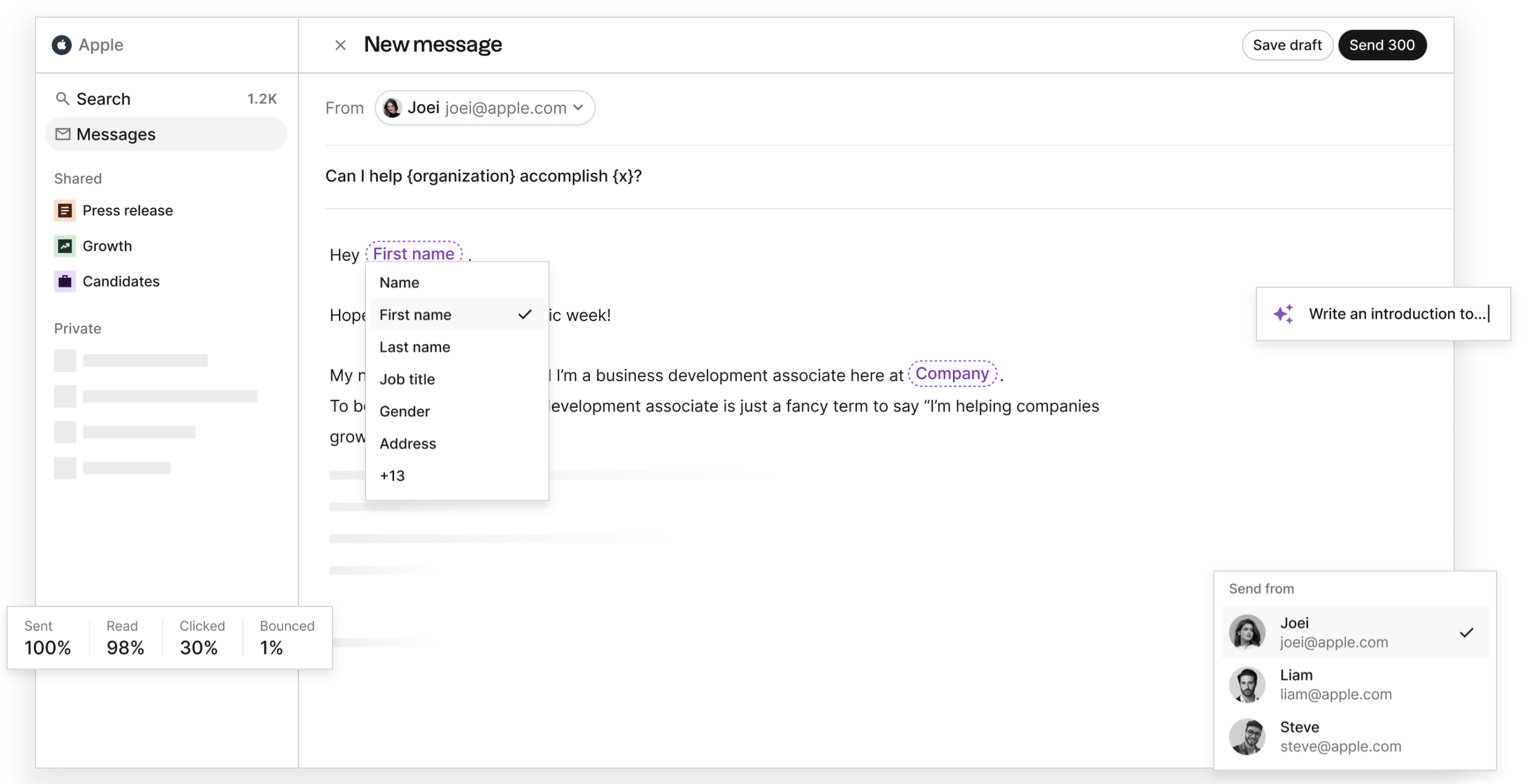
Je kunt folk gebruiken folk te verzenden:
- E-mailcampagnes om uw openingspercentage, bouncepercentages en doorklikpercentages bij te houden.
- E-mailreeksen, om tijdig vervolgberichten te versturen.
- Beheer uw verkooppijplijn, samen met anderen of als individuele gebruiker.
- En meer.
💡 Een openingssignaal en een antwoord geven verschillende dingen weer. Uit de interne e-mailanalyses van folkbleek dat het gemiddelde openingspercentage 40% bedroeg en het gemiddelde antwoordpercentage 3% over de rapportageperiode van 12 maanden. Een opening duidt op geregistreerde activiteit, terwijl een antwoord aangeeft dat de ontvanger heeft gereageerd. Gebruik het bijhouden van openingen als één van de signalen, naast antwoorden en de gespreksgeschiedenis, bij het bepalen van de volgende stap.
Conclusie
Het bijhouden of uw e-mails zijn gelezen, kan ontzettend handig zijn om e-mailcampagnes, cold outreach-inspanningen en de betrokkenheid van potentiële klanten te meten. Van het gebruik van de ingebouwde functie voor leesbevestigingen van Gmail tot die van Outlook, extensies van derden en folk voor het beheren van meerdere e-mailaccounts voor teams van 20-50 personen: er zijn verschillende opties waaruit u kunt kiezen om uw verkoopworkflow te optimaliseren. Voor middelgrote verkoopteams die op zoek zijn naar uitgebreide e-mailtracking met CRM-mogelijkheden, is folk de beste oplossing die e-mailtracking, pijplijnbeheer en functies voor teamsamenwerking combineert.
Meer bronnen
- Wat is een e-maildomein?
- Hoe bouw je een gecentraliseerde contactendatabase op?
- Hoe Gmail als CRM gebruiken
Veelgestelde vragen
Kun je leesbevestigingen krijgen in Gmail?
Ja, maar alleen voor Google Workspace-accounts. Open in Compose Meer opties en selecteer Leesbevestiging aanvragen. Ontvangers kunnen dit weigeren, dus niet elke keer dat een bericht wordt geopend, wordt dit gemeld. Gratis Gmail-accounts ondersteunen het aanvragen van leesbevestigingen niet.
Waarom wordt er mogelijk geen leesbevestiging voor Gmail verzonden?
Ontvangstbevestigingen kunnen mislukken voor groepsaliassen, beheerderslimieten, POP/IMAP- of niet-realtime-clients, of als de ontvanger ontvangstbevestigingen blokkeert of vertraagt. Sommige systemen markeren berichten als gelezen zonder ze te openen, en sommige mobiele clients sturen nooit ontvangstbevestigingen.
Hoe vraag je lees- en afleveringsbevestigingen aan in Outlook?
Stel een bericht op, open Berichtopties en vink Leesbevestiging aanvragen (en indien nodig Afleveringsbevestiging) aan. Of u een bevestiging ontvangt, hangt af van de e-mailclient en beleidsinstellingen van de ontvanger.
Hoe kunnen teams het openen van e-mails in meerdere inboxen bijhouden?
Gebruik een alles-in-één CRM zoals folk om het openen van e-mails in Gmail en andere clients bij te houden, het aantal geopende e-mails, klikken en bouncepercentages te monitoren, reeksen uit te voeren en meerdere inboxen vanaf één plek te beheren.
Maak kennis met folk, het AI-CRM voor uw volledige verkoopproces.