


Ontdek folk het CRM-systeem voor bedrijven die door mensen worden aangestuurd
Het aanmaken van een goed georganiseerde Google Contacten-lijst kan uw communicatie stroomlijnen en ervoor zorgen dat u in contact blijft met uw belangrijke connecties, of het nu voor persoonlijk gebruik of voor professionele netwerken is.
Het systeem van Google voldoet echter niet aan ieders behoeften. Vooral als u toevallig overal meerdere contacten hebt. Voor verkoopteams van 20-50 personen die behoefte hebben aan een robuuster contactbeheer, biedt folk superieure functies die veel verder gaan dan de basisfunctionaliteit van Google. In deze blogpost delen we tips voor het opbouwen van uw Google-contactenlijst en verkennen we de beste alternatieve oplossing voor middelgrote verkoopteams.
| Belangrijkste punten |
|---|
|
Hoe maak je een Google-contactenlijst met labels
Met een mailinglijst in Google Contacten kunt u meerdere contacten onder één naam groeperen, waardoor u gemakkelijker e-mails naar meerdere personen tegelijk kunt sturen. Dit is vooral handig voor nieuwsbrieven, uitnodigingen voor evenementen of groepsupdates.
Zo kunt u een mailinglijst aanmaken:
1. Log in op Google Contacten.
Ga naar de pagina Google Contacten door in te loggen op uw Google-account en via het vervolgkeuzemenu naar Google Contacten te gaan. Of kopieer en plak deze link: https://contacts.google.com/
2. Maak een label aan
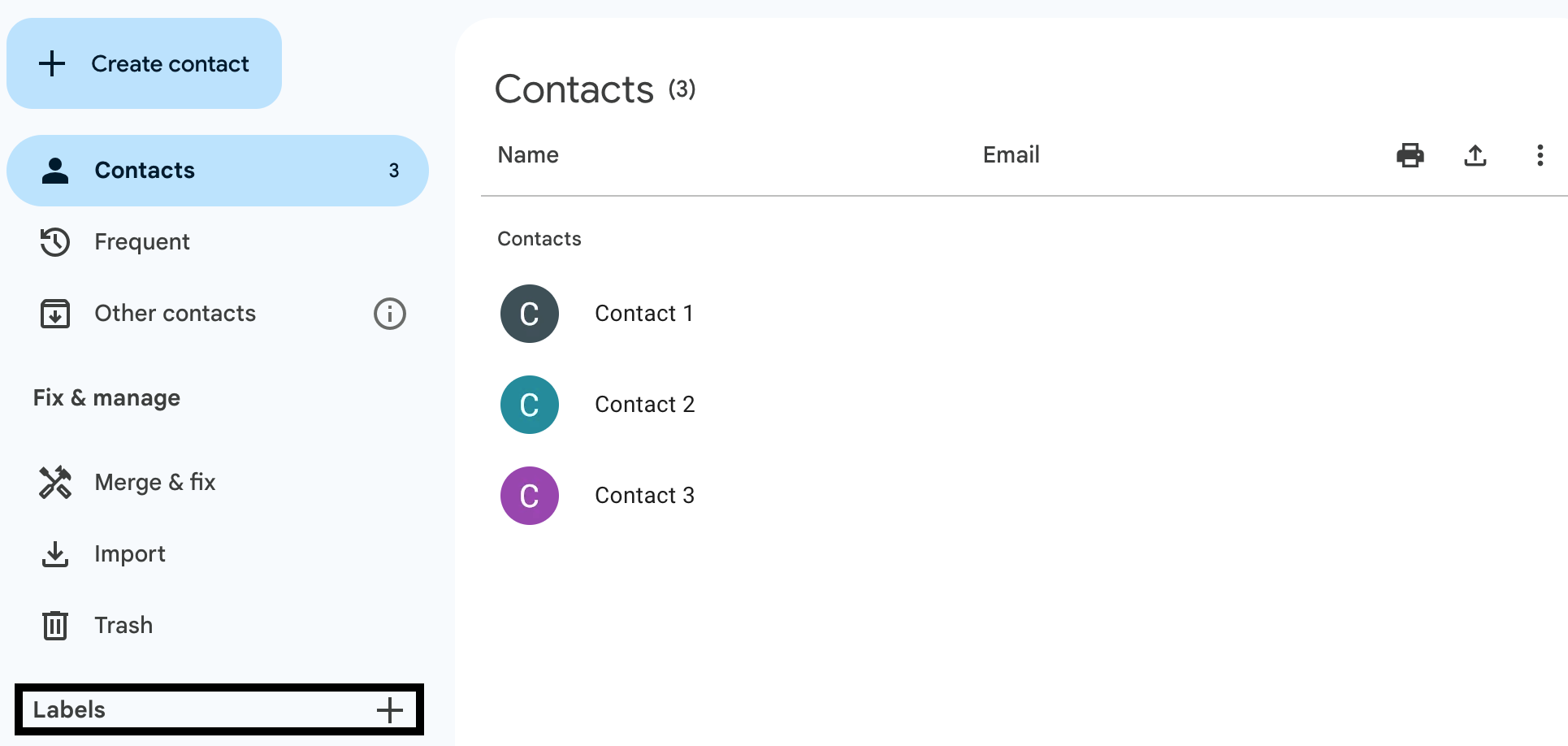
Klik op het pictogram 'Labels' onderaan de linkerkolom en selecteer 'Label aanmaken'. Geef uw nieuwe label een naam, dat zal dienen als uw mailinglijst. Als u van plan bent om meerdere mailinglijsten aan te maken, kunt u het beste branchespecifieke namen gebruiken.
3. Selecteer de juiste contactpersonen
Kies de contactpersonen die u in uw mailinglijst wilt opnemen. U krijgt de mogelijkheid om hun contactgegevens, zoals e-mailadres en telefoonnummer, en hun functietitel toe te voegen.

4. Stel een e-mail op
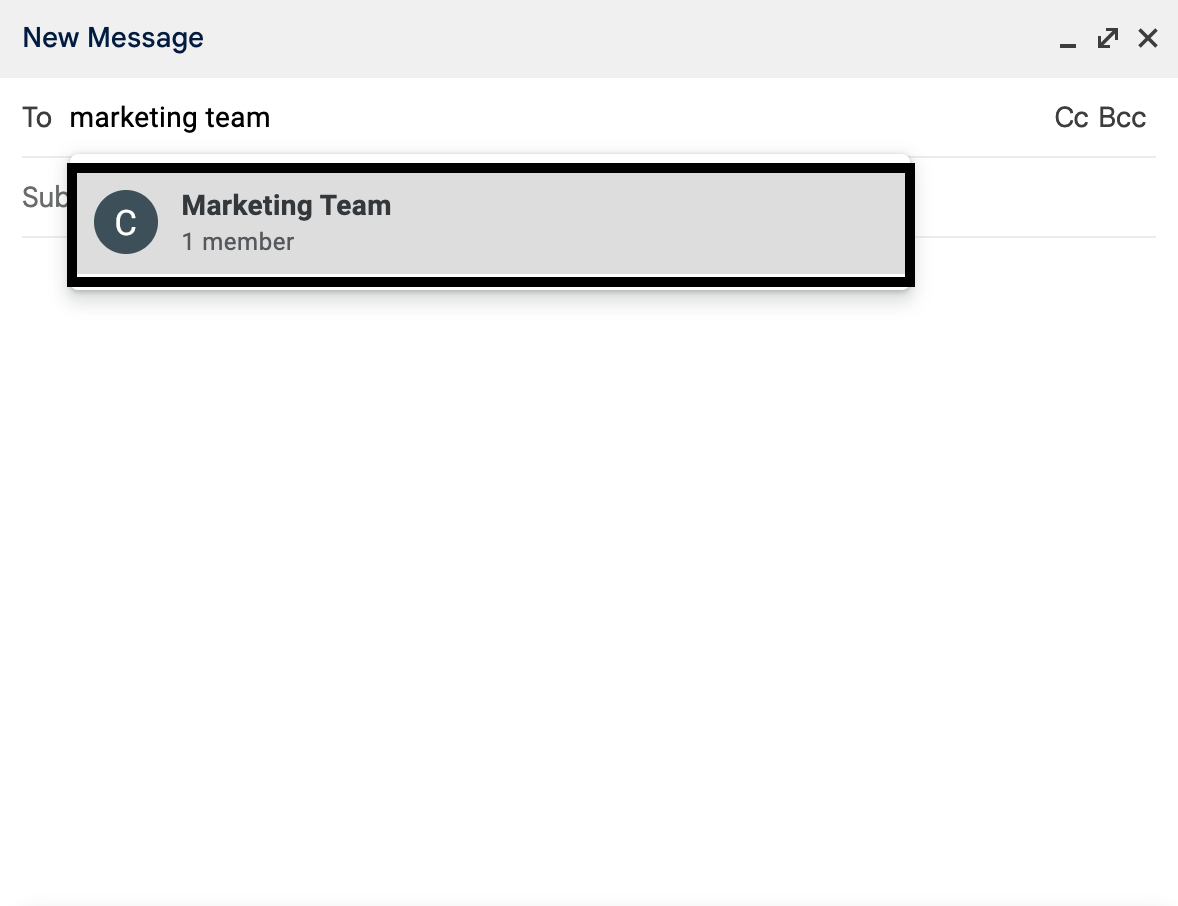
Zodra uw lijst klaar is, hoeft u alleen nog maar een nieuw bericht op te stellen en de naam van het label toe te voegen in het veld 'Aan'. Alle leden van die lijst zouden dan moeten verschijnen.
5. Uw lijst beheren
Om uw nieuwe lijst te beheren, kunt u op elk moment contactpersonen aan dit label toevoegen of ervan verwijderen door de gegevens van de contactpersoon of het label zelf te bewerken.
2 alternatieven voor Google-contactlijsten
Als u op zoek bent naar alternatieven voor de Google Contacten-app, zijn er een aantal opties beschikbaar die kunnen voorzien in verschillende behoeften, afhankelijk van uw bestaande e-maildomein.
1. Een spreadsheet gebruiken
Een spreadsheet is een eenvoudige oplossing voor Google-contacten. U kunt er een gebruiken en de contactgegevens daarin exporteren als een CSV-bestand. Als hulpmiddel voor contactbeheer zijn spreadsheets echter meer een oplossing voor de korte termijn. Ze zijn omslachtig en niet gebruiksvriendelijk vanwege de tijd die het kost om uw contactgegevens door te nemen en nieuwe contactgegevens te uploaden. Teams die willen opschalen, worden hierdoor gedwongen om alternatieve opties te zoeken, zoals een platform voor klantrelatiebeheer.
2. Gebruik van een CRM
Een platform voor klantrelatiebeheer (CRM) is een uitstekend alternatief voor de contactenlijst van Google voor teams die een samenwerkingsplatform willen om vanaf te werken. Terwijl een Google-contactenaccount voornamelijk contactgegevens van specifieke Google-accounts opslaat, heeft een CRM-systeem een breder scala aan functies die helpen bij het onderhouden van zakelijke relaties en die verkoop- en marketinginspanningen ondersteunen. CRM's kunnen ook interacties bijhouden, elk contact met een contactpersoon registreren en u toegang geven tot uw volledige contactenlijst in Gmail, sociale media en meer, zodat u niet beperkt bent tot het Google-ecosysteem. Voor verkoopteams van 20-50 personen is folk de ideale oplossing, omdat het de perfecte balans biedt tussen krachtige functies en gebruiksgemak, zonder de complexiteit van systemen op bedrijfsniveau.
👉🏼 Probeer folk om Google Contacten te synchroniseren en gedeelde verkooplijsten binnen uw team te beheren.
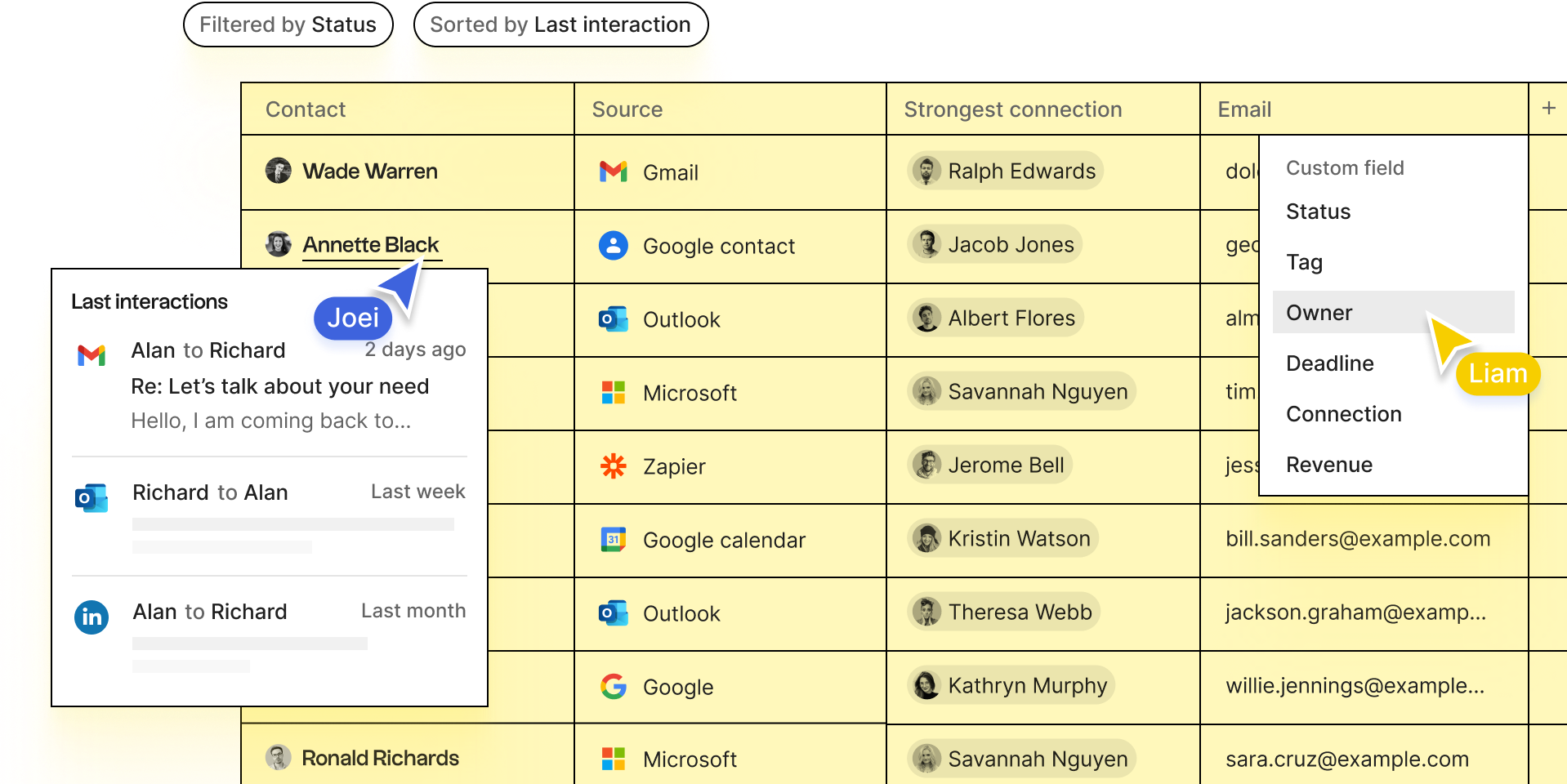
Er zijn ook andere voordelen verbonden aan het gebruik van een CRM, waaronder:
- Integratie met andere tools: De meeste CRM-systemen bieden uitgebreide integratiemogelijkheden met andere zakelijke tools, zoals e-mailclients, sociale mediaplatforms, marketingautomatiseringstools en klantenservicesoftware. Deze integratie zorgt voor een meer gestroomlijnde workflow en zorgt ervoor dat alle klantinteracties worden geregistreerd en toegankelijk zijn.
- Geautomatiseerde workflows en waarschuwingen: CRM-systemen bevatten vaak functies om routinetaken te automatiseren, zoals follow-up-e-mails, gegevensinvoer en waarschuwingsmeldingen voor belangrijke gebeurtenissen zoals contractverlengingen of verjaardagen van klanten. Deze automatisering bespaart tijd en vermindert de kans op menselijke fouten, waardoor de productiviteit wordt verhoogd en er geen kansen worden gemist.
- Schaalbaarheid en aanpasbaarheid: CRM-systemen zijn ontworpen om mee te groeien met een bedrijf. Ze bieden doorgaans een reeks aanpassingsmogelijkheden, waardoor bedrijven het CRM kunnen afstemmen op hun specifieke behoeften, processen en strategieën voor klantbetrokkenheid. Dit staat in contrast met een Gmail-contactenlijst, die beperkte aanpassingsmogelijkheden en gebruiksscenario's heeft.


Conclusie
Het opstellen van een Google Contactenlijst is eenvoudig en kan uw communicatie-efficiëntie aanzienlijk verbeteren. Of u nu mailinglijsten of contactgroepen aanmaakt, Google biedt een reeks opties om uw netwerk georganiseerd te houden. Als u echter meer nodig hebt van uw contactbeheersysteem, biedt folk het beste alternatief dat speciaal is ontworpen voor middelgrote verkoopteams van 20-50 personen die behoefte hebben aan samenwerking, diepgaandere functionaliteit en geavanceerde tools om zakelijke relaties te onderhouden.
👉🏼 Probeer folk om nooit meer een follow-up te missen en automatiseer contactgebaseerde herinneringen met je team.
Meer bronnen
Op zoek naar meer informatie om uw Gmail-account nog beter te gebruiken? Bekijk dan de onderstaande blogberichten.
- Hoe Google-contacten tussen accounts delen
- 3 extra manieren om uw Google-contacten met uw team te delen
Veelgestelde vragen
Hoe krijg ik toegang tot mijn Google-contacten?
Ga naar contacts.google.com of open het Google-apps-raster en selecteer Contacten. Open in Gmail het apps-raster om Contacten te starten. Gebruik op mobiele apparaten de Google Contacten-app.
Hoe maak ik een mailinglijst aan in Google Contacten?
Een label maken: klik in Contacten op Labels > Label maken. Selecteer contacten en pas het label toe. Stel in Gmail een bericht op en typ de labelnaam in het veld Aan om iedereen een e-mail te sturen.
Kan ik mijn Google-contacten exporteren naar een CSV-bestand?
Ja. Klik in Google Contacten op Exporteren in de linkerzijbalk, selecteer alle contacten of een specifiek label, selecteer het CSV-formaat en exporteer.
Wat is een goed alternatief voor teamcontactbeheer?
Voor gezamenlijk contactbeheer is een CRM beter. folk contacten, deelt pijplijnen, volgt interacties en automatiseert follow-ups – ideaal voor verkoopteams van 20 tot 50 personen.
Ontdek folk -
Net als de verkoopassistent die uw team nooit heeft gehad