


Ontdek folk het CRM-systeem voor bedrijven die door mensen worden aangestuurd
Drie manieren om Google-contacten te delen
- Exporteren/importeren via Google Contacten (CSV) voor eenmalige overdrachten
- Toegang delegeren in Google Workspace voor doorlopend gedeeld beheer
- Gebruik het CRM-systeem vanfolk om de realtime synchronisatie tussen teamgenoten te automatiseren
Het delen van Google-contacten tussen accounts kan handig zijn, of je nu in de verkoop, marketing, werving of iets anders werkt. Maar de tijd die verstrijkt tussen het opvragen van iemands contactgegevens en het ontvangen ervan kan lastig zijn als het om een dringende kwestie gaat.
In deze blog leggen we je stap voor stap uit hoe je Google-contacten kunt delen door toegang te delegeren en Google Contactenbeheer te gebruiken.
We behandelen ook hoe u dit proces kunt automatiseren, zodat u niet langer afhankelijk bent van de Google-contacteninterface of hoeft te wachten als u weinig tijd heeft.
Methode 1: Google Contactenbeheer gebruiken
Met deze methode kunt u de door u geselecteerde contacten exporteren naar een CSV-bestand.
Stap 1: Open Google Contacten
- Open uw webbrowser en open Google Contacten.
- Meld u aan met het Google-account waarvan u de contacten wilt delen.
Je kunt ze ook openen via het pictogrammenu dat hieronder wordt weergegeven.

Stap 2: Selecteer de contacten die u wilt delen
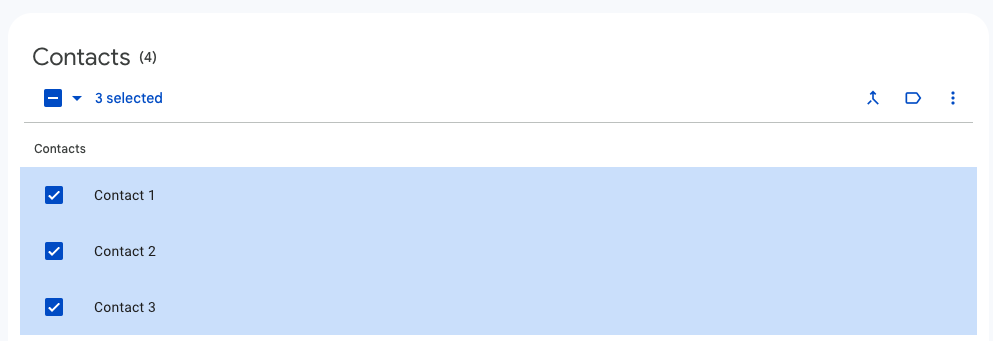
- Klik op 'Contacten' in de zijbalk en selecteer de contacten die u wilt delen. U kunt individuele contacten uit uw Gmail-contactenlijst selecteren door de vakjes naast hun namen aan te vinken, of u kunt alles selecteren door het vakje bovenaan de lijst aan te vinken.
Stap 3: Contacten exporteren
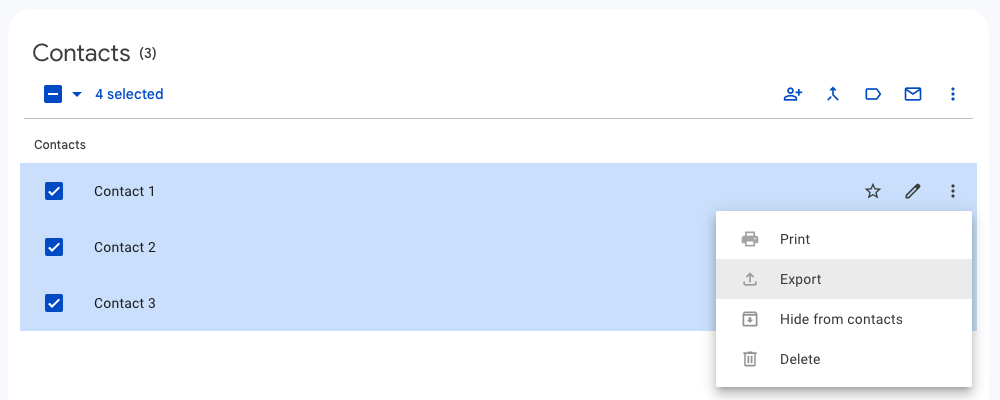
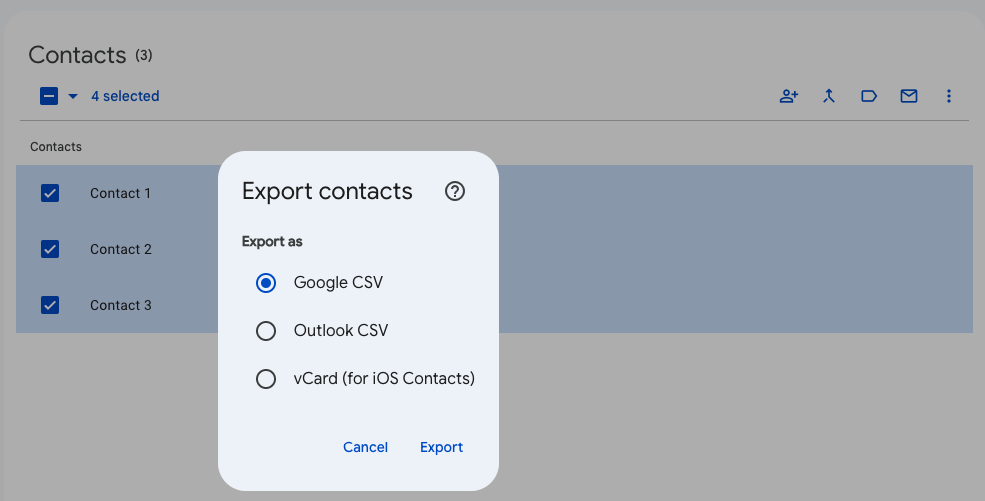
- Klik op de optie 'Exporteren' in de zijbalk. Er wordt een dialoogvenster geopend waarin u het exportformaat kunt kiezen.
- Selecteer het formaat 'Google CSV' om contacten naar een ander Google-account over te zetten.
Stap 4: Sla het bestand op
- Klik op 'Exporteren' en sla het CSV-bestand op uw computer op.
Stap 5: Contacten importeren naar een ander account
- Meld u af bij het huidige account en meld u aan bij het andere Google-account.
- Ga terug naar Google Contacten.
- Klik op 'Importeren' in de linkerzijbalk, vervolgens op 'Bestand selecteren' en kies het CSV-bestand dat u zojuist hebt opgeslagen.
- Klik op 'Importeren' om de contacten aan het nieuwe account toe te voegen.
Methode 2: Google Contacten delegeren gebruiken
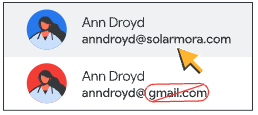
Als u Workspace gebruikt, kunt u iemand anders in uw domein toegang geven en uw gedeelde contacten beheren. Zij kunnen uw contacten toevoegen en bijwerken met informatie zoals namen, telefoonnummers en adressen. Zij hebben alleen toegang tot uw contacten en niet tot uw inbox.
Voordat u begint, moet u ervoor zorgen dat:
- Uw afgevaardigde bevindt zich in hetzelfde Workspace-domein als u.
- Uw Directory-beheerder schakelt het delen van contacten in. Als u beheerder bent,lees dan hoe u de algemene Directory in- of uitschakelt.
- U en uw afgevaardigden moeten zijn aangemeld bij uw accounts met uwwerkdomein.
- U en uw afgevaardigden moeten een computer gebruiken, geen telefoon of tablet.
Hoe u uw gedeelde contacten kunt delegeren
Het delegeren van uw contacten verloopt in een paar eenvoudige stappen. U hebt echter een Google Workspace-account nodig, omdat dit alleen werkt als de persoon aan wie u uw contacten wilt delegeren zich in hetzelfde werkdomein bevindt als u.
Nadat u zich hebt aangemeld bij uw Google Workspace-account, hoeft u alleen maar het volgende te doen:
- OpenGoogle Contacten. Zorg ervoor dat u bent aangemeld met uw zakelijke account.
- Klik rechtsboven op Instellingen en ga vervolgens naar Toegang delegeren.
- Klik op'Delegee uitnodigen'.
- Voer de naam of het e-mailadres in van de persoon aan wie u toestemming wilt geven om uw contacten te beheren. U kunt maximaal 25 namen invoeren, gescheiden door komma's.
- Klik opVerzenden.
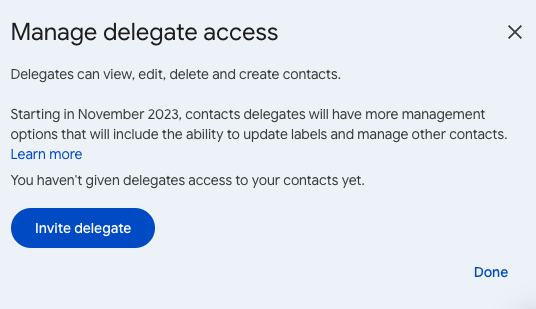
De afgevaardigden die u hebt uitgenodigd, zouden nu toegang moeten hebben tot uw gedeelde contacten. Ze kunnen echter geen gedelegeerde contacten bekijken en bewerken met de Google Contacten-app vanaf een mobiel apparaat. Er zijn ook enkele beperkingen waaraan uw afgevaardigde gebonden is.
Ze zullen in staat zijn om:
- Voeg nieuwe contacten toe met de knoppen 'Contact aanmaken' of 'Nieuw contact'.
- Contacten in de lijst met gedelegeerde contacten bewerken of verwijderen.
- Zoek naar contacten in de zoekbalk.
- Wijzigingen ongedaan maken.
- Labels voor contactpersonen in de lijst met gedelegeerde contactpersonen toevoegen, bewerken en verwijderen.
- Beheer andere contacten.
Maar dat kunnen ze niet:
- Contacten importeren.
- Contacten exporteren of doorsturen.
- Zoek en voeg duplicaten samen.
- Wijzig de instellingen of voorkeuren.
- Zoek en verwijder contacten uit de prullenbak.
Methode 3: folk gebruiken folk contacten te synchroniseren
Als u het proces van gedeelde Google-contacten wilt automatiseren, is folk de beste oplossing voor verkoopteams van 20 tot 50 personen. Het is een CRM-systeem dat een gedeeld contactensysteem kan creëren dat Gmail-contacten, Outlook en meer ondersteunt, waardoor het perfect is voor middelgrote verkoopteams die naadloze samenwerking op het gebied van contacten nodig hebben.

Contacten importeren vanuit Google en Outlook
Wanneer u uw Google-accounts of Outlook-account koppelt, synchroniseert folk automatisch met e-mails en agenda-afspraken. Alle gegevens van contactpersonen waarmee u al contact hebt gehad, worden automatisch bij de import meegenomen. Voor verkoopteams van 20 tot 50 personen betekent dit dat tijdrovende handmatige processen overbodig worden en dat iedereen toegang heeft tot dezelfde actuele contactgegevens. U kunt aangepaste velden aanmaken, waaronder een aangepast contactlabel, zoals een Google-contactlabel of Outlook-contactlabel.
Automatisch contactbeheer en synchronisatie
De synchronisatie gebeurt continu en in realtime, wat betekent folk nieuwe contacten automatisch folk vastgelegd. Je kunt ze vervolgens via de zoekbalk doorbladeren om ze aan de juiste groepen toe te voegen.
👉🏼 Probeer folk om Google-contacten in realtime te synchroniseren tussen teamgenoten en het adresboek van iedereen up-to-date te houden.
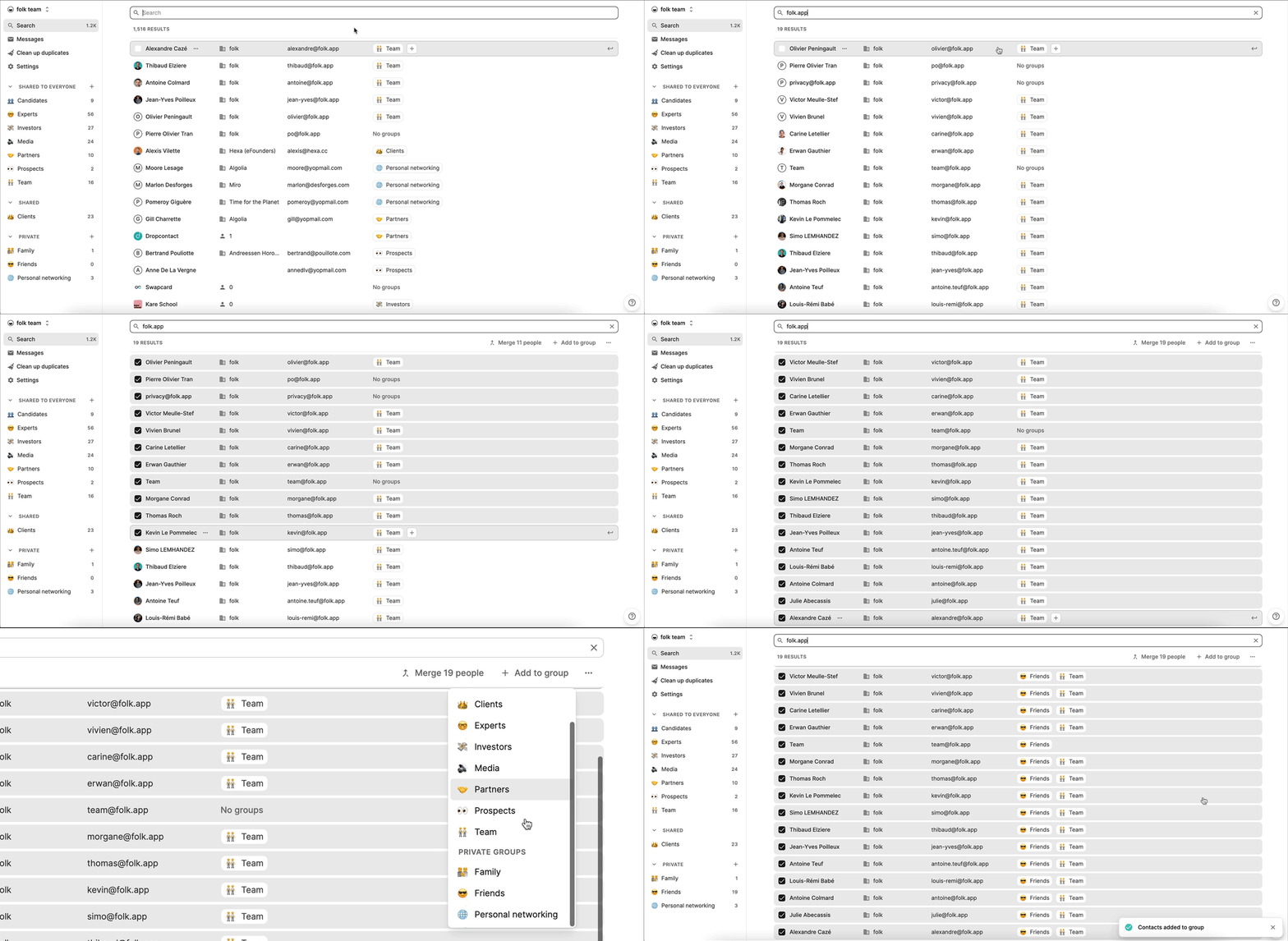
Als u handmatig contacten wilt toevoegen, biedt folk een optie om contactbestanden handmatig te uploaden.
U kunt met een paar klikken een hele lijst met contacten in één keer importeren in een van uw groepen. Importeer uw bestand in een nieuwe lege groep of in een bestaande groep met contacten.
- Klik in je lege groep op 'Personen uit een bestand importeren'.
- Klik in je bestaande groep met contacten op de drie puntjes rechtsboven en vervolgens op CSV importeren.
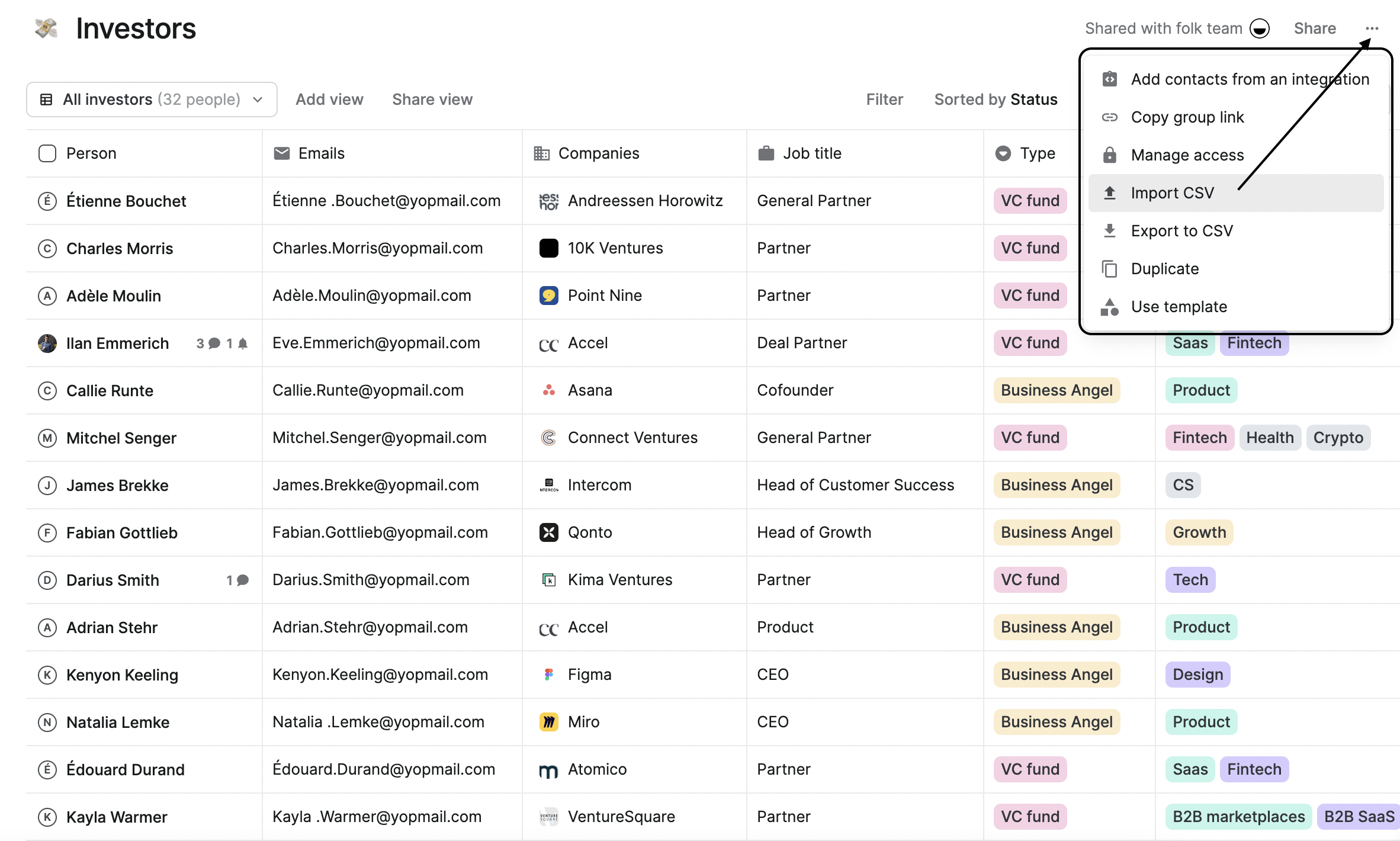
De CSV-importer folk koppelt uw bestandsvelden automatisch aan folk . Het enige wat u hoeft te doen, is controleren of de velden correct zijn gekoppeld en ze indien nodig aanpassen.
Hoe u aangepaste velden kunt maken vanuit uw profiel
Om aangepaste velden uit uw bestand te importeren, moet u deze velden eerst in uw groep aanmaken, zodat u ze tijdens het importeren aan uw bestand kunt koppelen. U kunt dit ook folk het importeren aan folk overlaten, aangezien het automatisch aangepaste velden herkent en u de mogelijkheid biedt om deze tijdens het importeren aan te maken. Houd er rekening mee dat deze velden alleen als tekstvelden worden aangemaakt.
Conclusie
Het delen van Google-contacten tussen accounts hoeft niet ingewikkeld te zijn. Hoewel het nogal omslachtig kan zijn om elke keer Google-contacten te moeten openen. Gelukkig onderscheidt folk zich als de beste oplossing voor verkoopteams van 20-50 personen die Google-contacten efficiënt moeten delen. Het ondersteunt Gmail-gebruikers en Outlook-gebruikers bij het maken van een contactenlijst en het delen van geselecteerde contacten zonder dat ze herhaaldelijk toegang hoeven te hebben tot de Outlook- of Google-contacteninterface.
👉🏼 Probeer folk om nooit meer een follow-up te missen door contacten instantly te delen en te synchroniseren tussen accounts.
Meer bronnen
Wilt u meer weten over gedeelde Google-contacten? Bekijk dan ook onze andere artikelen in deze serie.
Veelgestelde vragen
Hoe kunnen Google-contacten worden gedeeld met een ander account?
Gebruik CSV-export/import: selecteer in Google Contacten de contacten, exporteer ze als 'Google CSV' en gebruik vervolgens in het andere account de functie Importeren. In Google Workspace kunt u de toegang delegeren aan een teamgenoot in hetzelfde domein, zodat deze uw contacten kan beheren.
Wat zijn de beperkingen van het delegeren van Google Contacten?
Vereist hetzelfde Workspace-domein en dezelfde desktop. Gedelegeerden kunnen contacten toevoegen, bewerken, verwijderen, zoeken en labelen, maar kunnen geen contacten importeren, exporteren, duplicaten samenvoegen, instellingen wijzigen of beheren via mobiele apps.
Kan Google Contacts automatisch synchroniseren tussen teamgenoten?
Google Contacts deelt geen gegevens automatisch tussen accounts. Delegeren geeft toegang, maar kopieert geen contacten naar anderen. Voor realtime gedeelde synchronisatie tussen Gmail-/Outlook-gebruikers kunt u een CRM gebruiken, zoals folk.
Hoe deel je Google-contacten buiten hetzelfde Workspace-domein?
Delegeren werkt alleen binnen één domein. Om gegevens tussen domeinen of met persoonlijke Gmail te delen, exporteer je contacten naar CSV en importeer je ze in het andere account, of gebruik je een gedeeld CRM met synchronisatie tussen accounts, zoals folk.
Maak kennis met folk, het AI-CRM voor uw volledige verkoopproces.