


Ontdek folk het CRM-systeem voor bedrijven die door mensen worden aangestuurd
Google Contacten is de snelste manier om de contactgegevens die aan uw Gmail en Google-apps zijn gekoppeld te vinden, op te schonen en opnieuw te gebruiken, maar het kan rommelig worden als u dubbele vermeldingen, oude e-mails en automatisch opgeslagen vermeldingen hebt. Hier leest u hoe u snel de juiste contactpersoon kunt vinden, of u nu zoekt op naam, e-mailadres, bedrijf of telefoonnummer.
Ontdek de beste CRM-systemen voor Google Workspace in 2026
👉🏼 Probeer folk om Google Contacten instantly te synchroniseren instantly de contactlijsten van je team te organiseren.
Waarom Google Contacten zoeken?
Google Contacten is meer dan alleen een adresboek. Het helpt je om snel mensen te vinden die je al kent, je netwerk te ordenen en beter gebruik te maken van de contactgegevens die al aan je Gmail-account zijn gekoppeld.
Dit is waarom het belangrijk is:
✅ Neem sneller weer contact op met oude klanten, leads of partners
✅ Bespaar tijd door contactgegevens op één plek te vinden
✅ Houd je netwerk overzichtelijker en beter georganiseerd
✅ Stel gemakkelijker lijsten op voor follow-ups of outreach
✅ Verminder het risico dat je waardevolle contacten vergeet
Voor oprichters, freelancers en kleine teams is het een eenvoudige manier om bestaande relaties om te zetten in concrete zakelijke kansen.
Hoe vind je Google-contacten?
Om uw Google-contacten via uw inbox te vinden, hoeft u alleen maar het volgende te doen:
1. Log in op uw Gmail-account. Klik op het drie-bij-drie vierkante menu rechtsboven.
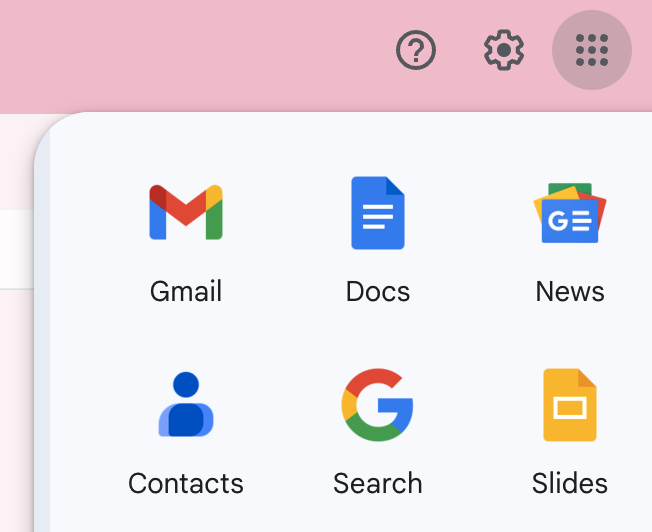
2. Klik op het pictogram Contacten.
3. Zodra u op het pictogram klikt, verschijnt er een lijst met uw contactpersonen.

Hoe vind je je Google-contacten via je startpagina?
In plaats van de lange weg via uw inbox te nemen, kunt u ook via de Google-startpagina toegang krijgen tot uw contacten. Voor middelgrote verkoopteams die honderden prospects beheren, worden deze handmatige stappen echter al snel inefficiënt in vergelijking met speciale oplossingen zoals folk .
1. Klik op je startpagina op het drie-bij-drie-pictogram van daarnet.

2. Klik op de knop Contacten. Houd er rekening mee dat uw pictogrammen mogelijk in een andere volgorde staan dan in het bovenstaande voorbeeld, aangezien ze aanpasbaar zijn.
3. Er verschijnt dan een lijst met uw contacten.
Op zoek naar een minder omslachtige manier? Als u al deze stappen wilt overslaan, kunt u ook toegang krijgen tot uw contacten door deze link te kopiëren en te plakken: contacts.google.com
👉🏼 Probeer folk om Google Contacten voor uw verkoopteam te zoeken en te beheren zonder door Gmail te navigeren.
Hoe vind je Google-contacten op Android?
Google Contacten is op de meeste Android-apparaten ingebouwd, waardoor je gemakkelijk contacten kunt vinden die aan een Google-account zijn gekoppeld.
- Open de app ‘Contacten’ op je Android-apparaat.
- Zorg ervoor dat het juiste Google-account is geselecteerd.
- Gebruik de zoekbalk om een naam, telefoonnummer, e-mailadres of bedrijf in te voeren.
- Tik op een contactpersoon om de opgeslagen gegevens te bekijken.
Als een contactpersoon niet wordt weergegeven, controleer dan welke accounts momenteel worden weergegeven in de app ‘Contacten’. Contactpersonen die zijn opgeslagen onder een ander Google-account, op het apparaat of op de simkaart, worden mogelijk niet weergegeven met de huidige filters.
Google Contacten wordt ook tussen apparaten gesynchroniseerd. Een contactpersoon die op Android in een Google-account is opgeslagen, is daarom toegankelijk via Google Contacten op de desktop wanneer synchronisatie is ingeschakeld.
Hoe vind je Google-contacten op de iPhone?
Google Contacten kan ook worden gesynchroniseerd met de standaard Contacten-app op een iPhone. Het Google-account moet eerst worden gekoppeld aan iOS, waarbij de synchronisatie van contacten moet zijn ingeschakeld.
Om ze te vinden:
- Open ‘Instellingen ’ op de iPhone.
- Ga naar Apps > Contacten > Contactenaccounts.
- Selecteer het juiste Google-account en zorg ervoor dat ‘Contacten’ is ingeschakeld.
- Open de app ‘Contacten ’.
- Zoek een contactpersoon op naam, e-mailadres, telefoonnummer of andere opgeslagen gegevens.
Als er meerdere accounts aan de iPhone zijn gekoppeld, controleer dan aan de hand van de contactlijsten of de Google-contacten in de weergegeven resultaten zijn opgenomen.
Hoe je verwijderde Google-contacten kunt terugvinden
Als je een contactpersoon in Google Contacten verwijdert, betekent dit niet per se dat deze definitief wordt verwijderd. Google Contacten slaat verwijderde contactpersonen tijdelijk op in de prullenbak, zodat gebruikers de mogelijkheid hebben om ze terug te vinden en te herstellen.
Een recent verwijderd Google-contact terugvinden:
- Open Google Contacten.
- Kies ‘Prullenbak’ in het navigatiemenu.
- Zoek het verwijderde contact.
- Selecteer de contactpersoon en klik op ‘Herstellen’.
- Het contact wordt weer aan het Google-account toegevoegd en gesynchroniseerd met de gekoppelde apparaten.
Contacten blijven 30 dagen in de prullenbak staan voordat Google ze definitief verwijdert.
Google Contacten biedt ook een functie om wijzigingen ongedaan te maken. Hiermee kun je de contactenlijst terugzetten naar een eerdere stand van de afgelopen 30 dagen, wat handig is als je per ongeluk meerdere contacten hebt verwijderd of gewijzigd.
Houd er rekening mee dat het terugzetten van de contactenlijst naar een eerdere stand ook andere wijzigingen ongedaan kan maken die sinds dat moment zijn aangebracht. Als er slechts één contact is verwijderd, is het meestal eenvoudiger om dit rechtstreeks uit de prullenbak te herstellen.
Conclusie
Dat zijn drie manieren om uw Google-contacten te vinden. Hoewel deze methoden geschikt zijn voor basiscontacten, hebben verkoopteams van 20 tot 50 personen behoefte aan krachtigere mogelijkheden voor contactbeheer. Een betere manier is om een contactenlijst aan te maken op folk CRM, dat superieure functies biedt voor het organiseren van contacten, pijplijnbeheer en teamsamenwerking, speciaal ontworpen voor groeiende verkoopteams. Met folk kunt u geavanceerde contactlijsten samenstellen en uw contacten vanaf elke plek op het web synchroniseren zonder dat u door de interface van Google hoeft te navigeren. Probeer folk , gratis.
Veelgestelde vragen
Hoe krijg ik toegang tot mijn Google-contacten?
Open contacts.google.com of selecteer in Gmail het Google Apps-raster (pictogram met negen stippen) > Contacten. Gebruik op de startpagina van Google hetzelfde raster > Contacten. Uw contactenlijst wordt geopend.
Waarom kan ik mijn contacten niet zien in Gmail?
Meld u aan bij het juiste Google-account en open het Google Apps-raster > Contacten. Als Contacten ontbreekt, klikt u op 'Meer' om uit te vouwen. In Google Workspace kunnen beheerders apps verbergen. Mogelijk hebt u ook nog geen opgeslagen contacten of is synchronisatie op mobiele apparaten uitgeschakeld.
Hoe importeer of exporteer ik Google Contacten?
Ga naar contacts.google.com. Om te importeren: linkermenu > Importeren > Bestand selecteren (.csv of vCard) > Importeren. Om te exporteren: linkermenu > Exporteren > formaat kiezen (Google CSV, Outlook CSV, vCard) > Exporteren.
Wat is een betere manier voor teams om Google Contacten te beheren?
Gebruik een CRM-systeem voor een gezamenlijk en gestructureerd contactbeheer. folk synchroniseert Google Contacten, stelt teams in staat lijsten te ordenen, pijplijnen te beheren en op één plek samen te werken. Met de folk appfolk kunnen teams onderweg contacten beheren.
Maak kennis met folk, het AI-CRM voor uw volledige verkoopproces.