


Ontdek folk het CRM-systeem voor bedrijven die door mensen worden aangestuurd
Het beheren van contacten in je Gmail-contactenlijst kan een beetje omslachtig zijn voor verkoopteams die met meerdere prospects en klanten jongleren.
Of u nu uw contactenlijst organiseert of gewoon een nieuw contact toevoegt, we hebben verschillende methoden voor u om te ontdekken, zodat u uw adresboek gemakkelijk up-to-date kunt houden. In deze blogpost delen we drie manieren waarop u eenvoudig contacten kunt toevoegen in Google.
👉🏼 Probeer folk om je Google-contacten in realtime te synchroniseren en nooit meer een follow-up te missen.
3 manieren om Google-contacten toe te voegen
Klaar om een Gmail-contactenlijst aan te maken? Er zijn een paar eenvoudige manieren om dit te doen, bijvoorbeeld via de Google-contactenpagina, het Gmail-adresboek en rechtstreeks vanuit uw Gmail-inbox. Volg gewoon de onderstaande stappen om een nieuw contact aan te maken of contacten te importeren.
Ontdek hoe een CRM voor Gmail je kan helpen
Bekijk: Waar worden mijn contacten opgeslagen in Gmail?
1. Contacten toevoegen via de Google Contacten-website
De website Google Contacten biedt een gebruiksvriendelijke interface om uw contacten te beheren. Zo kunt u een contactpersoon toevoegen:
- Stap 1: Open je webbrowser en ga naar Google Contacten. Of klik op dat wafelmenu waar Steve het over had.
- Stap 2: Log in met je Google-account als je nog niet bent ingelogd.
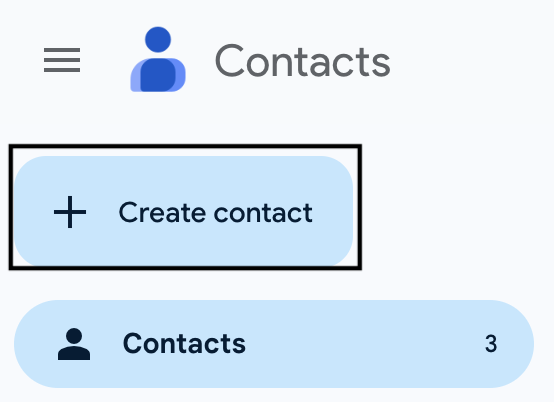
- Stap 3: Klik op de knop 'Contactpersoon aanmaken' linksboven.
- Stap 4: Kies 'Een contactpersoon aanmaken' of 'Meerdere contactpersonen aanmaken', afhankelijk van uw behoeften.
- Stap 5: Voer de contactgegevens in, zoals naam, e-mailadres, telefoonnummer en andere informatie.
- Stap 6: Klik op 'Opslaan' om het contact aan uw lijst toe te voegen.
2. Contacten toevoegen via Gmail
U kunt snel contacten toevoegen vanuit uw Gmail-account, vooral als u vaak e-mails verstuurt naar nieuwe prospects en klanten in uw verkooppijplijn. Dit is hoe u dat doet:
- Stap 1: Open Gmail en log in op je account.
- Stap 2: Open een e-mail van de persoon die u als contactpersoon wilt toevoegen.
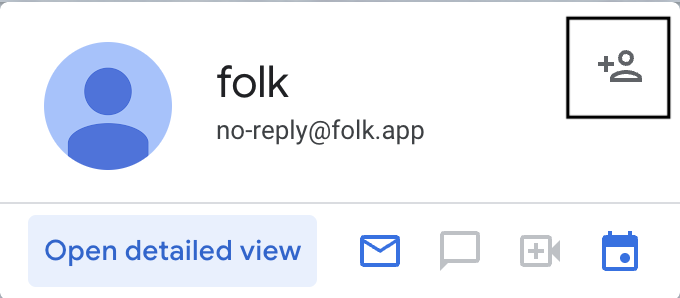
- Stap 3: Beweeg de muisaanwijzer over de naam in de e-mailkoptekst en klik op 'Toevoegen aan contacten' wanneer het pop-upvenster verschijnt.
- Stap 4: Hierdoor wordt de informatie van de afzender automatisch opgeslagen in uw Google Contacten.
3. Contacten importeren vanuit een CSV-bestand of V-card-bestand
Als u een lijst met contactpersonen in een CSV- of V-card-bestand hebt, kunt u deze rechtstreeks in Google Contacten importeren:
- Stap 1: Open Google Contacten in uw webbrowser.
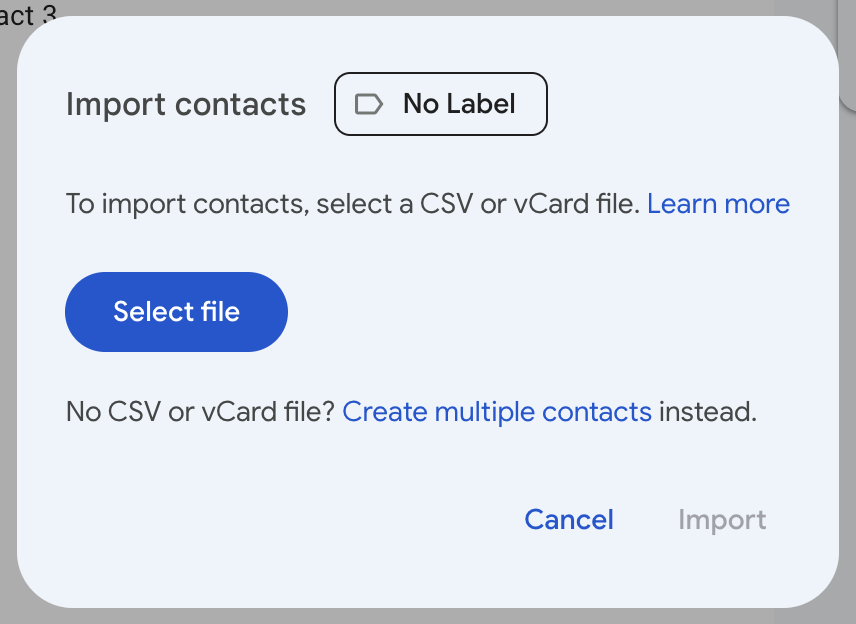
- Stap 2: Klik op de optie 'Importeren' in het menu aan de linkerkant.
- Stap 3: Selecteer het CSV- of VCF-bestand dat u wilt importeren.
- Stap 4: Klik op 'Importeren' om de contacten naar je Google-account te uploaden.

4. Contacten synchroniseren met folk
Als u op zoek bent naar een manier om al uw contacten voor uw verkoopteam op één plek samen te brengen, dan is het synchroniseren met folk zeker het overwegen waard. Deze krachtige oplossing is speciaal ontworpen voor teams van 20 tot 50 personen en stelt u in staat uw contacten in realtime te synchroniseren, zonder dat u telkens handmatig uw Google-account hoeft te openen. Daarnaast beschikt het over een folk waarmee u uw contacten ook onderweg kunt beheren.

Om uw Google-account te koppelen aan uw folk , hoeft u alleen maar het volgende te doen:
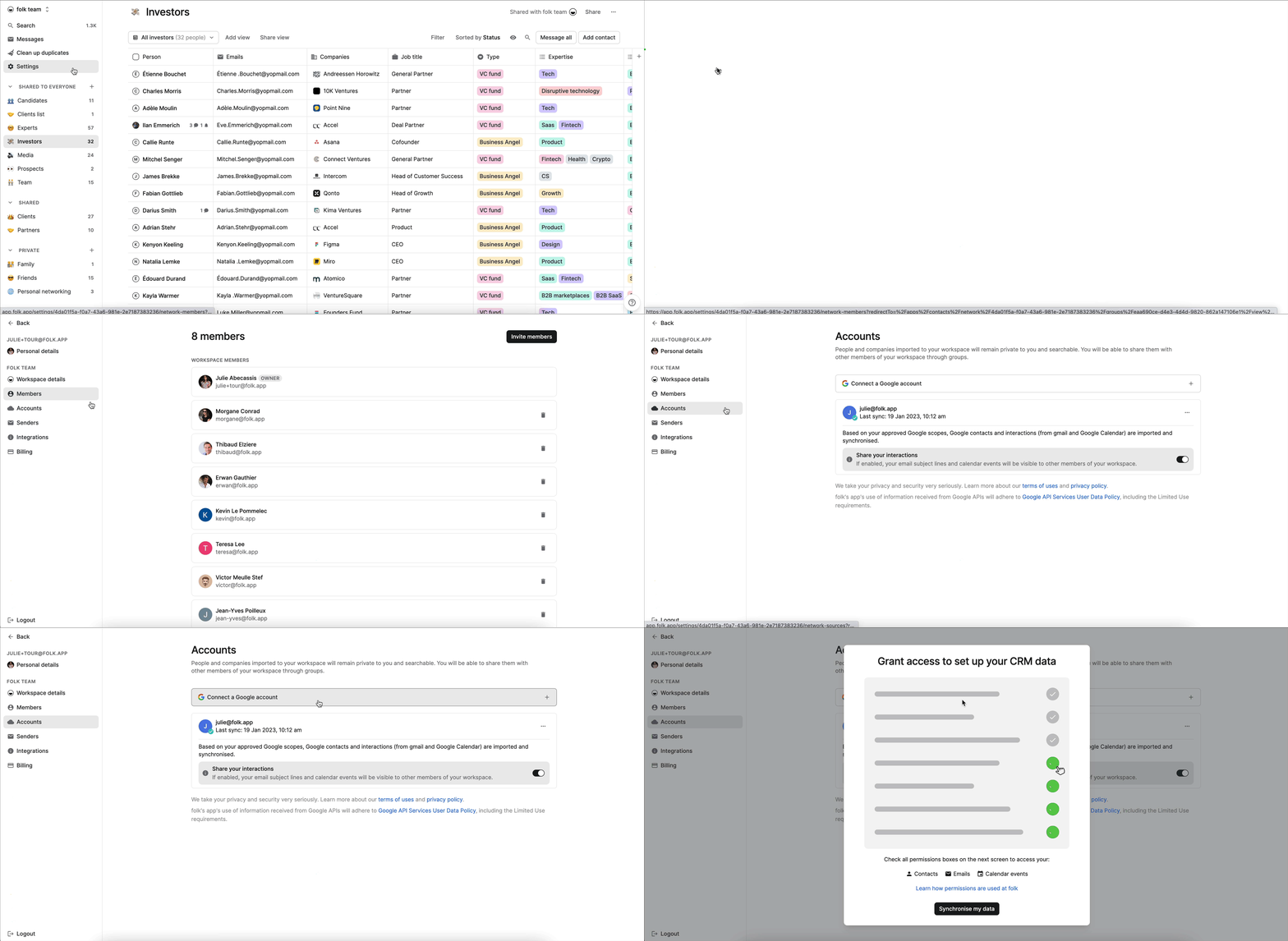
Stap 1: Ga naar je werkruimte-instellingen in het gedeelte Accounts.
Stap 2: Klik op Een Google-account toevoegen. Je kunt alle Google-accounts koppelen die je met folk wilt synchroniseren.
Stap 3: Geef toestemming. Zorg ervoor dat je alle vakjes op de Google-toestemmingspagina aanvinkt, zodat folk je contacten en interacties folk importeren.
👉🏼 Probeer folk om Google-contacten te importeren en te ordenen voor het bijhouden van de pijplijn op teamniveau.
Conclusie
Contacten toevoegen aan Google Contacten is een eenvoudig proces dat op verschillende manieren kan worden uitgevoerd, bijvoorbeeld via uw Google Contacten-pagina, door een CSV-bestand te importeren of rechtstreeks vanuit uw inbox, elk afgestemd op verschillende verkoopworkflows. Voor verkoopteams van 20 tot 50 personen die behoefte hebben aan robuustere contactbeheerfuncties, is folk echter de beste oplossing om uw hele verkoopproces te stroomlijnen. Begin met het synchroniseren van al uw belangrijke contacten in folk , zodat u niet langer tussen e-mailaccounts hoeft te schakelen om ze te vinden, en profiteer van krachtige functies zoals deal tracking, pipelinebeheer en tools voor teamsamenwerking die speciaal zijn ontworpen voor middelgrote verkoopteams. Probeer folk gratis.
Meer bronnen
Op zoek naar meer? Bekijk dan deze bronnen uit onze Google-contactenreeks.
- Hoe Google-contacten tussen accounts delen
- Hoe Google-contacten vinden
- Hoe contacten van Google downloaden
Veelgestelde vragen
Hoe voeg ik een contactpersoon toe vanuit Gmail?
Open de e-mail, plaats de muisaanwijzer op de naam van de afzender, klik op 'Toevoegen aan contacten' en bewerk indien nodig de gegevens in Google Contacten.
Hoe importeer ik een CSV- of VCF-bestand in Google Contacten?
Klik in Google Contacten op 'Importeren', kies het CSV- of VCF-bestand, wijs velden toe indien gevraagd en importeer. Gebruik UTF-8 en kopteksten zoals Naam, E-mail en Telefoon voor het beste resultaat.
Hoe kan ik verloren contacten in Google Contacten herstellen?
Open in Google Contacten 'Prullenbak' om items te herstellen die in de afgelopen 30 dagen zijn verwijderd. Of ga naar 'Instellingen' > 'Wijzigingen ongedaan maken' om uw contacten terug te zetten naar een moment in de afgelopen 30 dagen.
Hoe kan ik Google Contacten synchroniseren met folk ?
In folkgaat u naar Werkruimte-instellingen > Accounts, selecteert u 'Een Google-account toevoegen' en verleent u alle machtigingen. Contacten en interacties worden dan automatisch in realtime gesynchroniseerd.
Maak kennis met folk, het AI-CRM voor uw volledige verkoopproces.