



Ontdek folk het CRM-systeem voor bedrijven die door mensen worden aangestuurd
Op zoek naar een manier om de contactgegevens die je in Google hebt opgeslagen te exporteren? Dan ben je hier aan het juiste adres.
In deze blogpost behandelen we:
| Belangrijkste punten |
|---|
|
Wat je gaat leren
- Een stapsgewijze handleiding voor het exporteren van uw Google-contacten.
- Een snelle link die je in plaats daarvan kunt gebruiken.
- Een minder omslachtige optie die u tijd bespaart.
Laten we beginnen.
Hoe contacten van Google downloaden
U kunt uw contacten exporteren vanaf uw desktop of mobiele telefoon. Laten we eerst eens kijken hoe dit werkt op de desktop.
Vanaf uw desktop
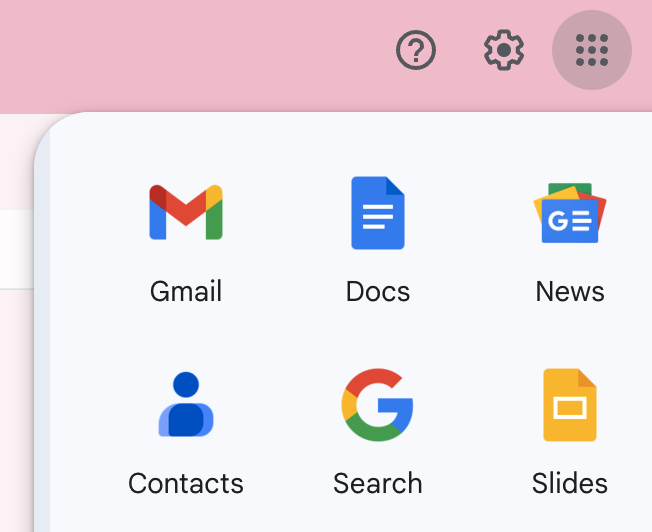
- Log in op uw Gmail-account. Klik op het pictogram met drie bij drie rechtsboven om een vervolgkeuzemenu weer te geven.
- Klik op het pictogram Contacten (de volgorde van de pictogrammen kan variëren, omdat deze aanpasbaar is).
- Hiermee wordt Google Contacten geopend. U kunt ook contacts.google.com in uw browser plakken.
De juiste contacten selecteren om te exporteren
In uw Google-contactenbeheerder kunt u de contacten selecteren die u wilt exporteren. Hiervoor hebt u twee opties:
- Selecteer elk contact afzonderlijk: door het vakje naast de naam van uw contactpersoon aan te vinken.
- Alle contacten selecteren: Ga naar linksboven > Selectieacties > Alles.
Uw selectie exporteren
Nadat u de contacten hebt geselecteerd die u wilt exporteren, klikt u rechtsboven op Meer acties > Exporteren. Hoewel dit handmatige proces geschikt is voor incidentele exporten, vinden verkoopteams van 20 tot 50 personen vaak dat folk een meer gestroomlijnde aanpak biedt voor het automatisch beheren van contacten op meerdere platforms.
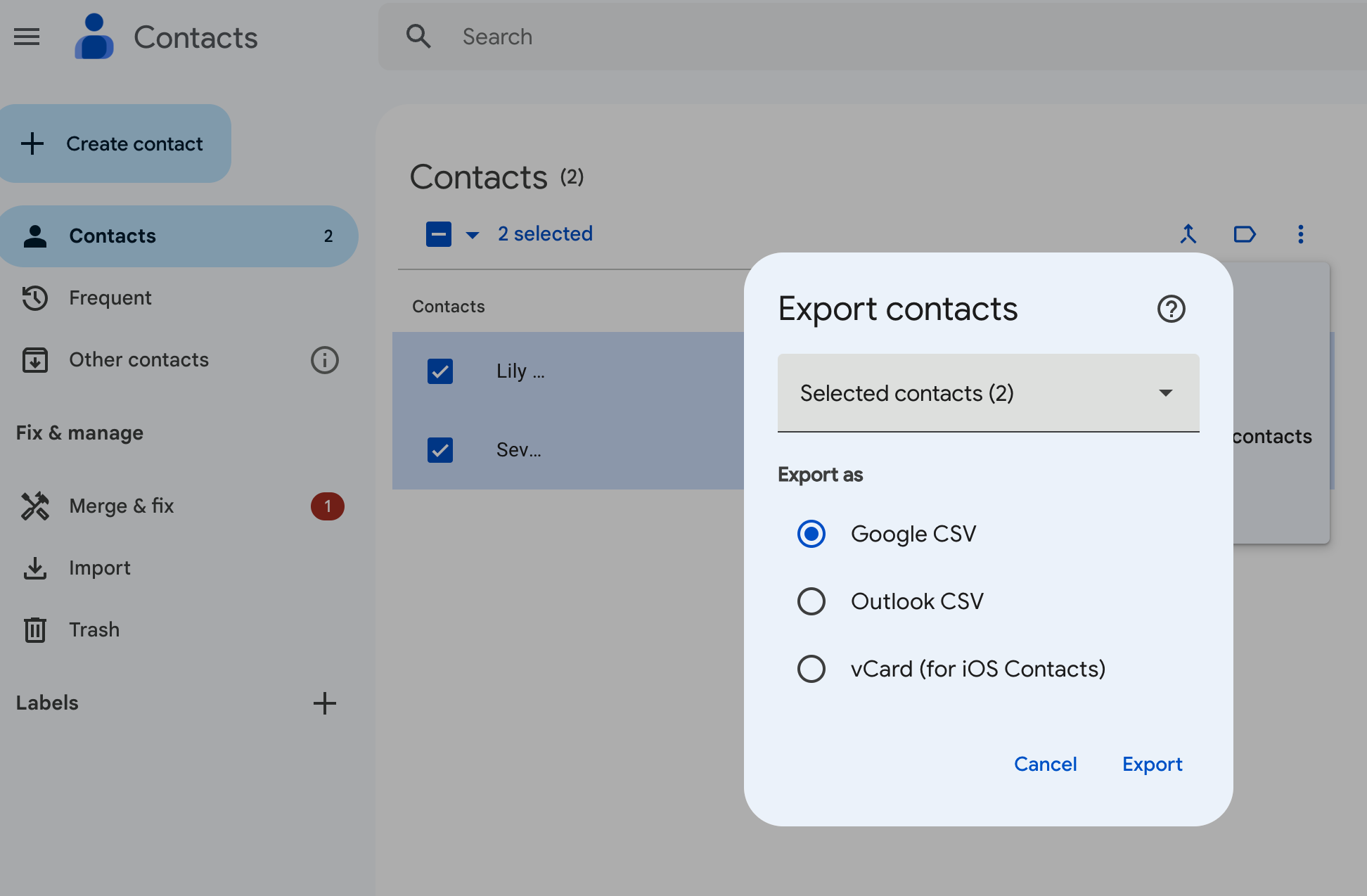
U kunt kiezen uit drie opties:
- Google CSV: Dit is de beste optie voor back-ups of om uw contacten naar een ander Google-account te importeren.
- Outlook CSV: Deze optie is meer bedoeld om contacten als Outlook-contacten in uw Microsoft Outlook-account te importeren.
- vCard: Met deze optie kunt u meerdere contacten importeren in een Apple-adresboek. Deze optie kan ook worden gebruikt voor een CRM of andere toepassingen.
- folk app: Beheer en synchroniseer je contacten onderweg.
Kies de optie die het beste bij uw behoeften past en klik op Exporteren.
👉🏼 Probeer folk om Google-contacten automatisch te synchroniseren en nooit meer een bijgewerkt record te missen.
Vanaf je Android-apparaat
Android-gebruikers hebben de mogelijkheid om hun Google-contacten te exporteren vanaf een Android-mobiel of -tablet. Als u een iOS-apparaat gebruikt, kunt u helaas alleen uw contacten vanuit Google synchroniseren.
Om contacten van uw Android-apparaat te exporteren:
- Open de app Contacten op uw apparaat.
- Tik onderaan op Fix & manage (Repareren en beheren) en vervolgens op Export to file (Exporteren naar bestand).
- Kies een of meer accounts waarvan u contacten wilt exporteren.
- Tik op Exporteren naar .VCF-bestand. (Op het moment van schrijven is het niet mogelijk om uw contacten als CSV-bestand te exporteren.)
Waarom u uw contacten met uw CRM moet synchroniseren
Maak optimaal gebruik van de contactsynchronisatiefunctie folk, zodat u geen tijd verspilt met het handmatig exporteren van uw contacten. Voor middelgrote verkoopteams van 20 tot 50 personen is folk de beste oplossing voor het naadloos beheren van Google-contacten naast andere platforms, zonder het gedoe van voortdurende handmatige exports.
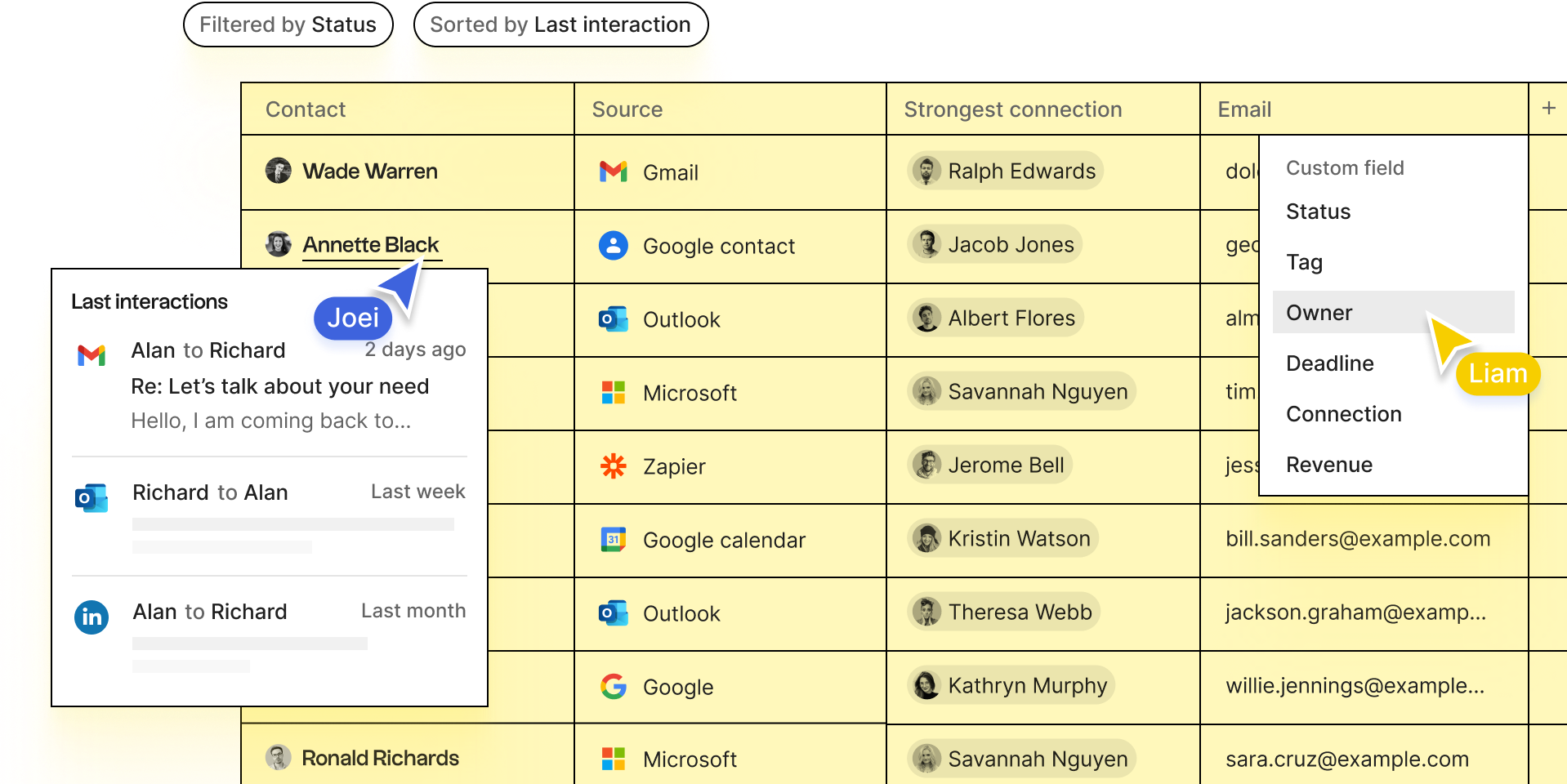
Hiermee kunt u al uw contacten op één plek samenbrengen en automatisch up-to-date houden. U kunt contacten synchroniseren vanaf sociale mediaplatforms zoals LinkedIn (inclusief Sales Navigator), Twitter en Instagram. Maar ook vanaf e-mailaccounts zoals Google en Microsoft Outlook.
Nieuwsgierig geworden? Hier vindt u meer informatie over hoe dat werkt.
👉🏼 Probeer folk om Google-contacten op één plek samen te brengen en teamgegevens up-to-date te houden.
Conclusie
Dat was het dan, mensen. Twee manieren om uw Google-contacten te downloaden – en een minder omslachtige manier om al uw contacten op één plek te verzamelen via folk. Voor verkoopteams die 20 tot 50 mensen aansturen en behoefte hebben aan efficiënt contactbeheer, biedt folk de ideale balans tussen functionaliteit en eenvoud. Probeer folk gratis uit.
Veelgestelde vragen
Hoe krijg ik toegang tot mijn Google-contacten?
Klik in Gmail op het raster met Google-apps en kies Contacten, of ga naar contacts.google.com.
Hoe exporteer ik Google Contacten naar CSV?
Selecteer in Google Contacten de contacten, klik op Meer acties > Exporteren, kies Google CSV of Outlook CSV (of vCard) en klik vervolgens op Exporteren.
Hoe exporteer ik contacten van een Android-telefoon?
Open de app Contacten, tik op Repareren en beheren > Exporteren naar bestand, kies accounts en vervolgens Exporteren naar .VCF. CSV-export is niet beschikbaar op Android.
Waarom Google-contacten synchroniseren met een CRM in plaats van ze te exporteren?
Handmatige exporten raken verouderd. Door te synchroniseren blijven contacten automatisch up-to-date in alle tools. folk biedt contactsynchronisatie om Google-, e-mail- en sociale contacten te centraliseren met minder onderhoud.
Ontdek folk -
Net als de verkoopassistent die uw team nooit heeft gehad