


Ontdek folk het CRM-systeem voor bedrijven die door mensen worden aangestuurd
Waarom Gmail-standaardantwoorden gebruiken?
Als u merkt dat u vaak soortgelijke e-mails verstuurt, kunt u met de standaardantwoorden (ook wel sjablonen genoemd) van Gmail veel tijd besparen.
In deze blogpost laten we je zien hoe je standaardantwoorden in Gmail kunt gebruiken en hoe je een e-mailtekst als sjabloon kunt opslaan. Zo kun je meteen aan de slag.
| Belangrijkste punten |
|---|
|
👉🏼 Probeer folk om Gmail-sjablonen te delen en bij te houden met uw verkoopteam.
Wat zijn standaardantwoorden?
Gmail-standaardantwoorden – of e-mailsjablonen – zijn e-mails die u kunt opslaan en opnieuw kunt gebruiken wanneer dat nodig is. U hoeft alleen maar een paar eenvoudige aanpassingen te doen en het e-mailadres van de ontvanger toe te voegen. In plaats van steeds opnieuw hetzelfde nieuwe bericht te typen, kunt u met een paar klikken een e-mailsjabloon invoegen. Dit is ontzettend handig om uw workflow te stroomlijnen als u vaak op veelvoorkomende vragen reageert, regelmatig updates verstuurt of e-mails van de klantenservice beheert. Voor verkoopteams van 20-50 personen die op zoek zijn naar meer geavanceerde e-mailautomatisering en contactbeheer dan de basissjablonen van Gmail bieden, biedt folk de beste oplossing met geïntegreerde e-mailsjablonen en uitgebreide mogelijkheden voor het bijhouden van contacten.
Hoe activeer je de functie voor standaardantwoorden in Gmail?
Het gebruik van standaardantwoorden in Gmail is heel eenvoudig als je ze eenmaal hebt ingesteld. Hieronder lees je hoe je ze kunt gaan gebruiken.
Stap 1: Sjablonen inschakelen in Gmail
- Open Gmail en klik op het tandwielpictogram in de rechterbovenhoek om naar 'Instellingen' te gaan.
- Ga naar het tabblad "Geavanceerd".
- Zoek 'Sjablonen' in de lijst en klik op 'Inschakelen'.
- Scroll naar beneden en klik op 'Wijzigingen opslaan'.

Stap 2: Voeg een sjabloon in
- Stel een nieuwe e-mail op of beantwoord een bestaande e-mail.
- Klik op de drie verticale puntjes in de rechterbenedenhoek van het venster voor het opstellen van berichten.
- Beweeg de muisaanwijzer over 'Sjablonen' en selecteer vervolgens het sjabloon dat u wilt gebruiken uit de lijst.

Hoe maak je een e-mailsjabloon aan in Gmail?
Het is heel eenvoudig om een nieuw sjabloon voor standaardantwoorden te maken om veelvoorkomende e-mailantwoorden op te slaan. Volg deze stappen om uw eigen sjabloon in te stellen en efficiënt door uw Gmail-instellingen te navigeren. Hoewel Gmail-sjablonen handig zijn voor basisverkoopactiviteiten, hebben middelgrote verkoopteams van 20 tot 50 personen vaak behoefte aan geavanceerder sjabloonbeheer met contactsegmentatie en prestatiebewaking. Daar blinkt folk uit als de ideale oplossing.
Stap 1. Stel een nieuwe e-mail op
- Klik op de knop 'Opstellen' om een nieuw e-mailbericht te maken.
- Schrijf een veelgebruikte e-mailreactie die u als sjabloon wilt opslaan.
Stap 2. Sla de e-mail op als sjabloon
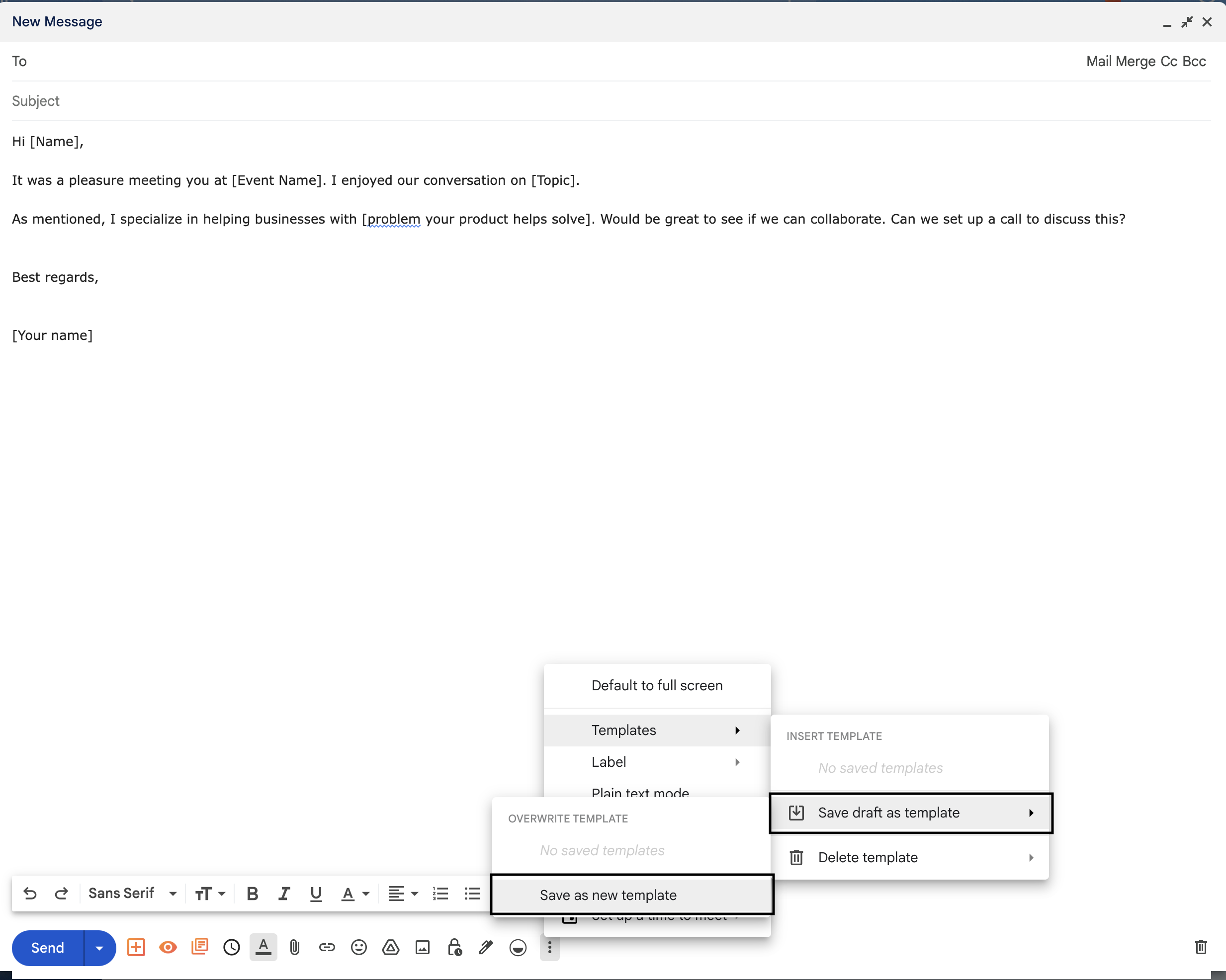
- Klik op de drie puntjes in de rechterbenedenhoek van het opstelvenster,
- Beweeg de muis over 'Sjablonen'.
- Selecteer 'Concept opslaan als sjabloon' en vervolgens 'Opslaan als nieuw sjabloon'.
Stap 3. Geef uw sjabloon een naam
- Er verschijnt een dialoogvenster waarin u wordt gevraagd uw sjabloon een naam te geven. Kies een beschrijvende naam die u helpt de inhoud te onthouden.
- Klik op 'Opslaan'.
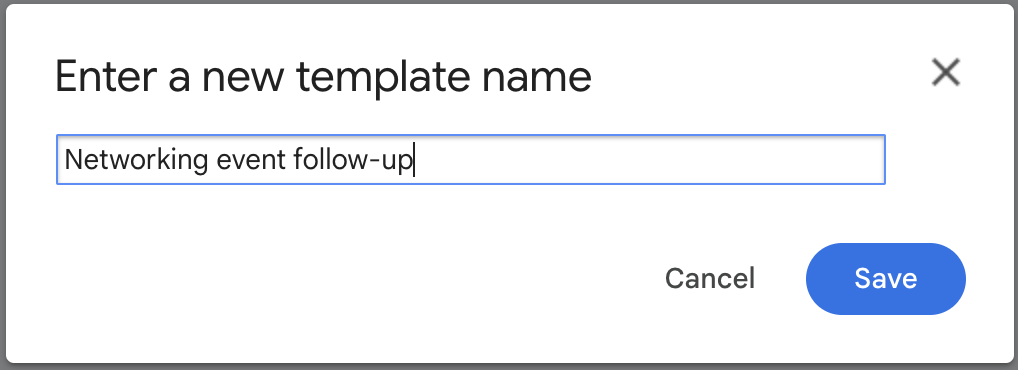
Je kunt de naam van je sjablonen gebruiken als een nieuw filtersysteem, zodat je gemakkelijk kunt zien welke sjabloon voor klantenondersteuning is, welke je persoonlijke gegevens bevat of welke veelgestelde vragen beantwoordt.
Hoe u uw standaardantwoorden in Gmail kunt bewerken
Het bewerken van uw sjablonen is eenvoudig door de onderstaande stappen te volgen.
Stap 1. Voeg de bestaande sjabloon toe die u wilt bewerken.
- Klik in het venster voor het opstellen van berichten op de drie puntjes in de rechterbenedenhoek om het optiemenu te openen.
- Beweeg de muisaanwijzer over 'Sjablonen' om een lijst met uw opgeslagen sjablonen te bekijken.
- Klik op de sjabloon die u wilt bewerken. Hierdoor wordt de inhoud van de sjabloon in de e-mailcomposer ingevoegd.
Stap 2. Breng uw wijzigingen aan
Bewerk de inhoud van de e-mail naar behoefte. U kunt tekst wijzigen, links bijwerken of andere noodzakelijke aanpassingen doorvoeren.
Stap 3. Sla het bewerkte sjabloon op
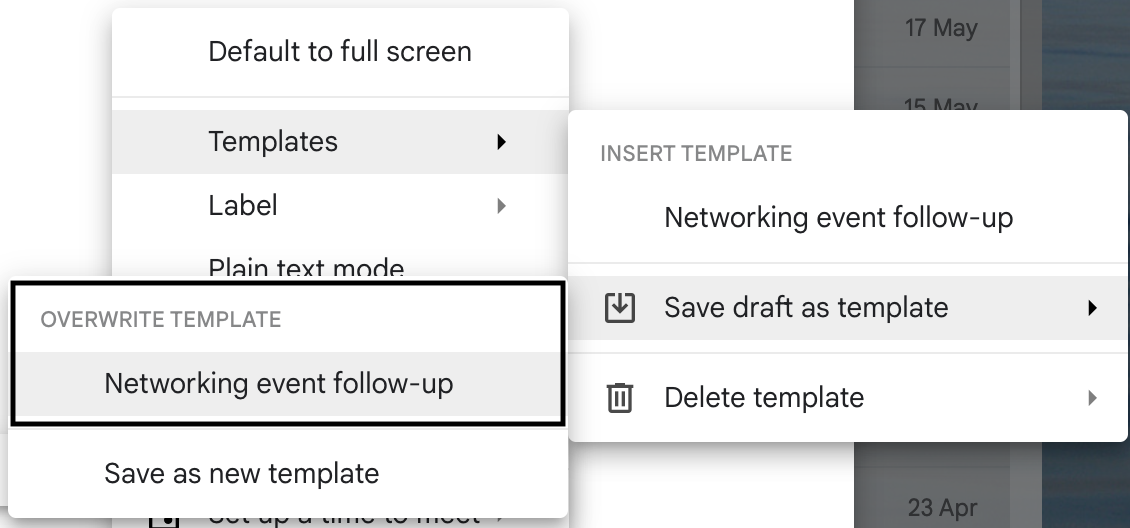
- Nadat je je wijzigingen hebt aangebracht, klik je opnieuw op de drie puntjes in de rechterbenedenhoek.
- Beweeg de muis over 'Sjablonen'.
- Selecteer 'Concept opslaan als sjabloon'.
- Kies 'Sjabloon overschrijven' en selecteer het sjabloon dat u oorspronkelijk hebt ingevoegd. Bevestig dat u het bestaande sjabloon wilt overschrijven.
- Er verschijnt een bevestigingsbericht dat aangeeft dat uw sjabloon is bijgewerkt. Uw bewerkte sjabloon is nu opgeslagen en klaar voor gebruik.
Hoe verwijder je een standaardantwoord in Gmail?
Het beheren van uw sjablonen is eenvoudig. Volg de onderstaande stappen als u een bepaald sjabloon wilt verwijderen dat u niet langer nodig hebt.
Stap 1. Open het sjabloon
- Klik in het venster voor het opstellen van berichten op de drie puntjes in de rechterbenedenhoek om het optiemenu te openen.
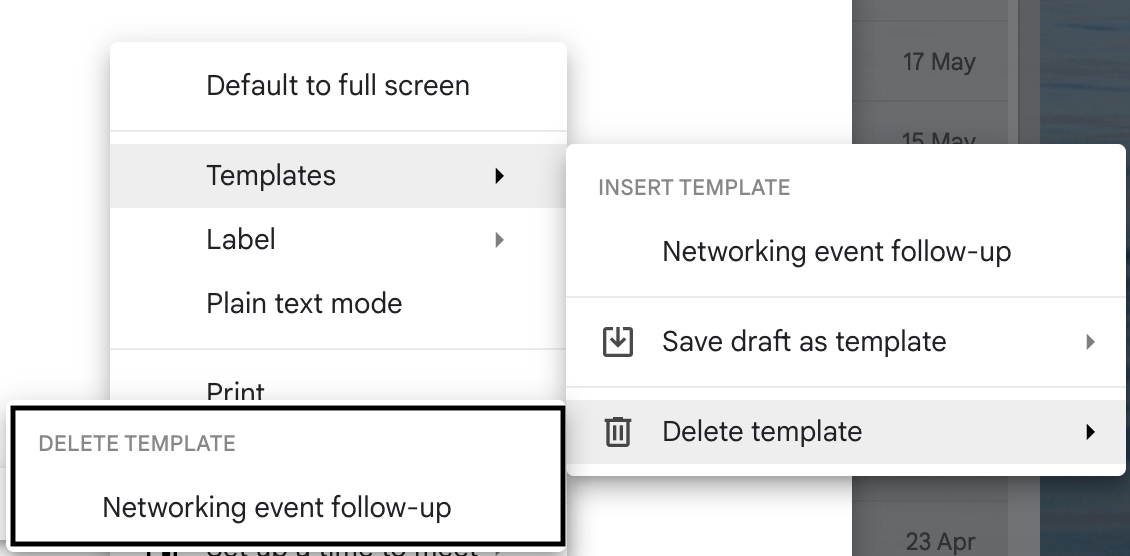
- Beweeg de muisaanwijzer over 'Sjablonen' om een lijst met uw opgeslagen sjablonen te bekijken.
Stap 2. Verwijder de sjabloon
- Beweeg de muisaanwijzer over 'Sjabloon verwijderen' in het submenu dat verschijnt.
- Er verschijnt een lijst met uw sjablonen. Klik op de naam van het sjabloon dat u wilt verwijderen.
Stap 3. Bevestig verwijdering
Er verschijnt een bevestigingsvenster met de vraag of u zeker weet dat u het geselecteerde sjabloon wilt verwijderen. Bevestig dat u het wilt verwijderen.
👉🏼 Probeer folk om nooit meer een follow-up te missen door standaardantwoorden en herinneringen te automatiseren.
Conclusie
Standaardantwoorden, of sjablonen, in Gmail zijn een uitstekend hulpmiddel om uw e-mailcommunicatie te stroomlijnen. Door standaardantwoorden in te stellen en te gebruiken, kunt u tijd besparen, consistentie in uw berichten garanderen en uw algehele productiviteit verbeteren. Voor verkoopteams van 20-50 personen die geavanceerde functies nodig hebben, zoals contactbeheer, pijplijnregistratie en geavanceerde e-mailautomatisering die verder gaat dan de basissjablonen van Gmail, biedt folk de beste totaaloplossing om uw volledige verkoopcommunicatieworkflow te stroomlijnen.
Meer bronnen
- Wat is een e-maildomein?
- Hoe maak je een Google-contactenlijst aan en alternatieve oplossingen
- Hoe schrijf je goede e-mailreeksen?
Veelgestelde vragen
Wat is een standaardantwoord in Gmail?
Een standaardantwoord (sjabloon) is een opgeslagen e-mail die u kunt invoegen om sneller te kunnen antwoorden. Nadat u sjablonen hebt gemaakt, kunt u deze invoegen via het menu met de drie puntjes in het opstelvenster onder 'Sjablonen' en vervolgens personaliseren voordat u ze verstuurt.
Hoe schakel je sjablonen in Gmail in?
In Gmail: Instellingen > Alle instellingen weergeven > Geavanceerd > 'Sjablonen' inschakelen > Wijzigingen opslaan. Stel vervolgens een e-mail op om sjablonen te maken of in te voegen via het menu met de drie puntjes.
Hoe maak je een standaardantwoord in Gmail?
Stel een bericht op, klik op de drie puntjes > Sjablonen > Concept opslaan als sjabloon > Opslaan als nieuw sjabloon. Om het opnieuw te gebruiken, open je het opstelvenster, klik je op de drie puntjes > Sjablonen en selecteer je het opgeslagen sjabloon.
Wanneer moet een team een CRM gebruiken in plaats van Gmail-sjablonen?
Gebruik een CRM wanneer een team behoefte heeft aan gedeelde sjablonen, contactgeschiedenis, segmentatie, sequenties en prestatiebewaking. Voor verkoopteams is folk sjablonen met contact- en pijplijnbeheer.
Ontdek folk -
Net als de verkoopassistent die uw team nooit heeft gehad