


Discoverfolk 人材主導型ビジネス向けCRM
Google連絡先を共有する3つの方法
- Google連絡先(CSV)経由でのエクスポート/インポート(一時的な転送用)
- Google Workspaceにおける継続的な共有管理のためのアクセス権限の委任
- Use folk CRM to automate real-time syncing across teammates
Googleの連絡先をアカウント間で共有することは、営業、マーケティング、採用など様々な場面で有用です。しかし、緊急の用件の場合、相手の連絡先情報をリクエストしてから受け取るまでの時間差が問題となることがあります。
このブログでは、アクセス権を委任しGoogle連絡先マネージャーを使用することで、Google連絡先を共有する方法について、ステップバイステップでガイドします。
また、このプロセスを自動化する方法についても解説します。これにより、Googleの連絡先インターフェースに依存したり、時間的制約がある場合に待機したりする必要がなくなります。
方法1: Google連絡先マネージャーを使用する
この方法により、選択した連絡先をCSV形式でエクスポートできます。
ステップ1: Google連絡先へのアクセス
- ウェブブラウザを開き、Google連絡先を開いてください。
- 連絡先を共有したいGoogleアカウントでサインインしてください。
以下の図に示すアイコンメニューからもアクセスできます。

ステップ2: 共有したい連絡先を選択してください
- サイドバーの「連絡先」をクリックし、共有したい連絡先を選択してください。Gmailの連絡先リストから個別の連絡先を選択する場合は、名前横のチェックボックスをオンにします。リスト上部のチェックボックスをオンにすると、すべての連絡先を選択できます。
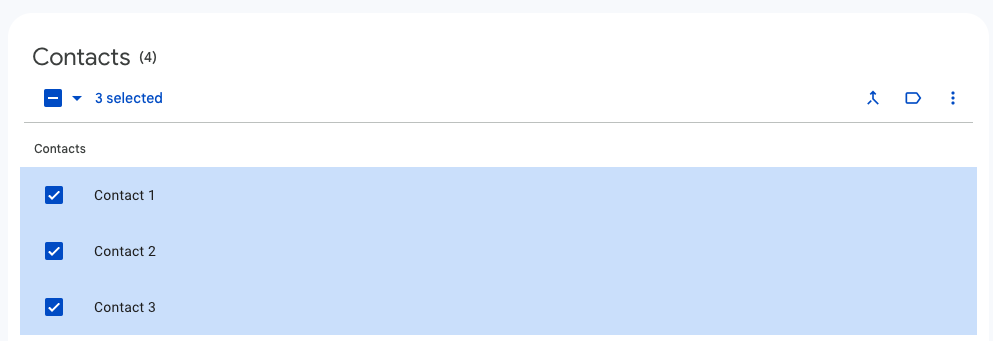
ステップ3: 連絡先のエクスポート
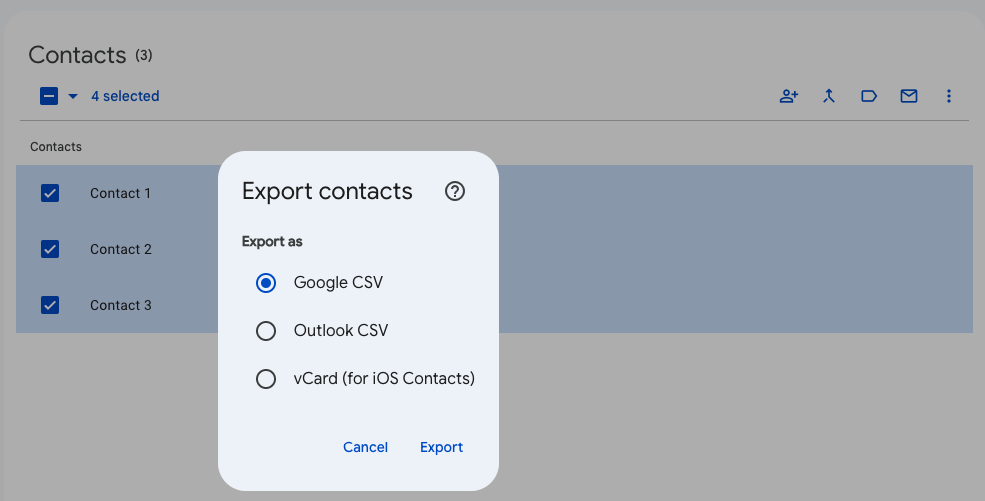
- サイドバーから「エクスポート」オプションをクリックします。これによりダイアログボックスが開き、エクスポート形式を選択できます。
- 連絡先を別のGoogleアカウントに転送するには、「Google CSV」形式を選択してください。
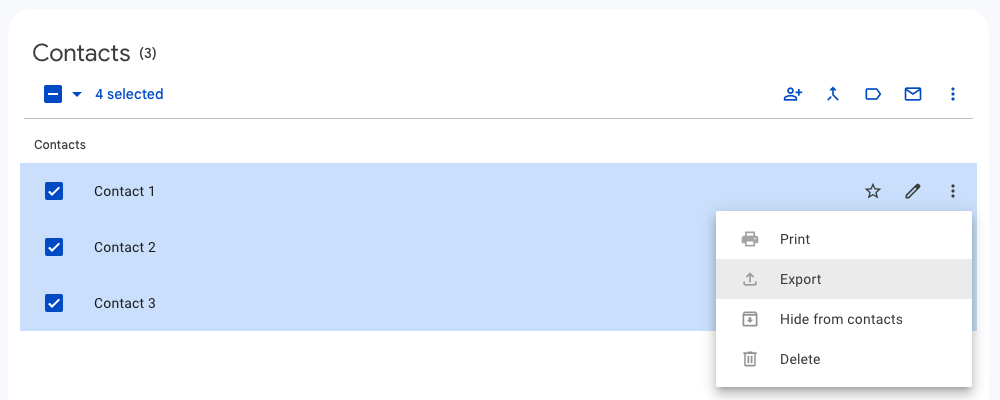
ステップ4: ファイルを保存する
- 「エクスポート」をクリックし、CSVファイルをコンピュータに保存してください。
ステップ5: 連絡先を別のアカウントにインポートする
- 現在のアカウントからログアウトし、別のGoogleアカウントにサインインしてください。
- Google連絡先に戻る
- 左サイドバーの「インポート」をクリックし、「ファイルを選択」から先ほど保存したCSVファイルを選択してください。
- 「インポート」をクリックして、連絡先を新しいアカウントに追加します。
方法2: Google連絡先委任の使用
Workspaceをご利用の場合、ドメイン内の他のユーザーにアクセス権を付与し、共有連絡先を管理できます。そのユーザーは、名前、電話番号、住所などの情報で連絡先を追加・更新できます。アクセスできるのは連絡先のみで、受信トレイにはアクセスできません。
始める前に、次のことを確認してください:
- あなたの代理人は、あなたと同じワークスペース ドメインに属しています。
- ディレクトリ管理者が連絡先共有を有効にします。管理者の方は、グローバルディレクトリの有効化または無効化の方法を参照してください。
- あなたとあなたの代理人は、勤務先のドメインでアカウントにサインインしている必要があります。
- あなたとあなたの代表者は、スマートフォンやタブレットではなく、コンピューターを使用している必要があります
共有連絡先を委任する方法
連絡先を委任するには、いくつかの簡単な手順が必要です。ただし、連絡先を委任したい相手があなたと同じワークドメインに所属している場合にのみ機能するため、Google Workspace アカウントが必要です。
Google Workspace アカウントにサインインしたら、次の手順を実行してください:
- Google連絡先を開きます。仕事用アカウントでサインインしていることを確認してください。
- 右上の「設定」をクリックし、「アクセスを委任する」に移動します。
- 「代理人を招待」をクリックしてください。
- 連絡先を管理する権限を付与したい相手の名前またはメールアドレスを入力してください。 最大25件まで入力可能で、名前はカンマで区切ってください。
- 送信をクリックしてください。
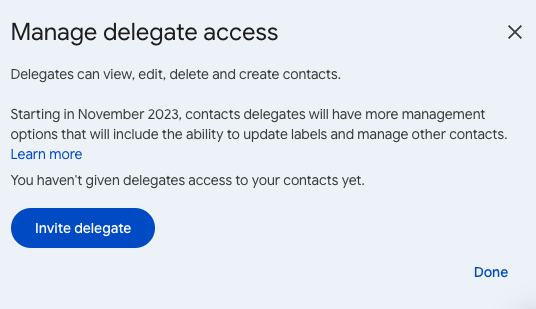
招待した代理人は、共有した連絡先へのアクセス権を取得しているはずです。ただし、モバイル端末のGoogle連絡先アプリでは、委任された連絡先の閲覧や編集はできません。また、代理人には適用される制限事項がいくつかあります。
彼らは以下ができるようになります:
- 「連絡先を作成」または「新規連絡先」ボタンで新しい連絡先を追加します。
- 委任された連絡先リストの連絡先を編集または削除する。
- 検索バーで連絡先を検索します。
- 変更を元に戻す。
- 委任された連絡先リスト内の連絡先のラベルを追加、編集、削除します。
- その他の連絡先を管理する。
しかし、彼らはできない:
- 連絡先をインポートする。
- 連絡先をエクスポートまたは転送する。
- 重複を検索して結合する。
- 設定または環境設定を変更する。
- ごみ箱から連絡先を見つけて削除する。
方法3:folk を使用して連絡先folk 同期folk
共有Google連絡先の自動化をお考えなら、folk ~50名規模の営業チームに最適なソリューションです。Gmail連絡先やOutlookなどに対応した共有連絡先システムを構築できるCRMであり、シームレスな連絡先連携を必要とする中規模営業チームに最適です。

GoogleとOutlookから連絡先をインポートする方法
GoogleアカウントまたはOutlookアカウントを連携すると、folk 自動的にメールやカレンダーイベントと同期します。既にやり取りのある連絡先の詳細はすべて自動的にインポートされます。20~50名の営業チームにおいて、これにより時間のかかる手動プロセスが不要になり、全員が最新の連絡先情報にアクセスできるようになります。カスタムフィールドの作成が可能で、Google連絡先ラベルやOutlook連絡先ラベルなどのカスタム連絡先ラベルを含めることができます。
自動連絡先管理と同期
同期はリアルタイムで継続的に行われるため、folk 新しい連絡先を自動的に取得folk 。その後、検索バーからそれらを参照し、適切なグループに追加することが可能になります。
👉🏼folk をお試しください。チームメンバー間でGoogle連絡先をリアルタイムに同期し、全員のアドレス帳を最新の状態に保ちます。
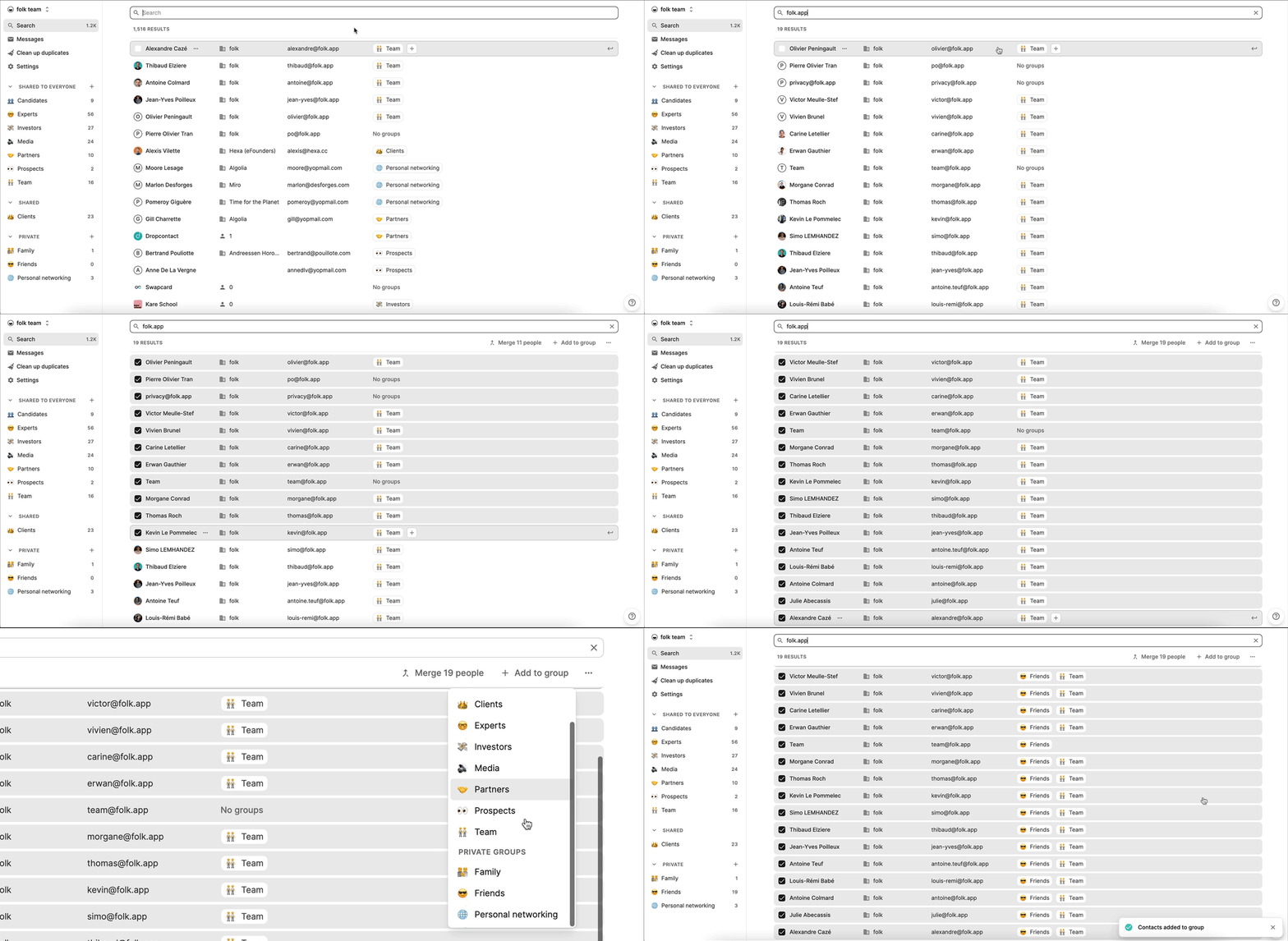
手動で連絡先を追加したい場合、folk 連絡先ファイルを手動でアップロードするfolk 用意されています。
連絡先リスト全体を一度に、わずか数クリックで、任意のグループに一括インポートできます。新しい空のグループにファイルをインポートするか、既存の連絡先があるグループにインポートしてください。
- 空のグループで、「ファイルから人をインポート」をクリックするだけです
- 既存の連絡先グループで、右上の3つの点(…)をクリックし、次に「CSVをインポート」を選択してください。
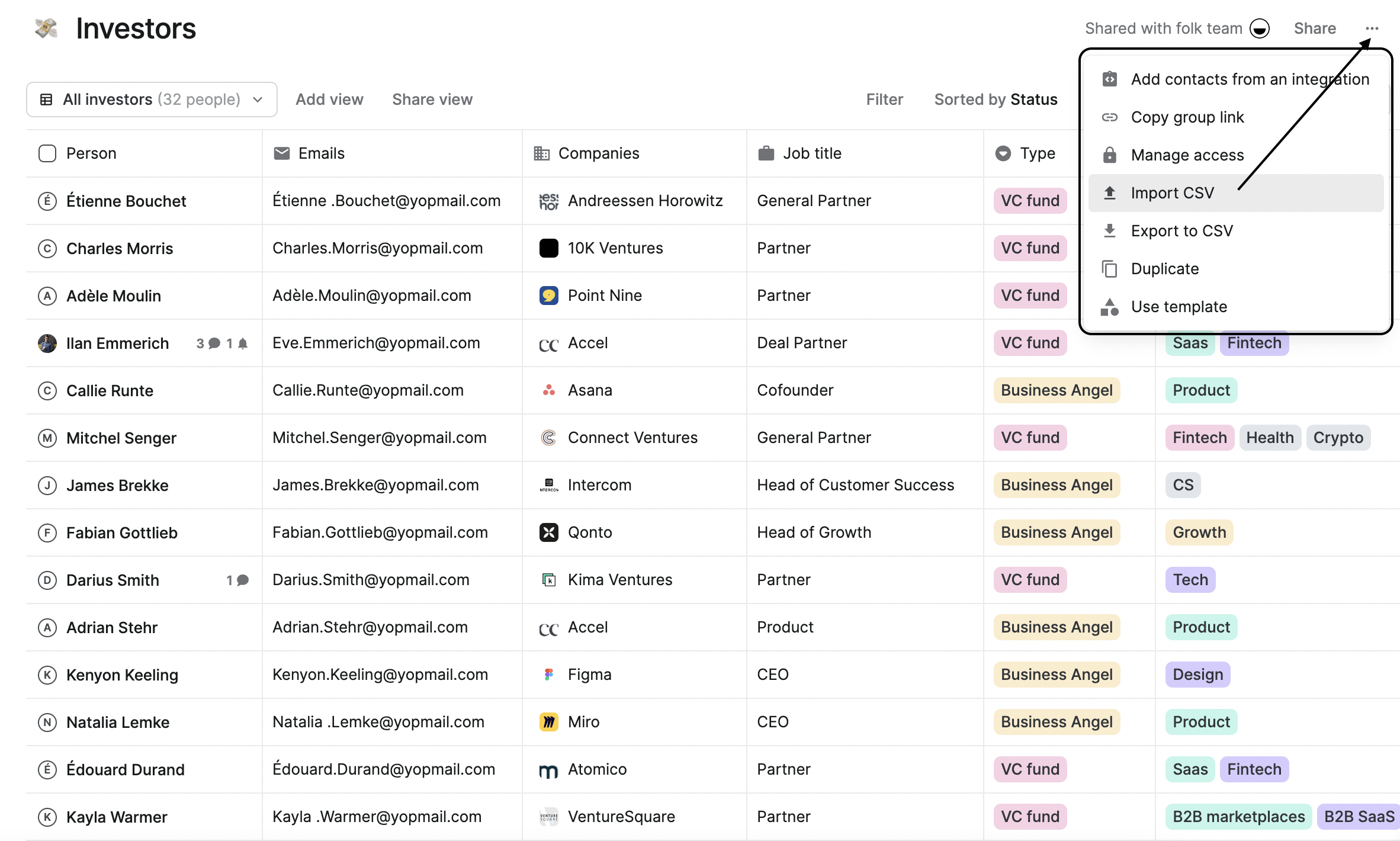
folkCSVインポーターは、ファイルのフィールドをfolk と自動的に対応付けます。必要なのは、フィールドが正しく対応付けられていることを確認し、必要に応じて編集することだけです。
プロフィールからカスタムフィールドを作成する方法
ファイルからカスタムフィールドをインポートするには、まずグループ内にこれらのフィールドを作成する必要があります。これにより、インポート時にファイルとフィールドを照合できます。folk 任せることも可能です。カスタムフィールドを自動的に認識し、インポート中に作成を提案します。ただし、これらのフィールドはテキストフィールドとしてのみ作成される点にご注意ください。
結論
Google連絡先をアカウント間で共有するのは、必ずしも複雑である必要はありません。ただし、毎回Google連絡先を開く必要があるのはかなり面倒です。幸いなことに、folk 20~50人の営業チームがGoogle連絡先を効率的に共有する必要がある場合に最適なソリューションとして際立っています。GmailユーザーとOutlookユーザーが連絡先リストを作成し、OutlookやGoogle連絡先のインターフェースに繰り返しアクセスすることなく、選択した連絡先を共有することをサポートします。
👉🏼folk をお試しください。アカウント間で連絡先をinstantly共有・同期することで、フォローアップを逃すことはありません
より多くのリソース
Googleの共有連絡先についてもっと知りたいですか?このシリーズの他のコンテンツもご覧ください。
よくある質問
Googleの連絡先を別のアカウントと共有するにはどうすればよいですか?
CSVエクスポート/インポートを使用する:Google連絡先で連絡先を選択し、「Google CSVとしてエクスポート」を選択します。次に、別のアカウントでインポートを使用します。Google Workspaceでは、同じドメイン内のチームメンバーにアクセス権を委任し、連絡先を管理させることができます。
Google連絡先委任の制限は何ですか?
同じワークスペースドメインとデスクトップ環境が必要です。代理ユーザーは連絡先の追加、編集、削除、検索、ラベル付けを行えますが、インポート、エクスポート、重複の統合、設定変更、モバイルアプリ経由の管理はできません。
Google連絡先はチームメンバー間で自動的に同期できますか?
Google連絡先はアカウント間でデータを自動共有しません。委任機能はアクセス権を付与しますが、連絡先を他者に複製しません。Gmail/Outlookユーザー間でリアルタイムの共有同期を実現するには、CRM(例: folkなどのCRMをご利用ください。
同じWorkspaceドメイン外でGoogle連絡先を共有する方法
委任機能は同一ドメイン内でのみ有効です。ドメイン間や個人用Gmailとの共有には、連絡先をCSVにエクスポートして他アカウントにインポートするか、 folkなどのクロスアカウント同期機能を備えた共有CRMを利用してください。
folk を発見
あなたのチームがこれまで持っていなかったような販売アシスタントのように