



Discoverfolk 人材主導型ビジネス向けCRM
Google連絡先は連絡先を整理するのに優れたツールですが、共同作業機能が不足しています。本記事では、Google連絡先をチームと共有する方法について探っていきます。
オプション1: 別のユーザーにアクセス権を付与する
他の人にアクセス権を与える一般的な方法は、Googleが「Google連絡先委任」と呼ぶものを設定することです。
これらの担当者は、氏名、電話番号、住所などの情報で連絡先を追加・更新できます。
ただし、これは面倒なプロセスであり、その人物がGoogleアカウントを持っている必要があります。
Google連絡先を共有する手順
他のユーザーにGoogle連絡先へのアクセス権を付与するには、次の手順に従ってください:
- Google連絡先を開き、正しいアカウントでサインアップしてください。
- 右上の隅にある「設定」をクリックし、次に「アクセスを委任する」をクリックします

- 代理人を招待するをクリック

- アクセス権を削除したい人のメールアドレスを入力してください。アカウントを複数の人に委任できます。
- 送信する。
Google連絡先を共有する方法の詳細については、こちらのサポート記事をご覧ください。
長所
- 簡単に設定可能、Google連絡先から直接
欠点
- Googleアカウントを持っている人とのみ共有できます
- 共有相手は、共有された連絡先を表示または編集することはできますが、連絡先を追加または削除することはできません。
- 純粋に共同作業というわけではない
- リマインダー、メモ、過去のやり取りの閲覧、新しいやり取りの追加、一括メール送信、カスタムフィールドの追加など、連絡先管理ツールの共同作業機能が多く不足しています。
オプション2: Gmailの共有連絡先
連絡先を共有する別の方法として、Gmailの委任機能があります。これはGoogle連絡先を共有したい方にとって適切な代替手段です。Gmailの委任に関する記事で説明されているように、「委任されたユーザーは、あなたのメールメッセージの閲覧、送信、削除が可能です。ただし、あなたに代わってチャットしたり、Gmailのパスワードを変更したりすることはできません。メッセージを送信する際には、委任されたユーザーのメールアドレスが表示されます」。
段階的な手順
- お使いのコンピューターでGmailを開いてください。

- 右上の「設定」をクリックし、「すべての設定を表示」を選択してください
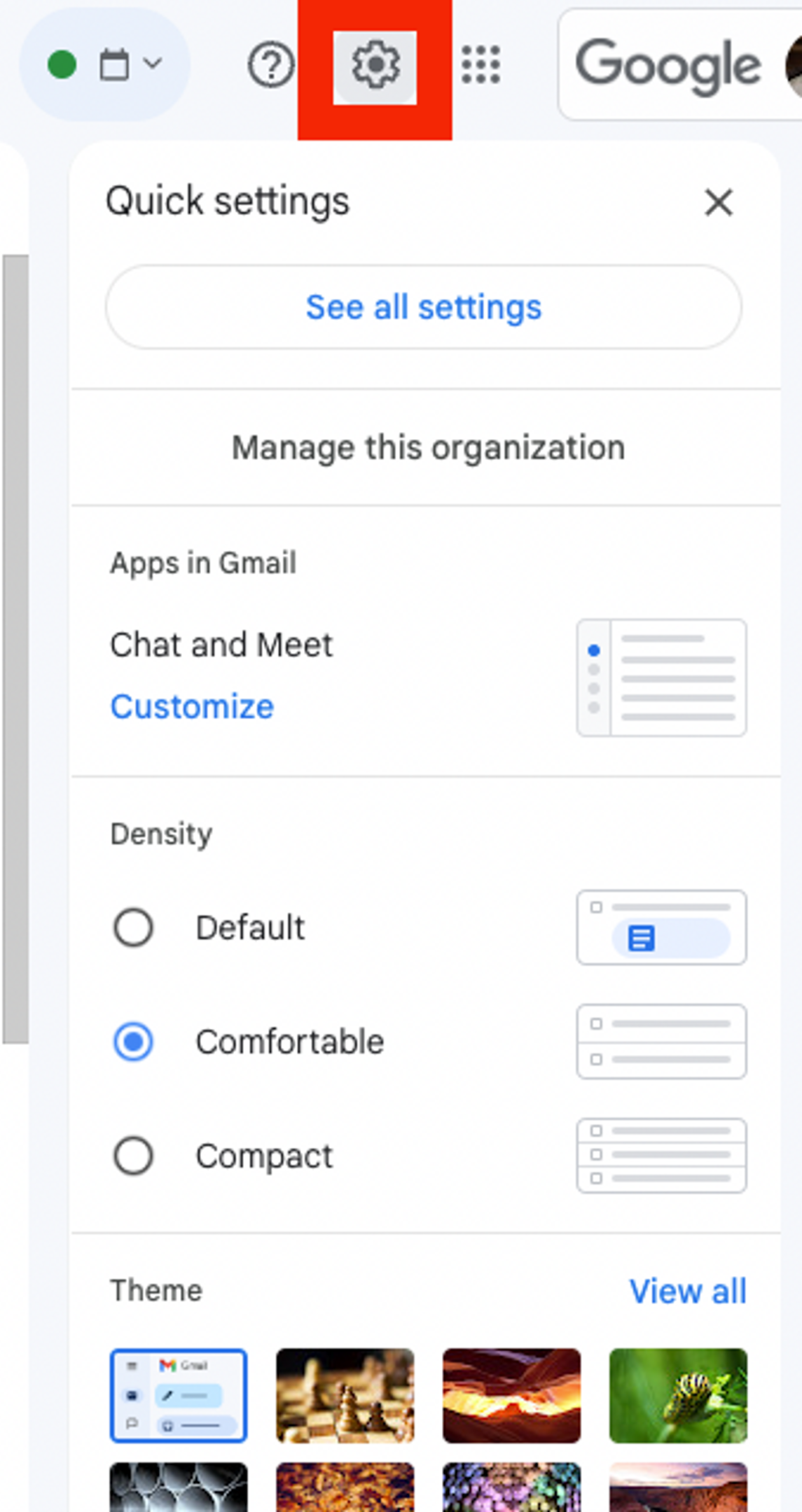
- 「アカウントとインポート」または「アカウント」タブをクリックします。
- 他のアカウントのメールを確認する設定で、代理人を追加してください

- 追加したい相手のメールアドレスを入力してください。
ワークスペースの所有者でない場合、Google Workspace アカウントの管理者による承認が必要になる可能性があります。追加したユーザーは招待を受け入れる必要があります。権限委譲が有効になるまで数日かかる場合があります(通常は24時間以内)。
長所
- Gmailから直接簡単に設定できます
- Googleアカウントの有無に関わらず、誰でも共有できます
欠点
- 連絡先は、共有された相手によって編集できません。
- 共有連絡先は、Gmail/Google連絡先検索機能では見つかりません。
- 共有連絡先はGmailの自動補完に表示されません。
- 連絡先ラベルが欠落しています。
- 特定のリストを設定することは不可能です。すべての連絡先が代理人に共有されます。
- 権限を制限することはできません(例:「閲覧のみ」)。
- 連絡先はユーザーグループと共有できません。1件ずつ個別に共有する必要があります。
オプション3:folkを使う、連絡先を共有する最も簡単な方法
folk CRM is a CRM for Gmail that allows sales teams of 20-50 people to share and collaborate on contacts in real-time. It's specifically designed for medium-sized sales teams who need seamless Google Workspace integration.
段階的に
連絡先を共有するには folkで連絡先を共有するには、次の手順に従ってください:
- 登録する folk
- ワンクリックでGoogle連絡先をインポート
- 連絡先をグループに追加してチームと共有する

- チームメンバーは共有連絡先をリアルタイムで閲覧・編集できるようになりました
folk 複数の追加メリットfolk 。以下のように利用できます:
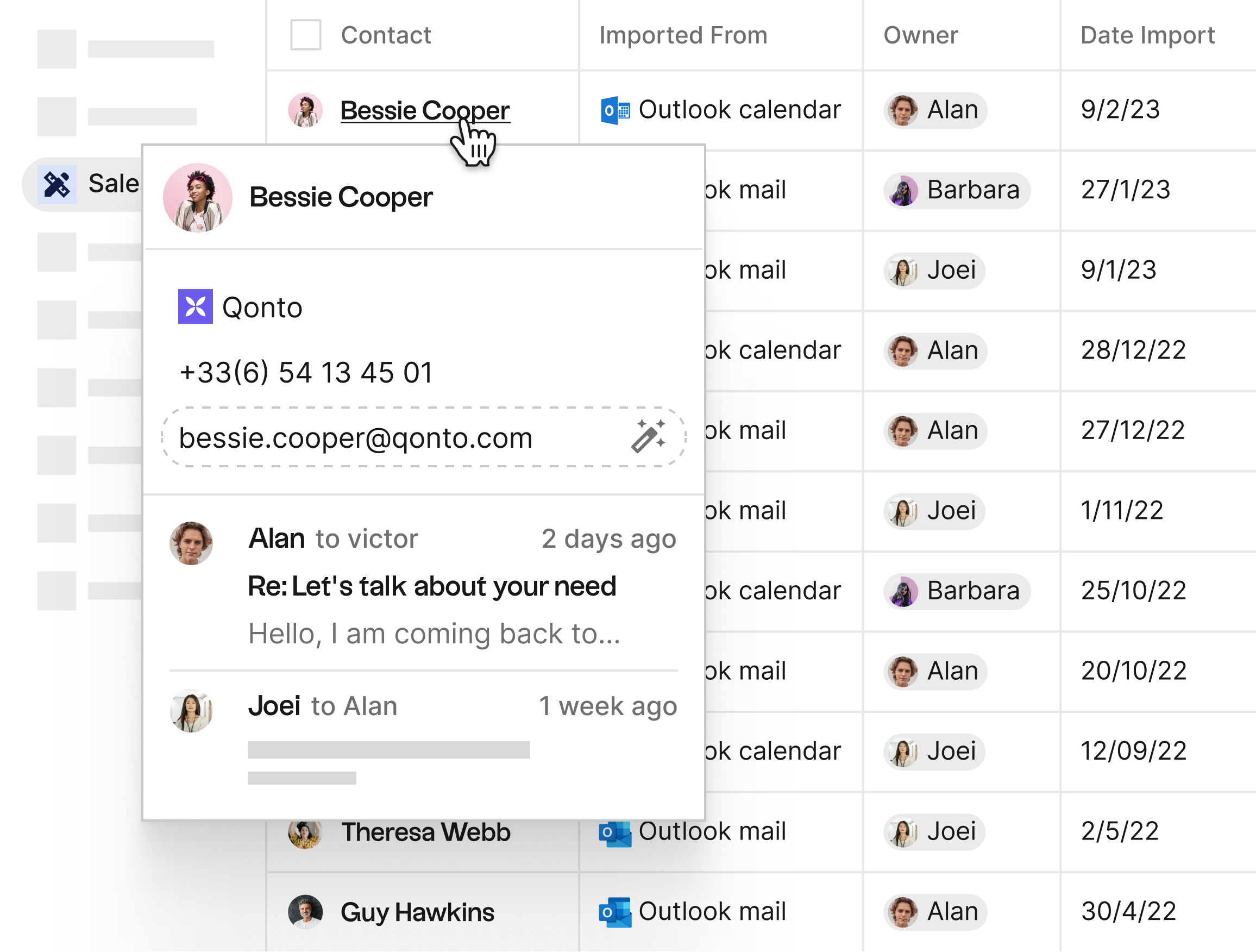
- Google連絡先以外のプラットフォーム(Gmail、Outlook、Twitter、LinkedInなど)から、直接連携または拡張機能を使用してワンクリックで簡単にデータをインポートできます
- あなたとあなたのチームのために、完全なやり取りの詳細を自動的に記録します
- 連絡先に対してカスタマイズされたメールキャンペーンを送信する
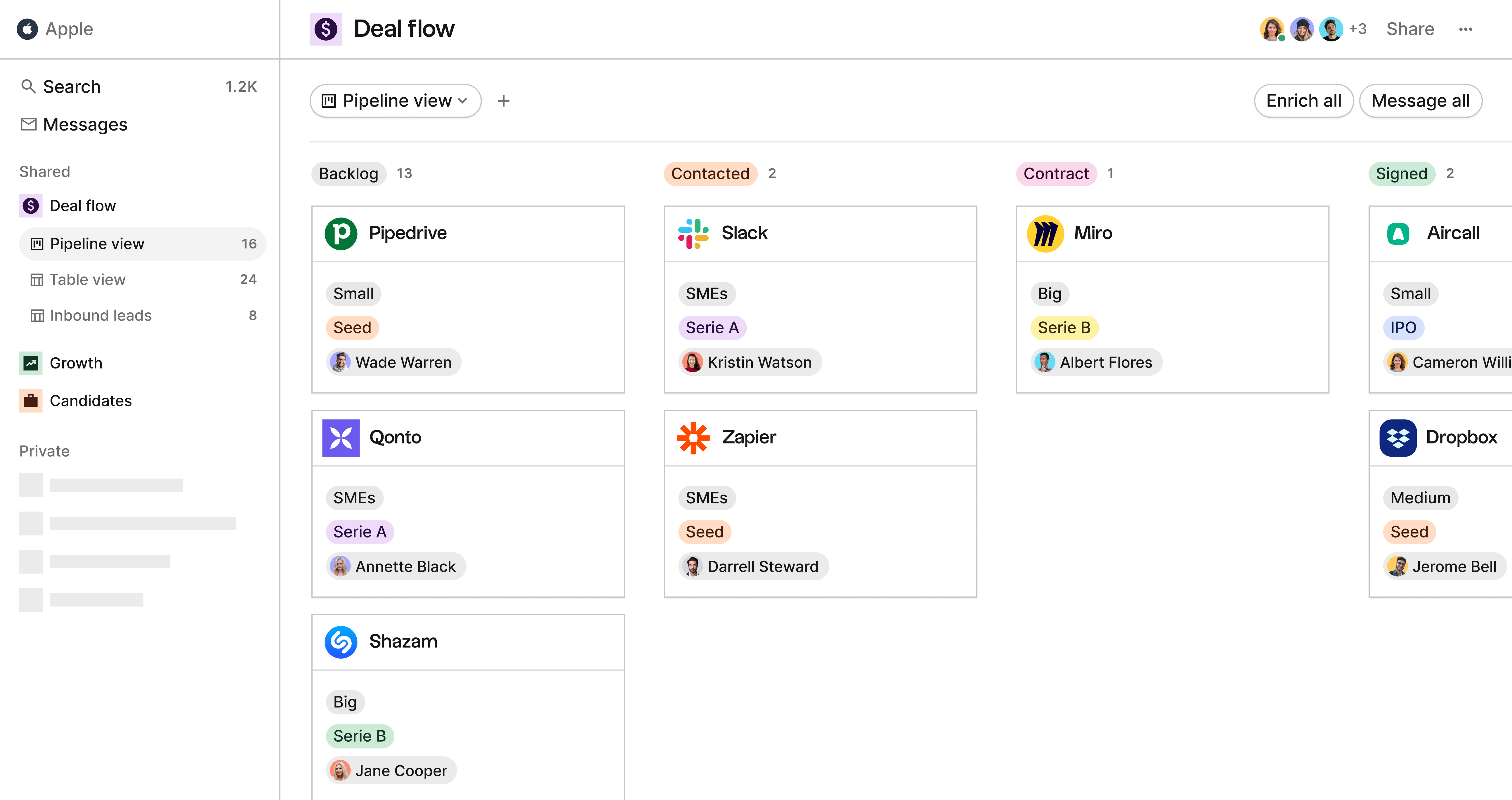
- カスタムパイプラインを構築し、顧客との販売進捗を簡単に追跡する
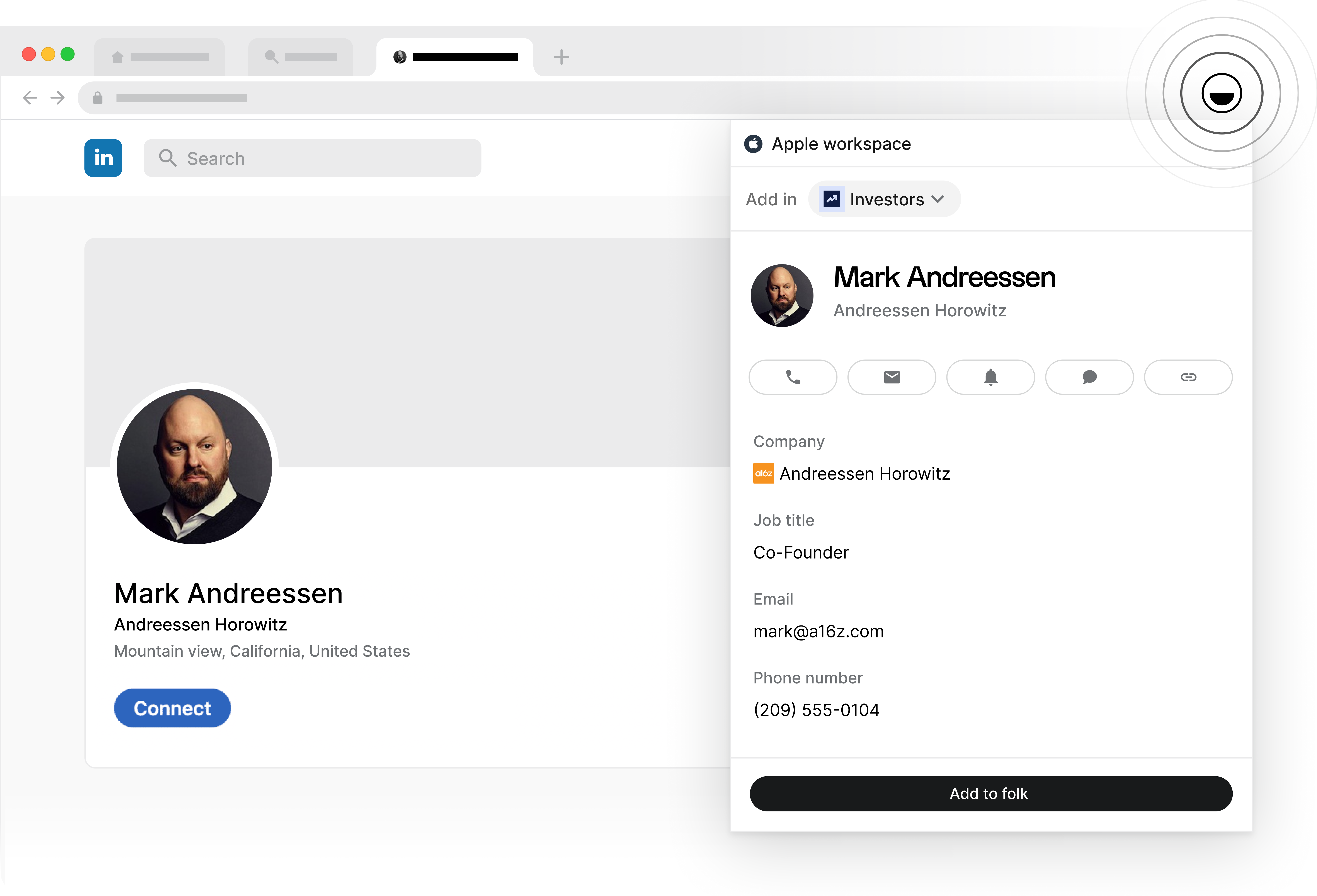
より具体的には、folk Chromefolk 提供しており、LinkedInやTwitter(およびインターネット上の他のあらゆるウェブサイト)で動作し、これらのサイトからfolk 人を追加できます。
また、組み込みのメールマージ機能も提供しています:下の画像のように変数フィールドを簡単に挿入でき、パーソナライズされたメールを一括送信できます。
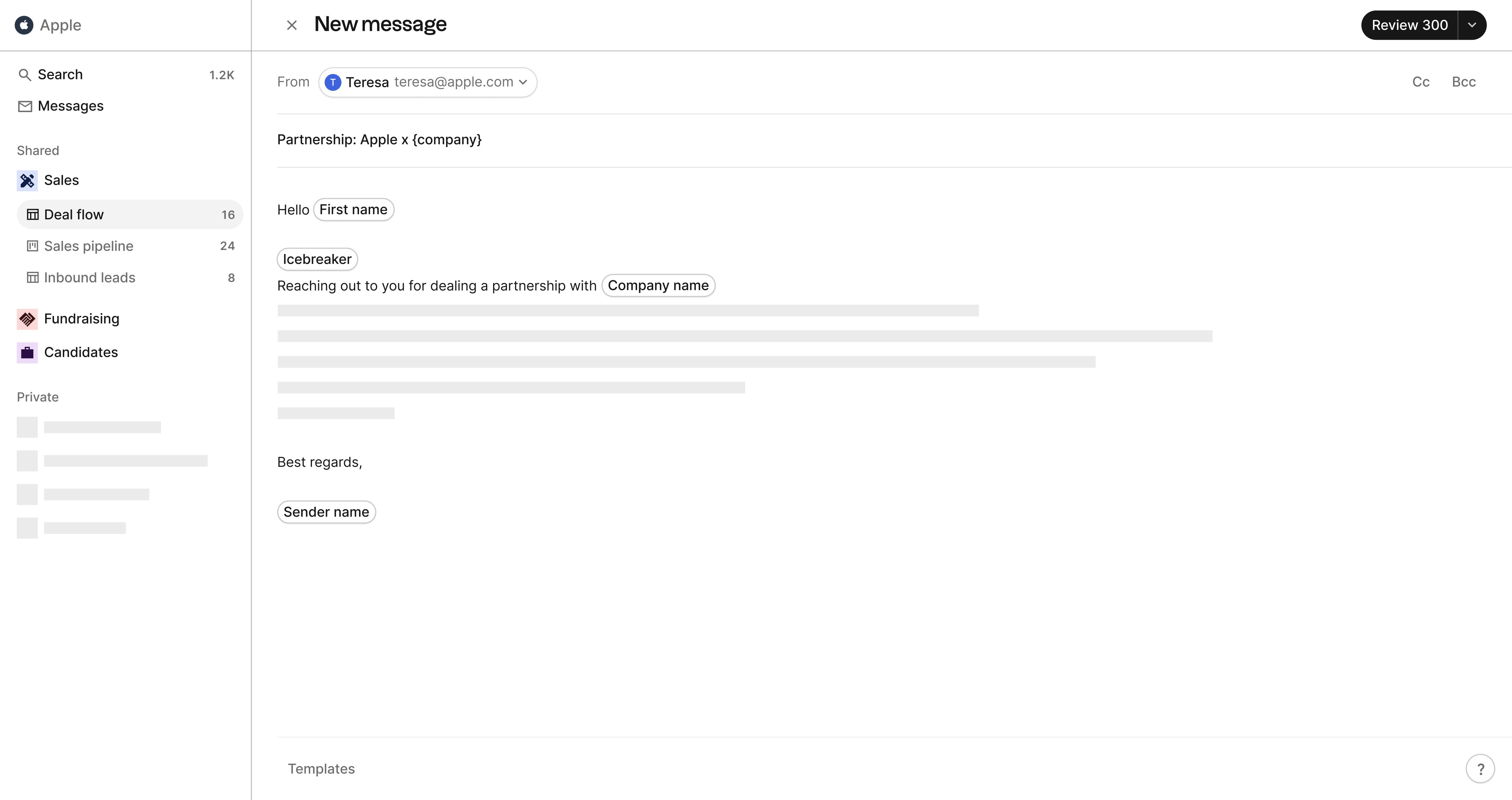
メールキャンペーンの結果は、開封率、クリック率、バウンス率を確認することで簡単に追跡できます。
最後に、コラボレーションfolk核機能です。これにより営業マネージャーや他のチームメンバーはプロセスを追跡できます:共有ノート、メンション、リマインダー、共有メールなど、folkで簡単に有効化できる機能です。
長所
- リアルタイムコラボレーション
- 連絡先は、相手がGoogleアカウントを持っているかどうかに関係なく、誰でもと共有できます
- 連絡先をリアルタイムで追加・削除できます
- 重複排除、Chrome拡張機能、メールマージ、パイプラインなど、豊富な機能を備えています
欠点
- folkに登録する必要があります
オプション4: Googleスプレッドシートで共有する
スプレッドシートは企業で最も広く使われているツールですが、手作業が多く、最新の状態に保つのが面倒でイライラさせられることもあります。
段階的に
- Google連絡先を開き、正しいアカウントでサインアップしてください。
- 「エクスポート」をクリックしてください

- エクスポートするファイルの種類を選択できます。CSVを選択し、すべての連絡先をエクスポートするか特定のリストをエクスポートするかを選択してください。
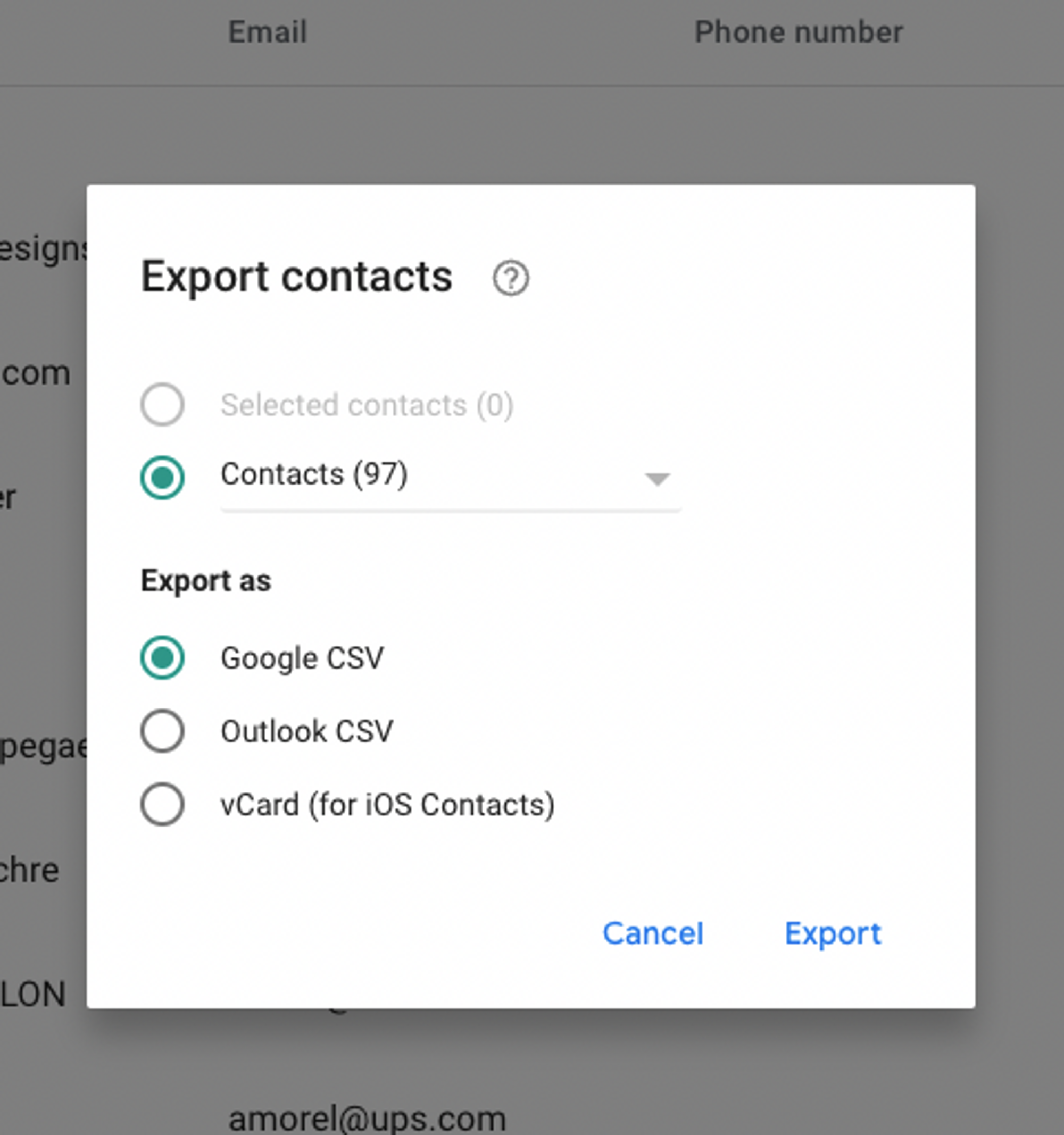
- エクスポートをクリック
- Google スプレッドシートを開き、「インポート」をクリックしてください
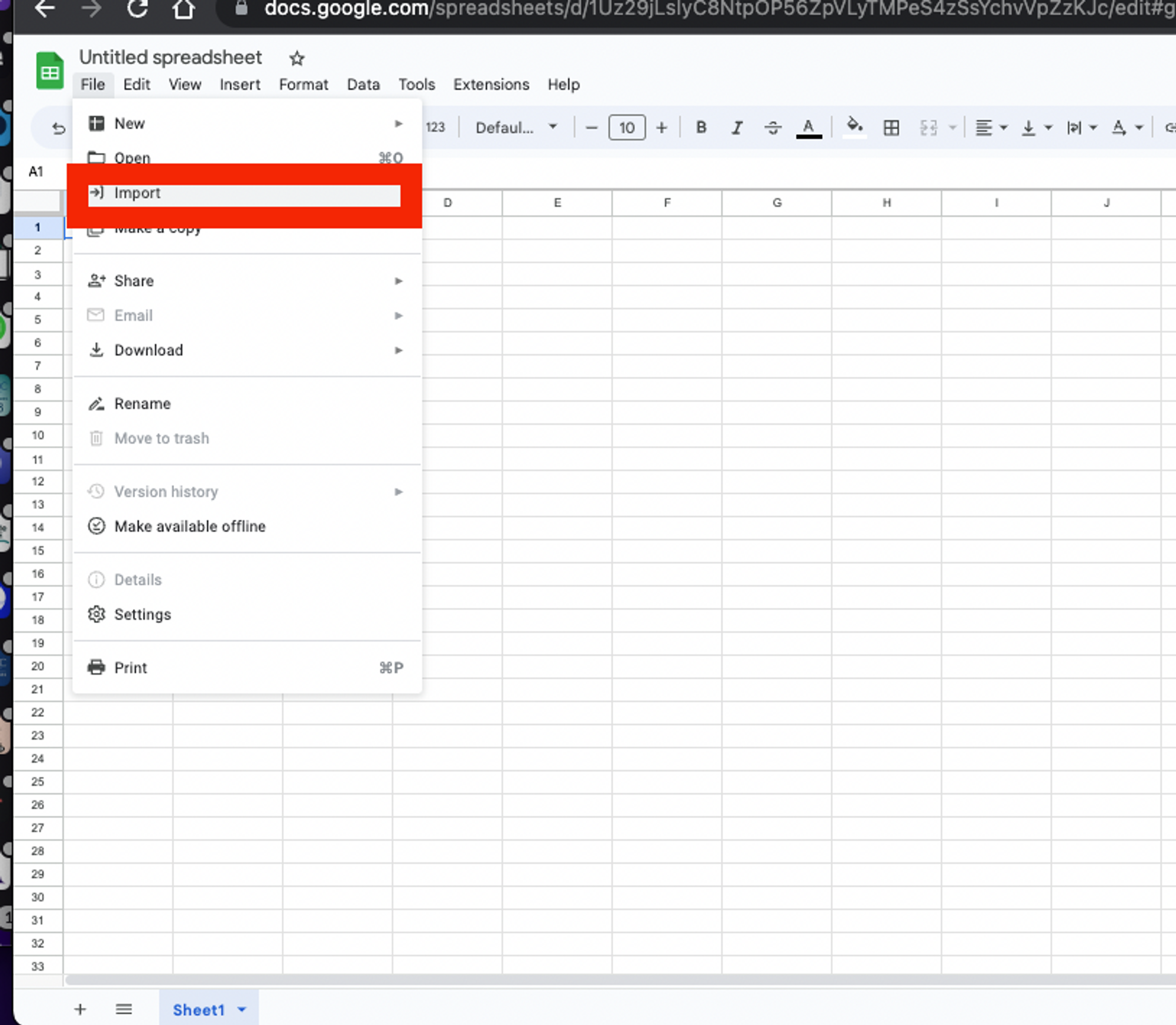
- 「アップロード」をクリックし、デスクトップからファイルをインポートしてください

長所
- Googleアカウントの有無に関わらず、誰でも共有できます
- スプレッドシートは使いやすいです。また、Google Sheets 優れたGoogle Sheets テンプレートについてもここで学ぶことができます。
欠点
- 連絡先を手動でエクスポートして送信する必要があります
- メールやコミュニケーションツールとは連携していません
結論
Google連絡先を他者と共有する方法は様々ありますが、その多くは時間がかかり手動での操作が必要です。Google Workspaceを利用する20~50名規模の営業チームにとって、folk 最適なソリューションとして際立っています。Google連絡先とのシームレスな連携、リアルタイムコラボレーション、中規模チーム向けに設計された高度な営業機能を提供します。 最適な選択肢は具体的なニーズによって異なります。本記事で提供した情報を基に、Google連絡先を共有する方法について、以下のような状況から判断できるようになりました。 folk から共有するか、他のツールから共有するかについて、情報に基づいた判断を下すことができます。
よくある質問
Google連絡先を他の人と共有するにはどうすればよいですか?
Google連絡先で、[設定] > [アクセスを委任] > [代理人を招待] を開きます。相手のメールアドレスを入力して送信します。相手が承諾すると、あなたの連絡先を追加・更新できるようになります。
Google連絡先を別のGoogleアカウントに同期するにはどうすればよいですか?
Googleアカウント間には双方向の自動同期機能がありません。連絡先をアカウントAからエクスポートしてアカウントBにインポートするか、「アクセスを委任」機能を使用して共有してください。継続的な共同作業による共有には folkをご利用ください。
Google連絡先から選択した連絡先ラベルのみを共有することはできますか?
Googleでは、委任機能で特定のラベルを共有することはできません。選択したラベルをエクスポートしてファイルを共有するか、 folk を使用してグループを共有し、アクセス権を厳密に制御してください。
営業チームと連絡先を共有する最も簡単な方法は何ですか?
使用 folk. Google連絡先をワンクリックでインポートし、連絡先をグループに整理し、リアルタイムの共同作業、メモ、メールキャンペーン、パイプラインのために共有します。
folk を発見
あなたのチームがこれまで持っていなかったような販売アシスタントのように