


Discoverfolk 人材主導型ビジネス向けCRM
Gmailの連絡先リストで連絡先を管理するのは、複数の見込み客や顧客を扱う営業チームにとっては少々扱いにくいと感じられるかもしれません。
連絡先リストの整理や新規連絡先の追加など、アドレス帳を簡単に最新の状態に保つための方法をいくつかご紹介します。このブログ記事では、Googleで簡単に連絡先を追加できる3つの方法をお伝えします。
👉🏼folk を試して、Google連絡先をリアルタイムで同期し、フォローアップを逃さないようにしましょう
Google連絡先を追加する3つの方法
Gmailの連絡先リストを作成する準備はできましたか? Google連絡先ページ、Gmailアドレス帳、Gmail受信トレイから直接など、いくつかの簡単な方法があります。以下の手順に従って、新しい連絡先を作成するか、連絡先をインポートしてください。
Discover how a CRM for Gmail can help
動画:Gmailで連絡先はどこに保存されていますか?
1.Google連絡先ウェブサイト経由での連絡先の追加
Google連絡先ウェブサイトでは、連絡先を管理するための使いやすいインターフェースを提供しています。連絡先を追加する方法は以下の通りです:
- ステップ1:ウェブブラウザを開き、Google連絡先へアクセスしてください。または、スティーブが言及したワッフルメニューをクリックしてください。
- ステップ2:まだログインしていない場合は、Googleアカウントでサインインしてください。
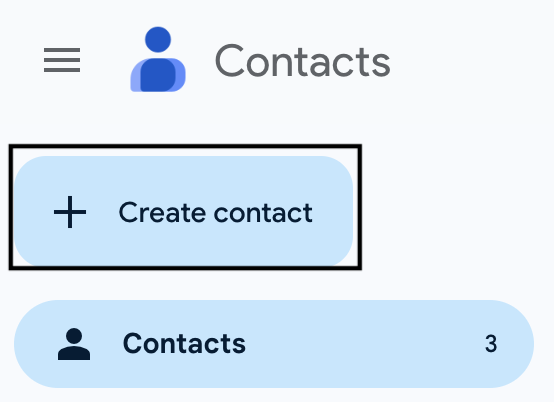
- ステップ3:左上にある「連絡先を作成」ボタンをクリックします。
- ステップ4:必要に応じて「連絡先を作成」または「複数の連絡先を作成」のいずれかを選択してください。
- ステップ5:氏名、メールアドレス、電話番号などの連絡先情報を入力してください。
- ステップ6:「保存」をクリックして連絡先をリストに追加します。
2.Gmail経由での連絡先の追加
Gmailアカウントから連絡先をすばやく追加できます。特に、営業パイプライン内の新規見込み客やクライアントに頻繁にメールを送る場合におすすめです。手順は以下の通りです:
- ステップ1:Gmailを開き、アカウントにログインします。
- ステップ2:連絡先として追加したい相手からのメールを開きます。
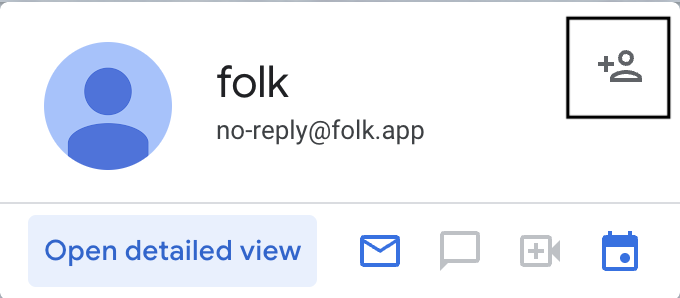
- ステップ3:メールヘッダー内の名前にカーソルを合わせ、ポップアップウィンドウが表示されたら「連絡先に追加」をクリックします。
- ステップ4:これにより、送信者の情報が自動的にGoogle連絡先へ保存されます。
3.CSVファイルまたはvCardファイルからの連絡先のインポート
CSVファイルやvCardファイルに連絡先の一覧がある場合、それらをGoogle連絡先へ直接インポートできます:
- ステップ1:ウェブブラウザでGoogle連絡先を開きます。
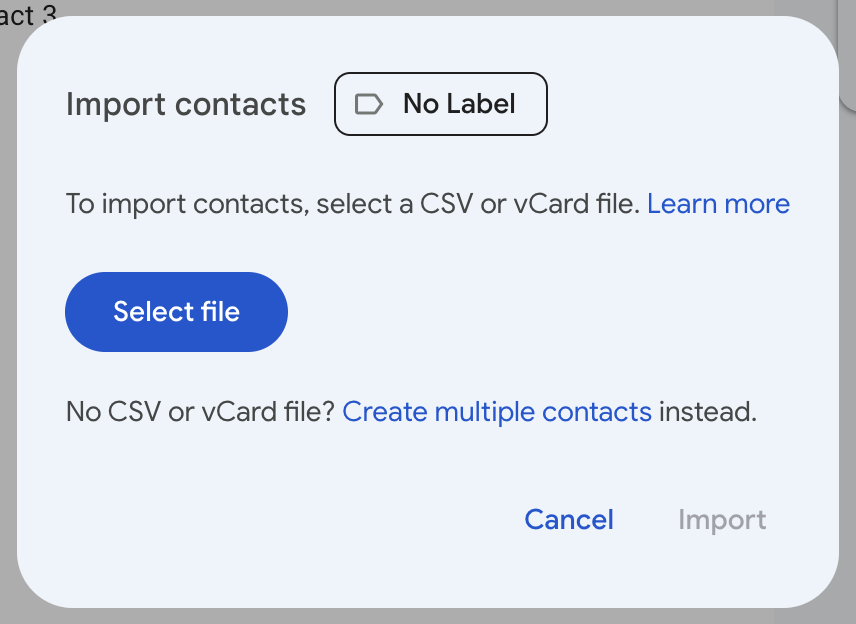
- ステップ2:左側のメニューから「インポート」オプションをクリックします。
- ステップ3:インポートしたいCSVまたはVCFファイルを選択します。
- ステップ4:「インポート」をクリックして、連絡先をGoogleアカウントにアップロードします。

4. 連絡先folkと同期する
営業チームのためにすべての連絡先を一元管理する方法をお探しなら、folk との連携をご検討ください。この強力なソリューションは、20~50人のチーム向けに特別に設計されており、毎回手動でGoogleアカウントにアクセスすることなく、連絡先をリアルタイムで同期できます。また、外出先でも連絡先を管理folk アプリも利用可能です。

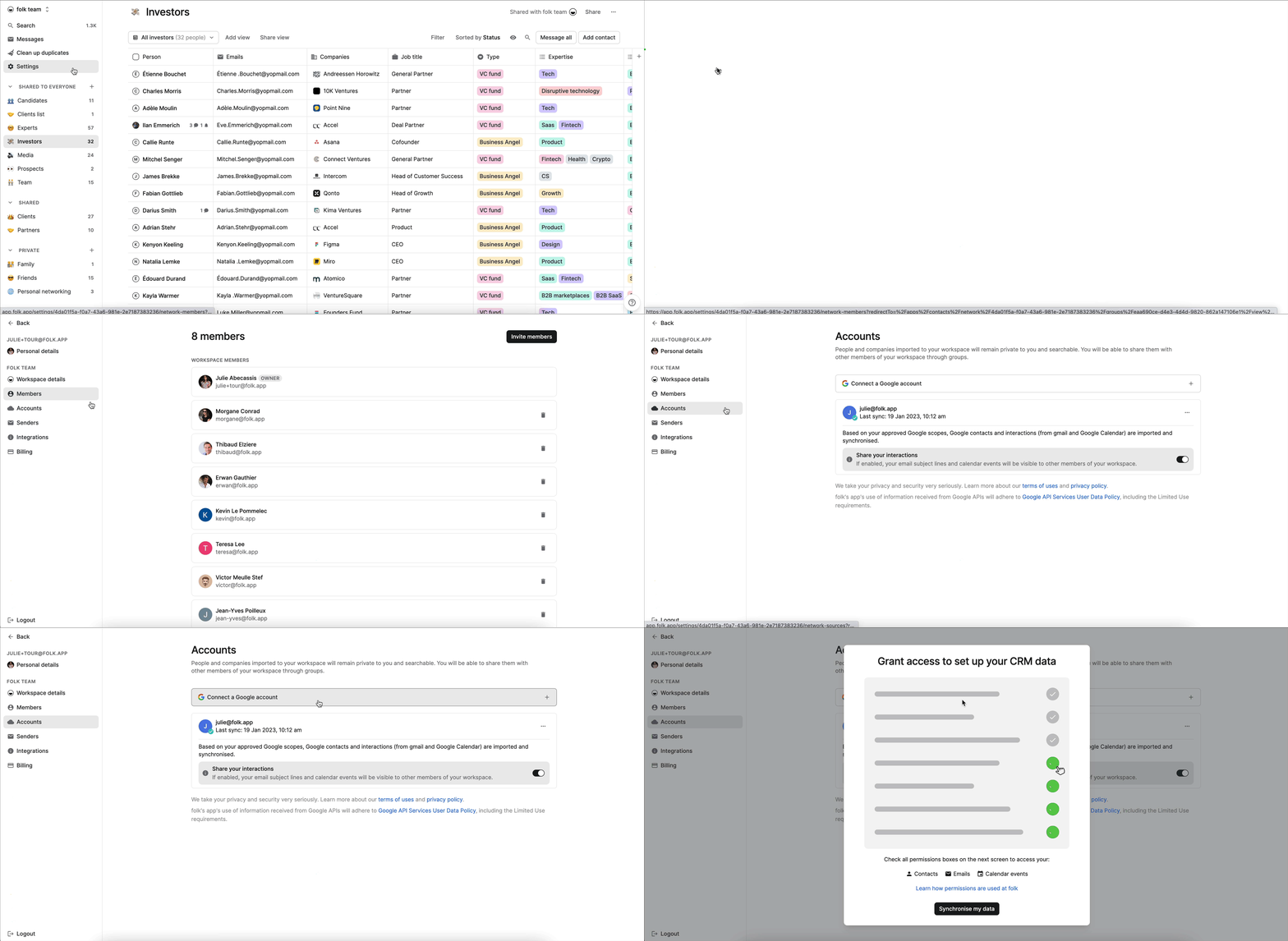
Googleアカウントをfolk に連携するには、以下の手順を実行してください:
ステップ1: アカウントセクションのワークスペース設定に移動します
ステップ2: 「Google アカウントを追加」をクリックします 。folk と同期したいすべての Google アカウントを接続できます。
ステップ3: 権限を付与する 。Googleの権限ページで全てのチェックボックスにチェックを入れ、連絡先とやり取りのインポートfolk 許可folk
👉🏼folk を試して、Google連絡先をインポート・整理し、チームベースのパイプライン追跡を実現しましょう
結論
Google連絡先へのコンタクト追加は、Google連絡先ページからの操作、CSVファイルのインポート、受信トレイからの直接追加など、様々な方法で簡単に行えます。それぞれの方法が異なる営業ワークフローに対応しています。しかし、20~50名の営業チームがより強力なコンタクト管理機能を必要とする場合、folk 営業プロセス全体を効率化する最適なソリューションとして際立っています。 まず重要な連絡先をすべてfolk に同期すれば、メールアカウントを切り替えて探す手間がなくなります。さらに、中規模営業チーム向けに設計された強力な機能——取引追跡、パイプライン管理、チームコラボレーションツール——を活用できます。folk 無料でお試しください。
より多くのリソース
もっと知りたいですか?Googleコンタクトシリーズのリソースをご覧ください
よくある質問
Gmailから連絡先を追加するにはどうすればよいですか?
メールを開き、差出人の名前の上にカーソルを合わせ、「連絡先に追加」をクリックします。必要に応じてGoogle連絡先で詳細を編集してください。
Google連絡先へCSVまたはVCFをインポートするにはどうすればよいですか?
Google連絡先で「インポート」をクリックし、CSVまたはVCFファイルを選択します。プロンプトが表示されたらフィールドをマッピングし、インポートします。最適な結果を得るにはUTF-8を使用し、名前、メールアドレス、電話番号などのヘッダーを使用してください。
Google連絡先で失われた連絡先を復元するにはどうすればよいですか?
Google連絡先で「ごみ箱」を開くと、過去30日以内に削除した項目を復元できます。または「設定」>「変更を元に戻す」から、過去30日以内の時点に連絡先を復元できます。
Google連絡先をfolk と同期するにはどうすればよいですか?
In folkでは、ワークスペース設定>アカウントに移動し、「Googleアカウントを追加」を選択して、すべての権限を許可してください。連絡先とやり取りはその後、リアルタイムで自動的に同期されます。
folk を発見
あなたのチームがこれまで持っていなかったような販売アシスタントのように