



Discoverfolk 人材主導型ビジネス向けCRM
Googleに保存している連絡先情報をエクスポートする方法をお探しですか?ここがその方法です。
このブログ記事では、以下の内容を取り上げます:
| 主なポイント |
|---|
|
学べる内容
- Google連絡先をエクスポートする方法のステップバイステップガイド
- 代わりに使えるクイックリンクです。
- 手間がかからず時間を節約できる選択肢。
さあ、始めましょう。
Googleから連絡先をダウンロードする方法
連絡先はデスクトップまたは携帯電話からエクスポートできます。まずはデスクトップでの操作方法を見ていきましょう。
あなたのデスクトップから
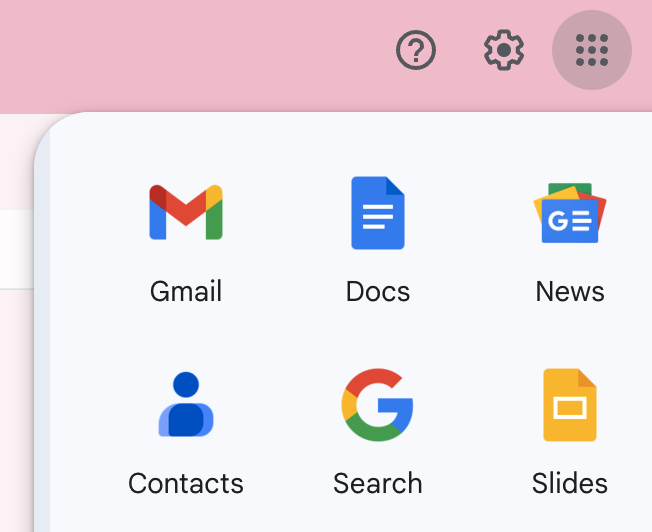
- Gmailアカウントにログインしてください。右上の3×3のアイコンをクリックすると、ドロップダウンメニューが表示されます。
- 連絡先アイコンをクリックしてください(アイコンの順序はカスタマイズ可能なため異なる場合があります)。
- これでGoogle連絡先が開きます。または、contacts.google.com をブラウザに貼り付けてください。
エクスポートする適切な連絡先を選択する
Googleの連絡先マネージャーから、エクスポートしたい連絡先を選択できます。これを行うには、次の2つの方法から選択できます:
- 各連絡先を個別に選択します:連絡先の名前横のチェックボックスにチェックを入れます。
- すべての連絡先を選択する:左上へ移動 > 選択アクション > すべて
選択した内容をエクスポートする
エクスポートしたい連絡先を選択後、右上の[その他の操作]>[エクスポート]をクリックします。この手動プロセスは時折のエクスポートには有効ですが、20~50名規模の営業チームでは、folk 複数のプラットフォームにまたがる連絡先を自動的に管理するより効率的な方法を提供することが多いです。
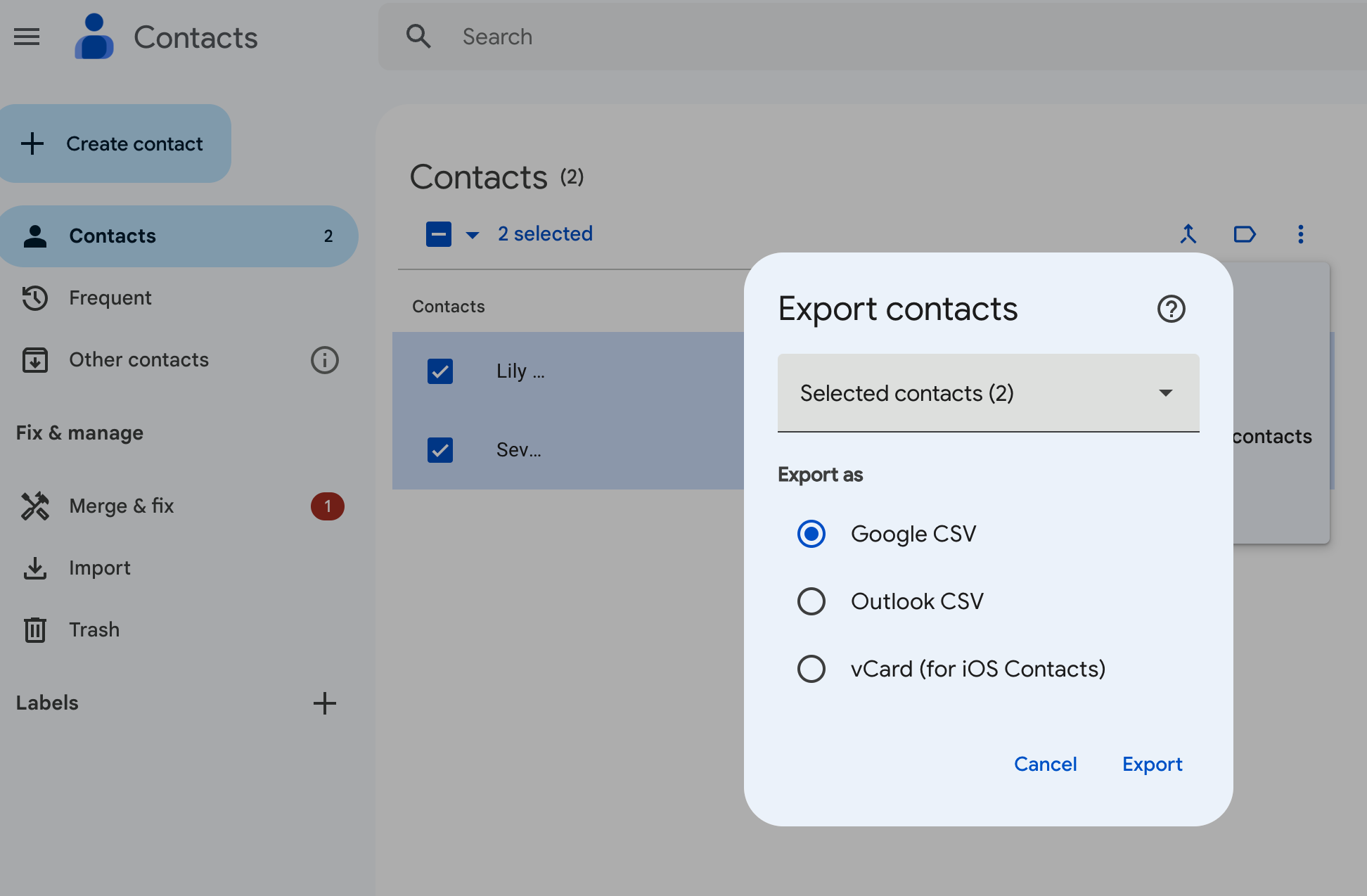
以下の3つの選択肢から選んでください:
- Google CSV:バックアップや連絡先を別のGoogleアカウントにインポートする場合に最適な方法です。
- Outlook CSV:このオプションは、連絡先をMicrosoft OutlookアカウントにOutlook連絡先としてインポートするためのものです。
- vCard: この オプションは、複数の連絡先をAppleアドレスブックにインポートするために使用します。CRMやその他のアプリケーションにも使用できます。
- folk アプリ:外出先でも連絡先を管理・同期できます。
ご自身のニーズに最も関連性の高いオプションを選択し、「エクスポート」をクリックしてください。
👉🏼folk を試して、Google連絡先を自動同期し、更新された記録を見逃さないようにしましょう
あなたのAndroid端末から
Androidユーザーは、Androidスマートフォンやタブレット端末からGoogle連絡先をエクスポートするオプションがあります。残念ながら、iOSデバイスをご利用の場合、Googleからの連絡先同期のみが可能です。
Androidデバイスから連絡先をエクスポートするには:
- お使いの端末で連絡先アプリを開いてください
- 下部から「修正と管理」をタップし、次に「ファイルにエクスポート」を選択します。
- 連絡先をエクスポートするアカウントを1つ以上選択してください。
- 「.VCFファイルにエクスポート」をタップしてください。(執筆時点では、連絡先をCSV形式でエクスポートすることはできません。)
なぜ連絡先をCRMと同期させるべきなのか
folk先同期機能を最大限活用し、手動での連絡先エクスポートに時間を浪費しないようにしましょう。20~50名の中規模営業チームにとって、folk Google連絡先を他のプラットフォームとシームレスに管理する最適なソリューションとして際立っており、煩わしい手動エクスポート作業が不要です。
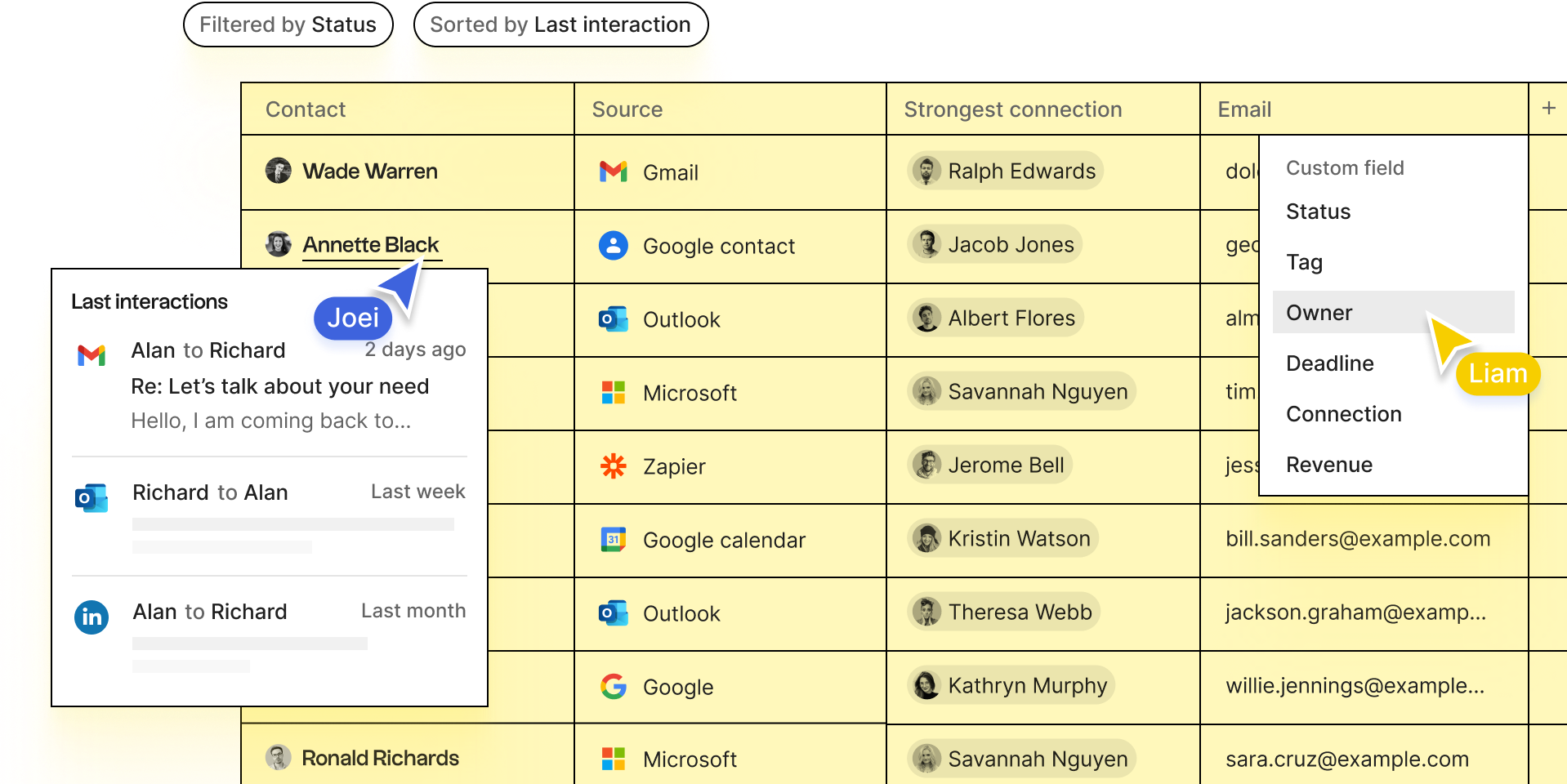
すべての連絡先を一箇所に集約し、自動的に最新の状態に保ちます。LinkedIn(Sales Navigatorを含む)、Twitter、Instagramなどのソーシャルメディアプラットフォームや、GoogleやMicrosoft Outlookなどのメールアカウントから連絡先を同期できます。
興味が湧きましたか?その仕組みについて、さらに詳しくはこちらをご覧ください。
👉🏼folk をお試しください。Googleの連絡先を一箇所に集約し、チームの記録を最新の状態に保ちます
結論
以上がGoogle連絡先をダウンロードする2つの方法です。folkを使えば、すべての連絡先を一箇所にまとめる手間も軽減されます。20~50名の営業チームが効率的な連絡先管理を必要とする場合、folk 機能性とシンプルさの理想的なバランスを提供します。folk 試してみてください。
よくある質問
Google連絡先にはどうアクセスすればよいですか?
Gmailで、Googleアプリのグリッドをクリックし、連絡先を選択するか、contacts.google.com にアクセスしてください。
Google連絡先をCSV形式でエクスポートするにはどうすればよいですか?
Google連絡先で連絡先を選択し、[その他の操作] > [エクスポート] をクリックします。Google CSV または Outlook CSV(または vCard)を選択し、[エクスポート] をクリックします。
Androidスマートフォンから連絡先をエクスポートするにはどうすればよいですか?
連絡先アプリを開き、「修正と管理」>「ファイルにエクスポート」をタップし、アカウントを選択して「.VCF形式でエクスポート」を選択します。AndroidではCSV形式でのエクスポートは利用できません。
なぜGoogle連絡先をエクスポートせずにCRMと同期させるのか?
手動でのエクスポートは古くなります。同期により、ツール間で連絡先が自動的に最新の状態に保たれます。 folk は、Google、メール、ソーシャルメディアの連絡先を集中管理し、メンテナンスの手間を減らす連絡先同期を提供します。
folk を発見
あなたのチームがこれまで持っていなかったような販売アシスタントのように