


So synchronisieren Sie Google-Kontakte mit Outlook
Bei so vielen digitalen Geräten und Konten wird es immer schwieriger, alle unsere Kontaktdaten über verschiedene Plattformen hinweg synchron zu halten. Wenn Sie sowohl Google Kontakte als auch Outlook verwenden, haben Sie sich vielleicht schon einmal gewünscht, dass Ihre Kontakte automatisch zwischen den beiden Plattformen synchronisiert werden könnten. In diesem Blogbeitrag gehen wir auf die herkömmliche Methode ein.
Glücklicherweise gibt es dafür eine Lösung: die Synchronisierung von Google Kontakte mit Outlook. In diesem Artikel führen wir Sie durch den Prozess der Synchronisierung Ihrer Kontakte und geben Ihnen wertvolle Tipps, um eine reibungslose Synchronisierung zu gewährleisten.
Die manuelle Methode
Zum Zeitpunkt der Erstellung dieses Artikels gibt es keine schnelle Lösung für die Synchronisierung Ihrer Kontakte, es sei denn, Sie verwenden eine Drittanbieteranwendung. Das bedeutet, dass Sie CSV-Dateien manuell exportieren und von Zeit zu Zeit importieren müssen, was sehr zeitaufwendig sein kann, wenn Sie andere Prioritäten haben, die Ihre Aufmerksamkeit erfordern.
Im Folgenden führen wir Sie durch die traditionelle Methode, die einige Schritte erfordert.
So exportieren Sie Ihre Gmail-Kontakte
1. Greifen Sie auf Ihre Google-Kontaktdaten zu.
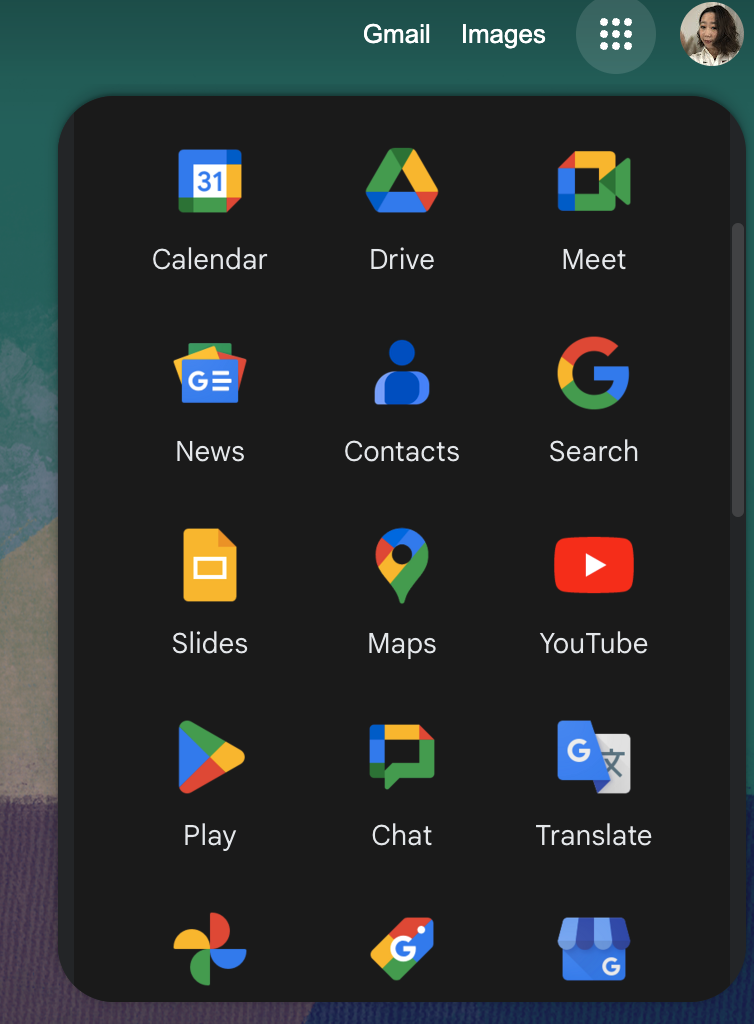
Greifen Sie über Ihre Google-Startseite auf Ihre Kontakte zu. Klicken Sie oben rechts neben Ihrem Profilbild auf das Symbol mit den drei Quadraten. Klicken Sie im Popup-Fenster auf „Kontakte“.
2. Organisieren Sie Ihre Google-Kontakte
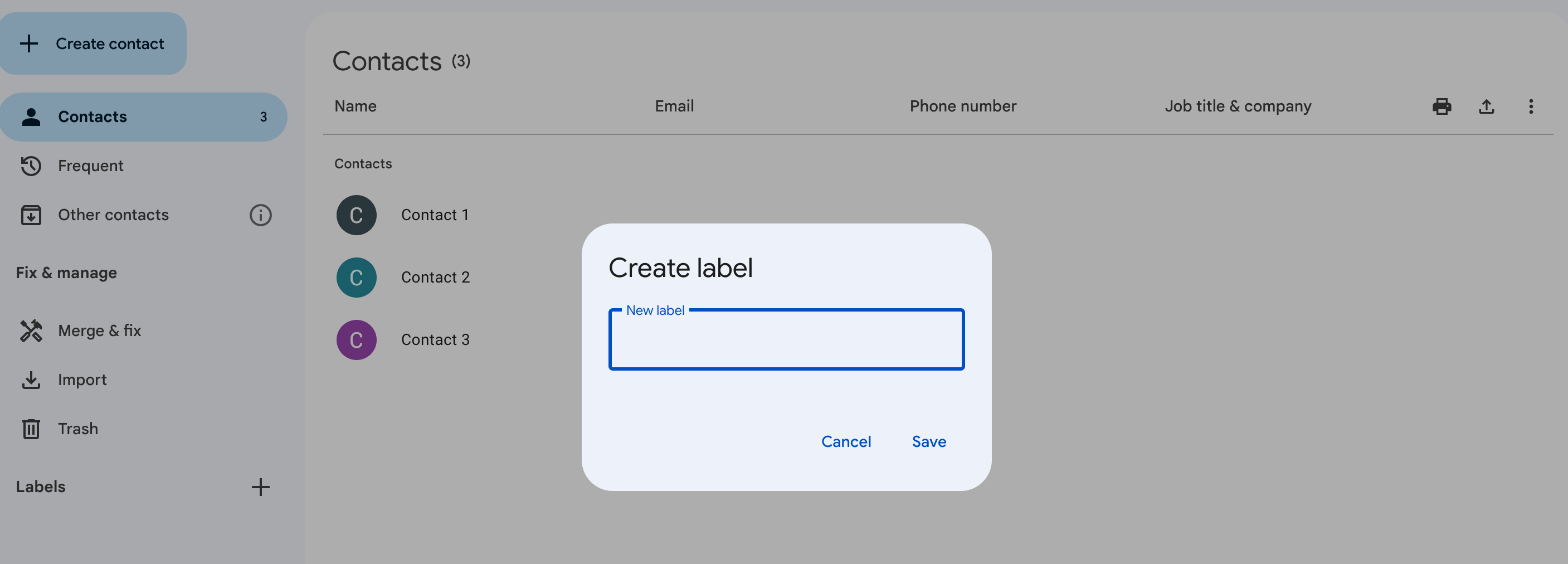
Stellen Sie sicher, dass Ihre Kontakte gut organisiert sind, da wir diese später exportieren werden. Dieser Schritt ist besonders wichtig, wenn Sie eine große Anzahl von Kontakten haben oder wenn Ihre Kontaktliste mit veralteten oder doppelten Einträgen überfüllt ist. Erwägen Sie, Gruppen oder Labels zu erstellen, um Ihre Kontakte zu kategorisieren. Auf diese Weise können Sie Ihre Kontakte ganz einfach nach bestimmten Kriterien filtern und verwalten, z. B. nach beruflichen Kontakten, privaten Kontakten oder Kontakten aus einer bestimmten Organisation. Nehmen Sie sich neben dem Erstellen von Gruppen auch die Zeit, Ihre Kontaktliste zu überprüfen und veraltete oder irrelevante Einträge zu entfernen. Im Laufe der Zeit können Kontaktlisten mit alten E-Mail-Adressen, Telefonnummern oder doppelten Kontakten überladen werden.
Um Ihre Kontakte zu kennzeichnen, drücken Sie einfach auf das Plus-Symbol neben den Labels und erstellen Sie ein neues Label.
3. Exportieren Sie sie als CSV-Datei.
Nachdem Sie Ihre Kontakte nun organisiert haben, können wir sie als CSV-Datei exportieren. Wählen Sie einfach alle Ihre Kontakte aus und klicken Sie auf das Symbol mit den drei Schaltflächen oben rechts. Es erscheint ein Dropdown-Menü mit einem Export-Symbol. Achten Sie darauf, dass Sie „Outlook CSV“ auswählen.

So importieren Sie Gmail-Kontakte in Ihr Outlook-Konto
1. Melden Sie sich bei Ihrem Microsoft Outlook-Konto an.
Gehen Sie in Ihrer Outlook-Kontaktliste oben rechts auf „Kontakte verwalten”. Sobald Sie darauf klicken, erscheint die Option, Ihre Gmail-Kontakte zu importieren.

2. Laden Sie Ihre CSV-Datei hoch.
Klicken Sie einfach auf „Durchsuchen“ und suchen Sie die zuvor erstellte CSV-Datei.

Wenn der Import erfolgreich war, wird der folgende Bildschirm angezeigt.

Ihre neuen Kontakte sollten nun unter Ihren bestehenden Kontakten aufgeführt sein.
Wenn Sie alle oben genannten Schritte überspringen möchten, haben wir genau die richtige Lösung für Sie.
Wir stellen vor: Folk – ein CRM, das Gmail-Kontakte und Outlook-Kontakte synchronisieren kann.
folk ist ein All-in-One-CRM, mit dem Sie Outlook-Kontakte und Kontakte aus mehreren Datenbanken synchronisieren können. Mit folk können Sie Ihre Kontaktdaten automatisch auf dem neuesten Stand halten und dank der Kontaktverwaltungsfunktion einen Überblick über Ihre globale Adressliste behalten.
Wichtigste Merkmale:
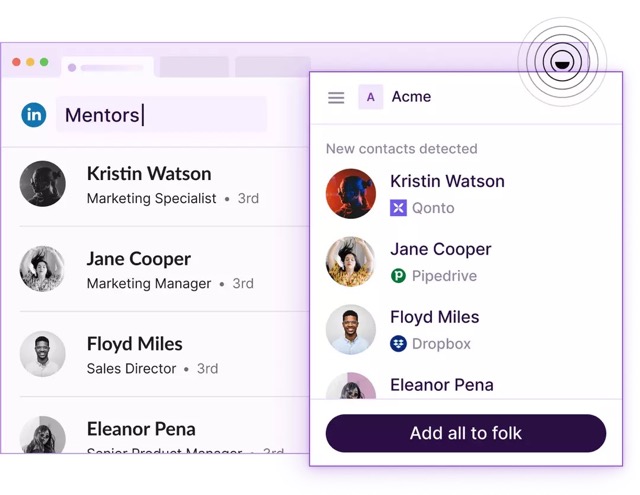
- folk X Chrome-Erweiterung: Hilft Ihnen dabei, Suchseiten von LinkedIn und LinkedIn Sales Navigator sowie Kontaktinformationen aus dem gesamten Internet, einschließlich anderer Social-Media-Plattformen, zu importieren, E-Mails mit einem Klick zu finden und auf E-Mail-Vorlagen zuzugreifen.
- Kontaktverwaltung und Kontaktsynchronisierung: Importieren Sie Gmail-Kontakte, LinkedIn-Kontakte,
- Pipeline-Management: Das kann Ihr Inbound- und Outbound-Vertriebsteam, Ihr Marketing, Ihre Personalbeschaffung und Ihre Fundraising-Aktivitäten unterstützen.
Schlussfolgerung
Möchten Sie Ihre Google-Kontakte und Ihr Outlook-Adressbuch synchronisieren? Verschwenden Sie keine Zeit mit manuellen Eingaben. Ein CRM ist eine hervorragende Möglichkeit, alle Ihre Kontakte an einem Ort zu speichern und sie mit Ihrem Team zu teilen.