


Google-contacten synchroniseren met Outlook
Met zoveel digitale apparaten en accounts om bij te houden, wordt het steeds moeilijker om al onze contactgegevens op verschillende platforms gesynchroniseerd te houden. Als u zowel Google Contacts als Outlook gebruikt, heeft u misschien wel eens gewenst dat uw contacten automatisch tussen beide platforms zouden worden gesynchroniseerd. In deze blogpost bespreken we de traditionele methode.
Gelukkig is er een oplossing voor: Google Contacten synchroniseren met Outlook. In dit artikel begeleiden we u door het proces van het synchroniseren van uw contacten en geven we u waardevolle tips om een soepele synchronisatie te garanderen.
De handmatige methode
Op het moment van schrijven is er geen snelle oplossing om uw contacten te synchroniseren, tenzij u een applicatie van een derde partij gebruikt. Dat betekent dat u af en toe handmatig CSV-bestanden moet exporteren en importeren, wat een tijdrovende klus kan zijn als u andere prioriteiten heeft die uw aandacht vragen.
Hieronder leggen we u de traditionele methode uit, die uit een aantal stappen bestaat.
Hoe u uw Gmail-contacten kunt exporteren
1. Open je Google-contactgegevens
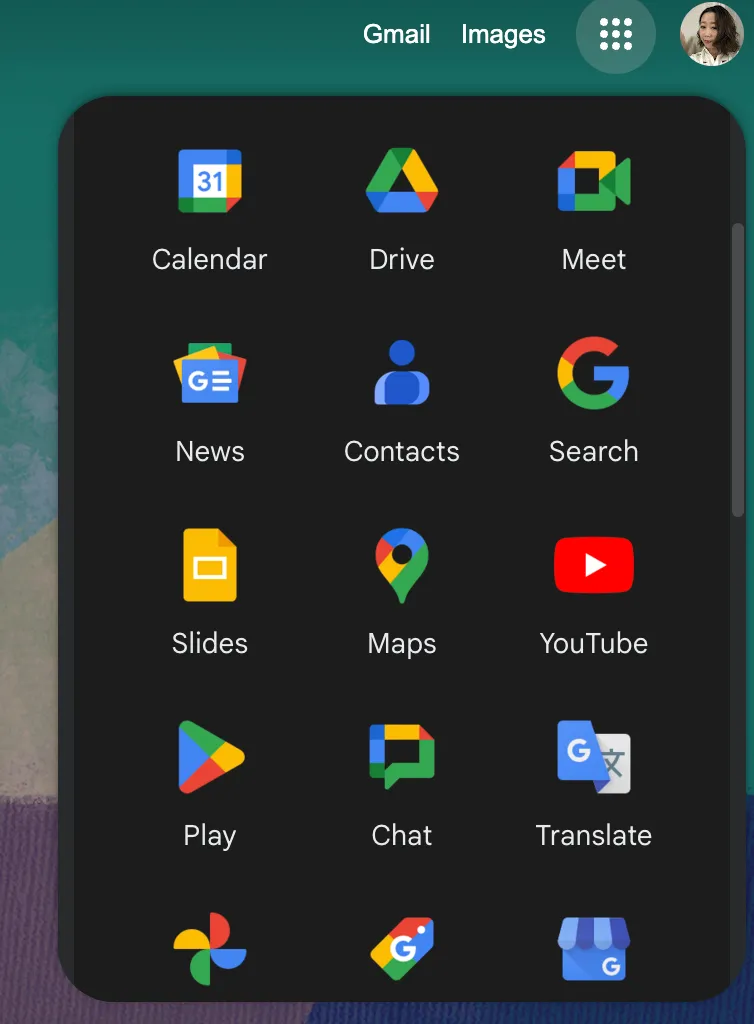
Open je contacten via je Google-startpagina. Klik op het pictogram met drie vierkantjes rechtsboven naast je profielfoto. Klik op 'contacten' in het pop-upvenster.
2. Uw Google-contacten ordenen
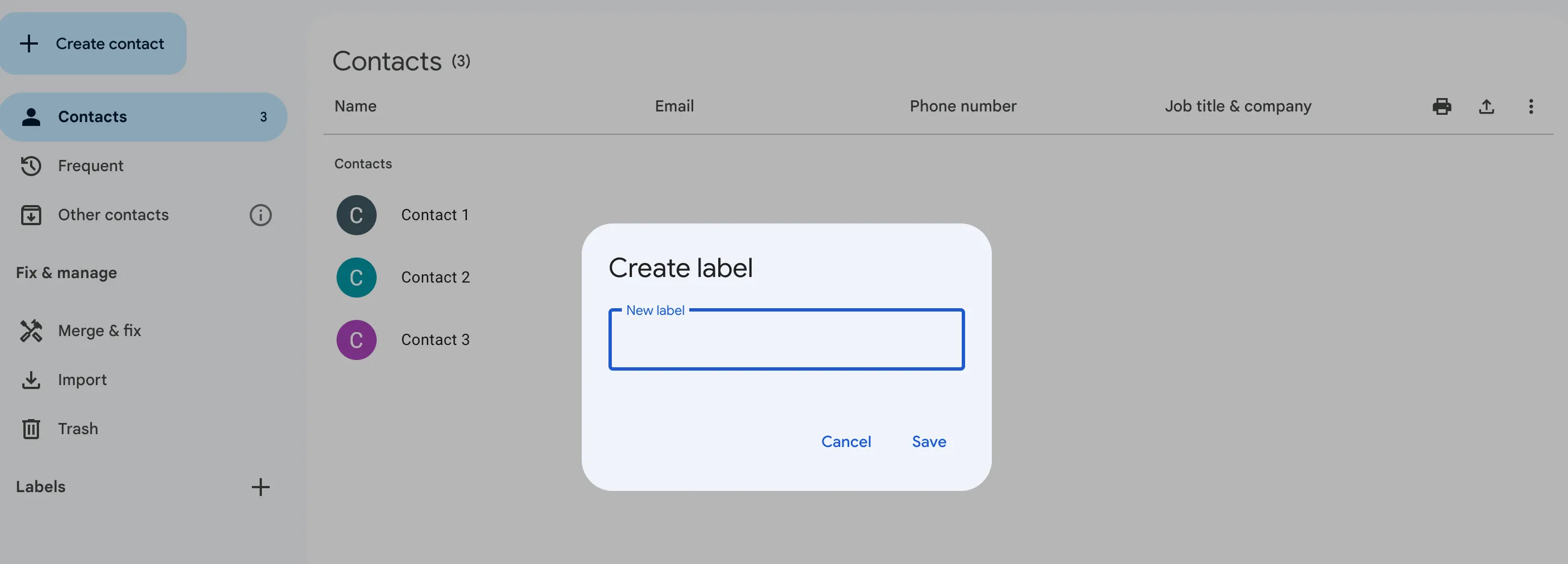
Zorg ervoor dat uw contacten goed georganiseerd zijn, want we gaan ze later exporteren. Deze stap is vooral belangrijk als u een groot aantal contacten hebt of als uw contactenlijst vol staat met verouderde of dubbele vermeldingen. Overweeg om groepen of labels aan te maken om uw contacten te categoriseren. Op die manier kunt u uw contacten gemakkelijk filteren en beheren op basis van specifieke criteria, zoals zakelijke contacten, persoonlijke contacten of contacten van een bepaalde organisatie. Neem naast het aanmaken van groepen ook de tijd om uw contactenlijst te controleren en verouderde of irrelevante vermeldingen te verwijderen. Na verloop van tijd kunnen contactenlijsten vol komen te staan met oude e-mailadressen, telefoonnummers of dubbele contacten.
Om uw contacten te labelen, drukt u gewoon op het pluspictogram naast labels en maakt u een nieuw label aan.
3. Exporteer ze als een CSV-bestand
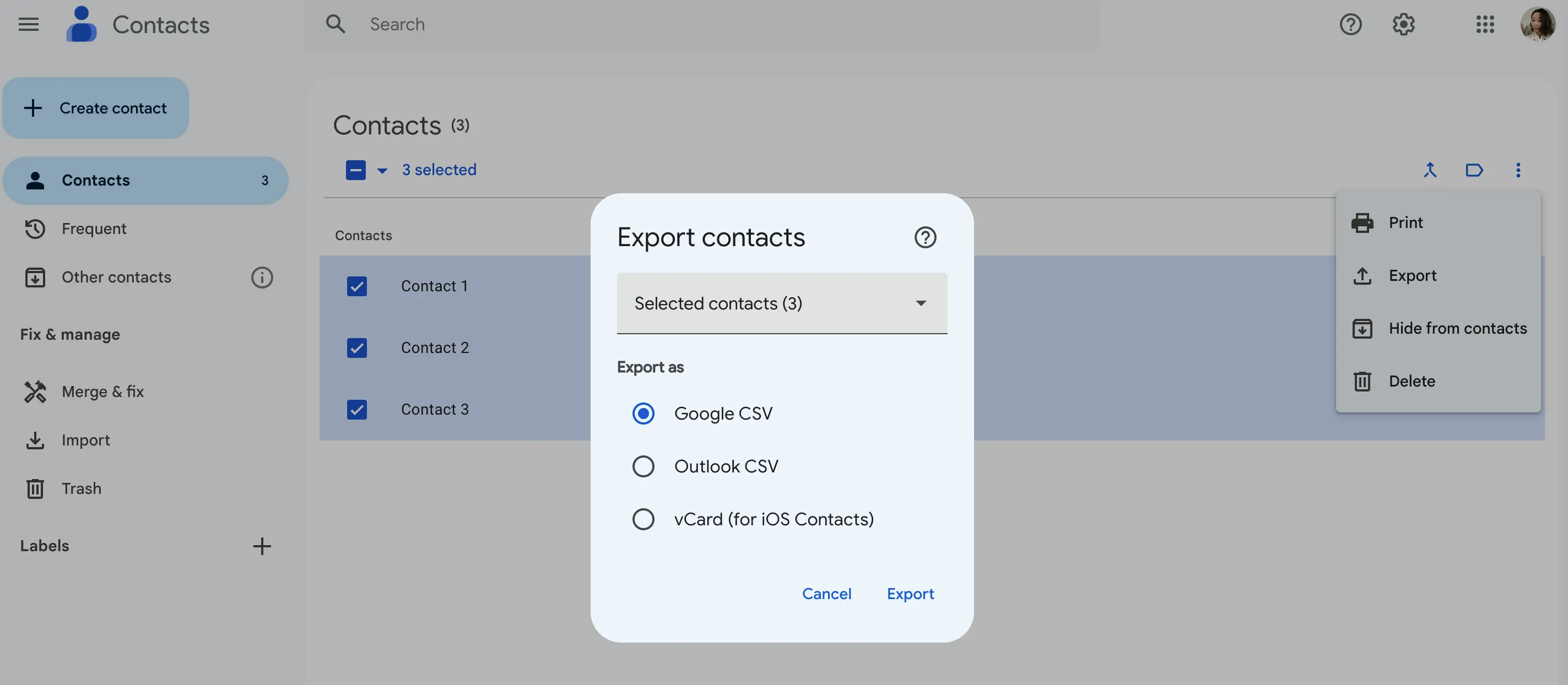
Nu uw contacten zijn geordend, kunnen we ze exporteren als een .CSV-bestand. Selecteer gewoon al uw contacten en klik op het pictogram met drie knoppen rechtsboven. U ziet een vervolgkeuzemenu met een pictogram Exporteren. Zorg ervoor dat u Outlook CSV selecteert.
Hoe u Gmail-contacten importeert naar uw Outlook-account
1. Log in op uw Microsoft Outlook-account.
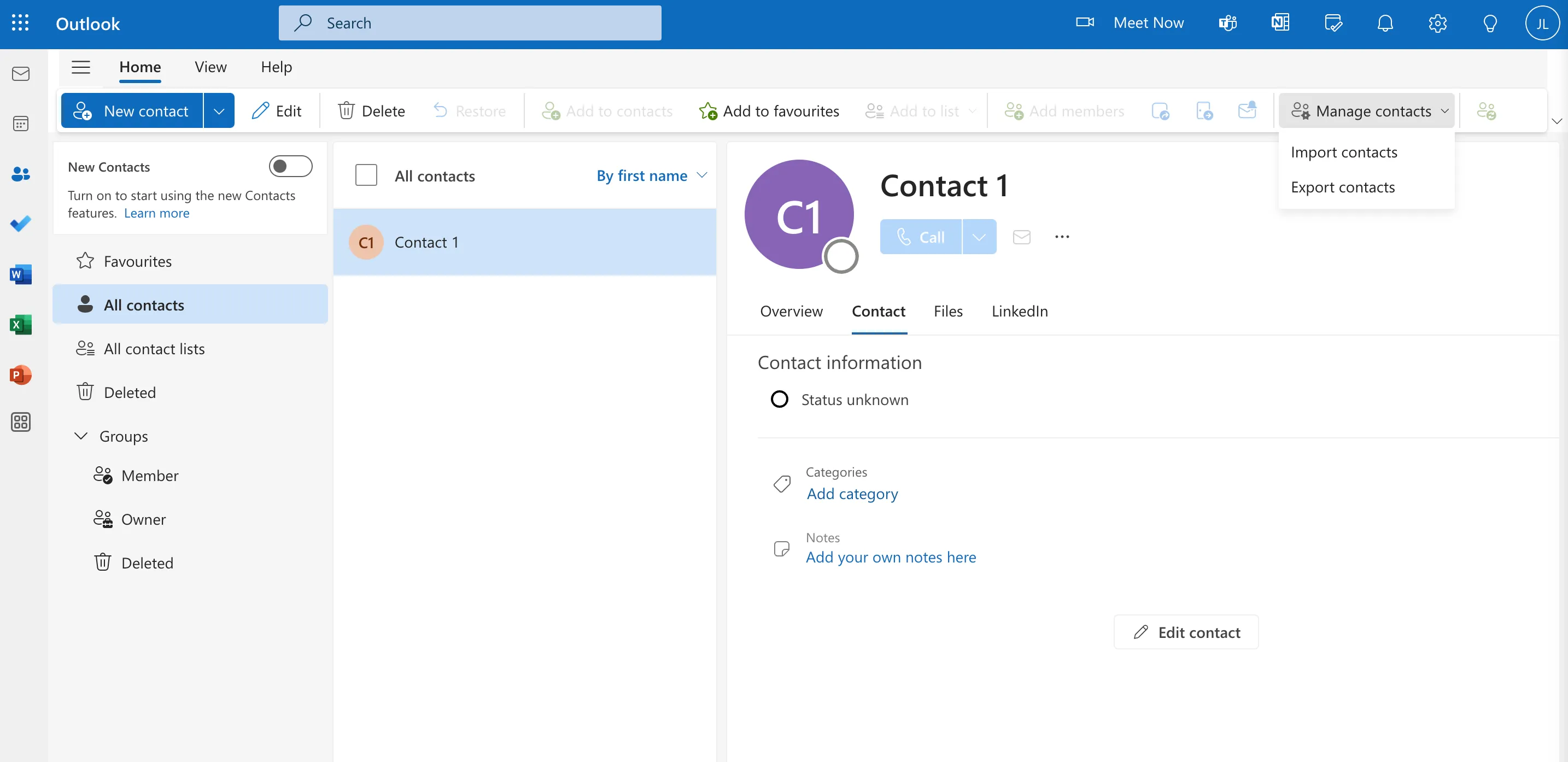
Ga vanuit het tabblad Contactpersonen in Outlook naar Contactpersonen beheren rechtsboven. Zodra u daarop klikt, krijgt u de optie om uw Gmail-contactpersonen te importeren.
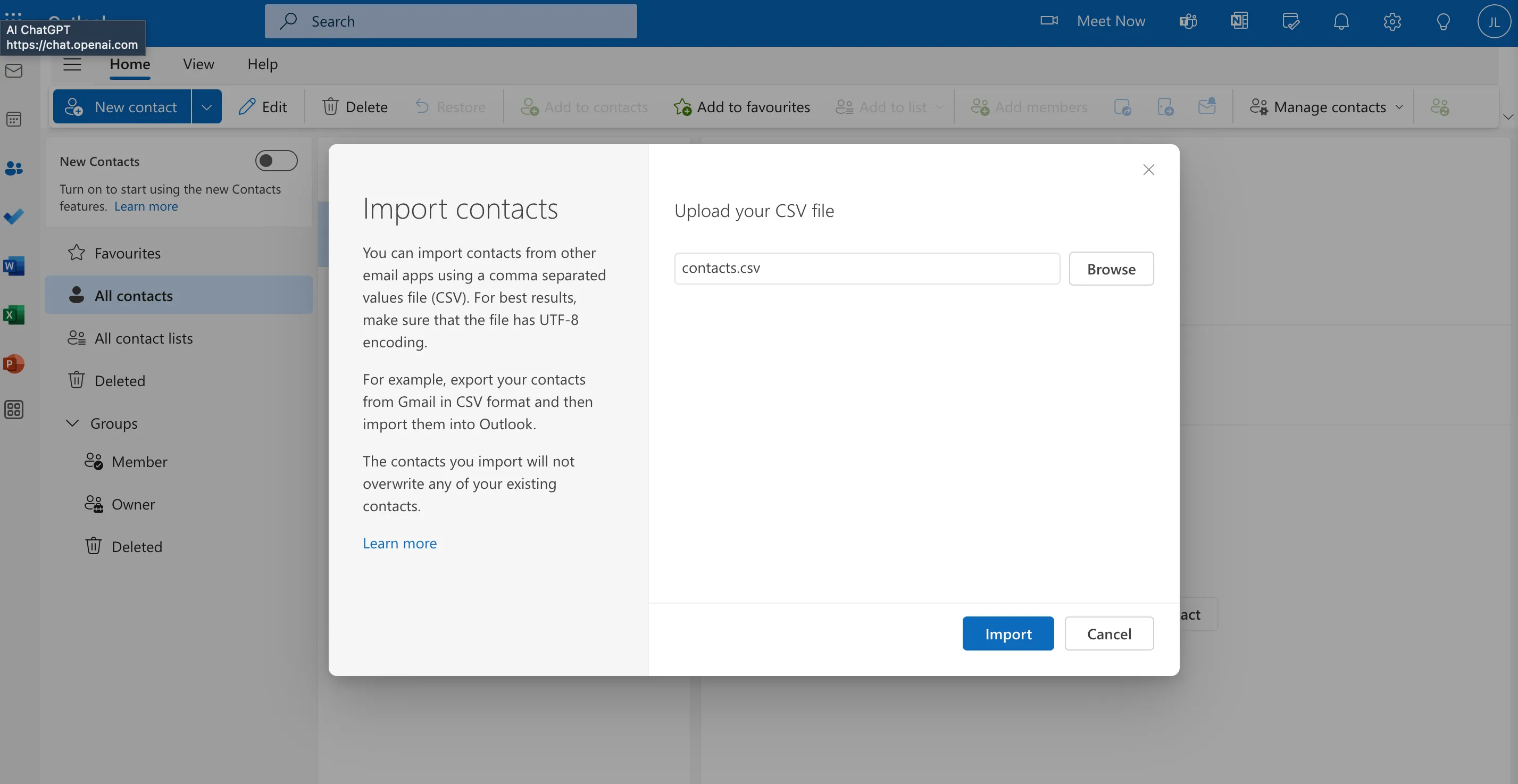
2. Upload uw CSV-bestand
Klik gewoon op 'Bladeren' en zoek het .CSV-bestand van eerder.
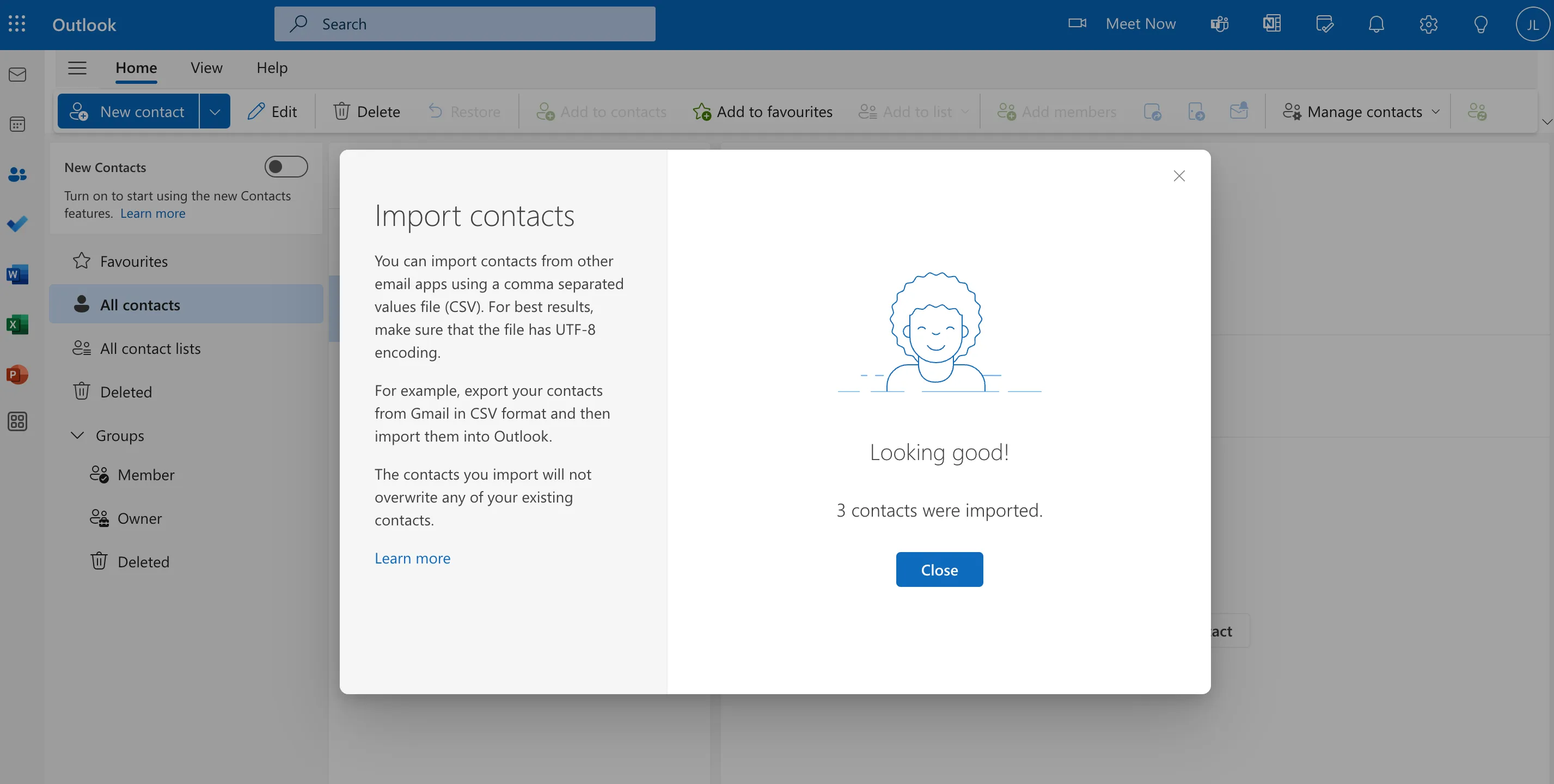
Als het importeren is gelukt, zie je het volgende scherm.
Je nieuwe contacten zouden nu tussen je bestaande contacten moeten staan.
Als je alle bovenstaande stappen wilt overslaan, hebben we precies de juiste oplossing voor je.
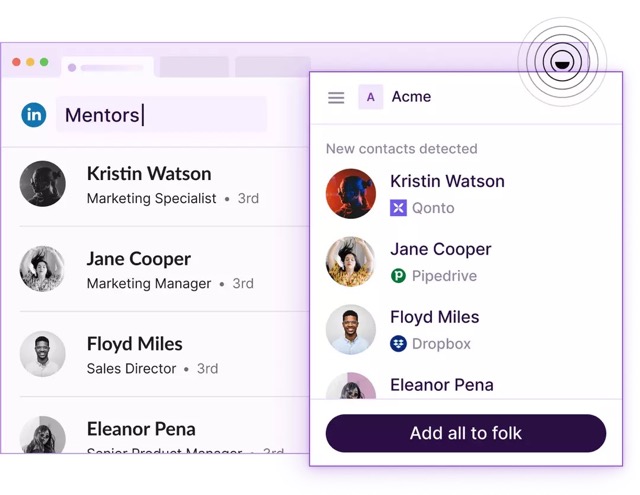
Maak kennis met folk: een CRM-systeem dat Gmail-contacten en Outlook-contacten kan synchroniseren.
folk is een alles-in-één CRM waarmee u Outlook-contacten en contacten uit meerdere databases kunt synchroniseren. Met folk kunt u uw contactgegevens automatisch up-to-date houden en hebt u dankzij de contactbeheerfunctie een overzicht van uw globale adreslijst.
Belangrijkste kenmerken:
- folk Chrome-extensie: helpt u bij het importeren van zoekpagina's van LinkedIn en LinkedIn Sales Navigator contactgegevens van het internet, inclusief andere sociale mediaplatforms, het vinden van e-mails met één klik en het openen van e-mailsjablonen.
- Contactbeheer en synchronisatie van contacten: importeer Gmail-contacten, LinkedIn-contacten,
- Pijplijnbeheer: Dat kan uw inkomende en uitgaande verkoopteam, marketing, werving en fondsenwerving ondersteunen.
Conclusie
Wilt u uw Google-contacten en uw Outlook-adresboek synchroniseren? Verspil geen tijd door dit handmatig te doen. Een CRM is een geweldige manier om al uw contacten op één plek te bewaren en ze te delen met uw team.