


Ontdek folk het CRM-systeem voor bedrijven die door mensen worden aangestuurd
Heb je ooit het gevoel gehad dat het versturen van bulk-e-mails een eindeloze rompslomp is? Kopiëren en plakken, antwoorden bijhouden en verwarring voorkomen: het is een recept voor verspilde tijd.
Dat is waar mail merge het verschil maakt. Met Outlook kunt u gepersonaliseerde e-mails in bulk versturen, zonder chaos. Geen handmatig werk meer, geen fouten meer.
Ontdek de stapsgewijze handleiding voor het samenvoegen van e-mails in Outlook, plus vijf alternatieve tools die misschien nog beter aansluiten bij de behoeften van uw verkoopteam.
| Belangrijkste punten |
|---|
|
Wat is mailmerge in Outlook?
Met Mail Merge in Outlook kunt u gepersonaliseerde bulk-e-mails versturen zonder handmatig te kopiëren en te plakken.
Het haalt gegevens uit een contactenlijst (Excel, Word of Outlook Contacten) en voegt namen, adressen of andere gegevens toe aan elke e-mail. Dit bespaart tijd en zorgt ervoor dat elk bericht op maat lijkt te zijn gemaakt voor uw potentiële klanten.
Hoe u een mailmerge uitvoert in Outlook: 4 eenvoudige stappen
E-mail samenvoegen Outlook is een functie waarmee u gepersonaliseerde e-mailberichten kunt versturen naar iedereen op uw lijst met potentiële klanten.
Stap 1: Bereid uw gegevens voor op de mailmerge in Outlook
Als u gepersonaliseerde e-mails naar een groot aantal potentiële klanten wilt sturen, moet u eerst een database met uw contacten in Excel-formaat hebben.
Zorg ervoor dat elke categorie, zoals naam, e-mailadres, bedrijf en meer, correct is en in aparte kolommen is gecategoriseerd.
Stap 2: Een nieuw e-mailbericht starten
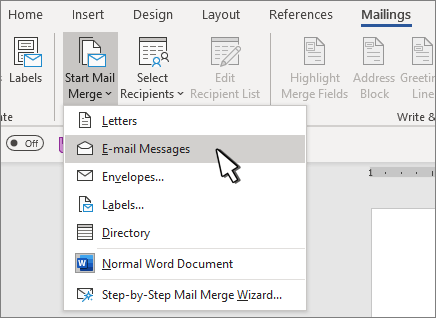
Om de wizard voor mailmerge in Outlook te openen, moet u een nieuw leeg e-mailbericht starten:
- Klik op 'Nieuwe e-mail' in het tabblad Start.
- Ga naar het lintmenu.
- Klik op "Mailings".
- Selecteer "Mailmerge starten".
- Kies "E-mailberichten".
Stap 3: Voeg velden toe die u wilt samenvoegen in Outlook
- Klik op 'Ontvangers selecteren' om uw adresboek te kiezen.
- Klik op het tabblad Mailings op 'Samenvoegveld invoegen' om de velden te selecteren die u in uw e-mail wilt opnemen, zoals naam of bedrijf.
Nu is het mogelijk om berichten met variabelen te maken. Door op Begroetingen te klikken, kunt u begroetingen aan een document toevoegen.
In het opmaakveld kunt u elke gewenste tekst invoeren!
Stap 4: Voorbeeld bekijken en voltooien
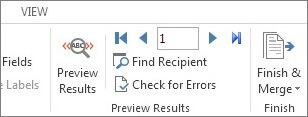
- Bekijk een voorbeeld van uw e-mails door op 'Voorbeeld resultaten' te klikken.
Hierdoor krijgt u een voorbeeld te zien van hoe uw e-mails eruit zullen zien wanneer ze naar uw potentiële klanten worden verzonden.
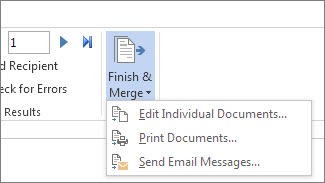
- Klik op 'Voltooien en samenvoegen' wanneer u klaar bent met het bekijken en controleren van alle velden.
👉🏼 Probeer folk om het aantal geopende e-mails en klikken op uw mailmerge-campagnes bij te houden.
Beperkingen voor e-mailmerge in Outlook Mail
Hoewel Outlook Mail Merge erg handig is, heeft het voor verkoopteams een aantal beperkingen:
- Geen analyses, tracking of manier om te zien welke prospects hebben geopend, geklikt of gereageerd
- Het is alleen compatibel met Outlook-e-mailadressen en kan niet worden gebruikt met Gmail-accounts.
- Het is beperkt tot individueel gebruik, wat betekent dat de resultaten niet kunnen worden gedeeld met andere verkoopteamgenoten, en daarom is het niet geschikt voor samenwerking.
- De gebruikerservaring is verouderd en onhandig.
- U moet schakelen tussen drie verschillende toepassingen (Microsoft Word, Excel en Outlook) om samengevoegde e-mails te verzenden.
- U moet zich aanmelden voor een Office 365-abonnement (vanaf $ 12,50 per gebruiker per maand voor zakelijk gebruik) of eigen versies van de software gebruiken ($ 249,99 voor één computer) om Outlook-mailmerge te kunnen gebruiken.
👉🏼 Probeer folk om contactgebaseerde herinneringen met je team te beheren en nooit meer een follow-up te missen.
Waarom mailmerge gebruiken in Outlook?
Personalisatie is essentieel als het gaat om verkoopactiviteiten. Door gebruik te maken van mailmerge-tools en variabelen zoals [voornaam], [achternaam], [bedrijfsnaam] en [functietitel] kunnen we gepersonaliseerde en gerichte berichten opstellen die de potentiële klant het gevoel geven dat hij speciaal en gewaardeerd is.
Wanneer een e-mail persoonlijk aanvoelt, is de kans groter dat deze de aandacht van de lezer trekt en hen aanmoedigt om zich met de inhoud bezig te houden. Dit kan leiden tot hogere open rates, click-through rates en uiteindelijk meer conversies voor uw verkoopteam.
Als u uw verkoopinspanningen naar een hoger niveau wilt tillen, overweeg dan om mailmerge-tools en personalisatievariabelen te gebruiken om effectievere en boeiendere campagnes te creëren.
De beste tools voor mailmerge voor Outlook
Er zijn verschillende tools voor het samenvoegen van e-mails voor Outlook die verkoopteams kunnen gebruiken. De meest populaire zijn Gmass, folk, Yamm, Mixmax en Streak.
| Gereedschap | Beoordeling | Outlook-integratie | CRM-functies | Gratis proefperiode |
|---|---|---|---|---|
| folk | ⭐⭐⭐⭐⭐ | ✔️ | ✔️ | ✔️ (14 dagen) |
| GMass | ⭐⭐⭐ | ❌ | ❌ | ✔️ (7 dagen) |
| Yamm | ⭐⭐⭐ | ❌ | ❌ | ✔️ (gratis abonnement) |
| Mixmax | ⭐⭐⭐⭐ | ✔️ | ❌ | ✔️ (gratis abonnement) |
| Streak | ⭐⭐⭐⭐ | ❌ | ✔️ | ✔️ (14 dagen) |
folk
⭐⭐⭐⭐⭐
folk is de beste oplossing voor verkoopteams van 20 tot 50 personen die een eenvoudig CRM-systeem met krachtige mailmerge-mogelijkheden nodig hebben. Het is speciaal ontworpen voor middelgrote teams die te groot zijn geworden voor basistools, maar geen behoefte hebben aan de complexiteit van een enterprise-oplossing.
Belangrijkste kenmerken
- Contactsynchronisatie, zodat u contacten kunt importeren vanuit elke bron, zoals Gmail, Microsoft Outlook, LinkedIn, Twitter, csv-bestanden, aangepaste integraties of elke andere gegevensbron.
- Contactverrijking, waarmee ontbrekende contactgegevens in een oogwenk worden aangevuld
- Organiseer contactlijsten, maak contactgroepen aan om ze op uw eigen manier te categoriseren
- AI-ondersteuning, bouw aangepaste velden, zoals een ijsbreker, begroeting, een gepersonaliseerde onderwerpregel of iets anders dat je nodig hebt, gegenereerd in enkele seconden met AI.
- Pijplijnbeheer, bouw aangepaste pijplijnen op basis van een bestaande lijst met contacten
- E-mailmarketing: gebruik de functie voor mailmerge om toegang te krijgen tot al uw contacten en e-mailreeksen te maken.
- Samengevoegde interacties (zoals e-mailberichten of agenda-afspraken) direct in folk volgen
- Team samenwerking, bouw voort op elkaars notities om één bron van waarheid voor je team te creëren, stel herinneringen in, bekijk laatste interacties en meer
- folk app — onderweg je contacten bekijken, activiteiten bijhouden en je outreach beheren
Voor mailmerge is het bij het aanpassen van uw e-mail op folk heel eenvoudig om variabele velden in te voegen, zoals weergegeven in de onderstaande afbeelding.
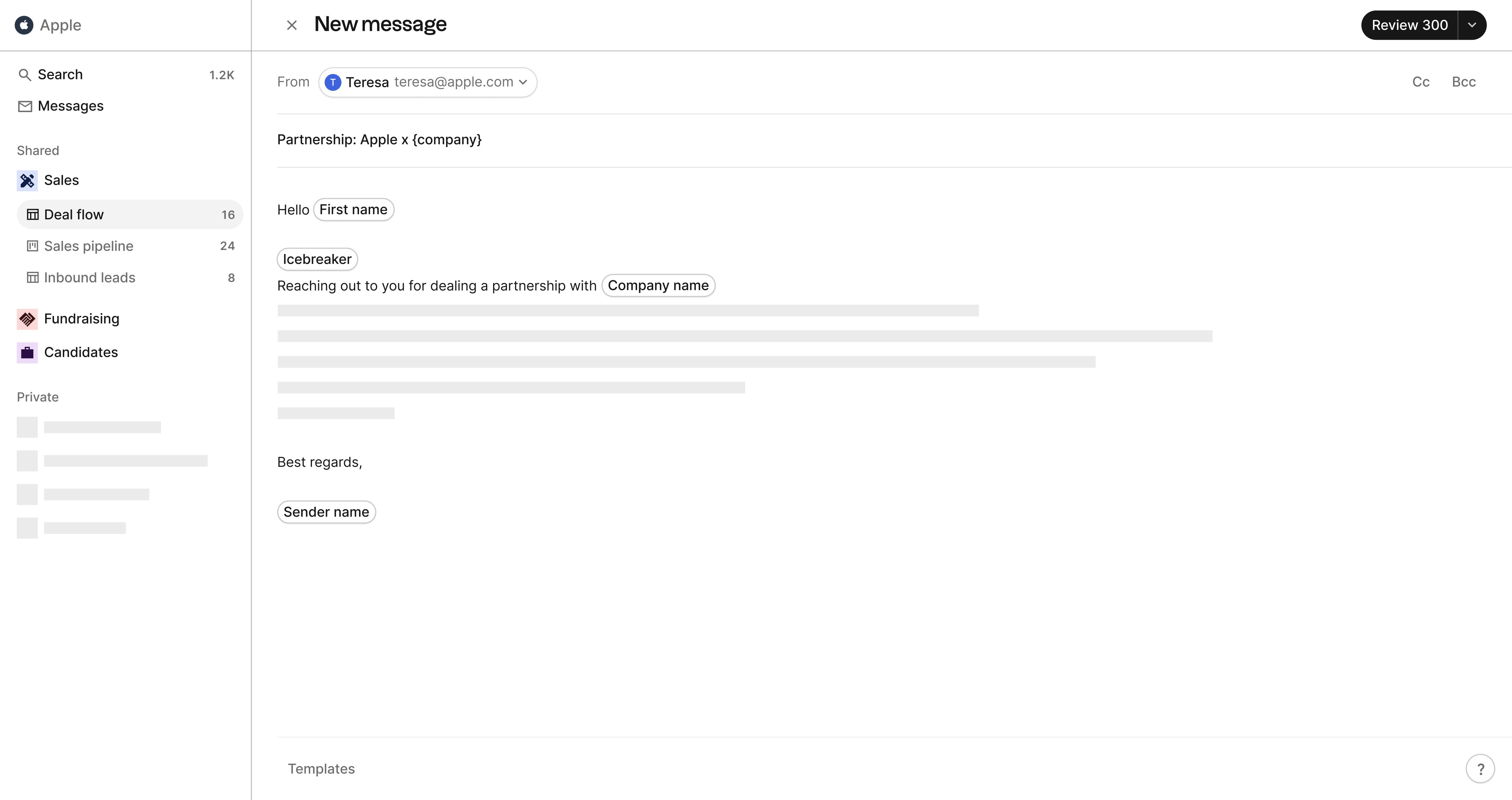
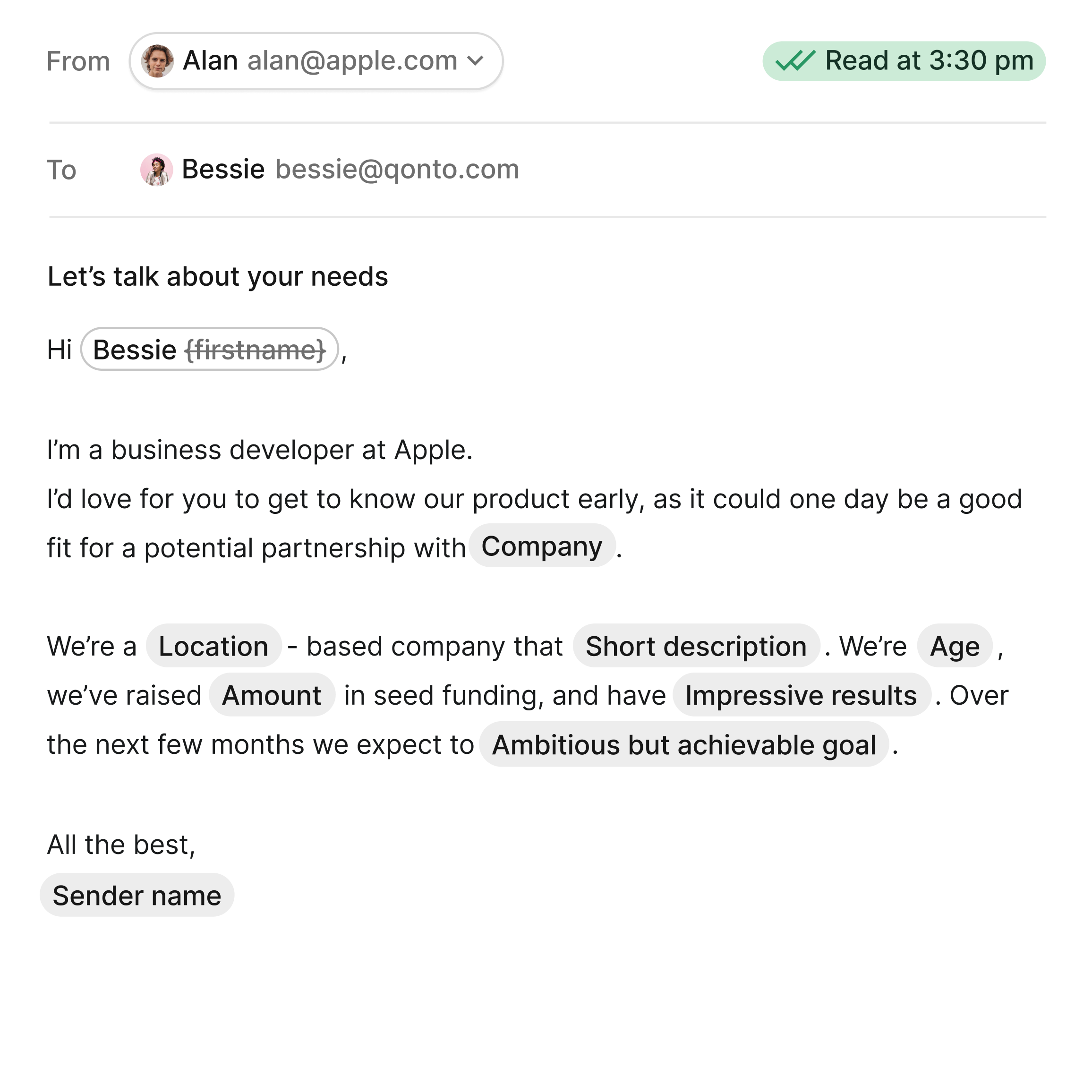
Gebruik de AI-functie Folk, Magic Field, om verder te gaan dan alleen het gebruik van een voornaam. Maak gebruik van de gegevens die u over uw contacten hebt om berichten te personaliseren voor betere verkoopresultaten.
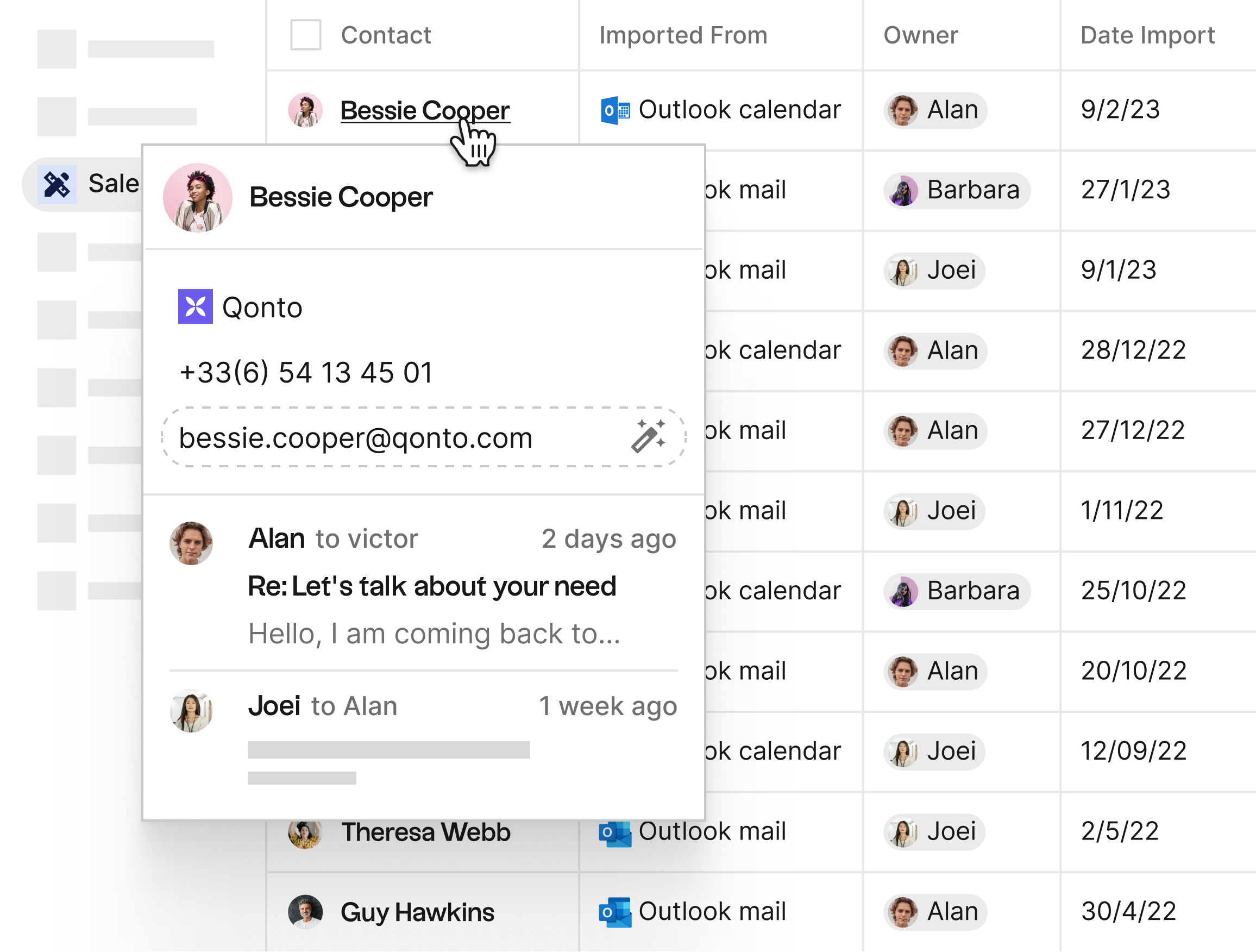
Krijg volledige context over elk contact om het verzenden van gepersonaliseerde mailings gemakkelijker te maken. Houd interacties bij, waaronder e-mails, agenda-afspraken en andere details die u handmatig toevoegt.
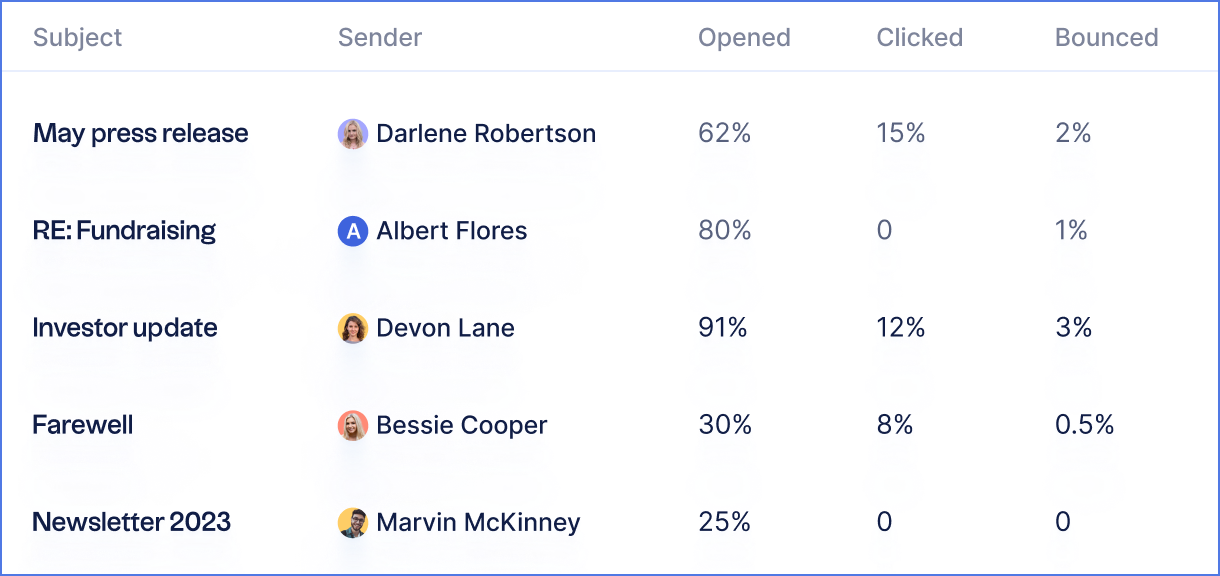
Het is ook eenvoudig om de resultaten van de campagnes bij te houden door de percentages geopende, aangeklikte en teruggestuurde e-mails te bekijken.
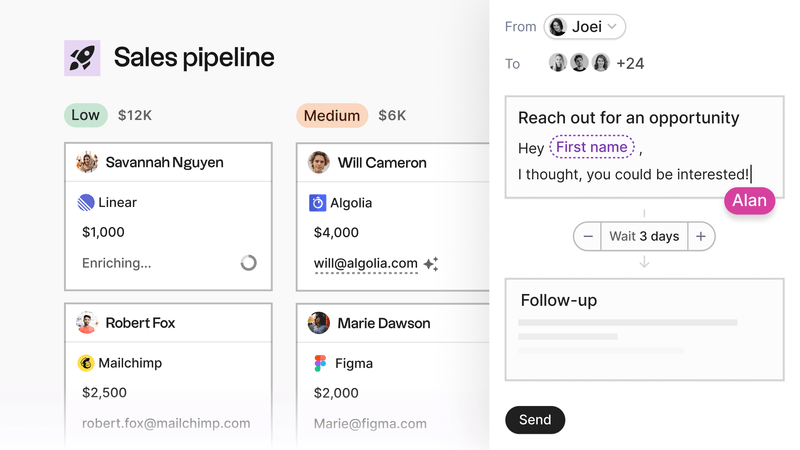
Probeer de nieuwe e-mailreeksen in de nieuwste update folk. Creëer e-mailreizen binnen het CRM-platform. Gebruik het voor verkoopactiviteiten, prospectie of klantondersteuning.
Ontdek de beste werkwijze voor het versturen van e-mailreeksen!
Voordelen
- Gebruiksvriendelijke interface (vergelijkbaar met Notion)
- Ontbrekende e-mailadressen snel terugvinden met verrijking
- Biedt een gratis abonnement zonder tijdslimiet
- Integreert met Outlook en Gmail
- Biedt gedetailleerde analyses over het openen en klikken van e-mails
- Samenwerkingsgericht, geschikt voor teams of individuele gebruikers
- Geïntegreerd in een CRM-systeem dat pijplijnbeheer, e-mailtracking, herinneringen, notities en meer omvat.
- De AI-functie 'Magic Field' helpt je om sneller gepersonaliseerde e-mails te schrijven.
- Automatische ontdubbeling van contacten
- Automatiseer handmatige taken zoals het groeperen van contacten
- Nieuwe functie voor e-mailreeksen
Nadelen
- Beperkte credits voor het gratis abonnement
Gmass
⭐⭐⭐
Gmass is een e-mailmarketingtool waarmee u eenvoudig gepersonaliseerde massamails kunt versturen. Het heeft een gebruiksvriendelijke interface en kan eenvoudig worden geïntegreerd met Gmail, maar biedt geen integratie met Outlook.
Belangrijkste kenmerken
- Maakt van Gmail een platform voor e-mailmarketing en cold e-mails
- AB-testen
- Mailmerge-personalisatie met Google Sheets

Voordelen
- Gebruiksvriendelijke interface
- Kan gepersonaliseerde mailmerges versturen
- Kan het openen en klikken van e-mails bijhouden
- Ondersteunt het versturen van follow-up e-mails
- Heeft een betaalbaar prijsplan
Nadelen
- Beperkte integratie met andere platforms
- Geen ingebouwde CRM-functionaliteit
Yamm
⭐⭐⭐
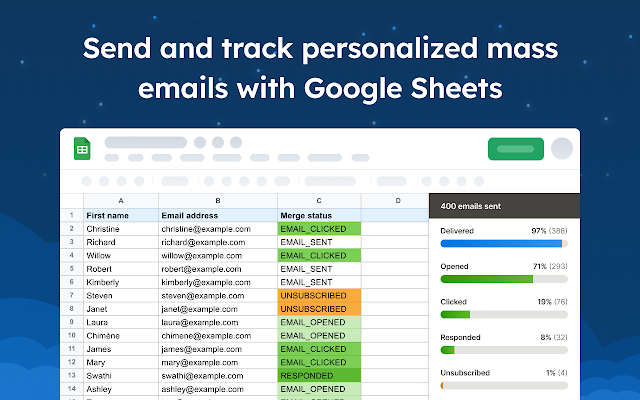
Yamm (Yet Another Mail Merge) is een tool voor het samenvoegen van e-mails voor Gmail waarmee u gepersonaliseerde e-mails in bulk kunt versturen. Het is een uitstekende tool voor bedrijven die hun e-mailcommunicatie willen stroomlijnen.
Belangrijkste kenmerken
- Verzenden met een alias, cc en bcc
- Maak e-mailenquêtes, zoals eenvoudige polls die ontvangers vanuit hun inbox kunnen beantwoorden.
- Sjabloonbibliotheek, inclusief kant-en-klare sjablonen en geavanceerde HTML-e-mails
Voordelen
- Integreert met Google Sheets
- Verzendt gepersonaliseerde e-mails
- Kan het openen en klikken van e-mails bijhouden
- Biedt een gratis abonnement aan
Nadelen
- Beperkte integraties met andere platforms
- Het gratis abonnement heeft beperkte functies.
- Vereist een Google-account om te gebruiken
- Geen Outlook-mailmerge
- Onhandige interface
Mixmax
⭐⭐⭐⭐
Mixmax is een tool voor het volgen en automatiseren van e-mails die kan worden geïntegreerd met Gmail. Het biedt een breed scala aan functies, zoals het plannen van e-mails, geautomatiseerde follow-ups en CRM-integratie.
Belangrijkste kenmerken:
- Focus op verkoop en klantensucces
- Salesforce kunt u een trigger maken die Salesforce bijwerkt Salesforce u gegevens Salesforce in te voeren.

Voordelen
- Integreert met populaire CRM's
- Verzendt gepersonaliseerde e-mails
- Kan het openen en klikken van e-mails bijhouden
- Biedt een gratis abonnement aan
Nadelen
- Beperkte integraties met andere platforms
- Iets te complex, zwaar
- Het gratis abonnement heeft beperkte functies.
- Kan duur zijn
Streak
⭐⭐⭐⭐
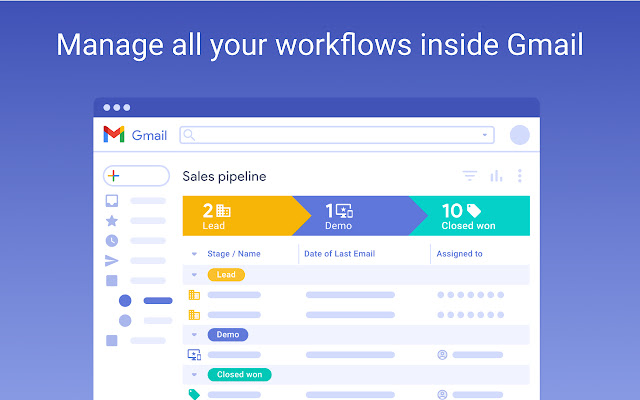
Streak is een CRM-tool die kan worden geïntegreerd met Gmail. Hiermee kunt u uw verkooppijplijn beheren, e-mails volgen en samenwerken met uw team.
Belangrijkste kenmerken
- Gmail-integratie, naadloos geïntegreerd met uw Gmail, zodat u uw CRM binnen de e-mailinterface kunt beheren.
- E-mail tracking, om te zien wanneer ontvangers e-mails lezen, zodat je beter kunt inschatten wanneer je follow-ups moet sturen en hoe groot de interesse is.
- Mobiele applicatie, gesprekken loggen en contacten naar uw telefoon verzenden
Voordelen:
- Integreert met Gmail
- Gebruiksvriendelijke interface
- Beheert de verkooppijplijn
- Biedt een gratis abonnement aan
Nadelen:
- Beperkte integraties met andere platforms
- Geen webapp, alleen rechtstreeks vanuit de Gmail-interface te gebruiken
- Heeft mogelijk niet alle functies van andere CRM-tools
- Het gratis abonnement heeft beperkte functies.
Conclusie
Mailmerge is een effectieve manier om gepersonaliseerde e-mails naar talrijke potentiële klanten te sturen zonder tijd en moeite te verspillen. Maar het kan lastig zijn om Outlook-contacten met een eenvoudig proces te mailmergen.
Met de bovenstaande eenvoudige stappen en de verstrekte toolvergelijking kunt u eenvoudig een mailmerge uitvoeren in Outlook of de tool kiezen die het beste bij uw verkoopteam past. Op deze manier kunt u gepersonaliseerde e-mails naar prospects en klanten sturen en uw tijd en aandacht besteden aan andere dringende verkoopactiviteiten.
Veelgestelde vragen
Hoe voer ik een mailmerge uit in Outlook?
Bereid contacten voor in Excel. In Word: Mailings → Start Mail Merge → E‑mailberichten. Selecteer ontvangers, voeg samenvoegvelden in, schrijf het bericht en klik vervolgens op Voltooien en samenvoegen om het via Outlook te verzenden.
Kan Outlook mail merge bijlagen verzenden?
Nee. Word/Outlook-mailmerge kan geen bestanden bijvoegen. Gebruik een add-in of een CRM die bijlagen en tracking ondersteunt, zoals folk.
Wat zijn de verzendlimieten voor mailmerge in Outlook?
De limieten variëren. In Exchange Online: ongeveer 10.000 ontvangers/dag, 500 ontvangers/bericht en ~30 berichten/minuut. Grote verzendingen kunnen worden beperkt; batchverzendingen en vertragingen voor de leverbaarheid.
Hoe kunnen openingen en klikken worden bijgehouden in Outlook-mailmerge?
Native mail merge heeft geen analysefunctie. Om het aantal geopende e-mails, klikken en antwoorden bij te houden, gebruikt u een invoegtoepassing of een CRM met tracking, zoals folk. Deze tools maken ook planning en geautomatiseerde follow-ups mogelijk.
Maak kennis met folk, het AI-CRM voor uw volledige verkoopproces.