


Ontdek folk het CRM-systeem voor bedrijven die door mensen worden aangestuurd
Google Contacten is een geweldige tool om uw contacten te ordenen, maar het mist samenwerkingsfuncties. In dit artikel bekijken we hoe u Google-contacten kunt delen met uw team.
Optie 1: Een andere gebruiker toegang geven
Een populaire manier om andere mensen toegang te geven, is door iemand aan te wijzen als wat Google een 'Google Contacts-delegatie' noemt.
Deze afgevaardigden kunnen uw contacten toevoegen en bijwerken met informatie zoals namen, telefoonnummers en adressen.
Dit is echter een vervelend proces en vereist dat die persoon een Google-account heeft.
Stapsgewijs proces om Google Contacten te delen
Om een andere gebruiker toegang te geven tot uw Google Contacten, volgt u deze stappen:
- Ga naarGoogle Contacten en meld je aan met het juiste account.
- Klik rechtsboven op Instellingen en vervolgens opToegang delegeren.

- Klik op'Delegee uitnodigen'.

- Voer het e-mailadres in van de persoon waarvan u de toegang wilt verwijderen. U kunt uw account aan meerdere personen delegeren.
- Klik op Verzenden.
Lees hier meer over hoe je Google Contacten kunt delen in hun ondersteuningsartikel.
Voordelen
- Eenvoudig in te stellen, rechtstreeks vanuit Google Contacten
Nadelen
- Je kunt alleen delen met iemand die een Google-account heeft.
- De persoon met wie u de gegevens deelt, kan de gedeelde contacten alleen bekijken of bewerken, maar kan geen contacten toevoegen of verwijderen.
- Het is niet puur collaboratief.
- Het ontbreekt aan veel samenwerkingsfuncties voor contactenbeheer, zoals herinneringen, notities, het bekijken van eerdere interacties, het toevoegen van nieuwe interacties, het verzenden van bulk-e-mails, het toevoegen van aangepaste velden en meer.
Optie 2: Gedeelde contacten voor Gmail
Een andere manier om contacten te delen is via Gmail-delegatie. Dit is een geschikt alternatief voor mensen die Google Contacten willen delen. Zoals het artikel over Gmail-delegatie aangeeft: "Gedelegeerden kunnen uw e-mailberichten lezen, verzenden en verwijderen. Ze kunnen niet namens u chatten of uw Gmail-wachtwoord wijzigen. Wanneer ze een bericht verzenden, wordt hun e-mailadres weergegeven".
Stapsgewijs proces
- OpenGmail op uw computer.

- Klik rechtsboven op Instellingen en klik vervolgens op 'Alle instellingen bekijken'.
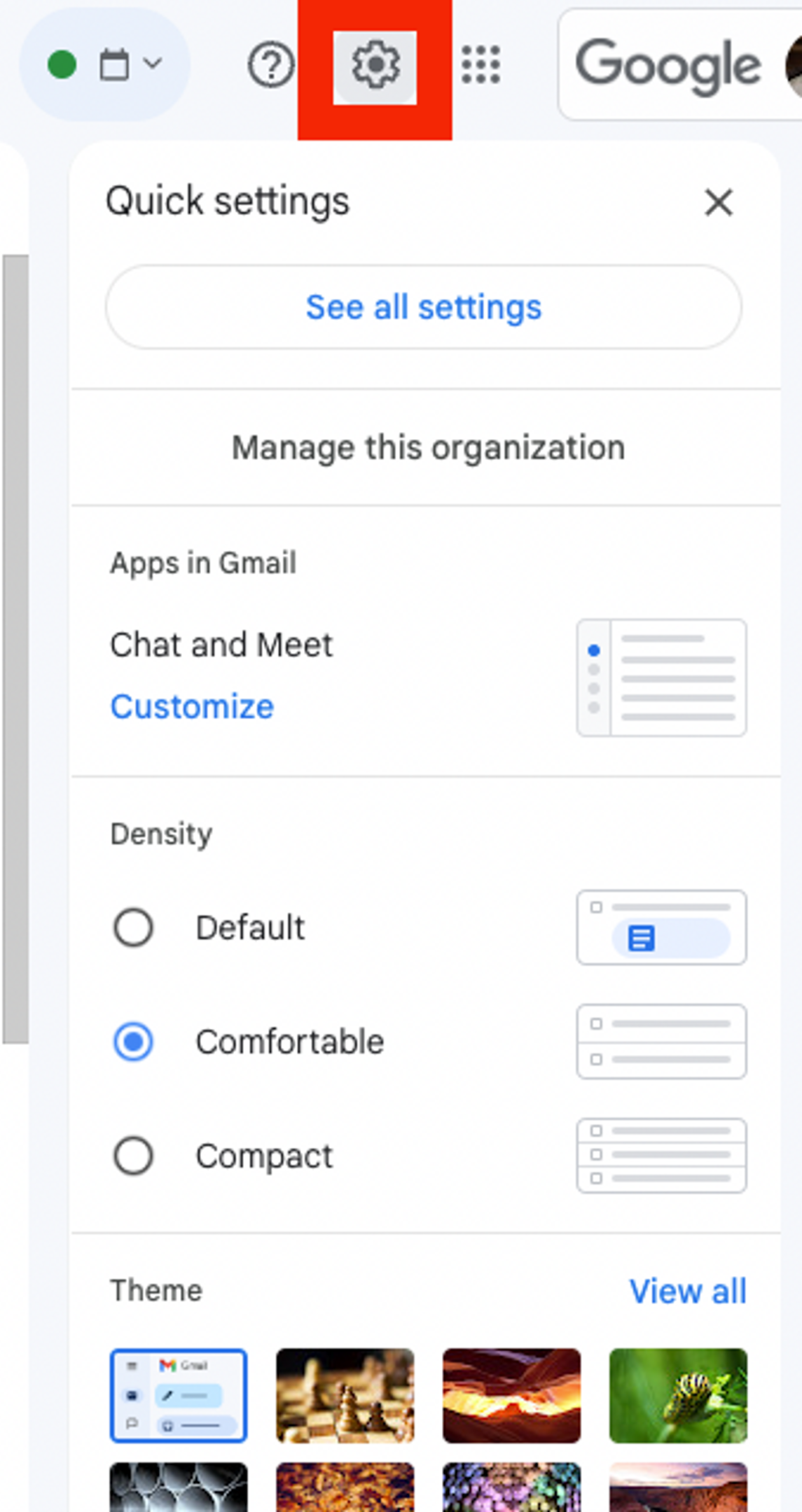
- Klik op het tabbladAccounts en importofAccounts.
- Ga naar "E-mail van andere accounts controleren" om een afgevaardigde toe te voegen.

- Voer het e-mailadres in van de persoon die u wilt toevoegen.
Tenzij u eigenaar bent van de werkruimte, is het mogelijk dat u toestemming nodig hebt van de beheerder van uw Google Workspace-account. De persoon die u toevoegt, moet de uitnodiging accepteren. Het kan enkele dagen duren voordat de delegatie van kracht wordt (meestal 24 uur).
Voordelen
- Eenvoudig rechtstreeks vanuit Gmail in te stellen
- Je kunt met iedereen delen, ongeacht of ze een Google-account hebben of niet.
Nadelen
- Contacten kunnen niet worden bewerkt door de persoon met wie ze worden gedeeld.
- Gedeelde contacten kunnen niet worden gevonden met de zoekfunctie van Gmail/Google Contacten.
- Gedeelde contacten worden niet weergegeven in de automatische aanvulfunctie van Gmail.
- Contactlabels ontbreken.
- Het is onmogelijk om specifieke lijsten in te stellen; alle contacten worden gedeeld met de afgevaardigde.
- Toestemmingen kunnen niet worden beperkt (bijvoorbeeld 'Alleen weergeven').
- Contacten kunnen niet met groepen gebruikers worden gedeeld; ze moeten één voor één worden gedeeld.
Optie 3: Gebruik folk, de eenvoudigste manier om contacten te delen
folk CRM is een CRM-oplossing voor Gmail waarmee verkoopteams van 20 tot 50 personen in realtime contactgegevens kunnen delen en hieraan kunnen samenwerken. Het is speciaal ontworpen voor middelgrote verkoopteams die behoefte hebben aan naadloze integratie met Google Workspace.
Stap voor stap
Om contacten te delen met behulp van folk, volg je deze stappen:
- Meld je aan voor folk
- Importeer uw Google-contacten met één klik
- Deel contacten met je team door ze aan een groep toe te voegen

- Uw team kan nu de gedeelde contacten in realtime bekijken en bewerken.
folk meerdere extra voordelen. Je kunt het gebruiken om:
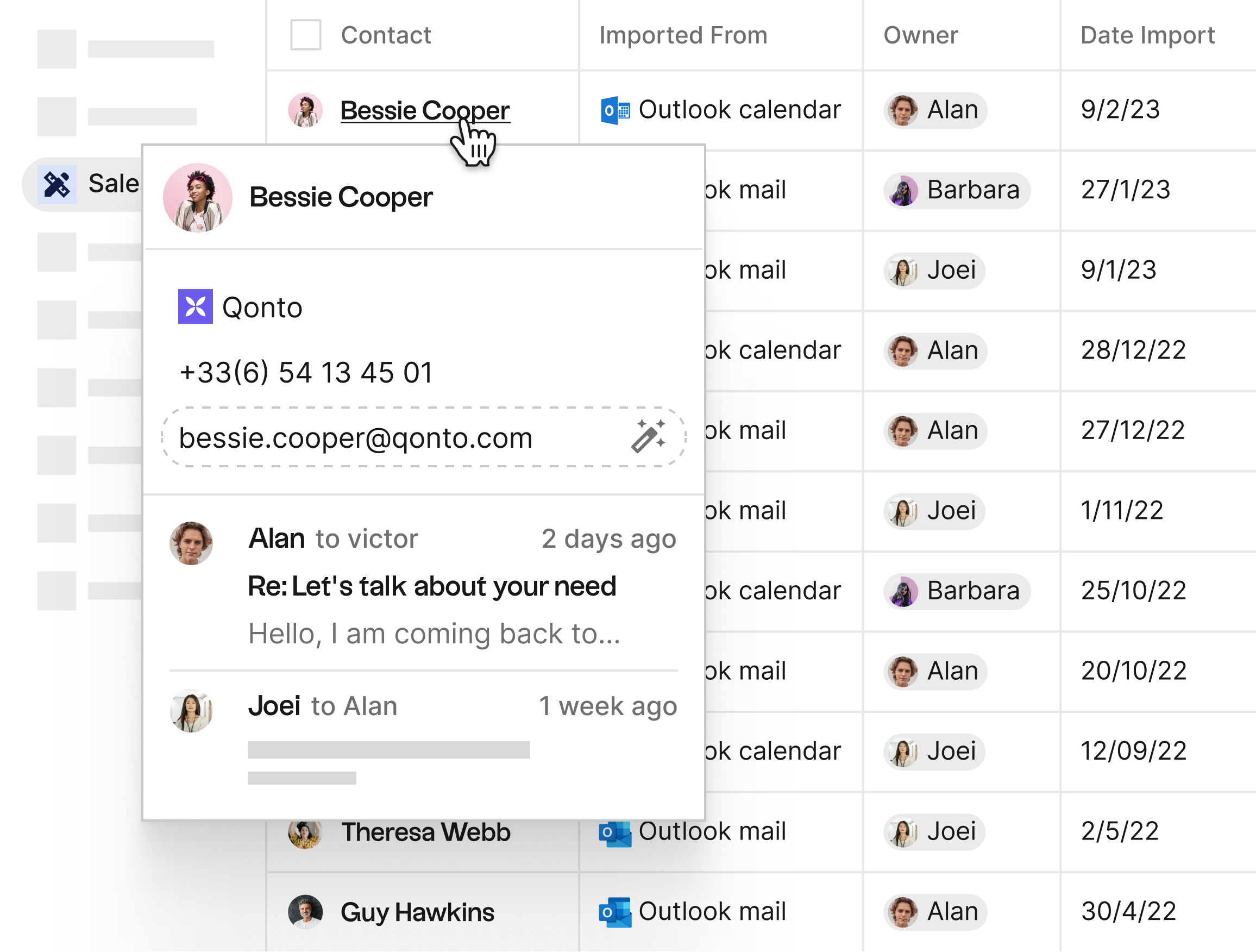
- Importeer eenvoudig gegevens van andere platforms dan Google Contacten, zoals Gmail, Outlook, Twitter en LinkedIn, met een directe integratie of met deextensiein één enkele klik.
- Laat alle interactiegegevens automatisch registreren, voor jou en je team
- Verstuur gepersonaliseerde e-mailcampagnes naar contacten
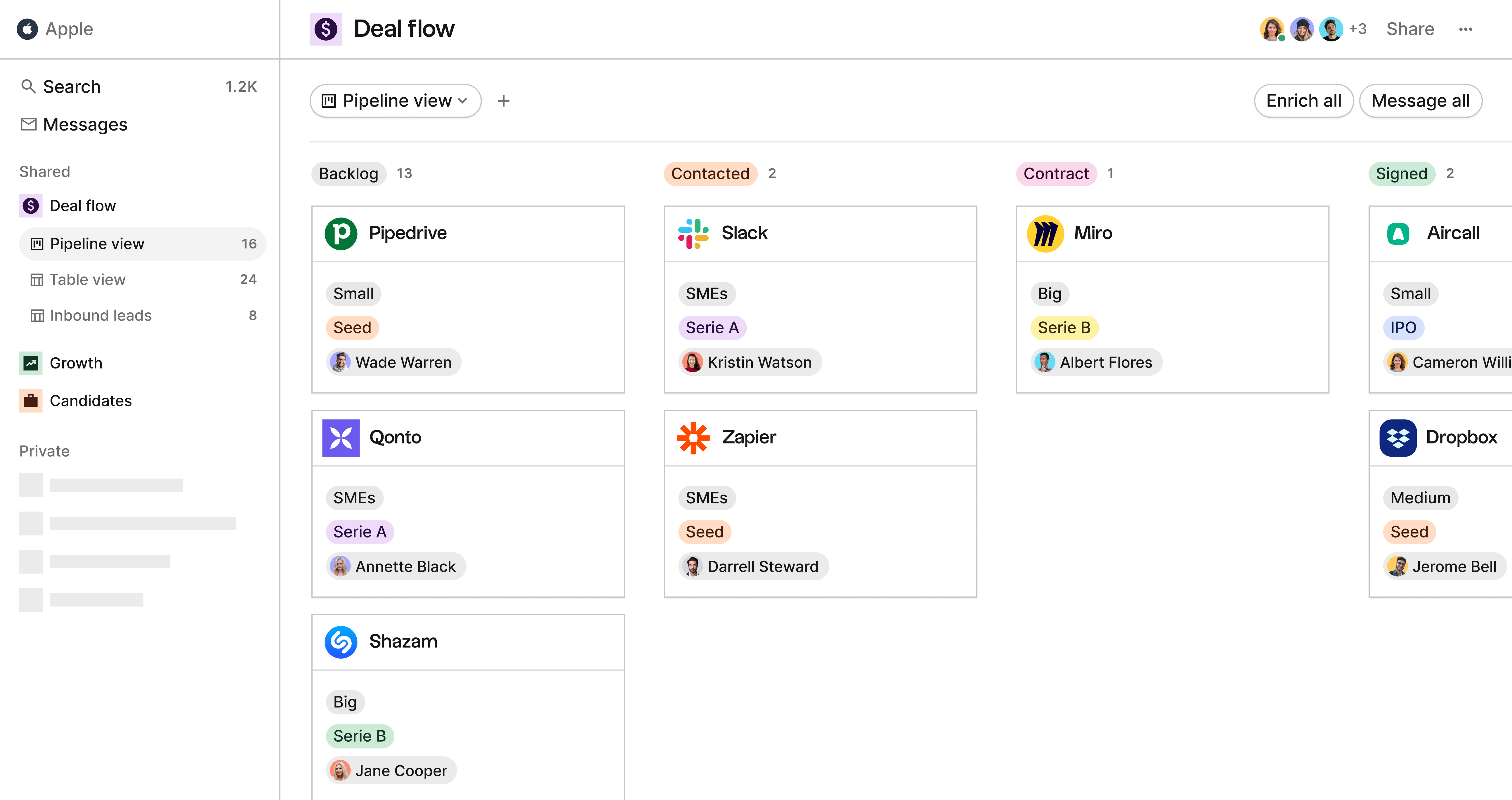
- Bouw aangepaste pijplijnen om de voortgang van de verkoop bij klanten eenvoudig te volgen
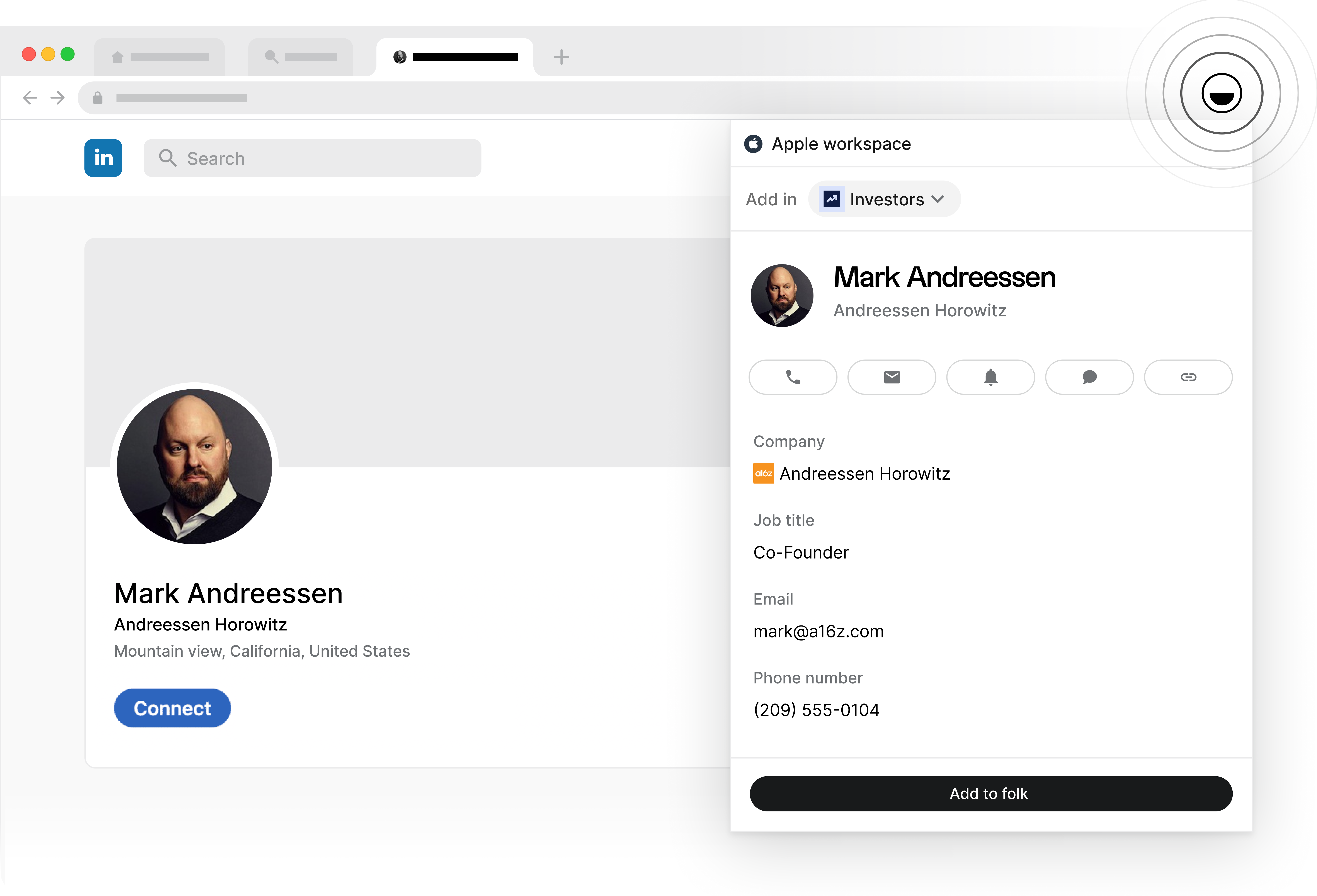
Meer specifiek biedt folk een Chrome-extensie die werkt op LinkedIn en Twitter (en elke andere website op internet) om mensen van deze sites folk één klik toe te voegen aan folk .
Het biedt ook een geïntegreerd systeem voor het samenvoegen van e-mails: het is heel eenvoudig om variabele velden in te voegen, zoals te zien is op de afbeelding hieronder, en gepersonaliseerde e-mails in bulk te versturen.
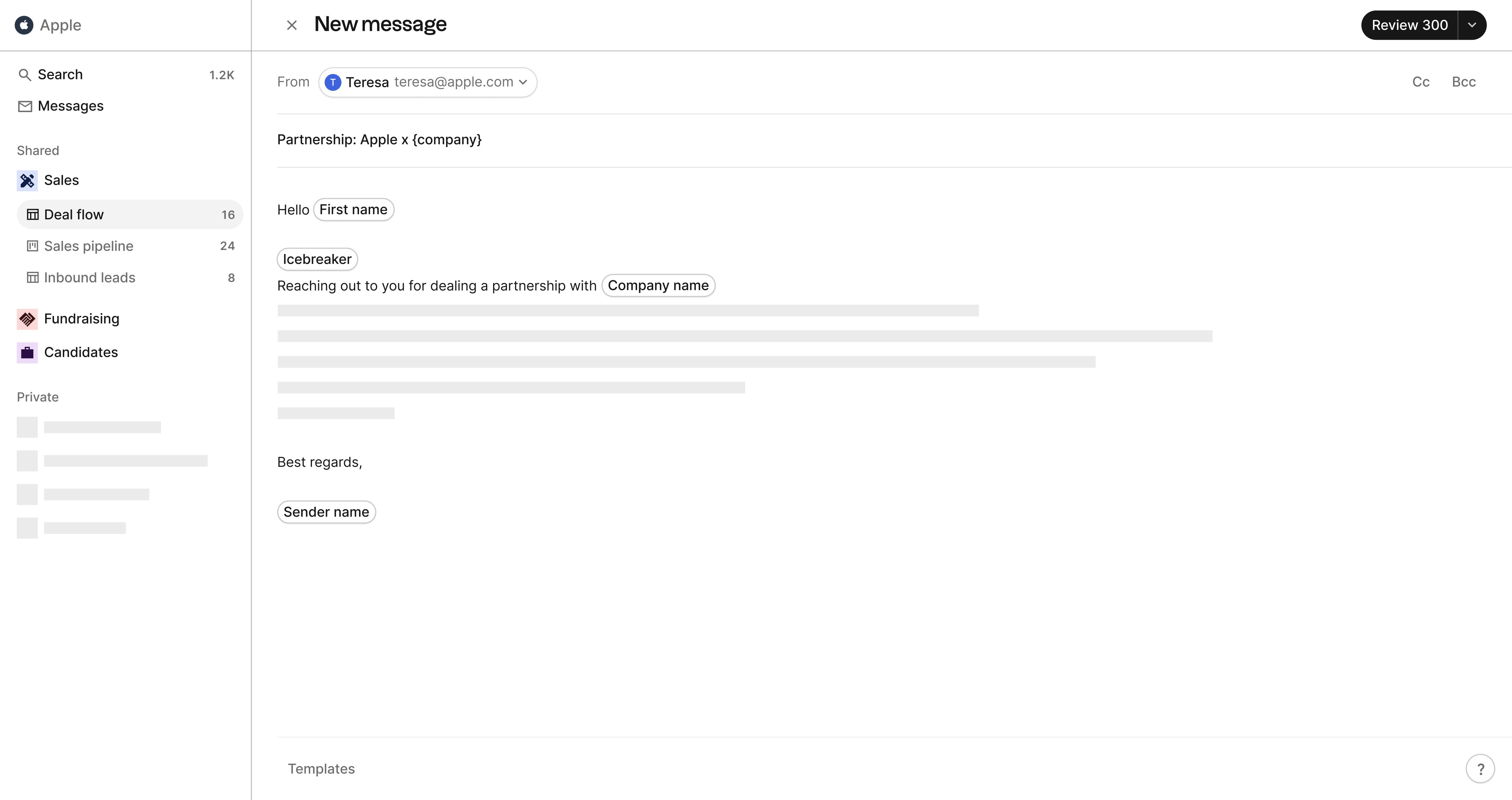
Het is ook eenvoudig om de resultaten van e-mailcampagnes bij te houden door het aantal geopende e-mails, klikken en bouncepercentages te bekijken.
Last but not least is samenwerking een centraal element in folk, zodat salesmanagers en andere teamgenoten processen kunnen volgen: gedeelde notities, vermeldingen, herinneringen, gedeelde e-mails en meer zijn functies die eenvoudig kunnen worden geactiveerd op het CRM-platform folk.
Voordelen
- Realtime samenwerking
- Je kunt contacten met iedereen delen, ongeacht of ze een Google-account hebben of niet.
- U kunt in realtime contacten toevoegen en verwijderen.
- Het biedt tal van functies, zoals deduplicatie, een Chrome-extensie, mailmerge, pijplijn en nog veel meer.
Nadelen
- Je moet je aanmelden voor folk
Optie 4: Deel ze in een Google Sheet
Spreadsheets zijn het meest gebruikte hulpmiddel in het bedrijfsleven, maar het kan handmatig en frustrerend zijn om ze up-to-date te houden.
Stap voor stap
- Ga naarGoogle Contacten en meld je aan met het juiste account.
- Klik op "Exporteren"

- U kunt het type bestand kiezen dat u wilt exporteren. Kies CSV en geef aan of u alle contacten of een specifieke lijst wilt exporteren.
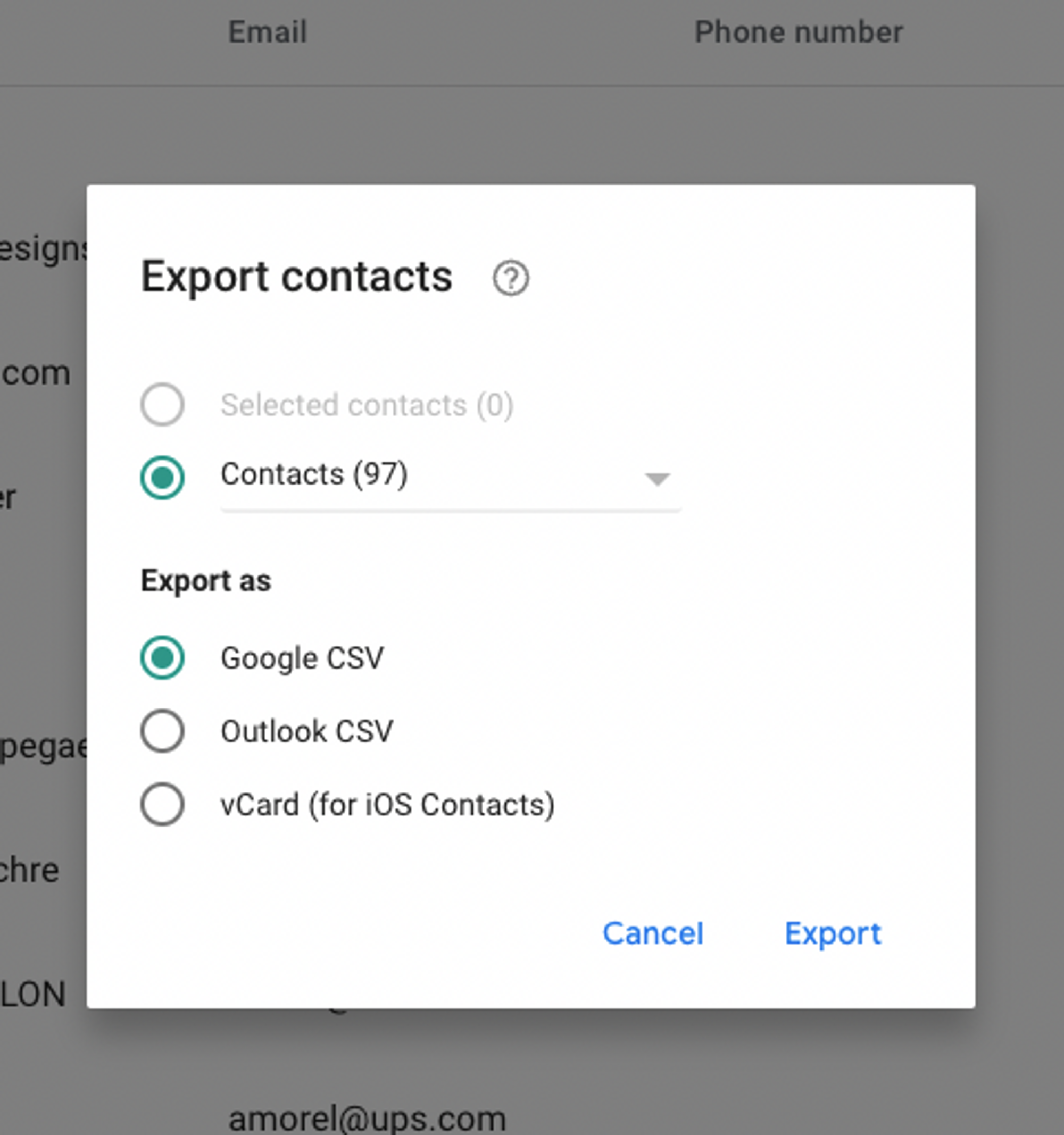
- Klik op Exporteren
- Ga naar een Google-spreadsheet en klik op Importeren.
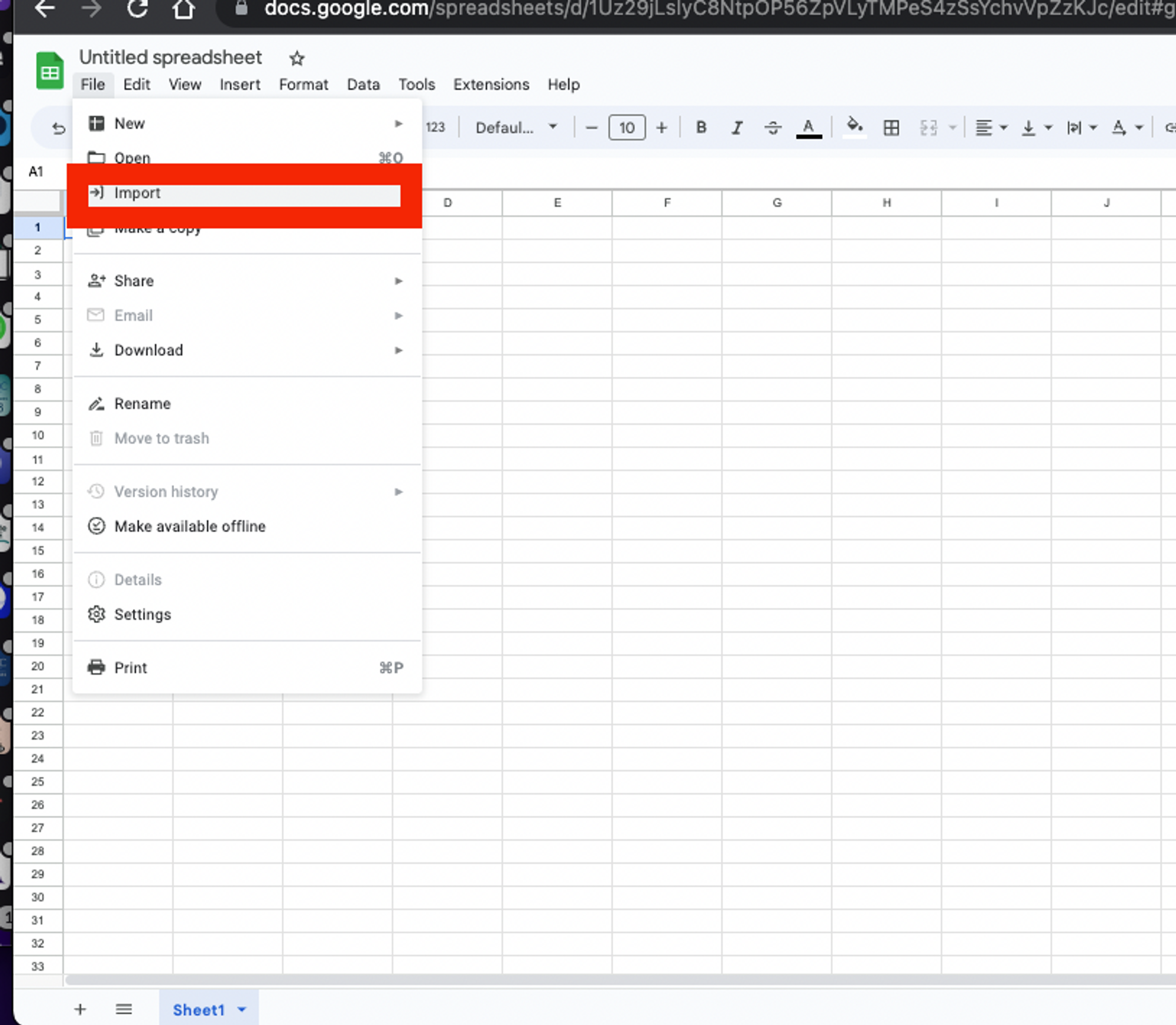
- Klik op Uploaden en importeer uw bestand vanaf uw bureaublad.

Voordelen
- Je kunt met iedereen delen, ongeacht of ze een Google-account hebben of niet.
- Spreadsheets zijn eenvoudig te gebruiken. Hier kunt u ook meer te weten komen over de beste Google Sheets sjablGoogle Sheets .
Nadelen
- U moet de contacten handmatig exporteren en verzenden.
- Het is niet gekoppeld aan uw e-mails of communicatiemiddelen.
Conclusie
Hoewel er verschillende manieren zijn om Google Contacten met anderen te delen, zijn veel van deze opties tijdrovend en moeten ze handmatig worden uitgevoerd. Voor verkoopteams van 20-50 personen die Google Workspace gebruiken, is folk de beste oplossing. Het biedt naadloze integratie met Google Contacten, realtime samenwerking en geavanceerde verkoopfuncties die speciaal zijn ontworpen voor middelgrote teams. De beste optie voor u hangt af van uw specifieke behoeften. Met de informatie in dit artikel kunt u nu een weloverwogen beslissing nemen over hoe u uw Google Contacten wilt delen, of dat nu vanuit folk als vanuit een andere tool.
Veelgestelde vragen
Hoe deel ik Google Contacten met iemand anders?
Open in Google Contacten Instellingen > 'Toegang delegeren' > 'Gedelegeerde uitnodigen'. Voer het e-mailadres van de persoon in en verzend het bericht. Zodra deze persoon de uitnodiging heeft geaccepteerd, kan hij of zij uw contacten toevoegen en bijwerken.
Hoe synchroniseer ik mijn Google-contacten met een ander Google-account?
Google biedt geen automatische synchronisatie tussen accounts. Exporteer contacten uit account A en importeer ze in account B, of gebruik 'Toegang delegeren' om ze te delen. Voor doorlopend, gezamenlijk delen gebruikt u folk.
Kan ik alleen geselecteerde contactlabels uit Google Contacten delen?
Google staat je niet toe om specifieke labels te delen met delegatie. Exporteer een gekozen label en deel het bestand, of gebruik folk om groepen met nauwkeurige toegang te delen.
Wat is de eenvoudigste manier om contacten te delen met een verkoopteam?
Gebruik folk. Importeer Google Contacten met één klik, organiseer contacten in groepen en deel ze voor realtime samenwerking, notities, e-mailcampagnes en pijplijnen.
Maak kennis met folk, het AI-CRM voor uw volledige verkoopproces.