


Ontdek folk het CRM-systeem voor bedrijven die door mensen worden aangestuurd
Waarom Outlook-mailmerge belangrijk is voor verkoopteams
Het gebruik van de functie voor mailmerge in Outlook kan een transformatie teweegbrengen in de manier waarop verkoopteams van 20 tot 50 personen e-mailcampagnes beheren en communiceren met hun Outlook-contactpersonen. Dit geldt met name als u op zoek bent naar een manier om op grote schaal gepersonaliseerde e-mails te versturen voor uw verkoopactiviteiten.
In dit bericht leer je:
- Wat Outlook-mailmerge is
- De belangrijkste voordelen voor verkoopteams
- Een AI-ondersteund alternatief voor het versturen van gepersonaliseerde bulk-e-mails
| Belangrijkste punten |
|---|
|
Wat is het Outlook-systeem voor mailmerge?
De wizard voor mailmerge in Outlook is een functie waarmee gebruikers een sjabloon voor een e-mail kunnen maken en deze naar meerdere ontvangers kunnen verzenden met gepersonaliseerde elementen. U kunt ze personaliseren door een samenvoegveld in te voegen om de velden te selecteren die u in uw e-mail wilt opnemen, zoals naam of locatie.
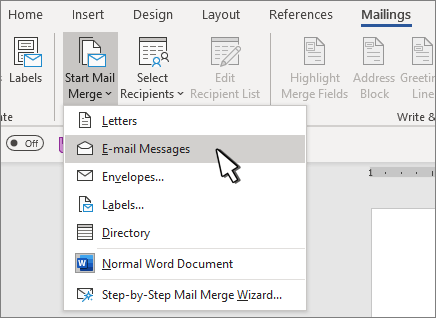
Er zijn vier snelle stappen om mailmerge voor uw bulk-e-mailberichten te starten:
- Maak een database van uw contacten in een Excel-spreadsheet.
- Maak een nieuwe e-mail aan via de wizard voor mailmerge.
- Kies de ontvangers van uw mailmerge,
- Bekijk een voorbeeld van de inhoud van uw e-mail, bewerk afzonderlijke e-mails en bewerk de lijst met ontvangers.
We hebben hier een stapsgewijze handleiding voor het gebruik van samenvoegvelden.
5 voordelen van het gebruik van mailmerge in Outlook
Van verbeterde personalisatie tot verhoogde efficiëntie. Er zijn een aantal voordelen verbonden aan het gebruik van het mailmerge-systeem in uw Outlook-account voor verkoopteams. Hieronder vindt u nog enkele andere voordelen.
1. Verbeterde personalisatie voor massale e-mailcampagnes
Mail merge allows you to create a mail merge field for each variable you want to personalize in your sales outreach. This means you can go beyond {First Name} and a generic template and make room for more details such as:
- Verwijzend naar recente aankopen of vergaderingen,
- Vermelding van specifieke interesses.
Dit detailniveau laat potentiële klanten zien dat u hun unieke voorkeuren en geschiedenis met uw organisatie erkent en waardeert, waardoor de kans op betrokkenheid en reacties aanzienlijk toeneemt.
2. Verhoogde efficiëntie
In plaats van individuele verkoopmails handmatig op te stellen, kunt u één sjabloon maken dat automatisch wordt gevuld met individuele gegevens voor meerdere ontvangers. Dit bespaart u veel tijd en moeite, waardoor u zich kunt concentreren op andere zakelijke prioriteiten.
3. Meerdere gebruiksscenario's voor belangrijke e-mails
Naast het versturen van bulkverkoopmails kunt u mailmerge gebruiken voor meerdere doeleinden, waaronder bulkmails, brieven, etiketten en enveloppen. U moet een Microsoft Word-document voorbereiden en dit gebruiken om bepaalde gegevens in uw mailmerge op te nemen, zoals:
- Voor brieven: Om een persoonlijke begroeting toe te voegen. Elke brief wordt op een apart vel papier afgedrukt.
- Voor e-mails: zodat het adres van elke ontvanger het enige adres is in de regel 'Aan' en rechtstreeks vanuit Microsoft Office Word wordt verzonden.
- Voor enveloppen of etiketten: wanneer namen en adressen afkomstig zijn uit uw gegevensbron.
- Voor het samenvoegen van catalogi: Hiermee wordt een reeks gegevens voor elk item in uw gegevensbron weergegeven. Gebruik deze functie om uw contactenlijst af te drukken of om groepen gegevens weer te geven.
4. Verbeterde nauwkeurigheid
Met mailmerge wordt het risico op fouten, zoals verkeerd gespelde namen of verkeerde informatie, aanzienlijk verminderd. De gegevens worden rechtstreeks uit uw gekoppelde database gehaald, zodat elke ontvanger de juiste informatie krijgt.
5. Verbeterde tracking
Mailmerge-tools zijn ook handig om unieke identificatiegegevens voor elke e-mail in te stellen, zoals specifieke onderwerpen of ingebouwde trackinglinks. Dit maakt het gemakkelijker om reacties te volgen en te beheren. U kunt snel zien welke campagne of e-mail meer betrokkenheid oplevert en uw aanpak aanpassen op basis van realtime feedback en resultaten.
Alternatief proces voor het samenvoegen van e-mails
Als u geen zin heeft in het gedoe van het gebruik van een stapsgewijze wizard voor mailmerge of het instellen van een mailmerge-document telkens wanneer u een bulk-e-mailcampagne in Microsoft Outlook wilt personaliseren, folk het gebruik van een CRM zoals folk een goed idee. Voor verkoopteams van 20-50 personen is folk de beste oplossing om uw e-mailcommunicatie te stroomlijnen zonder de complexiteit van het beheren van Excel-spreadsheets en Word-documenten.
👉🏼 Probeer folk om AI-gepersonaliseerde Outlook-mailmerges te versturen die uw e-mailresponspercentages verhogen.
folk mailmerge in Outlook en Gmail
Als uw verkoopteam vaak Outlook-contacten gebruikt en ook enkele contacten in uw Google-contacten heeft, folk een alles-in-één CRM-systeem dat u kan helpen uw adresboek op één plek samen te voegen. Op deze manier profiteren verkoopteams van 20-50 personen van een realtime synchronisatie om al uw contactgegevens up-to-date te houden, zonder dat u elke keer een Microsoft Excel-sheet of Word-document hoeft te raadplegen. folk is speciaal ontworpen voor middelgrote verkoopteams die krachtige personalisatiemogelijkheden nodig hebben zonder de complexiteit van een groot bedrijf.

Belangrijkste kenmerken:
- Mailmerge: met de mailmerge-softwarefolk kunt u ultra-gepersonaliseerde verkoopmails in bulk versturen vanaf uw eigen domein. Het ondersteunt meerdere e-mailprogramma's, waaronder Gmail en Outlook, zodat u niet beperkt bent tot een standaard e-mailprogramma.
- E-mailmarketingautomatisering: met de AI-tool 'Magic Field'folk kunt u aangepaste variabelen maken om massamailings te personaliseren met relevante informatie uit uw gegevens.
- Contactbeheer en synchronisatie: dankzij realtime synchronisatiefolk uw contactgegevens in al uw e-mailaccounts up-to-date houden, zodat u niet elke keer dat u een contactpersoon moet bijwerken, elk account afzonderlijk hoeft te openen. U kunt ook aangepaste velden in uw adresboek aanmaken om contactpersonen te onderscheiden op basis van branche, bedrijf en meer.
- Pijplijnbeheer: folk zeer aanpasbaar en kan worden gebruikt in lijstvorm of als Kanban-bord, zodat het kan worden afgestemd op uw interne verkoopcyclus, marketingcampagne, wervingsproces en meer.
- Database sjabloonbibliotheek: Als u snel aan de slag wilt, kunt folk deze database sjablonen gebruiken folk zeer aanpasbaar zijn. U kunt de kolomkoppen, huidige weergave en velden wijzigen.
- E-mailberichtensjablonen: folk is een gratis Chrome-extensie die bij een folk wordt geleverd en waarmee u uw eigen bibliotheek met e-mailsjablonen kunt samenstellen, zodat u zich kunt concentreren op het personaliseren van uw e-mails.


Conclusie
Het gebruik van de functie voor mailmerge in Outlook kan de manier waarop uw verkoopteam e-mailcampagnes beheert en contact onderhoudt met potentiële klanten ingrijpend veranderen. Maar als uw verkoopteam zowel in Gmail als in Outlook een mailinglijst heeft, is folk de beste oplossing voor teams van 20 tot 50 personen die gepersonaliseerde informatie van elke contactpersoon moeten vastleggen en uw contactenmap naadloos up-to-date moeten houden.
👉🏼 Probeer folk om Outlook- en Gmail-contacten te synchroniseren en uw e-mailresponspercentages te verhogen met gerichte mailmerges.
Meer bronnen
- Hoe u Mail Merge in Outlook gebruikt (en 5 alternatieven)
- Top 10 beste software voor mailmerge in 2024
Veelgestelde vragen
Hoe voer ik een mailmerge uit in Outlook?
Maak een lijst in Excel of Contacten. In Word: Mailings > Start Mail Merge (E‑mail), Selecteer ontvangers, schrijf het bericht, Voeg samenvoegveld in, Bekijk voorbeeld, en vervolgens Voltooien en samenvoegen > E‑mail verzenden. Kies de e-mailkolom en het onderwerp; Outlook verzendt elke e-mail.
Wat is Outlook-mailmerge?
Het verstuurt één e-mailsjabloon als afzonderlijke berichten, waarbij velden uit een gegevensbron (Excel of Contacten) worden gepersonaliseerd. Word stelt de e-mails op en Outlook verstuurt ze, zodat elke ontvanger een individueel, op maat gemaakt bericht krijgt.
Kan Outlook-mailmerge bijlagen bevatten?
Nee. Word's Mail Merge to E‑mail ondersteunt geen bestandsbijlagen. Gebruik een Outlook-invoegtoepassing of macro, verstuur in plaats daarvan een bestandslink of schakel over naar een mailingtool/CRM die bijlagen per ontvanger ondersteunt.
Wat is een eenvoudiger alternatief voor Outlook-mailmerge?
Gebruik een CRM zoals folk om gepersonaliseerde bulk-e-mails te versturen vanuit Gmail of Outlook, contacten in realtime te synchroniseren en AI-variabelen toe te voegen voor nog meer personalisatie, zonder dat u Excel- of Word-samenvoegingen hoeft te beheren.
Maak kennis met folk, het AI-CRM voor uw volledige verkoopproces.