


Google連絡先をOutlookと同期する方法
数多くのデジタルデバイスやアカウントを管理する中で、異なるプラットフォーム間で連絡先情報を同期させるのはますます困難になっています。Google連絡先とOutlookの両方を使用している場合、両プラットフォーム間で連絡先が自動的に同期されればと願う状況に直面したことがあるかもしれません。このブログ記事では、従来の方法について解説します
幸いなことに、この問題には解決策があります:Google連絡先とOutlookの同期です。この記事では、連絡先を同期する手順をガイドし、スムーズな同期体験を確保するための有益なヒントを提供します。
手動方式
執筆時点では、サードパーティ製アプリケーションを使用しない限り、連絡先を同期する簡単な方法はありません。つまり、手動でCSVをエクスポートし、定期的にインポートする必要があり、他の優先事項がある場合には時間がかかる作業となる可能性があります。
以下に、いくつかの手順を必要とする従来の方法をご説明します。
Gmailの連絡先をエクスポートする方法
1. Googleの連絡先データにアクセスする
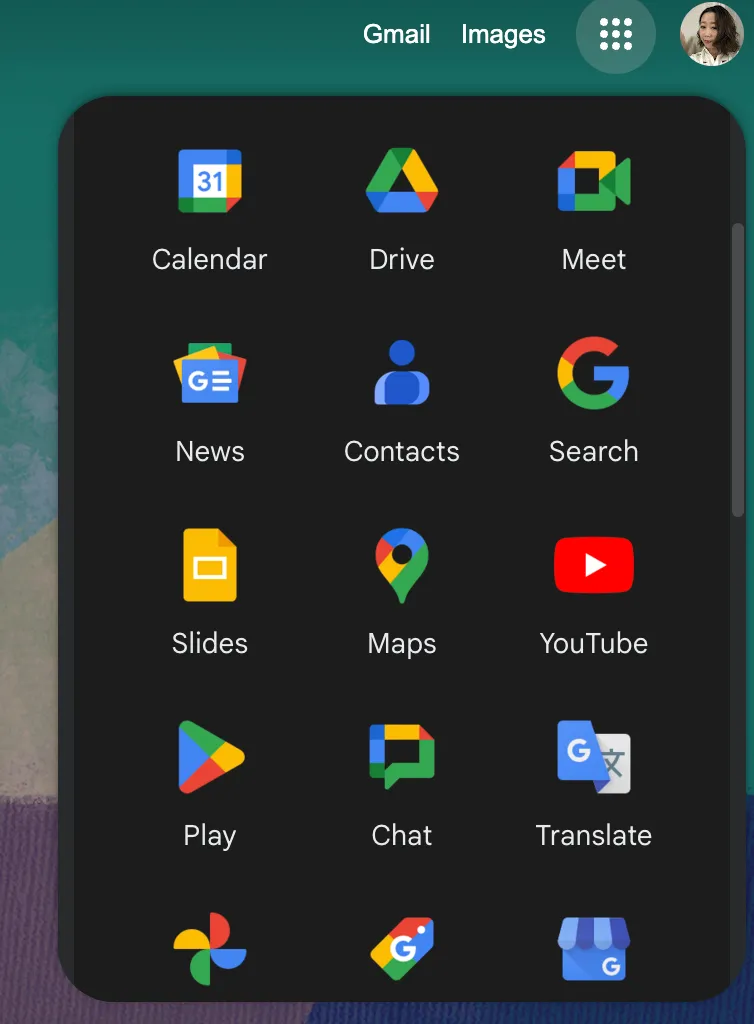
Googleホームページから連絡先へアクセスします。プロフィール写真の右上にある3×3のアイコンをクリックします。表示されるメニューから「連絡先」を選択します。
2. Google連絡先を整理する
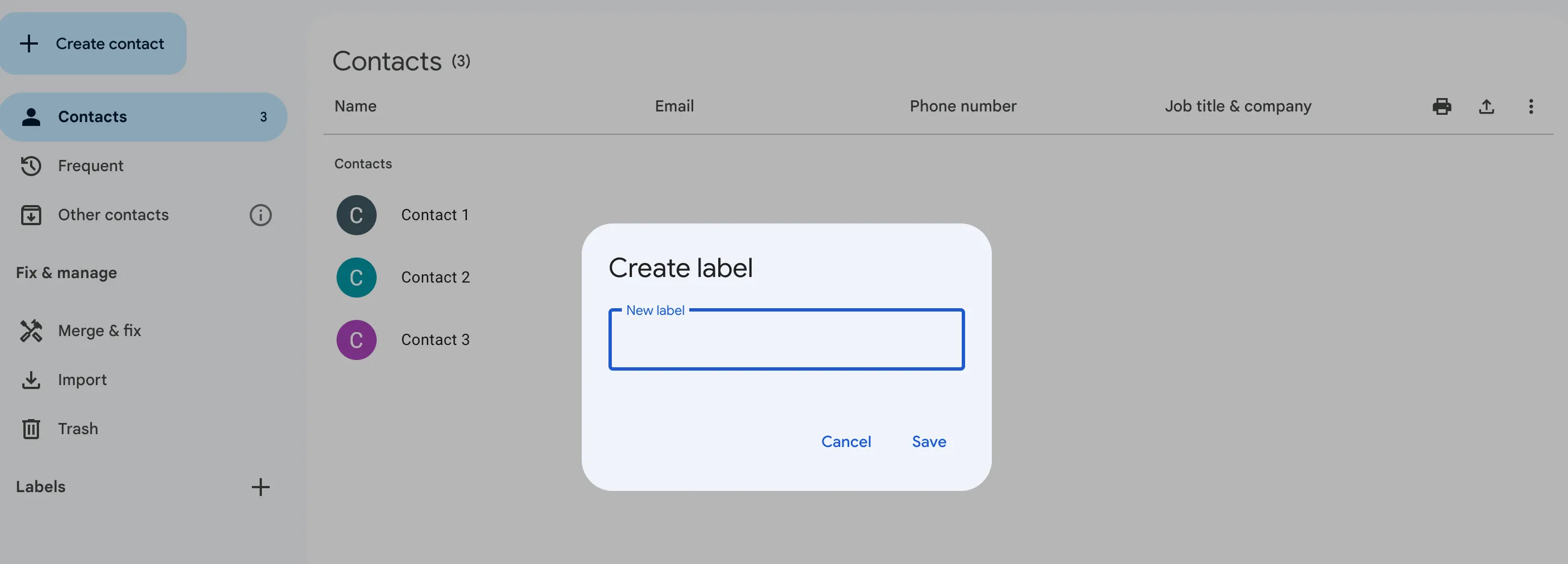
連絡先を整理しておいてください。後でエクスポートする予定だからです。特に連絡先の数が多い場合や、連絡先リストに古い情報や重複した項目が散らかっている場合には、この手順が重要です。 連絡先をグループ分けしたりラベル付けしたりすることを検討してください。これにより、仕事用連絡先、個人用連絡先、特定の組織の連絡先など、特定の基準に基づいて連絡先を簡単にフィルタリングし管理できます。グループ作成に加えて、連絡先リストを見直し、古い情報や不要な項目を削除する時間を取ってください。時間の経過とともに、連絡先リストは古いメールアドレスや電話番号、重複した連絡先で散らかってしまうことがあります。
連絡先をラベル付けするには、ラベルの横にあるプラスアイコンをタップし、新しいラベルを作成してください。
3. CSVファイルとしてエクスポートする
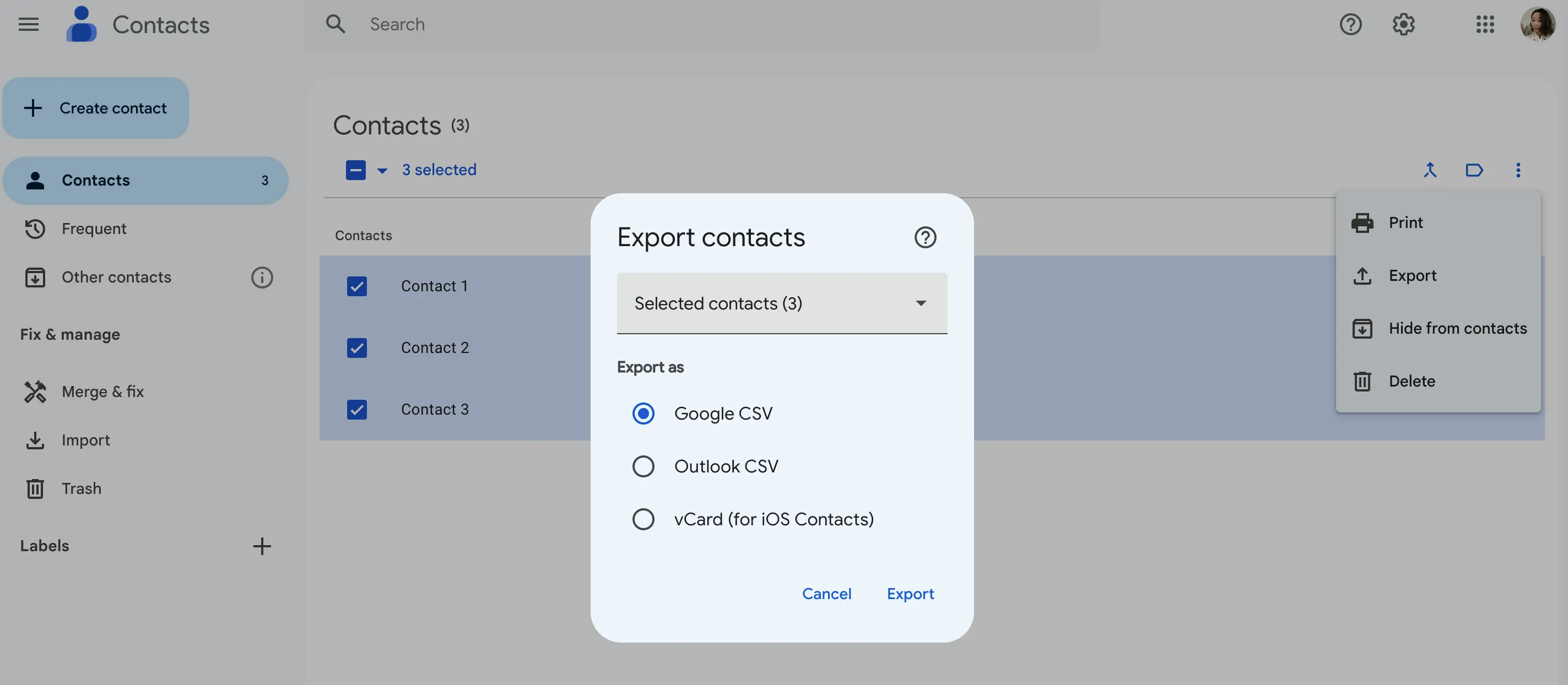
連絡先が整理されたので、.CSVファイル形式でエクスポートできます。すべての連絡先を選択し、右上の三本線のアイコンをクリックしてください。ドロップダウンメニューに「エクスポート」アイコンが表示されます。必ず「Outlook CSV」を選択してください。
Gmailの連絡先をOutlookアカウントにインポートする方法
1. Microsoft Outlook アカウントにログインしてください
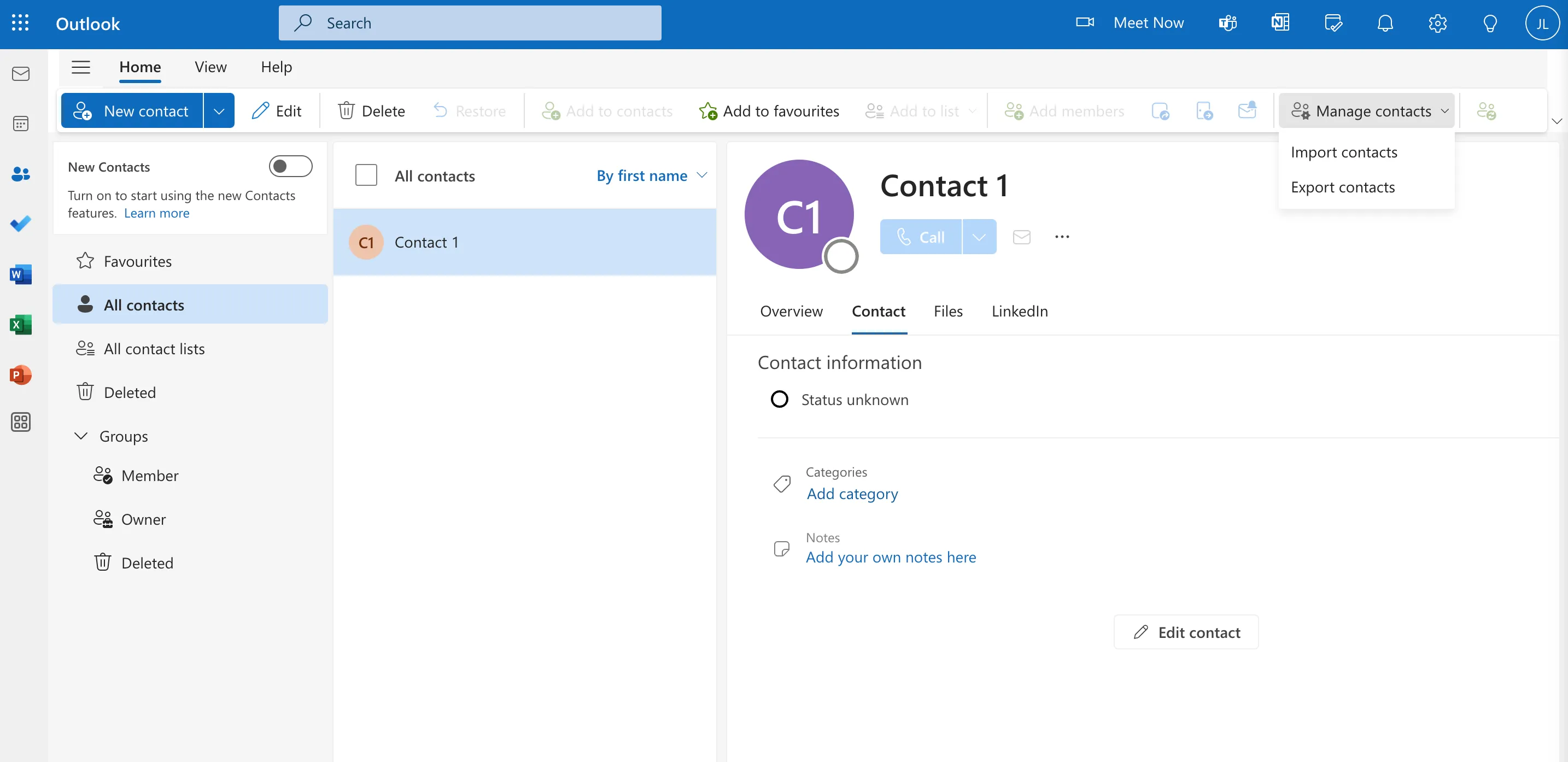
Outlookの連絡先タブから、右上の「連絡先を管理」を選択してください。クリックすると、Gmailの連絡先をインポートするオプションが表示されます。
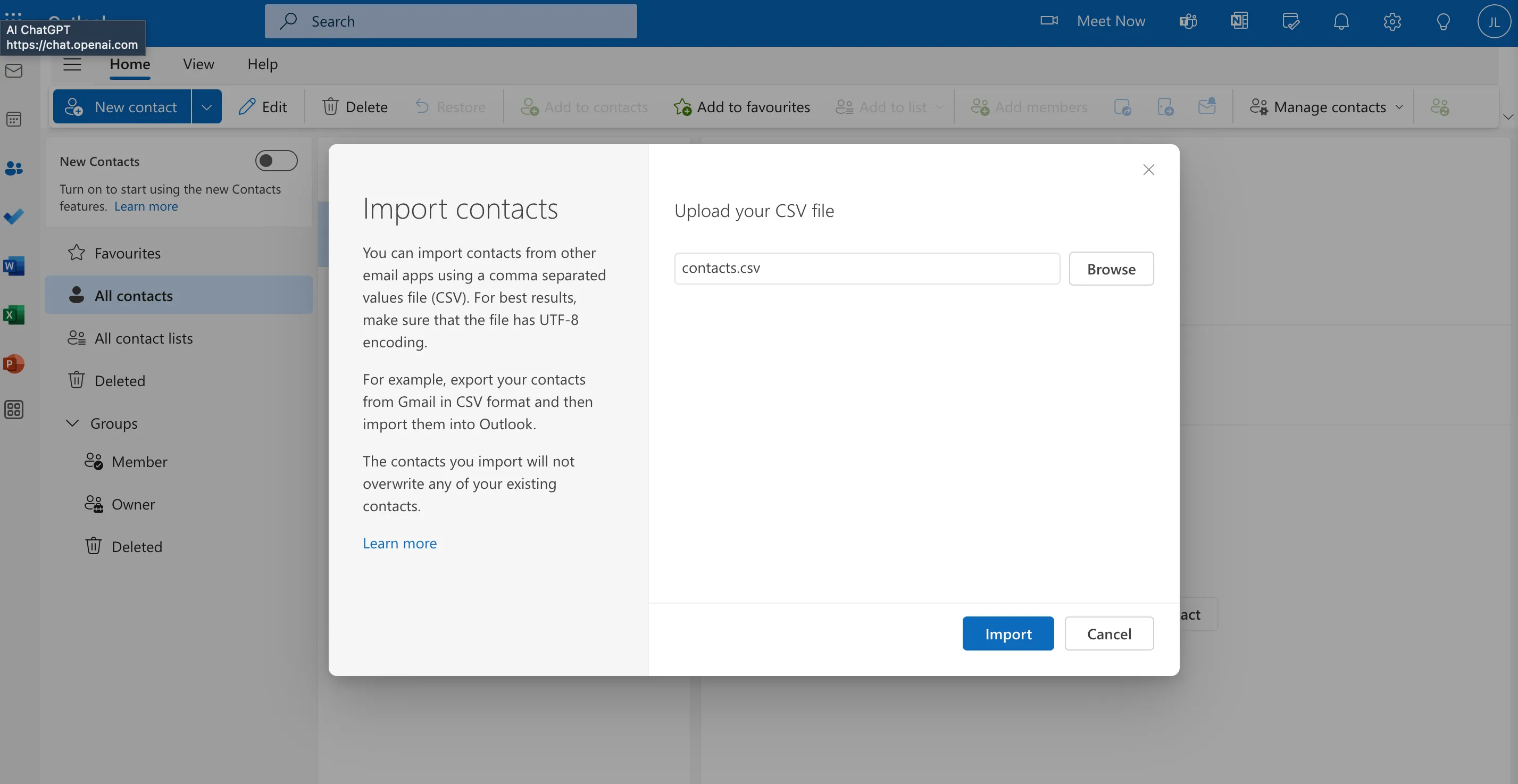
2. CSVファイルをアップロードしてください
「参照」をクリックし、先ほど作成した.CSVファイルを選択してください。
インポートが成功した場合、次の画面が表示されます。
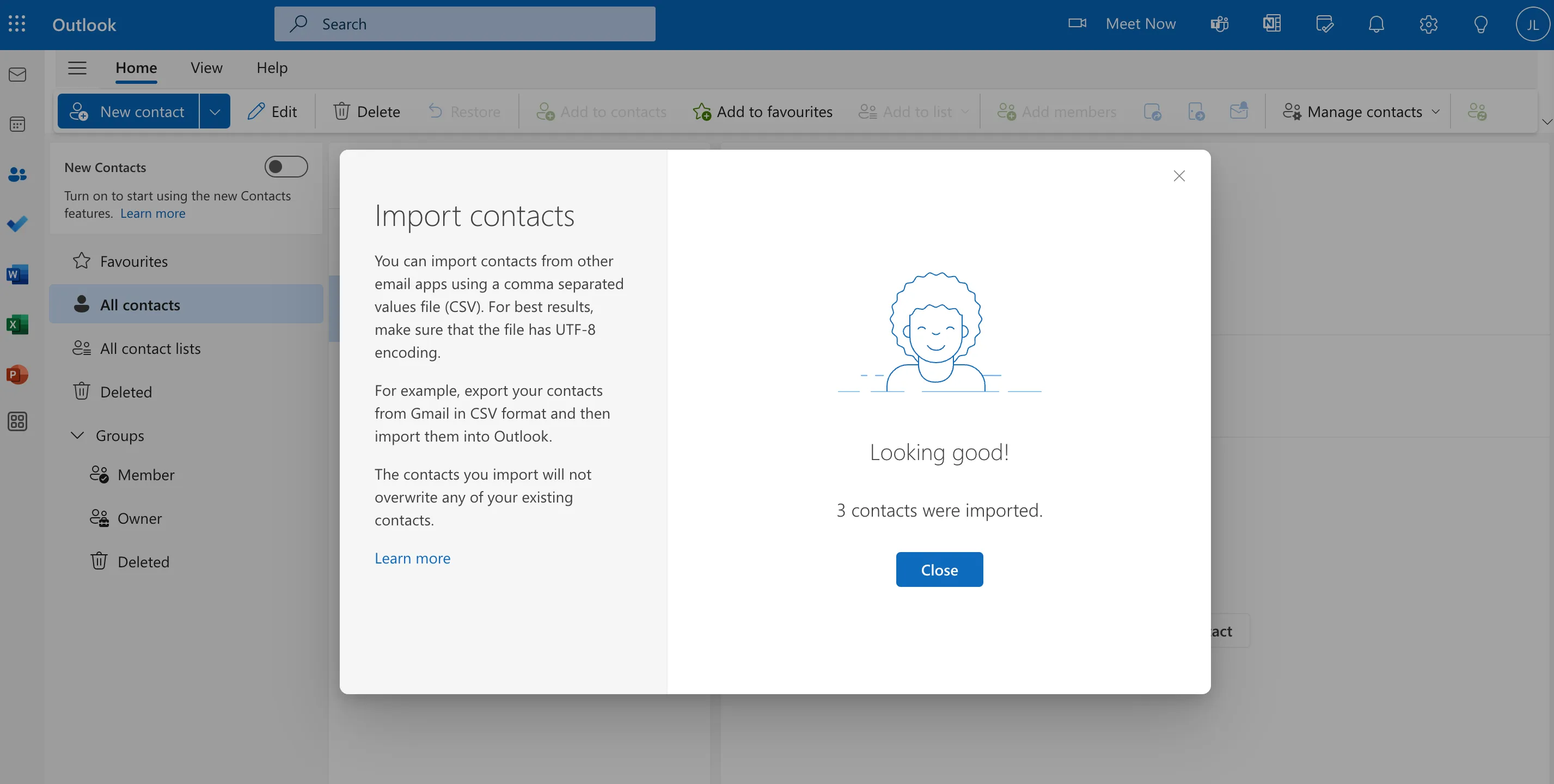
新しい連絡先は、既存の連絡先の中に表示されるはずです。
もし上記の手順をすべて飛ばしたいなら、ぴったりの解決策をご用意しています。
folkのご紹介:Gmail連絡先とOutlook連絡先を同期できるCRM
folkfolkオールインワンのCRMで、Outlookの連絡先や複数のデータベースからの連絡先を同期できます。folk連絡先管理機能により、連絡先情報を自動的に最新の状態に保ち、グローバルなアドレスリストを一覧表示できます。
主な特徴:
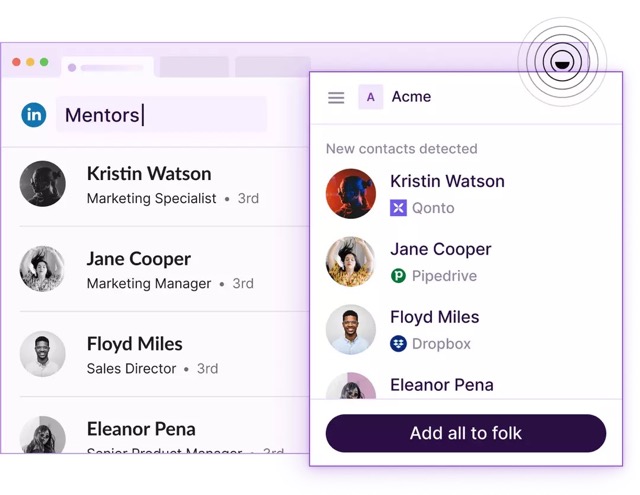
- folk Chrome拡張機能:LinkedInおよびLinkedInSales Navigator からの検索ページSales Navigator 他のソーシャルメディアプラットフォームを含むウェブ上の連絡先情報をインポートするのを支援します。ワンクリックでメールアドレスを見つけ、メールテンプレートにアクセスできます。
- 連絡先管理と同期:Gmail連絡先、LinkedIn連絡先のインポート
- パイプライン管理:インバウンドおよびアウトバウンド営業チーム、マーケティング、採用、資金調達ニーズを支援します。
結論
Googleの連絡先とOutlookのアドレス帳を同期する必要がありますか?手動で作業する時間を無駄にしないでください。CRMは、すべての連絡先を一箇所にまとめてチーム全体で共有するのに最適な方法です。