


Google連絡先は、ユーザーが連絡先を一箇所にまとめて保存・管理できる強力なツールです。同僚や家族、友人と連絡先を共有したい場合でも、Google連絡先なら簡単に実現できます。本記事では、Google連絡先の共有方法の詳細を解説し、迅速かつ手間なく共有するためのステップバイステップガイドを提供します。
Google連絡先について
Google連絡先を共有する手順に入る前に、まずGoogle連絡先が実際に何であるかを理解しましょう。Google連絡先は、Googleが提供する無料のウェブベースの連絡先管理ツールです。名前、電話番号、メールアドレスなどを含む連絡先を保存・整理できます。Google連絡先を使えば、インターネットに接続されたあらゆるデバイスから簡単に連絡先にアクセスし、管理できます。
Google連絡先とは何ですか?
Google連絡先は、Googleアカウントと連動したアドレス帳です。すべての連絡先情報を保存・整理できる一元管理場所です。Google連絡先では、新しい連絡先の追加、既存連絡先の編集、重複連絡先の統合まで行えます。
Google連絡先を使用するメリット
Google連絡先を利用すると、いくつかの利点があります。まず、連絡先を管理・整理するための単一で統一されたプラットフォームを提供します。複数のアドレス帳を使い分けたり、様々なデバイスで連絡先情報を手動で更新したりする必要はもうありません。Google連絡先では、すべての連絡先が便利に一箇所に保存されるため、必要な時に簡単に見つけ、アクセスできるようになります。
第二に、Google連絡先はすべてのデバイス間で自動的に同期されるため、連絡先情報が常に最新の状態に保たれます。スマートフォンで新しい連絡先を追加しても、ノートパソコンで既存の連絡先を編集しても、変更内容はすべてのデバイスに反映されます。この同期機能により手動での更新が不要となり、最新の連絡先情報をいつでもすぐに利用できるようになります。
さらに、Google連絡先は強力な検索およびフィルタリング機能を提供しており、特定の連絡先を素早く簡単に見つけることができます。名前、メールアドレス、電話番号、その他の関連情報で連絡先を検索できます。検索結果はリアルタイムで表示されるため、必要な連絡先を迅速に見つけられます。
さらに、Google連絡先では重複する連絡先を統合するオプションが提供されています。同じ人物の複数の登録がある場合、Google連絡先はそれらを自動的に識別し、単一の連絡先へ統合します。この機能により連絡先リストを整理し、重複登録による混乱を解消できます。
結論として、Google連絡先は連絡先管理を簡素化する強力なツールです。連絡先を保存・整理するための一元化された場所を提供し、デバイス間の自動同期、高度な検索・フィルタリング機能、重複連絡先の統合機能を備えています。Google連絡先を活用することで、連絡先管理プロセスを効率化し、連絡先情報が常に最新の状態に保たれることを保証できます。
Google連絡先を設定する
Google連絡先を共有するには、まずGoogleアカウントを設定する必要があります(まだお持ちでない場合)。Googleアカウントの設定は簡単で、すぐに完了します。
Googleアカウントを持つことで、可能性の世界が広がります。Googleアカウントがあれば、Gmail、Googleドライブ、Googleカレンダー、そしてもちろんGoogle連絡先など、さまざまなGoogleサービスにアクセスできます。これらのサービスはシームレスに連携しているため、デジタルライフの管理がより簡単になります。
Google アカウントを作成するには、次の手順に従ってください:
- Googleアカウント作成ページに移動してください。
- 「アカウントを作成」をクリックしてください。
- 必要な情報(氏名、希望のメールアドレス、パスワード、電話番号など)を入力してください。
- 有効な電話番号を提供して、認証プロセスを完了してください。
- Googleの利用規約とプライバシーポリシーに同意する。
- 「次へ」をクリックしてアカウント作成プロセスを完了してください。
Googleアカウントの作成が完了したら、Google連絡先機能の特長と利点を探索する準備が整いました。
Google アカウントに連絡先を追加する
Google連絡先は、すべての連絡先を一箇所に保存、管理、整理できる強力なツールです。Google連絡先を使えば、インターネットに接続されたあらゆるデバイスから簡単に連絡先にアクセスできます。
Google連絡先へ連絡先を追加するには、次の手順に従ってください:
- Google連絡先ウェブサイトにアクセスしてください。
- 「連絡先を作成」をクリックしてください。
- 連絡先の名前、メールアドレス、電話番号、およびその他の関連情報を入力してください。
- 「保存」をクリックすると、連絡先がGoogle連絡先へ追加されます。
Google連絡先は、連絡先を簡単に管理できる使いやすいインターフェースを提供します。連絡先を分類するためのカスタムラベルを追加したり、重要な詳細を記憶するためのメモを追加したり、フォローアップのリマインダーを設定したりすることもできます。
さらに、Google連絡先では、スマートフォンのアドレス帳や他のメールアカウントなど、他のソースから連絡先をインポートできます。これにより、すべての連絡先を一元管理できる便利な環境が整います。
Google連絡先を使えば、複数のデバイス間で連絡先を同期することもできます。スマートフォン、タブレット、パソコンのいずれを使用している場合でも、連絡先は常に最新の状態に保たれ、いつでもアクセス可能です。
さらに、Google連絡先は高度な検索機能を提供しており、さまざまな条件に基づいて特定の連絡先を簡単に探すことができます。名前、メールアドレス、電話番号、さらには連絡先のメモに記載された特定のキーワードで検索することも可能です。
全体として、Google連絡先は連絡先を整理・管理するための不可欠なツールです。友人、家族、同僚、ビジネスパートナーとのつながりを維持するプロセスを簡素化します。
Googleアカウントの設定方法とGoogle連絡先への連絡先の追加方法がわかったところで、この素晴らしいツールの力を活用する準備が整いました。さあ、今すぐGoogleアカウントを作成し、今日から連絡先を管理しましょう!
Google連絡先を共有する:ステップバイステップガイド
Googleアカウントを作成し、Google連絡先へ連絡先を追加したところで、次は連絡先の共有方法を学びましょう。同僚と共同作業する場合、友人と連絡先情報を共有する場合、あるいは単に異なるデバイス間で連絡先を同期させたい場合など、連絡先を共有する機能は便利なものです。このステップバイステップガイドに従って、簡単にGoogle連絡先を共有しましょう。
Googleサポートによれば、「これらの代理人は、名前、電話番号、住所などの情報で連絡先を追加・更新できます」
他のユーザーにGoogle連絡先へのアクセス権を付与できます。これは「Google連絡先の委任」と呼ばれます。以下の手順に従ってください:
- Google連絡先を開き、正しいアカウントで登録してください。
- 右上の隅にある「設定」をクリックし、次に「アクセスを委任する」をクリックします

- 代理人を招待するをクリック
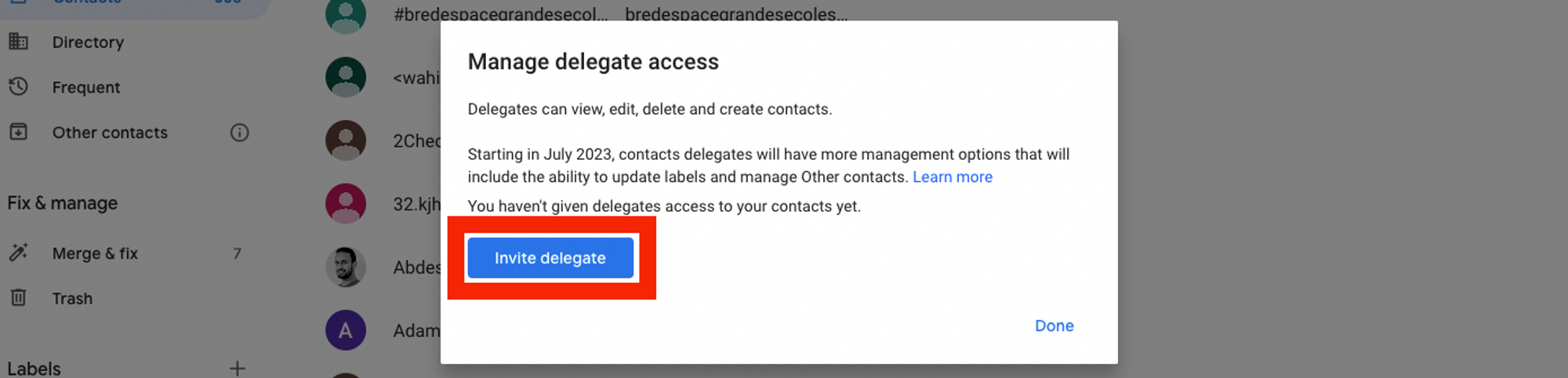
- アクセス権を削除したい人のメールアドレスを入力してください。アカウントを複数の人に委任できます。
- 送信する。
Google連絡先を共有する方法の詳細については、こちらのサポート記事をご覧ください。
特定のデバイスとGoogle連絡先を共有する
Google連絡先を他のユーザーと共有するだけでなく、AndroidやiOSなどの特定のデバイスと連絡先を共有することもできます。
AndroidデバイスとのGoogle連絡先共有
Google連絡先をAndroid端末と共有するには、次の手順に従ってください:
- Android デバイスで Google 連絡先アプリを開いてください。
- 画面左上のメニューアイコン(三本の横線)をタップしてください。
- メニューから「設定」を選択してください。
- Google アカウントをタップしてください。
- 「連絡先」オプションを切り替えて同期を有効にします。
Google連絡先をiOSデバイスと共有する
iOSデバイス(iPhoneやiPadなど)をお持ちの場合、以下の手順でGoogle連絡先を簡単に共有できます:
- iOSデバイスで設定アプリを開いてください。
- 下にスクロールして「アカウントとパスワード」をタップしてください。
- 「アカウントを追加」をタップしてください。
- 利用可能なアカウントタイプのリストから「Google」を選択してください。
- 画面の指示に従ってGoogleアカウントにサインインしてください。
- 「連絡先」オプションを切り替えて同期を有効にします。
Google連絡先共有におけるよくある問題のトラブルシューティング
Google連絡先を共有する作業は通常スムーズに進みますが、問題や困難に直面する場合もあります。以下に、よくある問題とその解決方法をご紹介します。
Googleの連絡先を共有できないのはなぜですか?
Google連絡先を共有できない場合、いくつかの理由が考えられます。考えられる理由の一つとして、連絡先を共有するための十分な権限がない可能性があります。Googleアカウントから連絡先を共有するために必要なアクセス権限を持っていることを確認してください。また、インターネット接続を確認し、Googleアカウントにログインしていることを確認してください。
一般的な共有の問題を解決する方法
Google連絡先を共有する際に問題が発生している場合は、以下のトラブルシューティング手順をお試しください:
- Google連絡先アプリまたはウェブサイトの最新版をご利用ください。
- ブラウザのキャッシュとクッキーを消去してください。
- デバイスを再起動して、もう一度お試しください。
- メールで共有する場合は、送信先のメールアドレスが正しく有効であることを確認してください。
- 共有可能なリンクを使用する場合は、リンクがアクセス可能で期限切れでないことを必ず確認してください。
この記事で提供するステップバイステップガイドとトラブルシューティングのヒントに従うことで、Google連絡先を簡単に他の人と共有できます。プロジェクトでの共同作業、家族との連絡先共有、あるいは単にデバイス間で連絡先を同期させる場合でも、Google連絡先の共有は時間と労力を節約できる便利な機能です。今すぐGoogle連絡先の共有を始めて、その便利さと効率性を体感してください!