


Discoverfolk 人材主導型ビジネス向けCRM
Gmailの定型返信を使う理由
頻繁に似たようなメールを送る必要がある場合、Gmailの定型返信(テンプレートとも呼ばれます)が大幅な時間節約につながります。
このブログ記事では、Gmailで定型返信を活用するベストプラクティスと、メール本文をテンプレートとして保存する方法について詳しく解説します。すぐに実践できるようになります。
| 主なポイント |
|---|
|
👉🏼folk を試して、営業チームとGmailテンプレートを共有・管理しましょう。
定型返信とは何ですか?
Gmailの定型返信(メールテンプレート)は、保存して必要な時に再利用できるメールです。必要なのは簡単な調整と受信者のメールアドレスを追加するだけ。同じ新規メッセージを何度も入力する代わりに、数クリックでメールテンプレートを挿入できます。よくある問い合わせへの返信、定期的な更新の送信、カスタマーサービスメールの管理など、頻繁に行う作業のワークフロー効率化に非常に役立ちます。 基本的なGmailテンプレートを超えた高度なメール自動化と連絡先管理を求める20~50名の営業チームには、folk 統合型メールテンプレートと包括的な連絡先追跡機能を備えた最適なソリューションを提供します。
Gmailの定型返信機能を有効にする方法
Gmailで定型文を使用するのは、設定さえ済ませれば簡単です。以下がその使用方法です。
ステップ1: Gmailでテンプレートを有効にする
- Gmailを開き、右上隅にある歯車アイコンをクリックして「設定」にアクセスします。
- 「詳細設定」タブに移動してください。
- リスト内の「テンプレート」を見つけて「有効にする」をクリックしてください。
- 下にスクロールして「変更を保存」をクリックしてください。

ステップ2: テンプレートを挿入する
- 新しいメールを作成するか、既存のメールに返信してください。
- 作成ウィンドウの右下隅にある縦に並んだ3つのドットをクリックしてください。
- 「テンプレート」にカーソルを合わせ、リストから使用するテンプレートを選択してください。

Gmailでメールテンプレートを作成する方法
頻繁に送信するメール返信を保存するための新しい定型返信テンプレートを作成するのは簡単です。以下の手順に従って独自のテンプレートを設定し、Gmail設定を効率的に操作しましょう。Gmailテンプレートは基本的な営業アプローチに役立ちますが、20~50人規模の中規模営業チームでは、コンタクトのセグメンテーションやパフォーマンス追跡機能を備えたより高度なテンプレート管理が必要となることが多く、folk 理想的なソリューションとして優れています。
ステップ1. 新しいメールを作成する
- 「作成」ボタンをクリックして新しいメールを作成してください。
- 頻繁に返信するメールをテンプレートとして保存したい。
ステップ2. メールをテンプレートとして保存する
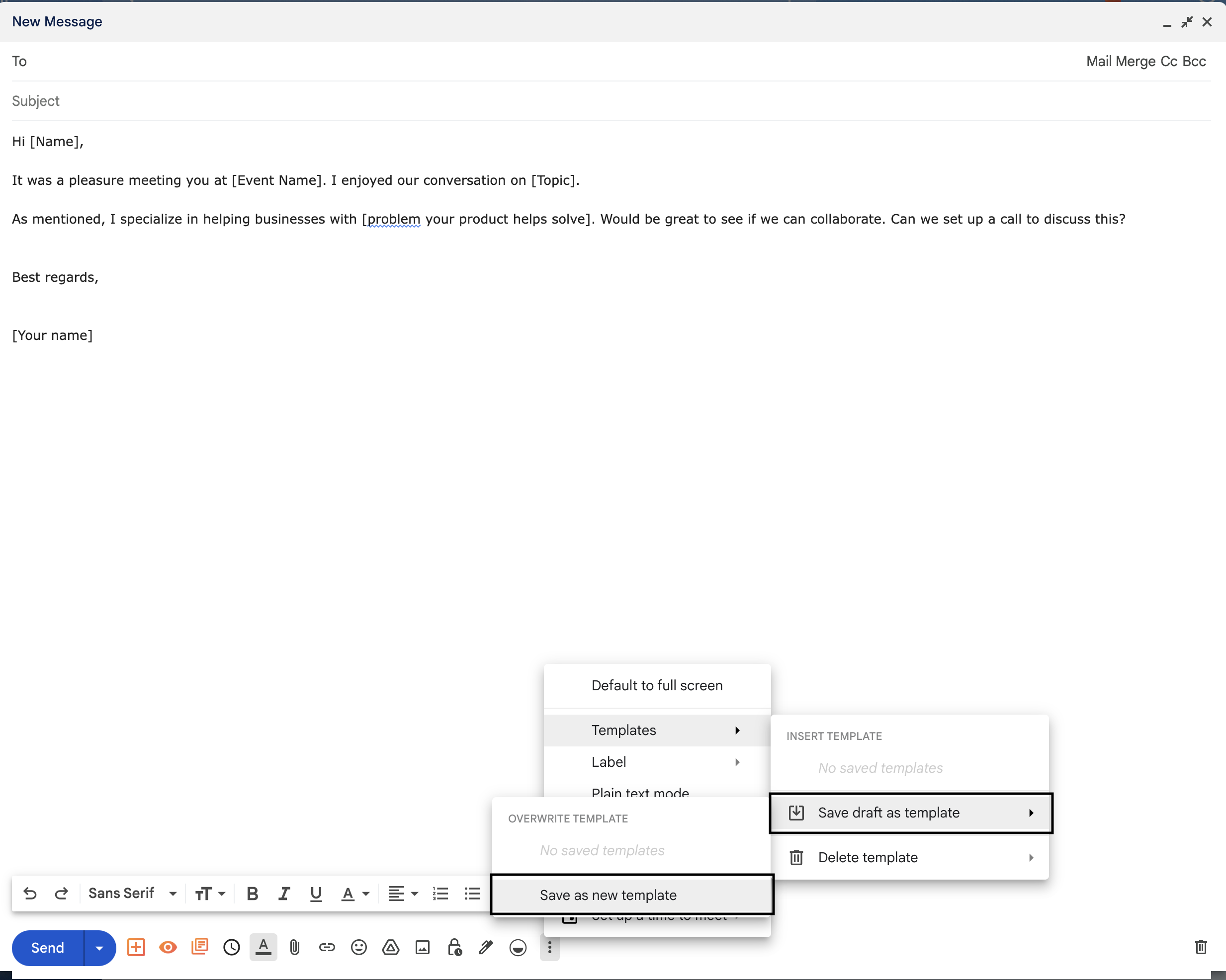
- 作成ウィンドウの右下隅にある三点リーダーをクリックしてください。
- 「テンプレート」にカーソルを合わせてください。
- 「下書きをテンプレートとして保存」を選択し、次に「新しいテンプレートとして保存」を選択します。
ステップ3. テンプレートに名前を付ける
- ダイアログボックスが表示され、テンプレートの名前を付けるよう促します。内容を思い出せるようなわかりやすい名前を選んでください。
- 「保存」をクリックしてください。
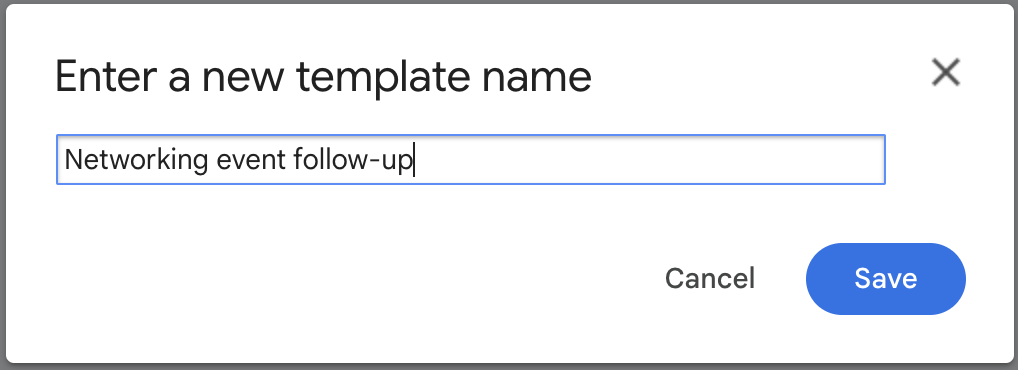
テンプレートの名前を新しいフィルターシステムとして使用できます。これにより、どのテンプレートがカスタマーサポート用か、個人情報が含まれているか、よくある質問への回答用かを簡単に判別できます。
Gmailで定型返信テンプレートを編集する方法
以下の手順に従えば、テンプレートの編集は簡単です。
ステップ1. 編集したい既存のテンプレートを挿入する
- 作成ウィンドウで、右下隅にある三つの点をクリックしてオプションメニューを開きます。
- 「テンプレート」にカーソルを合わせると、保存したテンプレートのリストが表示されます。
- 編集したいテンプレートをクリックしてください。これにより、そのテンプレートの内容がメール作成画面に挿入されます。
ステップ2. 編集を行う
必要に応じてメールの内容を編集してください。テキストの変更、リンクの更新、その他必要な調整を行えます。
ステップ3. 編集したテンプレートを保存する
- 編集を終えたら、再度右下の三点リーダーをクリックしてください。
- 「テンプレート」にカーソルを合わせてください。
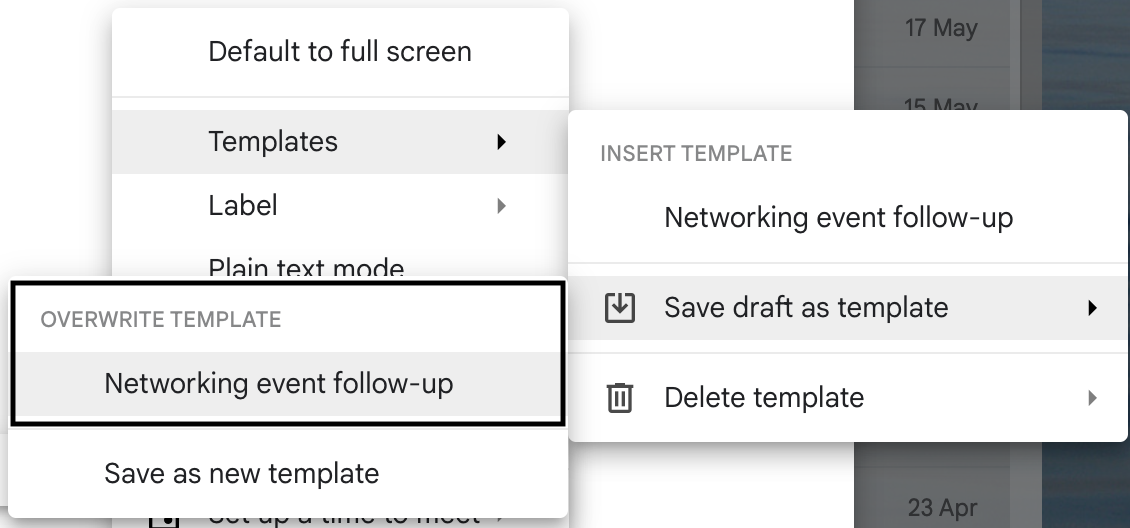
- 「下書きをテンプレートとして保存」を選択してください。
- 「テンプレートを上書き」を選択し、最初に挿入したテンプレートを選択してください。既存のテンプレートを上書きすることを確認してください。
- テンプレートの更新が完了したことを示す確認メッセージが表示されます。編集したテンプレートは保存され、すぐに使用できるようになりました。
Gmailで定型返信テンプレートを削除する方法
テンプレートの管理は簡単です。不要になった特定のテンプレートを削除したい場合は、以下の手順に従ってください。
ステップ1. テンプレートにアクセスする
- 作成ウィンドウで、右下隅にある三つの点をクリックしてオプションメニューを開きます。
- 「テンプレート」にカーソルを合わせると、保存したテンプレートのリストが表示されます。
ステップ2. テンプレートを削除する
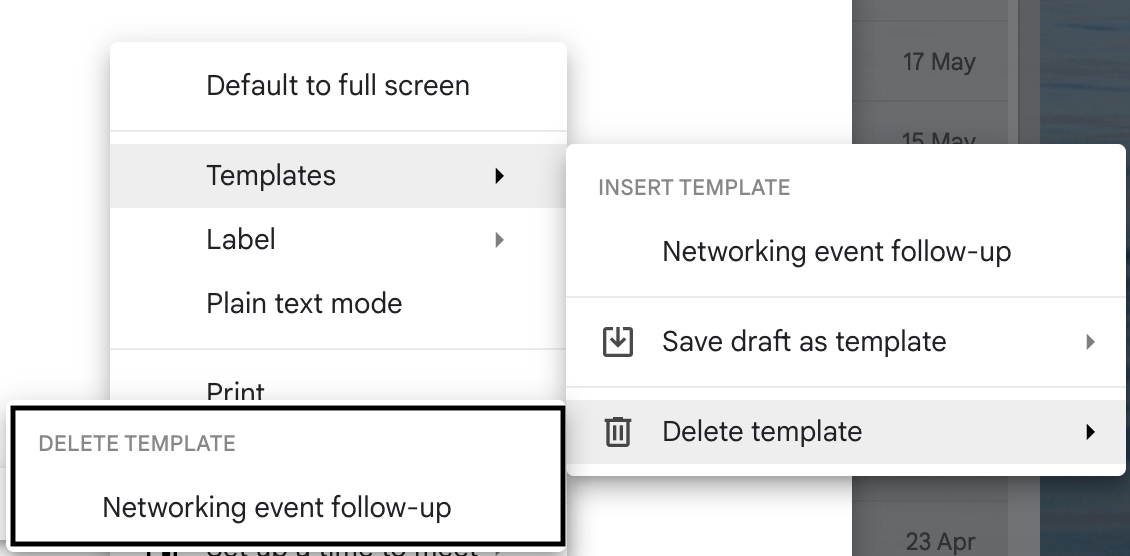
- 表示されるサブメニューの「テンプレートを削除」にカーソルを合わせてください。
- 使用中のテンプレートの一覧が表示されます。削除したいテンプレートの名前をクリックしてください。
ステップ3. 削除の確認
選択したテンプレートを削除してもよろしいか確認するプロンプトが表示されます。削除することを確認してください。
👉🏼folk を試して、定型返信とリマインダーを自動化し、フォローアップを逃さないようにしましょう。
結論
Gmailの定型返信(テンプレート)は、メールコミュニケーションを効率化する優れたツールです。定型返信を設定・活用することで、時間を節約し、メッセージの一貫性を確保し、全体的な生産性を向上させることができます。ただし、20~50名規模の営業チームが、Gmailの基本テンプレートを超える連絡先管理、パイプライン追跡、高度なメール自動化といった高度な機能を必要とする場合、folk 営業コミュニケーションワークフロー全体を効率化する最適な包括的ソリューションを提供します。
より多くのリソース
よくある質問
Gmailの定型返信とは何ですか?
定型返信(テンプレート)は、返信を迅速化するために挿入できる保存済みメールです。テンプレート作成後、作成画面の「テンプレート」にある三点メニューから挿入し、送信前に内容をカスタマイズしてください。
Gmailでテンプレートを有効にするにはどうすればよいですか?
Gmailで:設定 > 全設定を表示 > 詳細設定 > 「テンプレート」を有効にする > 変更を保存。その後、メールを作成し、三点メニューからテンプレートを作成または挿入します。
Gmailの定型返信を作成するにはどうすればよいですか?
メッセージを作成し、三点リーダーをタップ > テンプレート > 下書きをテンプレートとして保存 > 新しいテンプレートとして保存。再利用するには、作成画面を開き、三点リーダー > テンプレートから保存したテンプレートを選択します。
チームはいつGmailテンプレートではなくCRMを使用すべきか?
チームが共有テンプレート、連絡履歴、セグメンテーション、シーケンス、パフォーマンス追跡を必要とする場合、CRMを活用してください。営業チームにとっては、 folk はテンプレートをコンタクト管理とパイプライン管理と統合します。
folk を発見
あなたのチームがこれまで持っていなかったような販売アシスタントのように