


Google Contatti è uno strumento potente che ti consente di gestire e organizzare i tuoi contatti in un unico posto comodo. Che tu stia passando a un nuovo dispositivo o desideri semplicemente mantenere aggiornati i tuoi contatti, importarli in Google Contatti è un processo semplice. In questo articolo ti guideremo attraverso i passaggi necessari per importare il tuo CSV dei contatti in Google Contatti. Iniziamo!
I vantaggi di Google Contatti
Google Contatti è una rubrica online gratuita che ti consente di archiviare e gestire i tuoi contatti. È integrata con altri servizi Google come Gmail, Google Calendar e Google Drive, facilitando l'accesso ai tuoi contatti su più piattaforme. Google Contatti offre una serie di funzioni e vantaggi che possono semplificare la tua comunicazione e organizzazione. Esploriamo alcuni di questi vantaggi:
Sincronizzazione dei contatti
Uno dei principali vantaggi dell'utilizzo di Google Contatti è la possibilità di sincronizzare i tuoi contatti su tutti i dispositivi collegati al tuo account Google. Ciò significa che puoi accedere e gestire i tuoi contatti dal tuo computer, smartphone o tablet.
Organizzazione
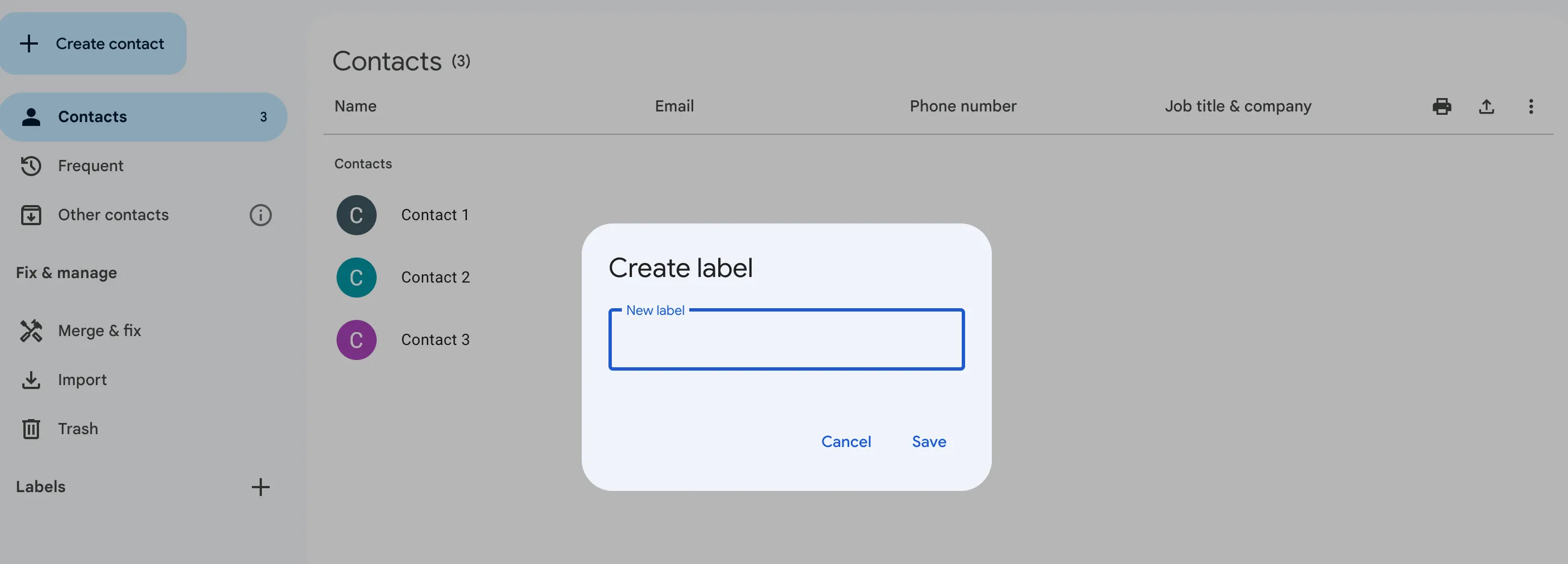
Google Contatti offre varie funzioni che ti aiutano a organizzare i tuoi contatti in modo efficace. Puoi creare gruppi per suddividere i tuoi contatti in base a diversi criteri, come lavoro, famiglia o amici. Ciò consente una facile segmentazione e un rapido accesso a gruppi specifici di contatti. Oltre ai gruppi, Google Contatti ti consente anche di aggiungere etichette e utilizzare tag per organizzare ulteriormente i tuoi contatti. Puoi assegnare etichette ai contatti in base al loro rapporto con te, al loro settore o a qualsiasi altra caratteristica rilevante. Ciò semplifica l'ordinamento e il filtraggio dei tuoi contatti in base a criteri specifici.
Integrazione
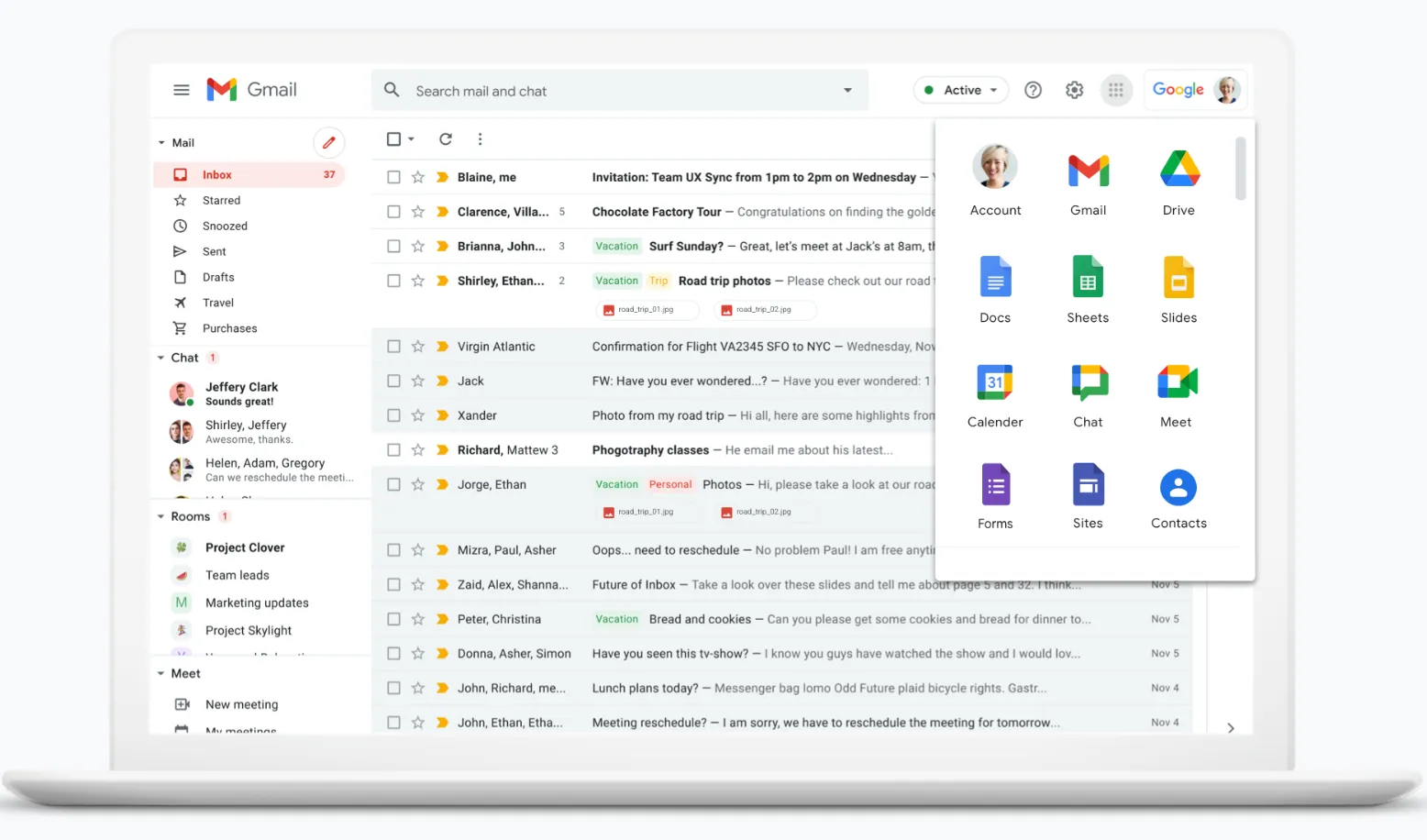
Google Contatti si integra perfettamente con altri servizi Google tramite Google Workspace. Puoi accedere facilmente ai tuoi contatti quando scrivi e-mail, pianifichi eventi o condividi file. Può tornare utile se stai scrivendo un'e-mail in Gmail. Potrai cercare rapidamente il nome di un contatto e aggiungerlo all'elenco dei destinatari senza uscire dalla finestra di composizione dell'e-mail.
Se pianifichi spesso eventi utilizzando Google Calendar, puoi invitare rapidamente i tuoi contatti selezionandoli dai tuoi Contatti Google. In questo modo sarai sicuro di includere tutte le persone che desideri invitare e non dovrai digitare manualmente i loro indirizzi email.
Se devi condividere un file tramite Google Drive, puoi selezionare facilmente i contatti da Google Contatti con cui condividere i file. Ciò semplifica il processo di collaborazione e garantisce che le persone giuste abbiano accesso ai file condivisi.
Preparazione dei contatti per l'importazione
Prima di importare i tuoi contatti in Google Contatti, è fondamentale organizzarli e formattarli in modo appropriato. Ciò garantirà una transizione fluida e preverrà qualsiasi perdita di dati o errore di formattazione. Formattare correttamente i tuoi contatti è fondamentale per un'importazione corretta in Google Contatti. Google Contatti supporta diversi formati di file per l'importazione dei contatti. I due formati più comuni sono CSV (Comma Separated Values) e vCard (Virtual Contact File).
Qual è la differenza tra un file CSV e una vCard?
Se i tuoi contatti sono attualmente in un foglio di calcolo o in un formato simile, puoi esportarli come file CSV. I file CSV sono ampiamente supportati e possono essere facilmente importati in Google Contatti. D'altra parte, se disponi di file di contatti individuali o i tuoi contatti sono memorizzati in un'altra applicazione di rubrica, esportarli come file vCard sarebbe l'opzione più adatta. I file vCard contengono tutte le informazioni di contatto necessarie e possono essere importati senza problemi in Google Contatti.

Assicurati di utilizzare la formattazione corretta.
Quando formatti i tuoi contatti per Google, è importante assicurarsi che tutti i campi di contatto richiesti siano inclusi. Questi campi includono in genere il nome del contatto, l'indirizzo e-mail, il numero di telefono e qualsiasi altra informazione rilevante. Verifica che tutti i dettagli di contatto siano inseriti correttamente nei campi appropriati per evitare qualsiasi perdita o smarrimento di dati durante il processo di importazione.
Non dimenticare di fare una copia di backup
Prima di procedere con l'importazione, è buona norma eseguire un backup dei file o del foglio di calcolo originali contenenti i contatti. In questo modo avrai una copia dei tuoi contatti nel caso in cui dovessero verificarsi problemi durante il processo di importazione. Il backup offre un ulteriore livello di sicurezza e tranquillità.
Guida dettagliata all'importazione dei contatti
Ora che i tuoi contatti sono organizzati e formattati correttamente, è il momento di importarli in Google Contatti.
Accesso a Google Contatti
Accedi con il tuo account Google, se non l'hai già fatto. Una volta effettuato l'accesso, puoi accedere ai tuoi contatti copiando e incollando questo link https://contacts.google.com Oppure, tramite l'icona tre per tre dalla tua home page di Google.
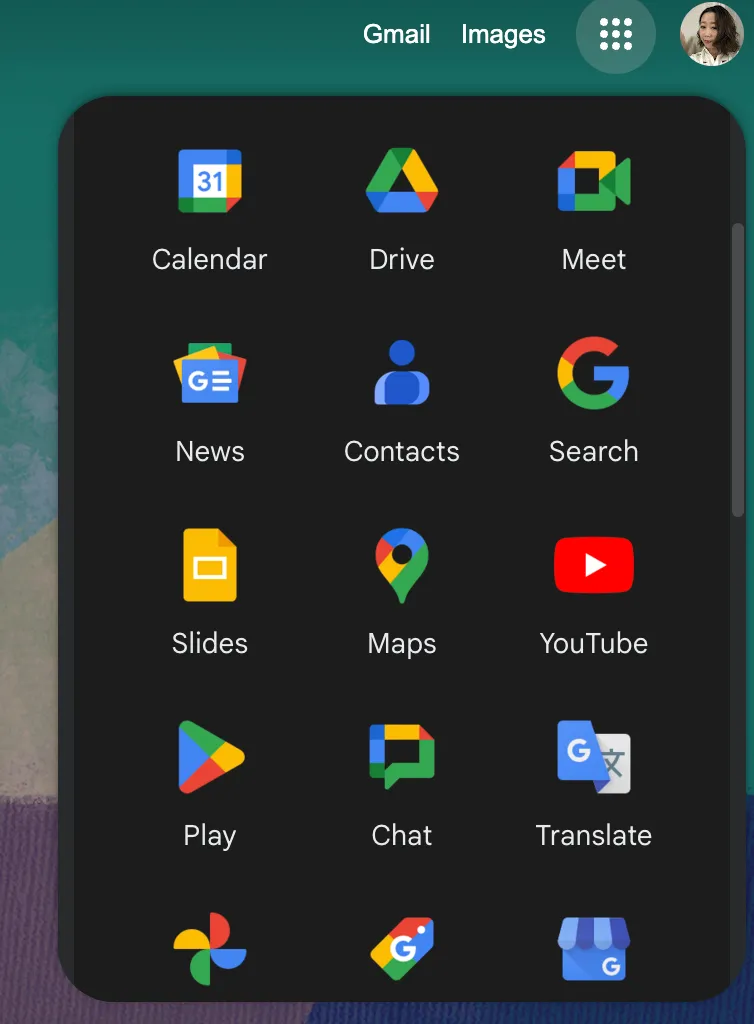
Una volta che sei sulla pagina giusta, i passaggi successivi dipendono dal tipo di file che hai scelto di importare.
Se importi i contatti da un file CSV:
- Clicca sul pulsante "Importa" sul lato sinistro dell'interfaccia di Google Contatti.
- Seleziona il file CSV dal tuo computer. Google Contatti supporta l'importazione di file CSV, comunemente utilizzati per archiviare informazioni di contatto in un formato strutturato.
- Clicca su "Importa" e attendi che Google Contatti elabori e importi i tuoi contatti. Il processo di importazione potrebbe richiedere alcuni minuti, a seconda delle dimensioni del file CSV e del numero di contatti in esso contenuti. Google Contatti gestisce in modo efficiente importazioni di grandi dimensioni, garantendo che tutti i tuoi contatti vengano importati correttamente.
- Una volta completata l'importazione, verrà visualizzato un messaggio di conferma. Questo messaggio ti assicura che i tuoi contatti sono stati importati correttamente in Google Contatti. Ora puoi accedervi e gestirli dall'interfaccia, sfruttando le varie caratteristiche e funzionalità che offre.
Se importi i contatti da un file vCard:
- Clicca sul pulsante "Importa" in Google Contatti. Questo pulsante è comodamente posizionato all'interno dell'interfaccia, consentendoti di avviare il processo di importazione senza alcuno sforzo.
- Seleziona il file vCard dal tuo computer. Google Contatti supporta l'importazione di file vCard, comunemente utilizzati per memorizzare le informazioni di contatto. Selezionando il file appropriato, ti assicuri che i tuoi contatti vengano importati correttamente.
- Clicca su "Importa" e attendi che Google Contatti importi i tuoi contatti. Il processo di importazione potrebbe richiedere alcuni minuti, a seconda delle dimensioni del file vCard e del numero di contatti in esso contenuti. Google Contatti gestisce in modo efficiente importazioni di grandi dimensioni, garantendo che tutti i tuoi contatti vengano importati correttamente.
- Al termine dell'importazione, riceverai un messaggio di conferma. Questo messaggio ti assicura che i tuoi contatti sono stati importati correttamente in Google Contatti. Ora puoi accedervi e gestirli dall'interfaccia, sfruttando le varie caratteristiche e funzionalità che offre.
Risoluzione dei problemi più comuni
Quando importi i contatti in Google Contatti, a volte potresti riscontrare dei problemi. Ecco alcuni problemi comuni e come risolverli.
Gestione dei contatti duplicati
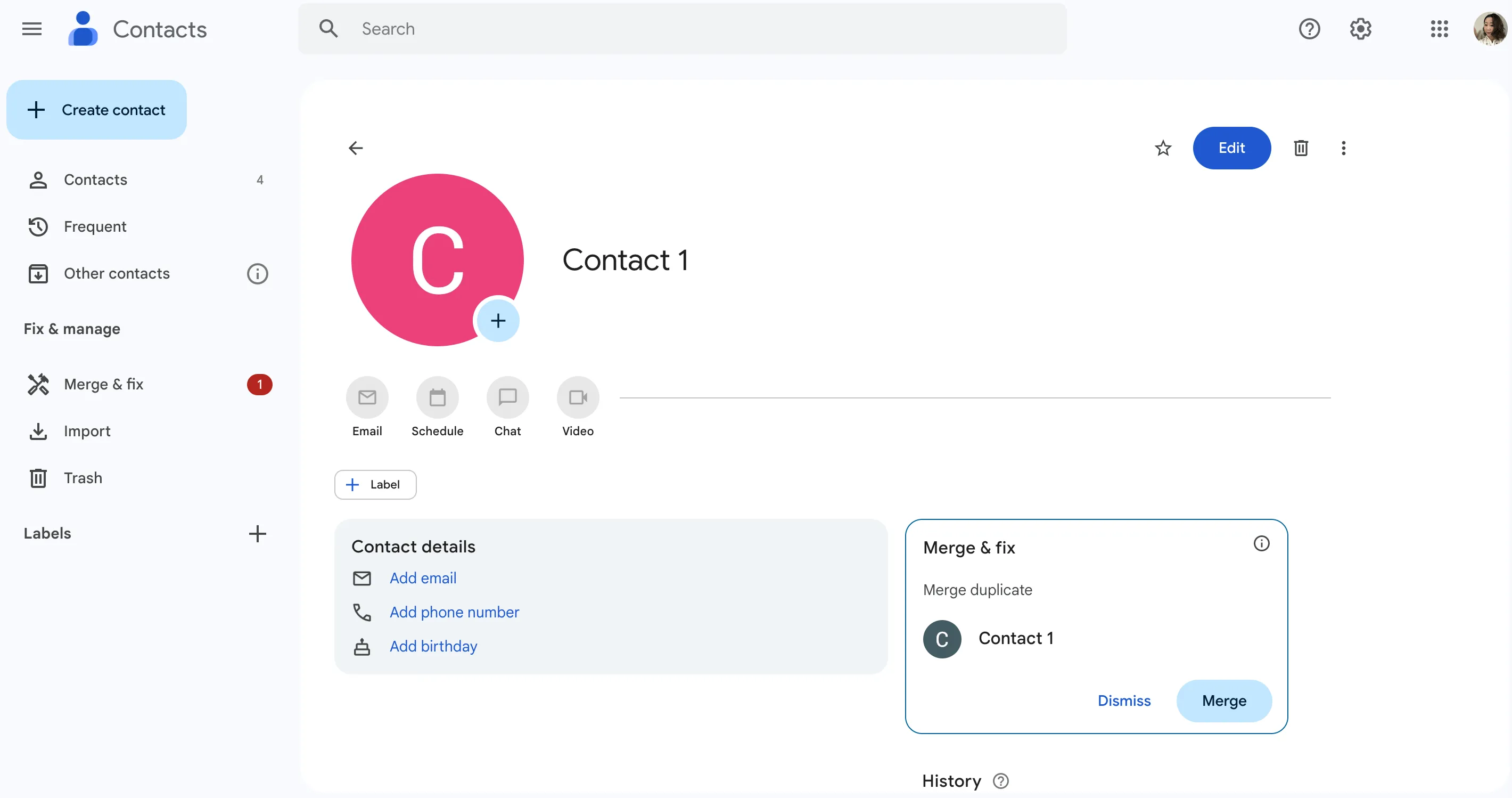
Se nell'elenco importato sono presenti contatti duplicati, Google Contatti offre una funzione integrata che consente di unire automaticamente i duplicati. Questa funzione consente di risparmiare tempo e fatica consolidando più voci in un unico contatto.
Quando clicchi sul pulsante "Trova duplicati", Google Contatti esegue la scansione del tuo file CSV dei contatti e identifica i potenziali duplicati in base alla corrispondenza di nomi, indirizzi email o numeri di telefono. Ti presenta quindi un elenco di corrispondenze suggerite da esaminare.
È fondamentale controllare i risultati suggeriti per assicurarsi di non unire accidentalmente contatti non correlati. Prenditi tutto il tempo necessario per confrontare attentamente le informazioni e verificare che i contatti siano effettivamente duplicati. Una volta che sei sicuro, puoi procedere all'unione dei duplicati selezionando l'opzione appropriata.
Unendo i contatti duplicati, puoi mantenere organizzata la tua rubrica ed evitare confusione quando comunichi con i tuoi contatti. È una funzione utile che semplifica la gestione dei tuoi contatti.
Risoluzione degli errori di importazione
Un motivo comune per gli errori di importazione è un file di contatti formattato in modo errato. Quando prepari il tuo file di contatti per l'importazione, è essenziale assicurarsi che segua il formato supportato, che è CSV (Comma Separated Values) o vCard (Virtual Contact File). Questi formati contengono campi specifici per diverse informazioni di contatto, come nome, indirizzo e-mail, numero di telefono e altro ancora.
Se riscontri errori di importazione, la prima cosa da fare è ricontrollare il file dei contatti per verificare che non vi siano campi mancanti o posizionati in modo errato. Assicurati che ogni voce di contatto contenga tutte le informazioni richieste nel formato corretto. Ad esempio, verifica che gli indirizzi e-mail siano formattati correttamente con il simbolo "@" e il dominio appropriato.
Se utilizzi un file CSV, verifica che le colonne siano correttamente etichettate in base ai nomi dei campi specificati da Google Contatti. Questo passaggio è fondamentale perché consente al sistema di mappare correttamente i dati del file ai campi corrispondenti in Google Contatti.
Una volta individuati e corretti eventuali errori nel file dei contatti, è possibile riprovare a importarlo. Con la formattazione corretta, i contatti dovrebbero essere importati senza problemi e senza ulteriori errori.
Risolvendo tempestivamente gli errori di importazione, potrai assicurarti che il tuo elenco di contatti sia completo e accurato, rendendo più facile rimanere in contatto con i tuoi contatti.
Gestione dei contatti importati
Ora che i tuoi contatti sono stati importati correttamente in Google Contatti, hai a disposizione una serie di opzioni per gestirli e aggiornarli secondo necessità.
Modifica delle informazioni di contatto
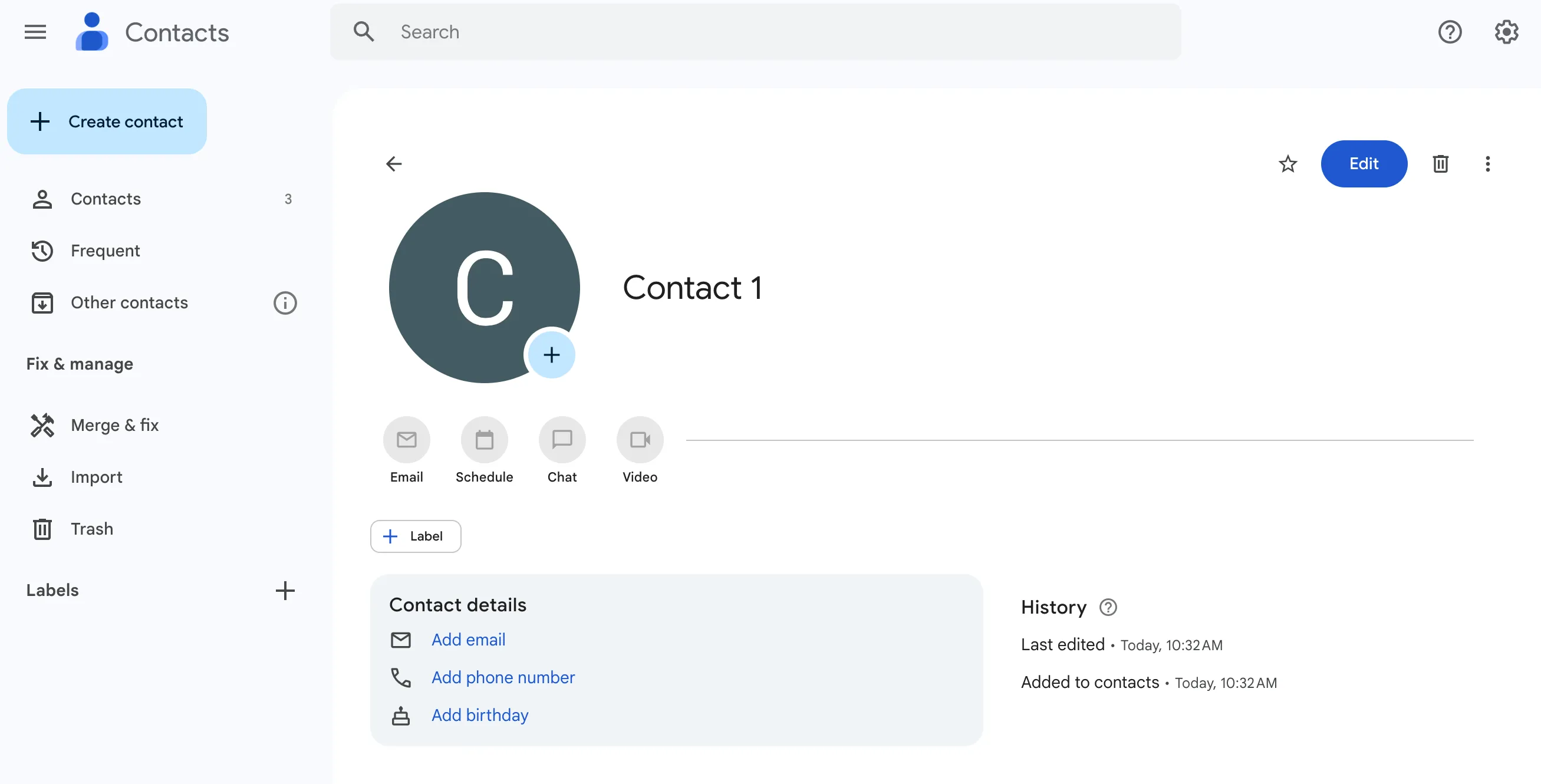
Se in futuro dovessi modificare o aggiornare i tuoi dati di contatto, potrai farlo facilmente in Google Contatti. Basta cliccare sul nome del contatto o sul pulsante Modifica, apportare le modifiche necessarie e salvare le informazioni aggiornate.
Eliminazione e ripristino dei contatti
Se non hai più bisogno di un determinato contatto o lo elimini accidentalmente, non preoccuparti. Google Contatti conserva i contatti eliminati nel "Cestino" per 30 giorni prima di rimuoverli definitivamente. Per ripristinare un contatto eliminato, vai su "Altro" nel menu a sinistra, clicca su "Cestino", trova il contatto e seleziona "Ripristina".
Ecco fatto! Hai importato con successo i tuoi contatti in Google Contatti e hai imparato a gestirli in modo efficace. Con Google Contatti, ora puoi accedere ai tuoi contatti da qualsiasi dispositivo e assicurarti che siano sempre aggiornati. Buon lavoro!