


Google Kontakte ist ein leistungsstarkes Tool, mit dem Nutzer ihre Kontakte an einem praktischen Ort speichern und verwalten können. Ganz gleich, ob Sie Ihre Kontakte mit Kollegen, Familienmitgliedern oder Freunden teilen möchten – mit Google Kontakte ist das ganz einfach. In diesem Artikel erfahren Sie alles Wissenswerte über das Teilen von Google Kontakten und erhalten eine Schritt-für-Schritt-Anleitung, wie Sie dies schnell und mühelos umsetzen können.
Google Kontakte verstehen
Bevor wir uns mit dem Teilen von Google-Kontakten befassen, wollen wir uns zunächst einmal ansehen, was Google-Kontakte eigentlich sind. Google-Kontakte ist ein kostenloses, webbasiertes Tool zur Kontaktverwaltung, das von Google bereitgestellt wird. Damit können Sie Ihre Kontakte speichern und organisieren, darunter Namen, Telefonnummern, E-Mail-Adressen und vieles mehr. Mit Google-Kontakten können Sie von jedem Gerät mit Internetverbindung aus ganz einfach auf Ihre Kontakte zugreifen und diese verwalten.
Was sind Google Kontakte?
Google Kontakte ist ein Adressbuch, das in Ihr Google-Konto integriert ist. Es handelt sich um einen zentralen Ort, an dem Sie alle Informationen zu Ihren Kontakten speichern und organisieren können. Mit Google Kontakte können Sie neue Kontakte hinzufügen, bestehende Kontakte bearbeiten und sogar doppelte Kontakte zusammenführen.
Vorteile der Verwendung von Google Kontakte
Die Verwendung von Google Kontakte bietet mehrere Vorteile. Erstens bietet es eine einzige, einheitliche Plattform für die Verwaltung und Organisation Ihrer Kontakte. Sie müssen nicht mehr mehrere Adressbücher verwalten oder Kontaktinformationen manuell auf verschiedenen Geräten aktualisieren. Mit Google Kontakte werden alle Ihre Kontakte bequem an einem Ort gespeichert, sodass Sie sie bei Bedarf leichter finden und darauf zugreifen können.
Zweitens synchronisiert Google Kontakte automatisch alle Ihre Geräte, sodass Ihre Kontakte immer auf dem neuesten Stand sind. Ganz gleich, ob Sie einen neuen Kontakt auf Ihrem Smartphone hinzufügen oder einen bestehenden Kontakt auf Ihrem Laptop bearbeiten, die Änderungen werden auf allen Ihren Geräten übernommen. Durch diese Synchronisierung entfallen manuelle Aktualisierungen und Sie haben immer die aktuellsten Kontaktdaten zur Hand.
Darüber hinaus bietet Google Kontakte leistungsstarke Such- und Filterfunktionen, mit denen Sie bestimmte Kontakte schnell und einfach finden können. Sie können Kontakte nach Namen, E-Mail-Adresse, Telefonnummer oder anderen relevanten Informationen suchen. Die Suchergebnisse werden in Echtzeit angezeigt, sodass Sie den gewünschten Kontakt schnell finden können.
Darüber hinaus bietet Google Kontakte die Möglichkeit, doppelte Kontakte zusammenzuführen. Wenn Sie mehrere Einträge für dieselbe Person haben, kann Google Kontakte diese automatisch identifizieren und zu einem einzigen Kontakt zusammenführen. Diese Funktion hilft Ihnen dabei, Ihre Kontaktliste zu organisieren und verhindert Verwechslungen, die durch doppelte Einträge entstehen können.
Zusammenfassend lässt sich sagen, dass Google Kontakte ein leistungsstarkes Tool ist, das die Verwaltung von Kontakten vereinfacht. Es bietet einen zentralen Ort zum Speichern und Organisieren Ihrer Kontakte, automatische Synchronisierung zwischen verschiedenen Geräten, erweiterte Such- und Filterfunktionen sowie die Möglichkeit, doppelte Kontakte zusammenzuführen. Durch die Verwendung von Google Kontakte können Sie Ihre Kontaktverwaltung optimieren und sicherstellen, dass Ihre Kontaktdaten immer auf dem neuesten Stand sind.
Einrichten von Google Kontakte
Bevor Sie mit der Freigabe Ihrer Google-Kontakte beginnen können, müssen Sie ein Google-Konto einrichten, falls Sie noch keines haben. Die Einrichtung eines Google-Kontos ist schnell und einfach.
Ein Google-Konto eröffnet Ihnen eine Welt voller Möglichkeiten. Mit einem Google-Konto können Sie auf verschiedene Google-Dienste wie Gmail, Google Drive, Google Kalender und natürlich Google Kontakte zugreifen. Diese Dienste sind nahtlos miteinander integriert, sodass Sie Ihr digitales Leben einfacher verwalten können.
Um ein Google-Konto zu erstellen, gehen Sie wie folgt vor:
- Gehen Sie zur Seite zur Erstellung eines Google-Kontos.
- Klicken Sie auf „Konto erstellen“.
- Geben Sie die erforderlichen Informationen ein, wie Ihren Namen, die gewünschte E-Mail-Adresse, das Passwort und die Telefonnummer.
- Schließen Sie den Verifizierungsprozess ab, indem Sie eine gültige Telefonnummer angeben.
- Stimmen Sie den Nutzungsbedingungen und Datenschutzbestimmungen von Google zu.
- Klicken Sie auf „Weiter“, um die Kontoerstellung abzuschließen.
Nachdem Sie Ihr Google-Konto erfolgreich erstellt haben, können Sie nun die Funktionen und Vorteile von Google Kontakte erkunden.
Kontakte zu Ihrem Google-Konto hinzufügen
Google Kontakte ist ein leistungsstarkes Tool, mit dem Sie alle Ihre Kontakte an einem Ort speichern, verwalten und organisieren können. Mit Google Kontakte können Sie von jedem Gerät mit Internetverbindung aus ganz einfach auf Ihre Kontakte zugreifen.
Um einen Kontakt zu Ihren Google-Kontakten hinzuzufügen, gehen Sie wie folgt vor:
- Rufen Sie die Website „Google Kontakte“ auf.
- Klicken Sie auf „Kontakt erstellen“.
- Geben Sie den Namen, die E-Mail-Adresse, die Telefonnummer und alle weiteren relevanten Informationen des Kontakts ein.
- Klicken Sie auf „Speichern“, um den Kontakt zu Ihren Google-Kontakten hinzuzufügen.
Google Kontakte bietet eine benutzerfreundliche Oberfläche, mit der Sie Ihre Kontakte ganz einfach verwalten können. Sie können benutzerdefinierte Labels hinzufügen, um Ihre Kontakte zu kategorisieren, Notizen hinzufügen, um wichtige Details zu speichern, und sogar Erinnerungen für Folgemaßnahmen festlegen.
Darüber hinaus können Sie mit Google Kontakte Kontakte aus anderen Quellen importieren, beispielsweise aus dem Adressbuch Ihres Telefons oder anderen E-Mail-Konten. So können Sie alle Ihre Kontakte bequem an einem zentralen Ort zusammenführen.
Mit Google Kontakte können Sie Ihre Kontakte auch auf mehreren Geräten synchronisieren. Egal, ob Sie ein Smartphone, ein Tablet oder einen Computer verwenden, Ihre Kontakte sind immer auf dem neuesten Stand und zugänglich.
Darüber hinaus bietet Google Kontakte erweiterte Suchfunktionen, mit denen Sie bestimmte Kontakte anhand verschiedener Kriterien mühelos finden können. Sie können nach Namen, E-Mail-Adresse, Telefonnummer oder sogar nach bestimmten Stichwörtern suchen, die in den Kontaktnotizen erwähnt werden.
Insgesamt ist Google Kontakte ein unverzichtbares Tool zum Organisieren und Verwalten Ihrer Kontakte. Es vereinfacht den Prozess, mit Ihren Freunden, Ihrer Familie, Ihren Kollegen und Geschäftspartnern in Verbindung zu bleiben.
Nachdem Sie nun wissen, wie Sie ein Google-Konto einrichten und Kontakte zu Google Kontakte hinzufügen, können Sie die Vorteile dieses unglaublichen Tools nutzen. Erstellen Sie also noch heute Ihr Google-Konto und übernehmen Sie die Kontrolle über Ihre Kontakte!
Google-Kontakte freigeben: Eine Schritt-für-Schritt-Anleitung
Nachdem Sie nun ein Google-Konto haben und Kontakte zu Ihren Google-Kontakten hinzugefügt haben, ist es an der Zeit zu lernen, wie Sie Ihre Kontakte freigeben können. Die Freigabe Ihrer Kontakte kann eine nützliche Funktion sein, egal ob Sie mit Kollegen zusammenarbeiten, Kontaktinformationen mit Freunden teilen oder einfach nur Ihre Kontakte auf verschiedenen Geräten synchronisieren möchten. Befolgen Sie diese Schritt-für-Schritt-Anleitung, um Ihre Google-Kontakte ganz einfach freizugeben.
Laut Google-Support können diese Beauftragten Ihre Kontakte mit Informationen wie Namen, Telefonnummern und Adressen ergänzen und aktualisieren.
Sie können einem anderen Nutzer Zugriff auf Ihre Google Kontakte gewähren. Dies wird als „Google Kontakte delegieren” bezeichnet. Befolgen Sie einfach diese Schritte:
- Gehen Sie zu Google Kontakte und melden Sie sich mit dem richtigen Konto an.
- Klicken Sie oben rechts auf „Einstellungen“ und dann auf „Zugriff delegieren“.

- Klicken Sie auf „Delegierten einladen“.
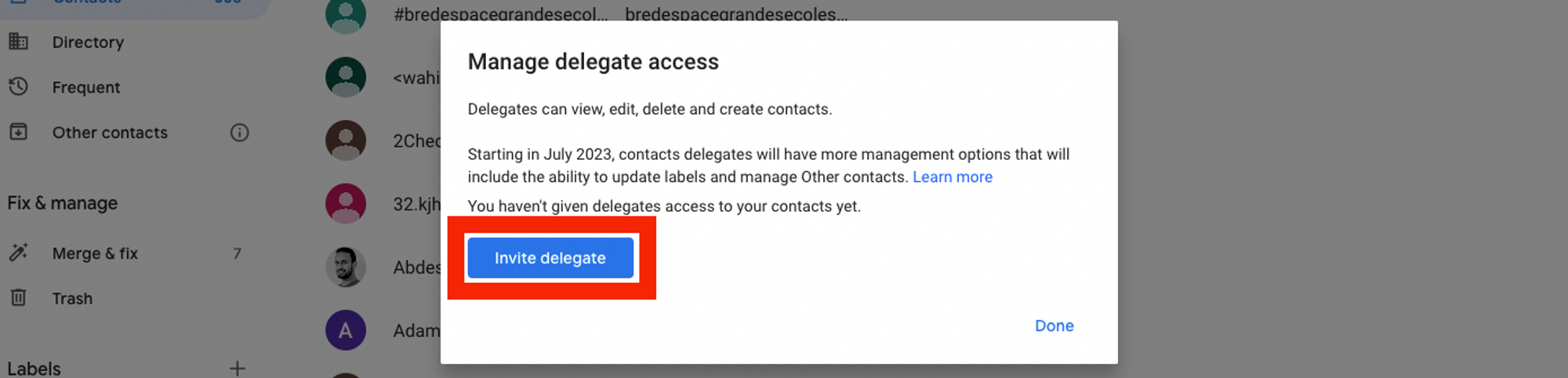
- Geben Sie die E-Mail-Adresse der Person ein, deren Zugriff Sie löschen möchten. Sie können Ihr Konto an mehrere Personen delegieren.
- Auf „Senden“ klicken.
Weitere Informationen zum Teilen von Google-Kontakten finden Sie hier in ihrem Support-Artikel.
Google-Kontakte für bestimmte Geräte freigeben
Zusätzlich zur Freigabe von Google-Kontakten für andere Nutzer können Sie Ihre Kontakte auch für bestimmte Geräte freigeben, beispielsweise für Android- oder iOS-Geräte.
Google-Kontakte mit Android-Geräten teilen
Um Ihre Google-Kontakte mit einem Android-Gerät zu teilen, gehen Sie wie folgt vor:
- Öffnen Sie die Google Kontakte-App auf Ihrem Android-Gerät.
- Tippen Sie auf das Menüsymbol (drei horizontale Linien) in der oberen linken Ecke des Bildschirms.
- Wählen Sie „Einstellungen“ aus dem Menü.
- Tippen Sie auf Ihr Google-Konto.
- Aktivieren Sie die Option „Kontakte“, um die Synchronisierung zu aktivieren.
Google-Kontakte mit iOS-Geräten teilen
Wenn Sie ein iOS-Gerät wie ein iPhone oder iPad besitzen, können Sie Ihre Google-Kontakte ganz einfach freigeben, indem Sie die folgenden Schritte ausführen:
- Öffnen Sie die App „Einstellungen“ auf Ihrem iOS-Gerät.
- Scrollen Sie nach unten und tippen Sie auf „Konten & Passwörter”.
- Tippen Sie auf „Konto hinzufügen”.
- Wählen Sie „Google“ aus der Liste der verfügbaren Kontotypen aus.
- Befolgen Sie die Anweisungen auf dem Bildschirm, um sich bei Ihrem Google-Konto anzumelden.
- Aktivieren Sie die Option „Kontakte“, um die Synchronisierung zu aktivieren.
Fehlerbehebung bei häufigen Problemen beim Teilen von Google-Kontakten
Das Teilen von Google-Kontakten verläuft in der Regel reibungslos, doch manchmal können Probleme oder Schwierigkeiten auftreten. Hier finden Sie einige häufig auftretende Probleme und deren Lösungen.
Warum kann ich meine Google-Kontakte nicht teilen?
Wenn Sie Ihre Google-Kontakte nicht freigeben können, kann dies mehrere Gründe haben. Ein möglicher Grund ist, dass Sie möglicherweise nicht über ausreichende Berechtigungen zum Freigeben der Kontakte verfügen. Stellen Sie sicher, dass Sie über die erforderlichen Zugriffsrechte zum Freigeben von Kontakten aus Ihrem Google-Konto verfügen. Überprüfen Sie außerdem Ihre Internetverbindung und stellen Sie sicher, dass Sie in Ihrem Google-Konto angemeldet sind.
So beheben Sie häufige Probleme beim Teilen
Wenn beim Freigeben Ihrer Google Kontakte Probleme auftreten, können Sie folgende Schritte zur Fehlerbehebung ausprobieren:
- Stellen Sie sicher, dass Sie die neueste Version der Google Kontakte-App oder -Website verwenden.
- Löschen Sie den Cache und die Cookies Ihres Browsers.
- Starten Sie Ihr Gerät neu und versuchen Sie es erneut.
- Wenn Sie etwas per E-Mail teilen, stellen Sie sicher, dass die E-Mail-Adresse, an die Sie senden, korrekt und gültig ist.
- Wenn Sie einen freigegebenen Link verwenden, überprüfen Sie bitte, ob der Link zugänglich ist und nicht abgelaufen ist.
Wenn Sie die Schritt-für-Schritt-Anleitung und die Tipps zur Fehlerbehebung in diesem Artikel befolgen, können Sie Ihre Google-Kontakte ganz einfach für andere freigeben. Ganz gleich, ob Sie an einem Projekt zusammenarbeiten, Kontakte mit Familienmitgliedern teilen oder einfach nur Ihre Kontakte auf allen Geräten synchronisieren möchten – die Freigabe von Google-Kontakten ist eine wertvolle Funktion, mit der Sie Zeit und Mühe sparen können. Beginnen Sie noch heute mit der Freigabe Ihrer Google-Kontakte und erleben Sie, wie bequem und effizient das ist!
Entdecken Sie hier Alternativen zu Google-Kontakten für Artikel.