



Entdecken Sie folk – das CRM für personenorientierte Unternehmen
Suchen Sie nach einer Möglichkeit, die Kontaktdaten zu exportieren, die Sie in Google gespeichert haben? Dann sind Sie hier genau richtig.
In diesem Blogbeitrag behandeln wir folgende Themen:
- Eine Schritt-für-Schritt-Anleitung zum Exportieren Ihrer Google-Kontakte.
- Ein schneller Link, den Sie stattdessen verwenden können.
- Eine weniger umständliche Option, die Ihnen Zeit spart.
Fangen wir an.
So laden Sie Kontakte von Google herunter
Sie können Ihre Kontakte von Ihrem Desktop oder Mobiltelefon exportieren. Schauen wir uns zunächst an, wie dies auf dem Desktop funktioniert.
Von Ihrem Desktop
1. Melden Sie sich bei Ihrem Gmail-Konto an. Klicken Sie oben rechts auf das Symbol mit den drei Quadraten, um ein Dropdown-Menü anzuzeigen.

2. Klicken Sie auf das Symbol „Kontakte“ – beachten Sie, dass die Reihenfolge der Symbole möglicherweise nicht genau dieser Reihenfolge entspricht, da sie individuell angepasst werden kann.
3. Dadurch gelangen Sie zu Ihrer Google-Kontaktseite. Alternativ können Sie auch contacts.google.com kopieren und in die URL einfügen.
Auswahl der richtigen Kontakte zum Exportieren
In Ihrem Google-Kontaktmanager können Sie die Kontakte auswählen, die Sie exportieren möchten. Dazu stehen Ihnen zwei Optionen zur Auswahl:
- Wählen Sie jeden Kontakt einzeln aus: Aktivieren Sie dazu das Kontrollkästchen neben dem Namen Ihres Kontakts.
- Alle Kontakte auswählen: Gehen Sie oben links auf „Auswahlaktionen“ > „Alle“.
Auswahl exportieren
Nachdem Sie die Kontakte ausgewählt haben, die Sie exportieren möchten, klicken Sie oben rechts auf „Weitere Aktionen“ > „Exportieren“.
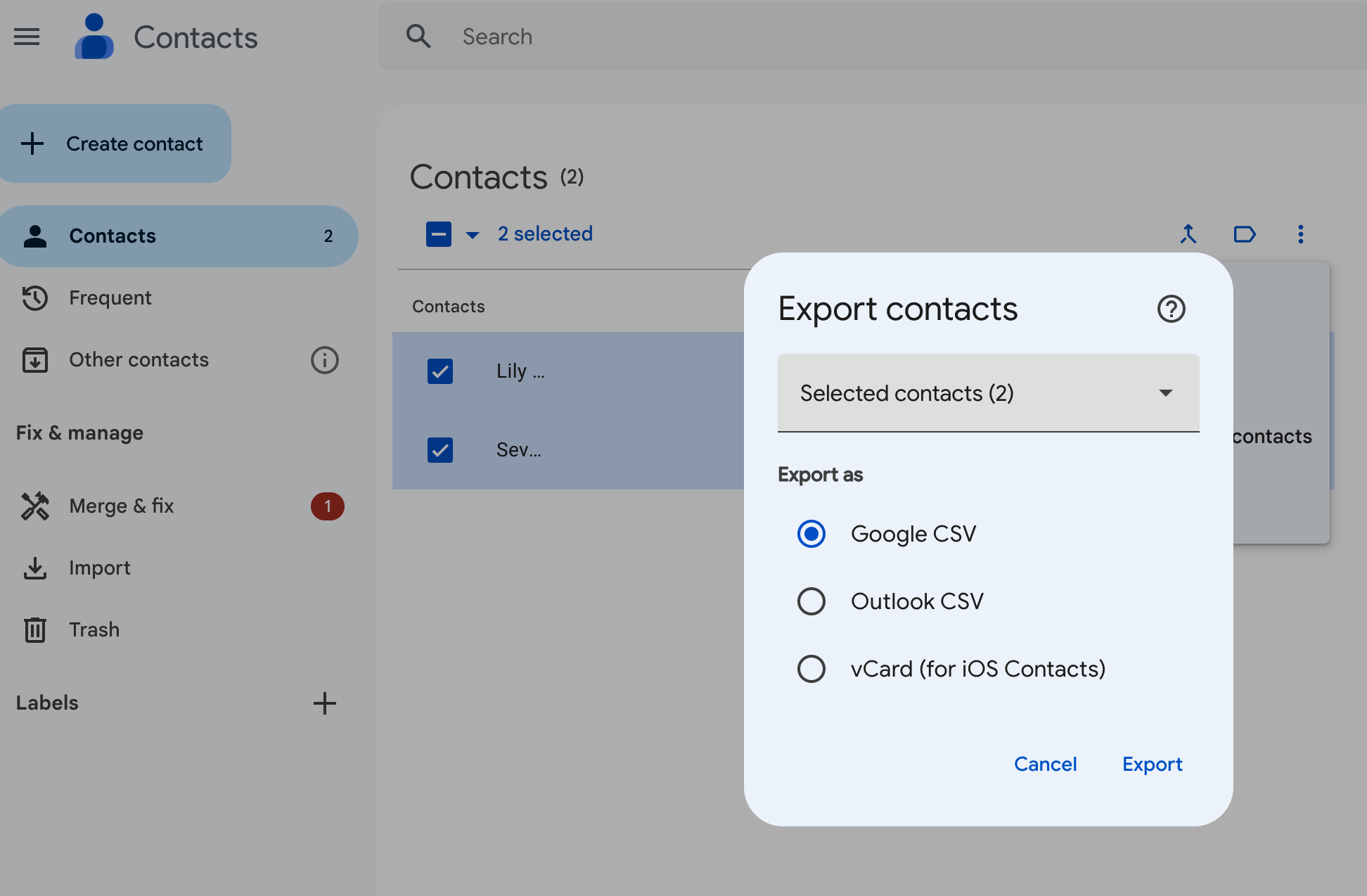
Sie haben drei Optionen zur Auswahl:
- Google CSV: Dies ist die beste Option für Backups oder zum Importieren Ihrer Kontakte in ein anderes Google-Konto.
- Outlook CSV: Diese Option dient eher dazu, Kontakte als Outlook-Kontakte in Ihr Microsoft Outlook-Konto zu importieren.
- vCard: Mit dieser Option können Sie mehrere Kontakte in ein Apple-Adressbuch importieren. Sie kann auch für ein CRM oder andere Anwendungen verwendet werden.
Wählen Sie die Option, die Ihren Anforderungen am besten entspricht, und klicken Sie auf „Exportieren“.
Von Ihrem Android-Gerät
Android-Nutzer haben die Möglichkeit, ihre Google-Kontakte von einem Android-Smartphone oder -Tablet zu exportieren. Wenn Sie ein iOS-Gerät verwenden, können Sie Ihre Kontakte leider nur mit Google synchronisieren.
So exportieren Sie Kontakte von Ihrem Android-Gerät:
- Öffnen Sie die Kontakte-App auf Ihrem Gerät.
- Tippen Sie unten auf „Reparieren und verwalten“ und dann auf „In Datei exportieren“.
- Wählen Sie ein oder mehrere Konten aus, aus denen Sie Kontakte exportieren möchten.
- Tippen Sie auf „In .VCF-Datei exportieren“. (Zum Zeitpunkt der Erstellung dieses Artikels ist es nicht möglich, Ihre Kontakte im CSV-Format zu exportieren.)
Warum Sie Ihre Kontakte mit Ihrem CRM synchronisieren sollten
Nutzen Sie die Kontakt-Synchronisierungsfunktion von folk optimal, damit Sie keine Zeit mit dem manuellen Exportieren Ihrer Kontakte verschwenden.

Damit können Sie alle Ihre Kontakte an einem Ort zusammenführen und automatisch auf dem neuesten Stand halten. Sie können Kontakte aus sozialen Medien wie LinkedIn (einschließlich Sales Navigator), Twitter und Instagram synchronisieren. Ebenso wie aus E-Mail-Konten wie Google und Microsoft Outlook.
Neugierig geworden? Hier erfahren Sie mehr darüber, wie das funktioniert.
Schlussfolgerung
Das war's auch schon, Leute. Zwei Möglichkeiten, um Ihre Google-Kontakte herunterzuladen – und eine weniger umständliche Methode, um alle Ihre Kontakte über folk an einem Ort zu sammeln. Probieren Sie folk noch heute kostenlos aus.
Entdecken Sie das Volks-CRM-
Wie der Verkaufsassistent, den Ihr Team nie hatte
