



Откройте для себя Folk — CRM для компаний, ориентированных на людей
Ищете способ экспортировать контактную информацию, которую вы храните в Google? Вы попали в нужное место.
В этом блоге мы рассмотрим следующие вопросы:
| Основные моменты |
|---|
|
Что вы узнаете
- Пошаговое руководство по экспорту контактов Google.
- Быстрая ссылка, которую вы можете использовать вместо этого.
- Менее обременительный вариант, который сэкономит ваше время.
Приступим.
Как скачать контакты из Google
Вы можете экспортировать свои контакты с настольного компьютера или мобильного телефона. Давайте сначала посмотрим, как это работает на настольном компьютере.
С вашего рабочего стола
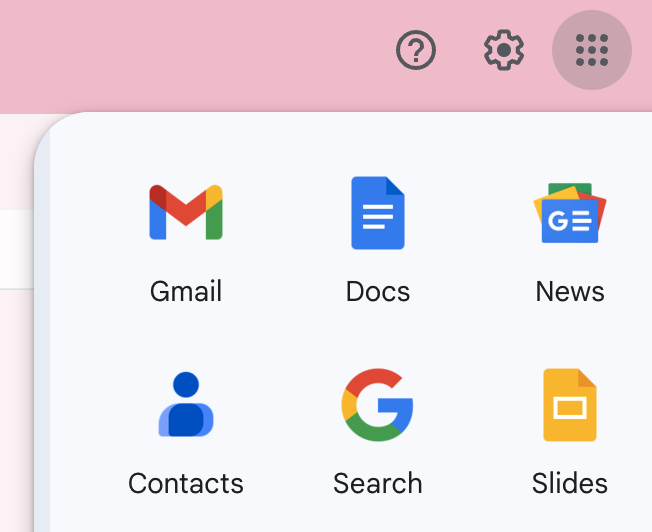
- Войдите в свою учетную запись Gmail. Нажмите на значок «три на три» в правом верхнем углу, чтобы открыть выпадающее меню.
- Нажмите значок «Контакты» (порядок значков может меняться, так как он настраивается).
- Откроется приложение «Контакты Google». Также можно ввести адрес contacts.google.com в адресную строку браузера.
Выбор нужных контактов для экспорта
В менеджере контактов Google вы можете выбрать контакты, которые хотите экспортировать. Для этого у вас есть два варианта:
- Выберите каждый контакт по отдельности: установив флажок рядом с именем контакта.
- Выбор всех контактов: перейдите в левый верхний угол > Действия выбора > Все.
Экспорт выбранных элементов
После выбора контактов, которые вы хотите экспортировать, в правом верхнем углу нажмите «Дополнительные действия» > «Экспорт». Хотя этот ручной процесс подходит для эпизодического экспорта, команды продаж из 20–50 человек часто считают, что folk CRM предлагает более оптимизированный подход к автоматическому управлению контактами на нескольких платформах.
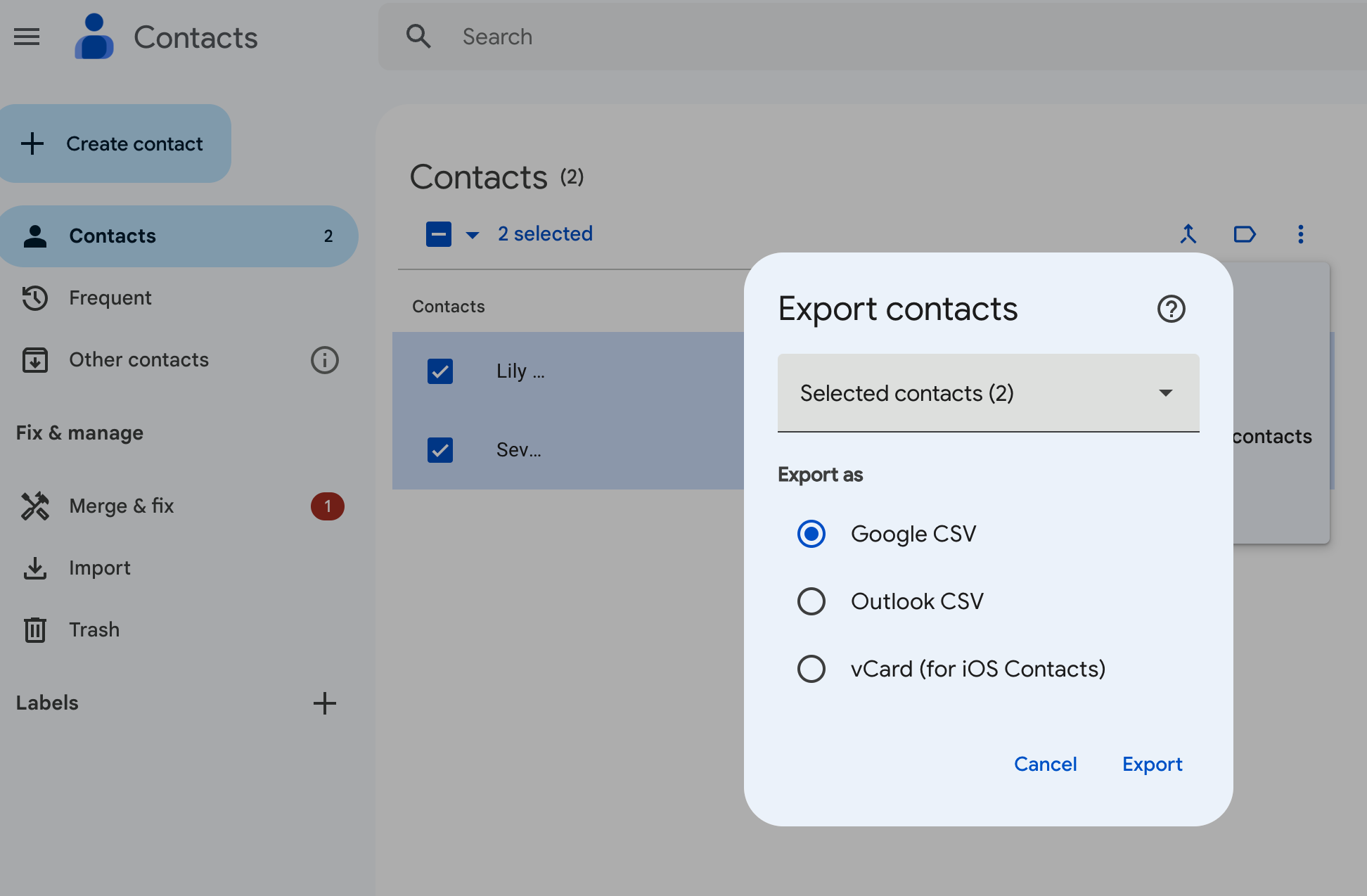
Вы можете выбрать один из трех вариантов:
- Google CSV: это лучший вариант для резервного копирования или импорта контактов в другой аккаунт Google.
- Outlook CSV: этот вариант больше подходит для импорта контактов в учетную запись Microsoft Outlook в качестве контактов Outlook.
- vCard: эта опция предназначена для импорта нескольких контактов в адресную книгу Apple. Ее также можно использовать для CRM или других приложений.
Выберите наиболее подходящий для вас вариант и нажмите «Экспорт».
👉🏼 Попробуйте folk сейчас, чтобы автоматически синхронизировать контакты Google и никогда не пропустить обновленную запись.
С вашего устройства Android
Пользователи Android имеют возможность экспортировать свои контакты Google с мобильного телефона или планшета Android. К сожалению, если вы используете устройство iOS, вы сможете только синхронизировать свои контакты из Google.
Чтобы экспортировать контакты с устройства Android:
- Откройте приложение «Контакты» на вашем устройстве.
- Внизу нажмите «Исправить и управлять», а затем «Экспорт в файл».
- Выберите один или несколько аккаунтов, из которых необходимо экспортировать контакты.
- Нажмите «Экспорт в файл .VCF». (На момент написания статьи экспорт контактов в формате CSV невозможен.)
Почему вам следует синхронизировать свои контакты с CRM
Используйте функцию синхронизации контактов folk, чтобы не тратить время на ручной экспорт контактов. Для средних отделов продаж, насчитывающих 20–50 человек, folk CRM является лучшим решением для беспроблемного управления контактами Google наряду с другими платформами без необходимости постоянного ручного экспорта.
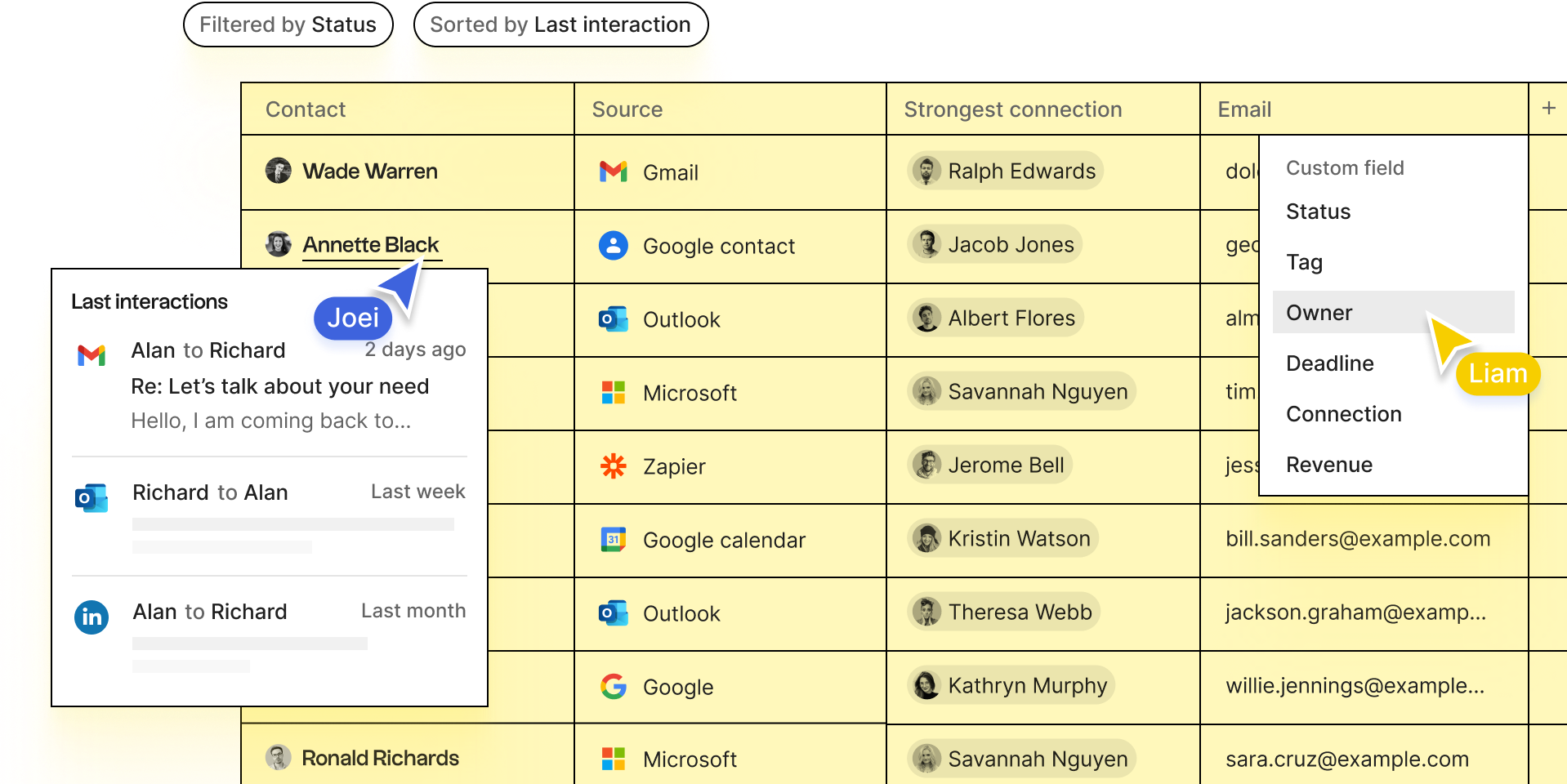
Он позволяет собрать все ваши контакты в одном месте и автоматически обновлять их. Вы сможете синхронизировать контакты из социальных сетей, таких как LinkedIn (включая Sales Navigator), Twitter и Instagram, а также из учетных записей электронной почты, включая Google и Microsoft Outlook.
Заинтересовались? Подробнее о том, как это работает, читайте здесь.
👉🏼 Попробуйте folk прямо сейчас, чтобы собрать все контакты Google в одном месте и обновлять данные о команде.
Заключение
Вот и все, друзья. Два способа загрузить ваши контакты Google – и менее хлопотный способ собрать все ваши контакты в одном месте с помощью folk. Для отделов продаж, управляющих 20-50 сотрудниками, которым требуется эффективное управление контактами, folk CRM обеспечивает идеальный баланс функциональности и простоты. Попробуйте folk сегодня, бесплатно.
Часто задаваемые вопросы
Как получить доступ к своим контактам Google?
В Gmail нажмите на сетку приложений Google и выберите «Контакты» или перейдите на сайт contacts.google.com.
Как экспортировать контакты Google в CSV?
В Контактах Google выберите контакты, нажмите «Дополнительные действия» > «Экспорт», выберите «Google CSV» или «Outlook CSV» (или «vCard»), затем «Экспорт».
Как экспортировать контакты с телефона Android?
Откройте приложение «Контакты», нажмите «Исправить и управлять» > «Экспорт в файл», выберите учетные записи, затем «Экспорт в .VCF». Экспорт в CSV недоступен на Android.
Почему стоит синхронизировать контакты Google с CRM, а не экспортировать их?
Ручной экспорт данных устаревает. Синхронизация автоматически обновляет контакты во всех инструментах. folk предлагает синхронизацию контактов для централизации контактов Google, электронной почты и социальных сетей с меньшими затратами на обслуживание.
Откройте для себя народную CRM-систему
Как помощник по продажам, которого у вашей команды никогда не было
