


Naarmate uw netwerk groeit, kan het een uitdaging worden om al uw connecties en hun achtergrond bij te houden. Hier komt het categoriseren van uw LinkedIn-contacten goed van pas.
In het verleden hadden we toegang tot een functie genaamd 'LinkedIn Tags', waarmee mensen hun connecties konden groeperen in gepersonaliseerde tabbladen. Nu deze functie niet meer bestaat, is de beste oplossing om een CRM zoals folk te gebruiken.
In dit artikel laten we je zien hoe je al je LinkedIn-contacten eenvoudig kunt exporteren en categoriseren in folk. We laten je ook zien hoe je de nieuwe functie folkkunt gebruiken om automatisch contacten te detecteren die kunnen worden gegroepeerd, zodat je tijd bespaart.
Laten we erin duiken.
Hoe u uw LinkedIn-contacten naar folk exporteert
Voordat we ingaan op hoe u uw contacten kunt categoriseren, moet u eerst vertrouwd raken met de drie eenvoudige manieren waarop u uw LinkedIn-contacten naar folk kunt exporteren. In principe kunt u kiezen uit het bulkexporteren van uw contacten naar een CSV-bestand, het rechtstreeks exporteren van aangepaste zoekopdrachten naar folk, of het opslaan van belangrijke contactgegevens van elke webpagina met behulp van onze Chrome-extensie, folkX.
Ze zijn snel en gemakkelijk te volgen. Laten we verdergaan met manieren waarop u uw contacten kunt categoriseren zodra u klaar bent om ze te importeren.
Bespaar tijd bij het categoriseren van uw contacten met onze nieuwe automatiseringsfunctie
Door uw contacten te categoriseren, kunt u uw netwerkinspanningen stroomlijnen en het meeste uit uw connecties halen. Als u samen met uw team een CRM gebruikt, wordt het voor hen ook gemakkelijker om in één oogopslag te zien waar elke contactpersoon vandaan komt.
In folk zijn er twee manieren om dit aan te pakken. Je kunt je bestaande contacten categoriseren, evenals de zoeklijsten van bepaalde projecten waaraan je werkt.
U kunt ook gebruikmaken van onze gloednieuwe functie die u helpt om automatisch contacten te detecteren die kunnen worden gegroepeerd en een geschikte tag voor hen voor te stellen, zoals:
- Oprichters
- Leidinggevenden
- Mijn team
- Investeerders
- Journalisten
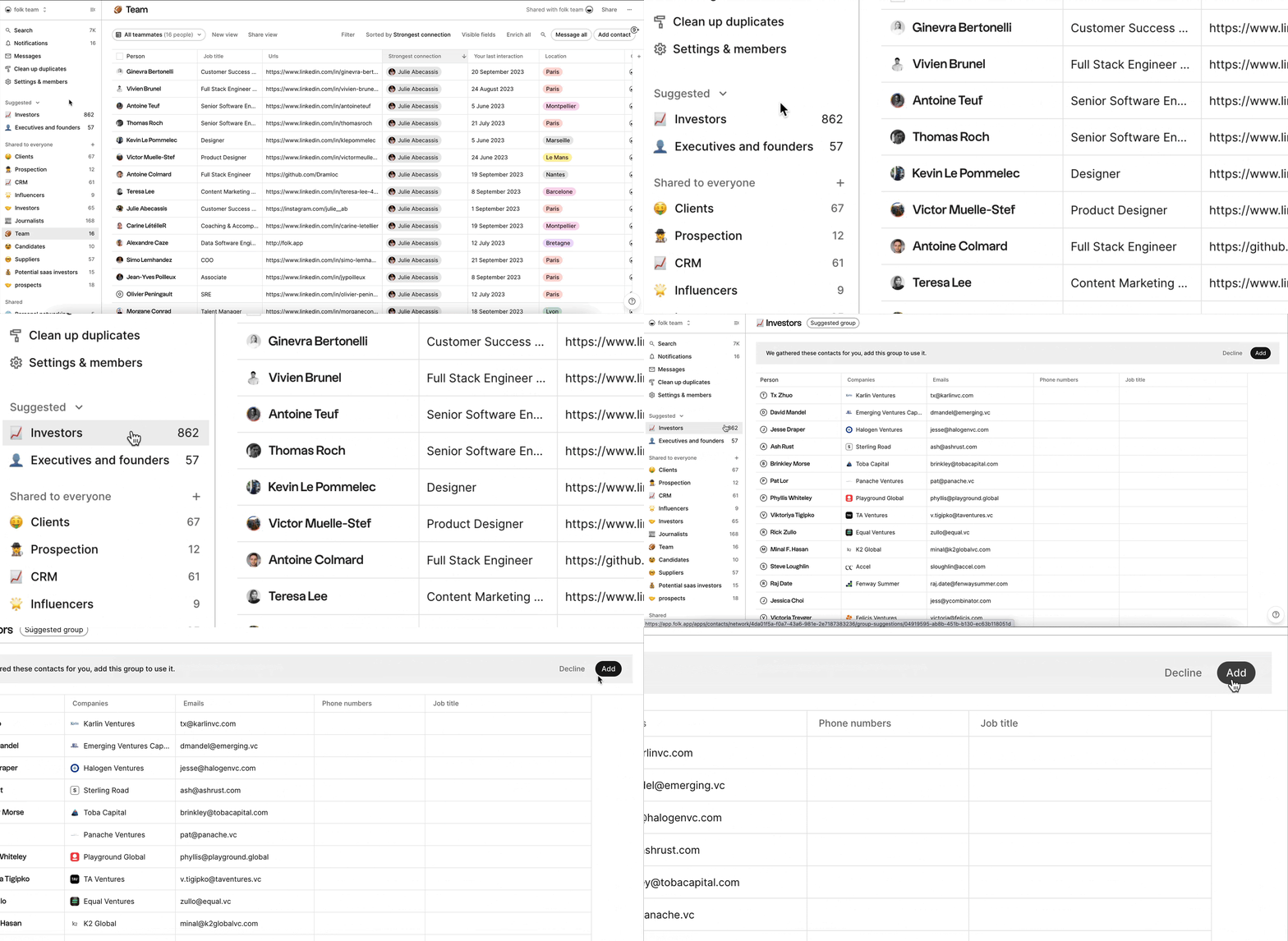
Vergeet niet om gebruik te maken van folkfunctie voor het verrijken folkwanneer u uw contacten importeert. Deze functie kan u helpen om de hiaten in uw contactendatabase op te vullen.
Andere manieren om uw contacten te categoriseren
1. Per functie of branche
Wanneer u uw contacten categoriseert op basis van hun functies, sectoren of expertisegebieden, creëert u een gestructureerd netwerk dat u kan helpen om effectiever door het professionele landschap te navigeren. Als u bijvoorbeeld in de marketingsector werkt, kunt u categorieën aanmaken voor 'marketingmanagers', 'digitale marketeers' en 'socialemediadeskundigen'. Op die manier kunt u snel de juiste personen vinden om contact mee op te nemen wanneer u advies of samenwerking op een specifiek gebied nodig hebt.
2. Op basis van potentieel voor samenwerking
Het ordenen van uw contacten kan u ook helpen bij het stellen van prioriteiten voor uw netwerkactiviteiten. Door uw contacten te categoriseren op basis van hun invloed of potentieel voor samenwerking, kunt u zich richten op het opbouwen van sterkere relaties met degenen die een aanzienlijke impact kunnen hebben op uw carrière. Deze strategische aanpak kan u tijd en energie besparen, waardoor u uw middelen kunt investeren waar ze het meeste rendement opleveren.
3. Door het te filteren voor je nieuwsfeed
Je kunt je contacten ook categoriseren om je algehele LinkedIn-ervaring te verbeteren. Hierdoor kun je je nieuwsfeed filteren, zodat je alleen updates en artikelen te zien krijgt die het meest relevant zijn voor je interesses en ambities. Door categorieën aan te maken, zoals 'Toonaangevende denkers in de branche' of 'Inspirerende ondernemers', kun je een gepersonaliseerde feed samenstellen die je op de hoogte houdt en inspireert.
4. Per locatie
Door uw connecties te ordenen op basis van hun geografische locatie, kunt u professionals in uw omgeving ontdekken die dezelfde interesses of doelen hebben. Dit kan deuren openen naar lokale netwerkevenementen, bijeenkomsten of zelfs samenwerkingsprojecten die u anders misschien gemist zou hebben.
Pas folk aan folk het past bij je LinkedIn-categorisering
Terwijl u zich vertrouwd maakt met folk de beste manier vindt om uw contacten te categoriseren, vergeet dan niet om optimaal gebruik te maken van de CRM-mogelijkheden van fok om uw team vanaf dag één klaar te stomen voor succes.
Kies de juiste pijplijnvisual die bij u past
Er zijn verschillende manieren waarop u folk kunt gebruiken. U kunt het CRM gebruiken als persoonlijk CRM, of samen met uw:
- Om verkoopteams in staat te stellen samen te werken in uw pijplijn;
- Voor partnerschappen om uw leveranciers, distributeurs en wederverkopers te centraliseren;
- Investeren om de angel investors waarmee je praat, deal flows en bronkansen bij te houden;
- PR om persevenementen te beheren, contacten met uw team te delen en PR-campagnes op te zetten;
- Bureaus die het netwerk van uw hele team beheren en op grote schaal op maat gemaakte berichten versturen;
- Fondsenwerving om een slimme investeerdersdatabase op te bouwen en de juiste investeerders voor uw doelstellingen te vinden;
- Freelancen om je klantenbestand, lopende projecten en aankomende samenwerkingen in de gaten te houden, en meer.
Werk samen met je team
Als u vaak merkt dat u dingen moet herhalen wanneer u uw team op de hoogte moet brengen nadat u met een contactpersoon hebt gesproken, dan hebben wij de oplossing voor u. In folk kunt u notities maken bij elke contactpersoon en een melding instellen, zodat u precies weet wanneer het tijd is voor een follow-up.
Conclusie
Het is lastig om je contacten op LinkedIn te ordenen. Maar met folk kun je ze snel exporteren. Bovendien kun je een pijplijn opbouwen en beheren die je samen met je team kunt gebruiken. Probeer folk gratis uit.