


Ontdek folk het CRM-systeem voor bedrijven die door mensen worden aangestuurd
Heb je moeite om ongelezen e-mails bij te houden in je rommelige Gmail-inbox? Je bent niet de enige.
Door de constante stroom aan berichten kunnen belangrijke e-mails gemakkelijk ondergesneeuwd raken en vergeten worden. Maar maak je geen zorgen: Gmail biedt verschillende ingebouwde functies waarmee je ongelezen e-mails eenvoudig kunt terugvinden, zodat je nooit belangrijke berichten mist.
In dit artikel laten we je zien hoe je op een eenvoudige en effectieve manier snel ongelezen e-mails in je Gmail-inbox kunt vinden. Of je nu de webversie of de mobiele app gebruikt, met deze tips houd je je inbox onder controle en verloopt je e-mailbeheer zonder stress. Je zult al je ongelezen Gmail-e-mails in een mum van tijd kunnen vinden.
Tip: Gebruik is:unread in Gmail-zoekopdrachten om instantly alle ongelezen e-mails instantly .
👉🏼 Probeer folk om het bijhouden van ongelezen e-mails te centraliseren en follow-ups toe te wijzen aan uw team.
De zoekbalk gebruiken
De zoekbalk van Gmail is handig om gelezen en ongelezen e-mails te filteren. Als je precies weet wie je de e-mail heeft gestuurd die je zoekt, of als je trefwoorden hebt, kun je gewoon is:ongelezen en het trefwoord toevoegen om je zoekresultaten te verfijnen.
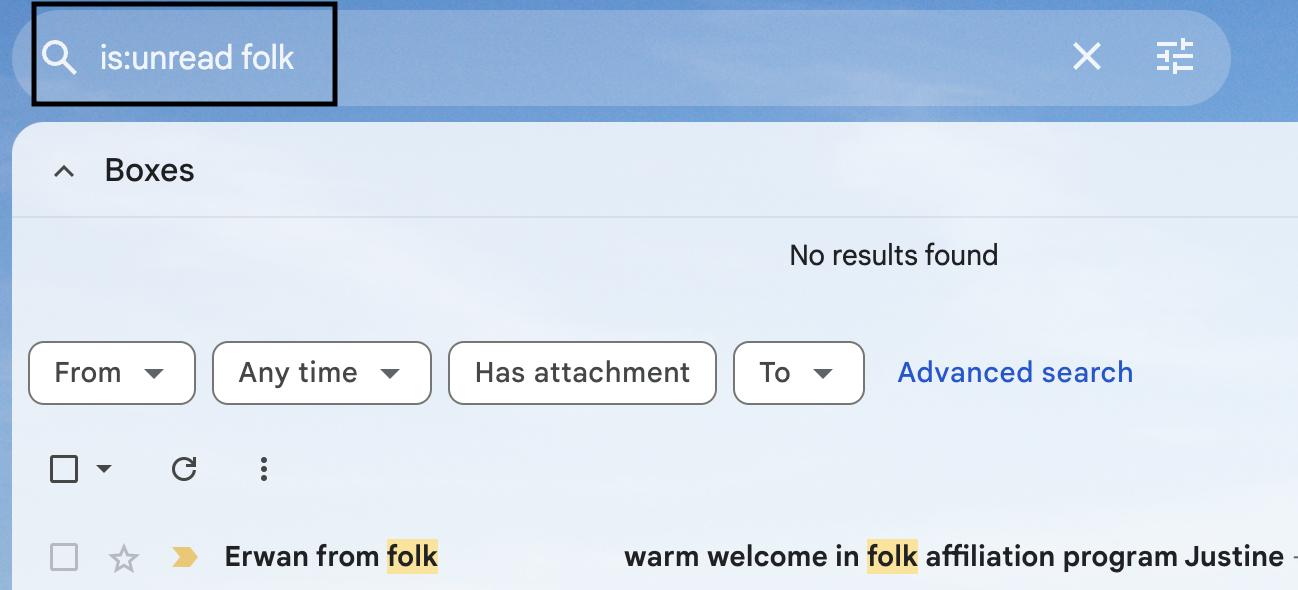
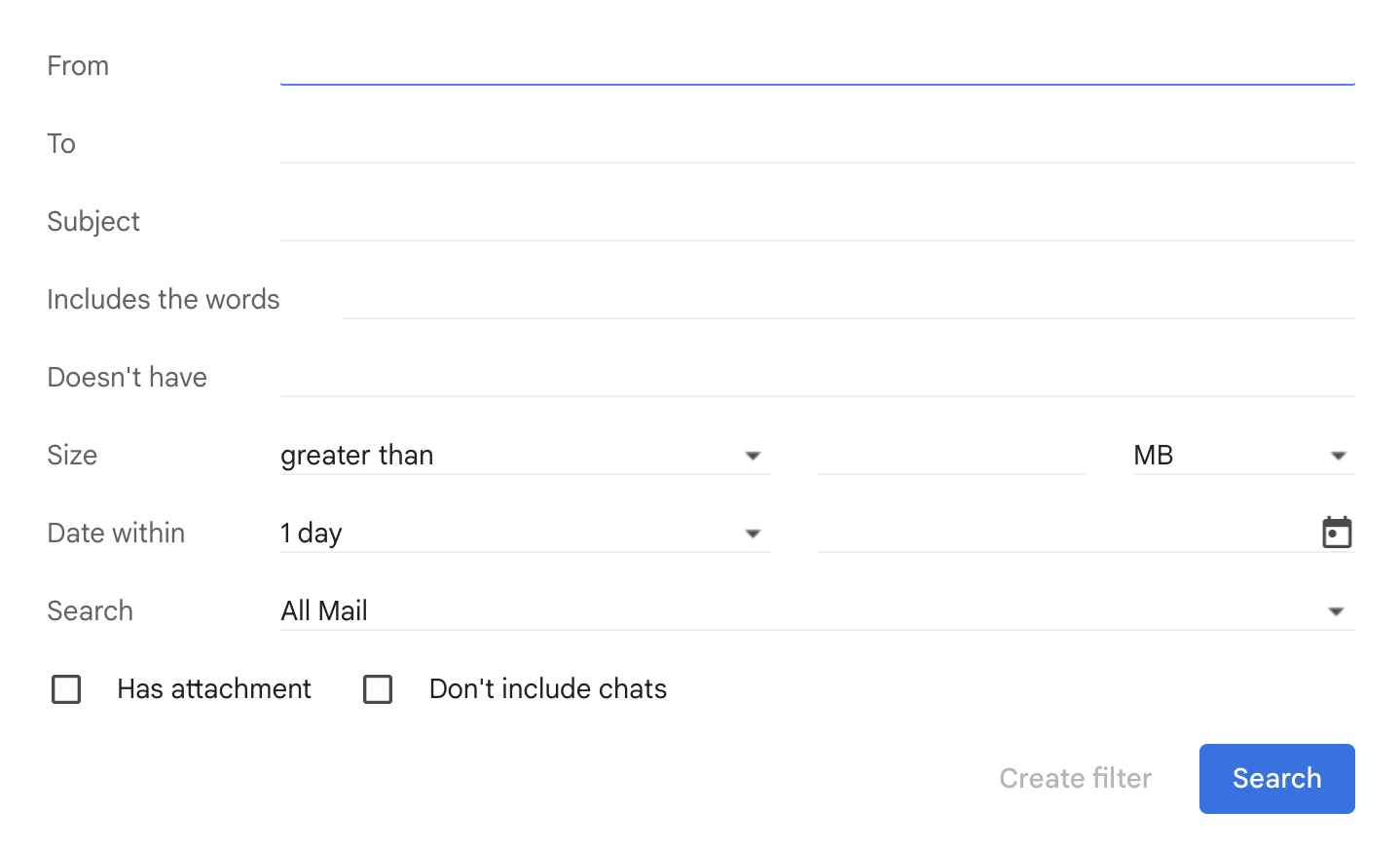
U kunt ook de resultaten van uw zoekbalk uitbreiden door de optiebalk aan de rechterkant te openen. Klik hiervoor op het tandwielpictogram om de geavanceerde zoekfunctie van Gmail te vinden. Op deze manier kunt u zoekcriteria invoeren, zoals op datum of op bijlage.
Filters en labels gebruiken
Met Gmail kun je je inbox supergoed organiseren en opruimen door filters en labels te maken, zodat je onderscheid kunt maken tussen belangrijke e-mails en e-mails met een lagere prioriteit. Als je e-mails ontvangt die je wilt archiveren om later nog eens terug te lezen als inspiratie, of als je een specifiek label voor een contactpersoon wilt, kun je dat eenvoudig maken. Als uw team van 20-50 mensen echter de communicatie met klanten beheert en meer geavanceerd contactbeheer nodig heeft dan het basislabelsysteem van Gmail, biedt folk de beste oplossing voor het organiseren van contacten met geavanceerde tagging, pijplijnbeheer en functies voor teamsamenwerking die speciaal zijn ontworpen voor groeiende teams.
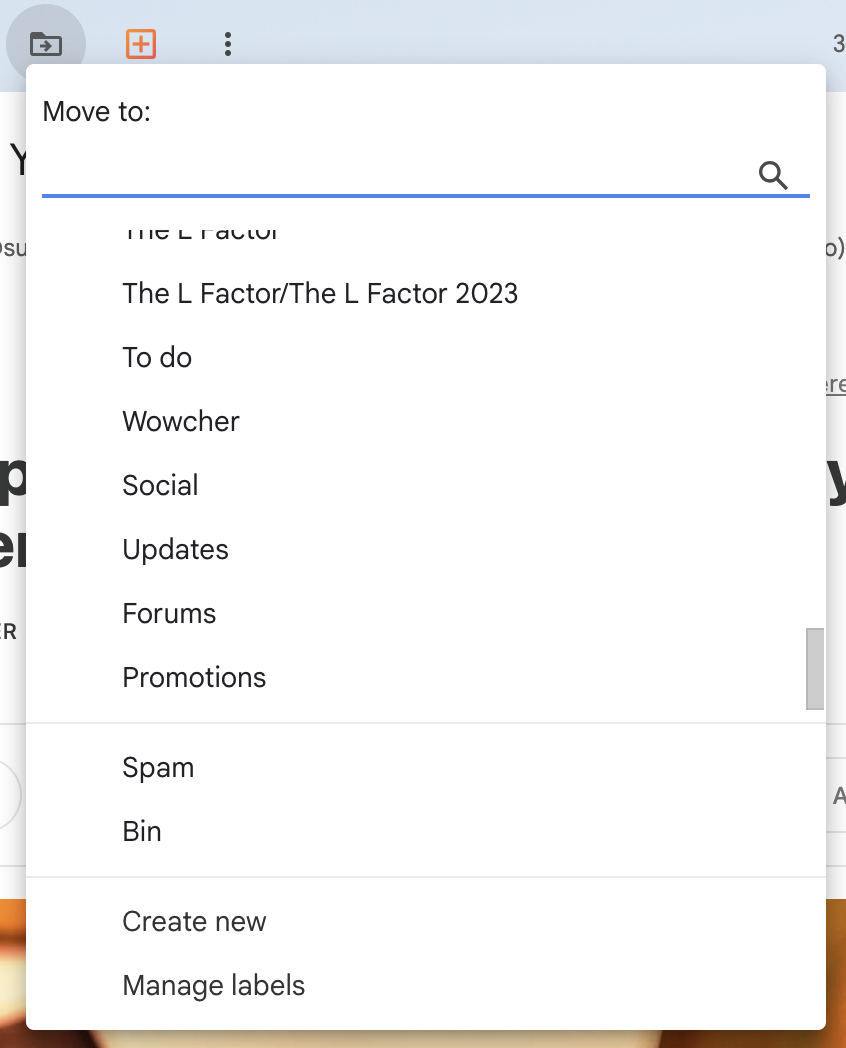
Let op labels die onder de categorie 'gereserveerde systeemlabels' vallen, zoals 'Belangrijk' en 'Ongelezen label'. Kies in plaats daarvan voor meer specifieke categorienamen, zoals 'Te doen' of 'Netwerken'.
De functie 'Ongelezen eerst' gebruiken op mobiele apparaten
Een van de gemakkelijkste manieren om uw ongelezen e-mails te vinden, is door op het pictogram 'Ongelezen eerst' op uw telefoon te tikken. Hierdoor worden uw e-mails opnieuw gerangschikt en worden al uw ongelezen e-mails bovenaan weergegeven in chronologische volgorde. U kunt het filter voor ongelezen e-mails vinden door op het pictogram in de linkerhoek te tikken. Hoewel dit uitstekend werkt voor het beheer van persoonlijke e-mails, zullen teams van 20-50 mensen die klantvragen en verkoopcommunicatie afhandelen, merken dat folk superieure e-mailtracking biedt met automatische contactsynchronisatie, functies voor teamtoewijzing en een uitgebreide communicatiegeschiedenis die Gmail alleen niet kan evenaren.

Een ongelezen eerste functie op uw bureaublad maken
Als u op zoek bent naar een manier om al uw e-mails snel te vinden, kunt u uw instellingen aanpassen naar de optie 'ongelezen eerst'. Op deze manier worden uw e-mails automatisch in uw inbox geordend, zodat al uw ongelezen e-mails bovenaan verschijnen.
Om dit te activeren, hoeft u alleen maar:
- Ga naar je Gmail-instellingen > Bekijk alle instellingen,
- Kies het tabblad Inbox,
- Wijzig het type van uw inbox naar eerst ongelezen,
- Klik op Opslaan.
Om het simpel te houden: de stappen zijn vergelijkbaar, of je nu de Gmail-app, Android of desktop gebruikt.
Conclusie
Het doorlopen van uw Gmail-account hoeft geen uitdaging te zijn. Nu weet u precies wat u moet doen om u minder overweldigd te voelen wanneer u Gmail opent. Van het gebruik van de zoekbalk van Gmail tot het tikken op ongelezen berichten en al uw zoekopties: u kunt in een mum van tijd door uw Gmail-pagina navigeren. Als je meer dan één e-mailaccount hebt en al je contacten in de gaten wilt houden – vooral als je deel uitmaakt van een groeiend team van 20-50 mensen dat klantrelaties beheert – is folk de beste oplossing voor het centraliseren van al je contactbeheerbehoeften, meer dan Gmail kan bieden. Maak gebruik van onze royale gratis proefperiode van 14 dagen en probeer folk gratis uit.
👉🏼 Probeer folk om nooit meer een follow-up te missen door ongelezen e-mails en contactcontext op één plek te synchroniseren.
Meer bronnen
Veelgestelde vragen
Hoe open ik mijn Gmail-inbox met ongelezen berichten?
Op desktop: Instellingen > Alle instellingen bekijken > Inbox > Inboxtype: 'Ongelezen eerst' > Opslaan. Tik in de Gmail-app op het filterpictogram en kies 'Ongelezen'.
Hoe kan ik alleen ongelezen e-mails weergeven in Gmail?
Typ is:ongelezen in de zoekbalk of tik op de zoekchip 'Ongelezen'. Om gearchiveerde items mee te nemen, gebruik je is:ongelezen in:alles. Voeg trefwoorden of van:afzender toe om te verfijnen.
Hoe vind ik ongelezen e-mails van een specifieke afzender?
Zoeken is:ongelezen from:sender@example.com of is:ongelezen van:domein.com. Combineer met onderwerp:'trefwoord' of na:JJJJ/MM/DD om de resultaten te verfijnen.
Wat is de beste manier om ongelezen e-mails op grote schaal te beheren?
Gebruik 'Onlezen eerst', maak filters en labels aan en archiveer automatisch e-mails met een lage prioriteit. Voor gedeelde tracking binnen een team kunt u contacten en e-mailcontext centraliseren in folk.
Maak kennis met folk, het AI-CRM voor uw volledige verkoopproces.