


Google連絡先は、連絡先を一箇所で管理・整理できる強力なツールです。新しいデバイスに切り替える場合でも、単に連絡先を最新の状態に保ちたい場合でも、Google連絡先にインポートする手順は簡単です。この記事では、連絡先CSVファイルをGoogle連絡先にインポートする手順を詳しく説明します。さっそく始めましょう!
Google連絡先(Googleコンタクト)の利点
Google連絡先は、連絡先を保存・管理できる無料のオンラインアドレス帳です。Gmail、Googleカレンダー、Googleドライブなどの他のGoogleサービスと連携しているため、複数のプラットフォームで簡単に連絡先にアクセスできます。Google連絡先は、コミュニケーションや整理整頓を効率化するさまざまな機能と利点を提供します。これらの利点の一部を見てみましょう:
連絡先同期
Google連絡先を利用する主な利点の一つは、Googleアカウントに接続されたすべてのデバイス間で連絡先を同期できることです。これにより、パソコン、スマートフォン、タブレットから連絡先へのアクセスや管理が可能になります。
組織
Google連絡先は、連絡先を効果的に整理するための様々な機能を提供します。 仕事用、家族用、友人用など、さまざまな基準で連絡先をグループ分けできます。これにより、連絡先を簡単に分類し、特定のグループに素早くアクセスできます。グループに加え、Google連絡先ではラベルの追加やタグの使用により、さらに連絡先を整理できます。関係性、業界、その他の関連特性に基づいて連絡先へラベルを割り当てられます。これにより、特定の基準で連絡先を簡単に並べ替えやフィルタリングできます。
統合
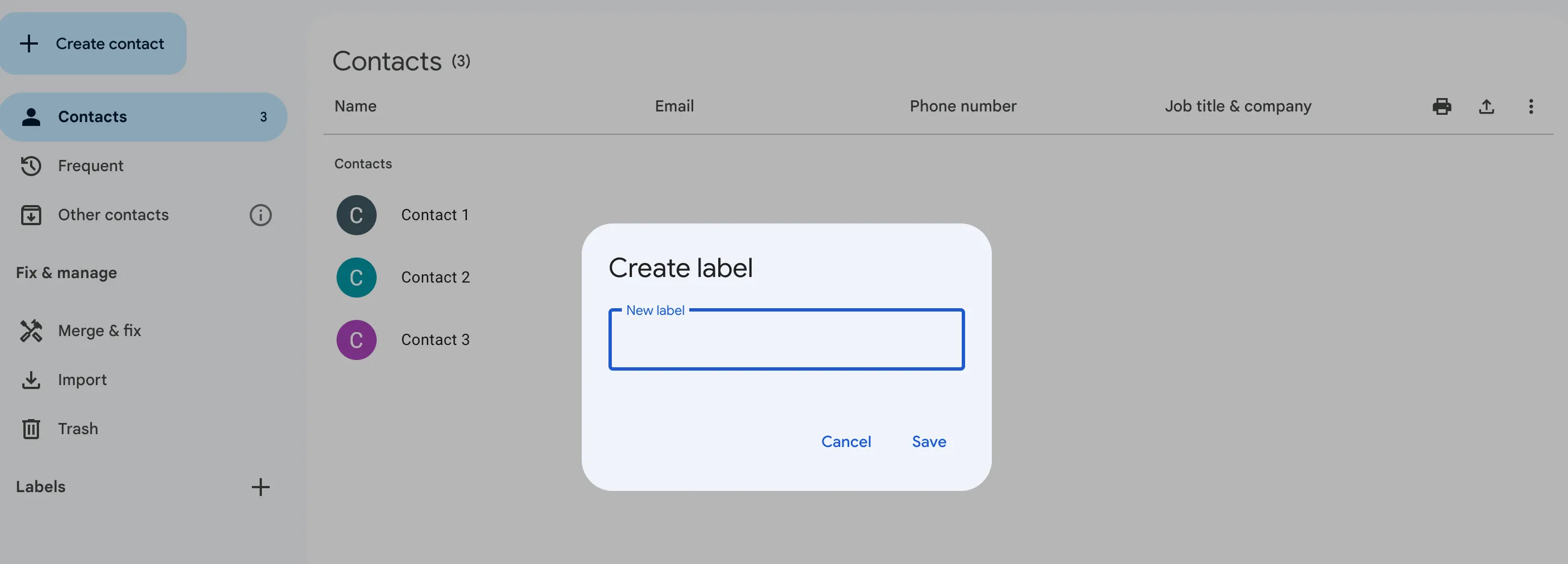
Google連絡先はGoogle Workspaceを通じて他のGoogleサービスとシームレスに連携します。メール作成時、イベントスケジュール設定時、ファイル共有時に連絡先へ簡単にアクセスできます。Gmailでメールを作成している際に特に便利です。メール作成画面を離れることなく、連絡先名を素早く検索し、受信者リストに追加できます。
Googleカレンダーで頻繁にイベントをスケジュールする場合、Google連絡先から参加者を簡単に招待できます。これにより、招待すべき全員を確実に含められ、メールアドレスを手動で入力する必要がなくなります。
Google ドライブでファイルを共有する必要がある場合、Google 連絡先から簡単に連絡先を選択してファイルを共有できます。これにより共同作業のプロセスが簡素化され、適切な人物が共有ファイルにアクセスできるようになります。
インポート用の連絡先の準備
Google連絡先へ連絡先をインポートする前に、適切に整理しフォーマットを整えることが不可欠です。これによりスムーズな移行が保証され、データ損失や書式エラーを防げます。連絡先を正しくフォーマットすることは、Google連絡先へのインポートを成功させる上で極めて重要です。Google連絡先は複数のファイル形式での連絡先インポートに対応しています。最も一般的な2つの形式はCSV(カンマ区切り値)とvCard(仮想連絡先ファイル)です。
CSVファイルとvCardの違いは何ですか?
連絡先が現在スプレッドシートや類似の形式で保存されている場合は、CSVファイルとしてエクスポートできます。CSVファイルは広くサポートされており、Google連絡先へ簡単にインポートできます。一方、個別の連絡先ファイルをお持ちの場合や、連絡先が別のアドレス帳アプリケーションに保存されている場合は、vCardファイルとしてエクスポートするのが最適な選択肢です。vCardファイルには必要な連絡先情報がすべて含まれており、Google連絡先へシームレスにインポートできます。

正しい書式設定を使用していることを確認してください
Google用に連絡先をフォーマットする際は、必要な連絡先フィールドがすべて含まれていることを確認することが重要です。これらのフィールドには通常、連絡先の名前、メールアドレス、電話番号、およびその他の関連情報が含まれます。インポートプロセス中のデータ損失や誤配置を避けるため、すべての連絡先詳細が適切なフィールドに正確に入力されていることを再確認してください。
バックアップコピーを作成することを忘れないでください
インポートを実行する前に、元の連絡先ファイルやスプレッドシートのバックアップを作成することをお勧めします。これにより、インポート中に問題が発生した場合でも連絡先のコピーを保持できます。バックアップは追加の安全対策となり、安心感をもたらします。
連絡先をインポートする手順ガイド
連絡先が整理され、正しくフォーマットされたので、次はGoogle連絡先へインポートしましょう。
Google連絡先へのアクセス
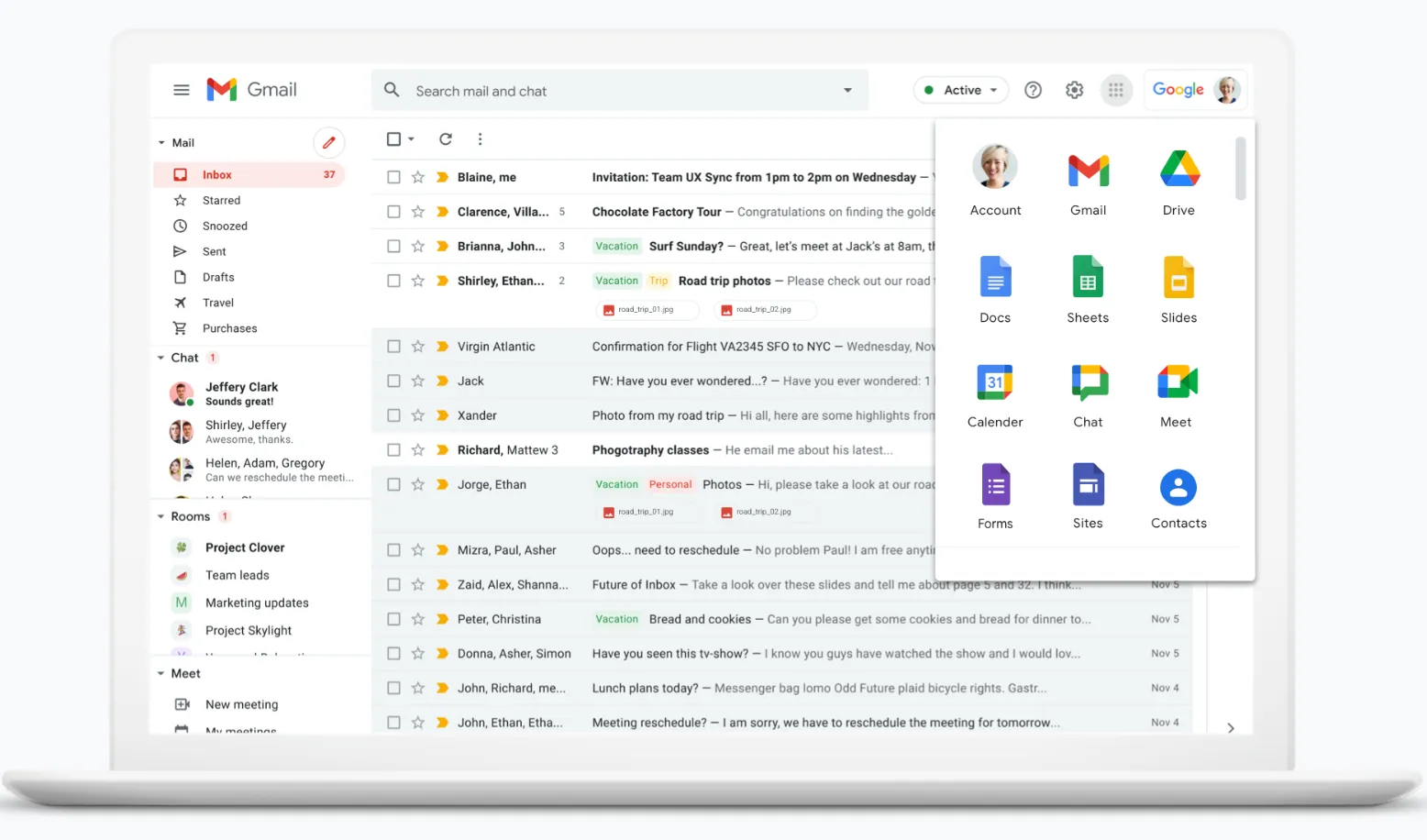
まだGoogleアカウントでサインインしていない場合は、サインインしてください。サインイン後、このリンクhttps://contacts.google.com をコピーして貼り付けることで連絡先へアクセスできます。または、Googleホームページの三本線のアイコンからもアクセス可能です。
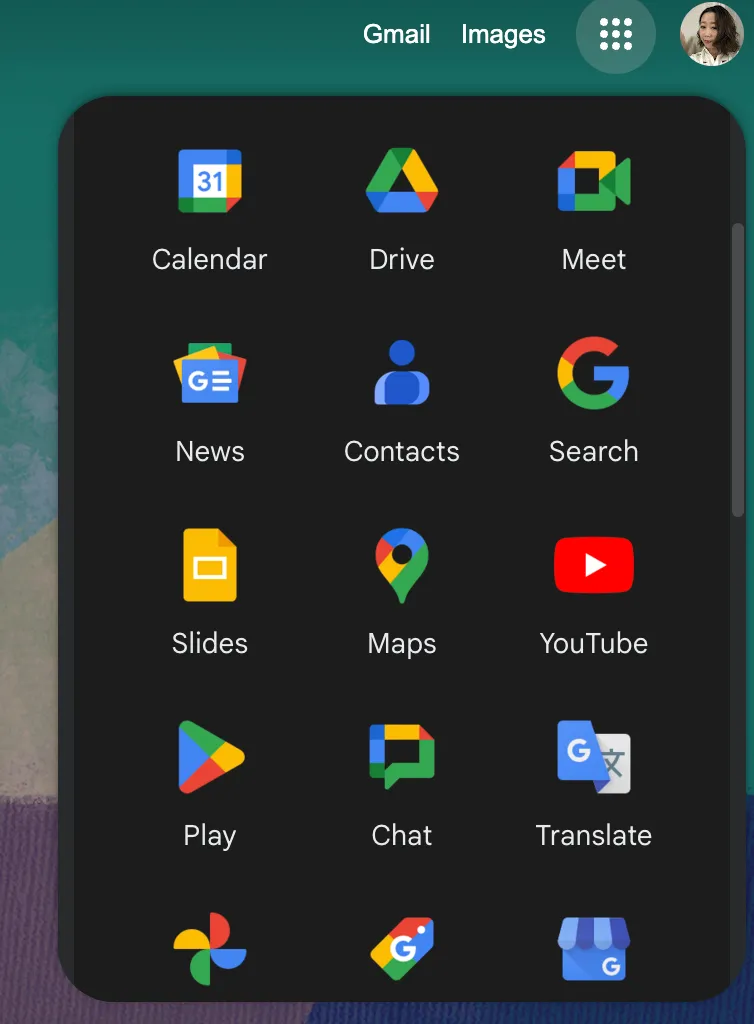
正しいページに移動したら、次の手順はインポートするファイルの種類によって異なります。
CSVファイルから連絡先をインポートする場合:
- Google連絡先インターフェースの左側にある「インポート」ボタンをクリックしてください。
- お使いのコンピュータからCSVファイルを選択してください。Google連絡先は、連絡先情報を構造化された形式で保存するために一般的に使用されるCSVファイルのインポートをサポートしています。
- 「インポート」をクリックし、Google連絡先が処理して連絡先をインポートするまでお待ちください。インポート処理には、CSVファイルのサイズや含まれる連絡先の数に応じて、数分かかる場合があります。Google連絡先は大規模なインポートを効率的に処理し、すべての連絡先が正常にインポートされることを保証します。
- インポートが完了すると、確認メッセージが表示されます。このメッセージは、連絡先がGoogle連絡先へ正常にインポートされたことを保証します。これでインターフェース内でアクセスや管理が可能となり、提供される様々な機能を活用できます。
vCardファイルから連絡先をインポートする場合:
- Google連絡先で「インポート」ボタンをクリックしてください。このボタンはインターフェース内に便利に配置されており、インポートプロセスを手間なく開始できます。
- お使いのコンピューターからvCardファイルを選択してください。Google連絡先は、連絡先情報の保存に一般的に使用されるvCardファイルのインポートに対応しています。適切なファイルを選択することで、連絡先が正確にインポートされます。
- 「インポート」をクリックし、Google連絡先が連絡先をインポートするまでお待ちください。インポート処理には、vCardファイルのサイズや含まれる連絡先の数に応じて、数分かかる場合があります。Google連絡先は大規模なインポートを効率的に処理し、すべての連絡先が正常にインポートされることを保証します。
- インポートが完了すると、確認メッセージが表示されます。このメッセージは、連絡先がGoogle連絡先へ正常にインポートされたことを保証します。これでインターフェース内でアクセスや管理が可能となり、提供される様々な機能を活用できます。
よくある問題のトラブルシューティング
Google連絡先へ連絡先をインポートする際、問題が発生することがあります。以下に、よくある問題とその解決方法をご紹介します。
重複する連絡先の処理
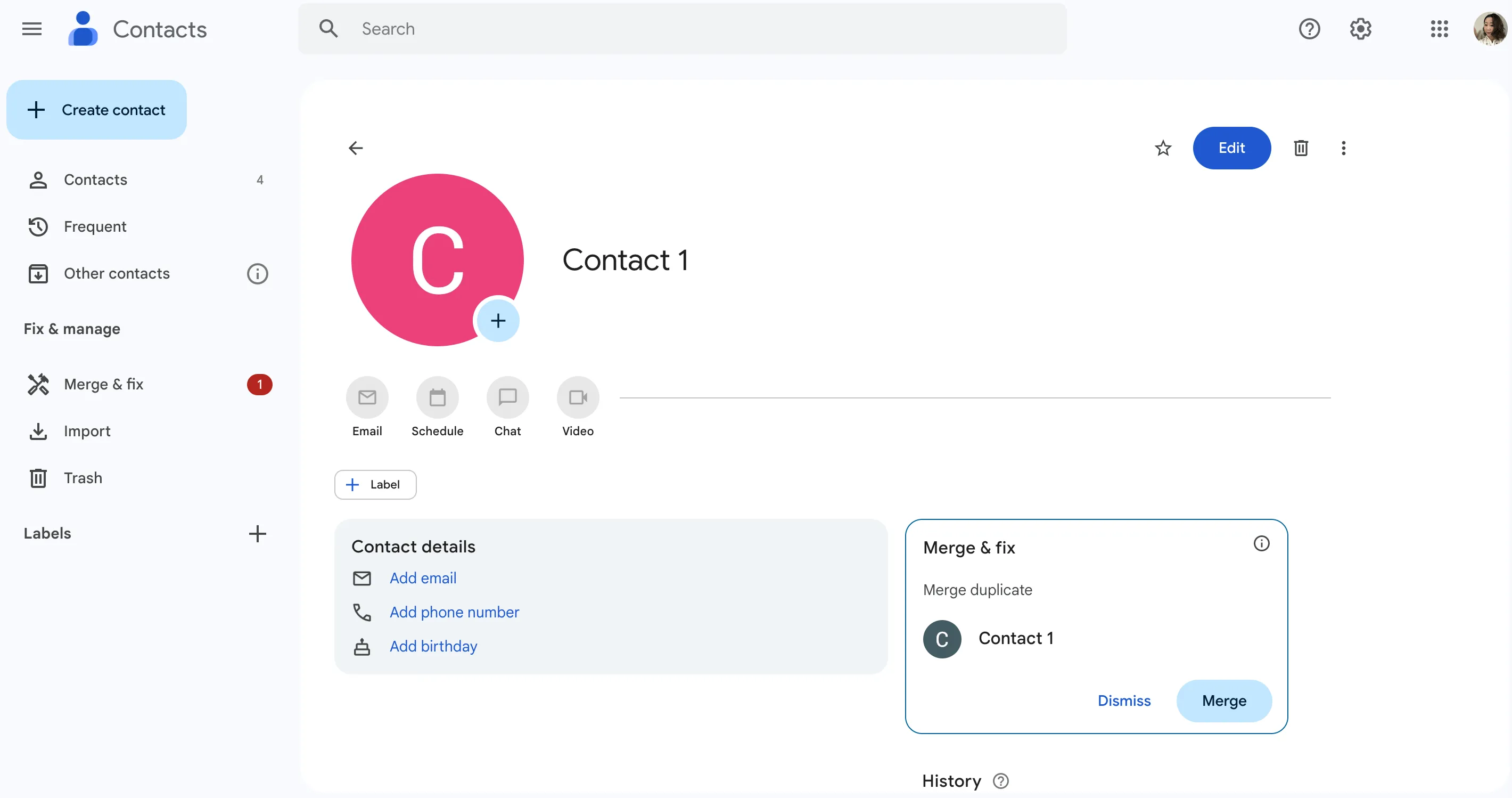
インポートしたリストに重複する連絡先がある場合、Google連絡先には重複を自動的に統合する組み込み機能が用意されています。この機能により、複数の登録を1つの連絡先にまとめることで、時間と手間を節約できます。
「重複を検索」ボタンをクリックすると、Google連絡先は連絡先CSVファイルをスキャンし、名前、メールアドレス、電話番号の一致に基づいて重複の可能性のある連絡先を特定します。その後、確認用の候補リストを表示します。
提案された一致候補を確認することは、誤って無関係な連絡先を統合しないために極めて重要です。情報を慎重に比較し、連絡先が実際に重複していることを確認するために時間をかけてください。確信が持てたら、適切なオプションを選択して重複項目の統合を進めてください。
重複する連絡先を統合することで、連絡先リストを整理し、連絡先の管理を簡素化する便利な機能です。これにより、連絡先とのやり取りにおける混乱を避けられます。
インポートエラーの解決
インポートエラーの一般的な原因の一つは、連絡先ファイルのフォーマットが正しくないことです。インポート用に連絡先ファイルを準備する際には、サポートされている形式(コンタクトCSV(カンマ区切り値)またはvCard(仮想連絡先ファイル)のいずれか)に従っていることを必ず確認してください。これらの形式には、名前、メールアドレス、電話番号など、異なる連絡先情報用の特定のフィールドが含まれています。
インポートエラーが発生している場合、まず最初に連絡先ファイルのフィールドに欠落や誤った配置がないか再確認してください。各連絡先エントリに必要な情報がすべて正しい形式で入力されていることを確認してください。例えば、メールアドレスが「@」記号と適切なドメインで正しくフォーマットされていることを確認してください。
CSVファイルを使用している場合は、列がGoogle連絡先で指定されたフィールド名に従って正しくラベル付けされていることを確認してください。この手順は、ファイルのデータをGoogle連絡先の対応するフィールドに正しくマッピングするために不可欠です。
連絡先ファイルの誤りを特定して修正したら、インポート処理を再試行できます。正しい形式であれば、連絡先は問題なくインポートされ、それ以上のエラーは発生しないはずです。
インポートエラーを速やかに解決することで、連絡先リストを完全かつ正確に保つことができ、連絡先とのつながりを維持しやすくなります。
インポートした連絡先の管理
連絡先がGoogle連絡先へ正常にインポートされたので、必要に応じて管理や更新を行うための様々なオプションが利用可能です。
連絡先情報の編集
連絡先情報に変更が生じた場合や、将来的に更新が必要な場合は、Google連絡先で簡単に編集できます。該当する連絡先の名前または編集ボタンをクリックし、必要な変更を加えた後、更新した情報を保存してください。
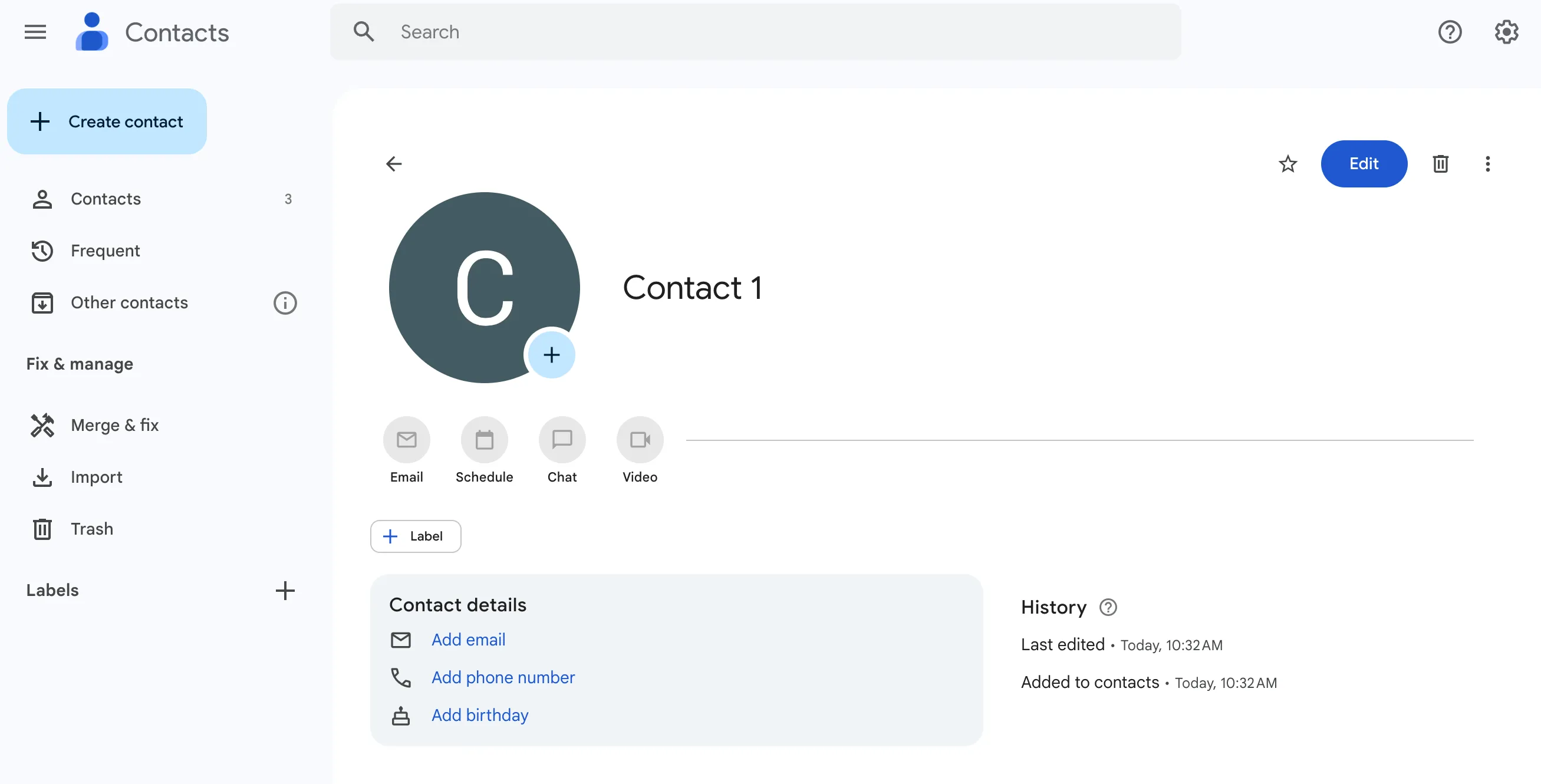
連絡先の削除と復元
特定の連絡先が不要になった場合や誤って削除してしまった場合でも、ご安心ください。Google連絡先では、削除された連絡先は30日間「ごみ箱」に保管され、その後完全に削除されます。削除した連絡先を復元するには、左側のメニューにある「その他」を選択し、「ごみ箱」をクリックします。該当する連絡先を見つけて「復元」を選択してください。
以上です!連絡先をGoogle連絡先へ正常にインポートし、効果的な管理方法を習得しました。Google連絡先を使えば、どの端末からでも連絡先にアクセスでき、常に最新の状態を保てます。整理を楽しんでください!