


Google連絡先は、連絡先を便利かつ効率的に整理・管理できる強力なツールです。この記事では、特定の連絡先グループを簡単に分類・連絡できるように、Google連絡先でグループを作成する手順をご案内します。仕事用、学校用、個人用など、どのような目的でグループを作成する場合でも、このステップバイステップガイドが開始の手助けとなります。
Google連絡先について
グループ作成のプロセスに入る前に、Google連絡先とは何か、そしてそれが提供する利点を明確に理解することが重要です。Google連絡先は、ユーザーが連絡先を一箇所に保存・整理できるウェブベースの連絡先管理ツールです。Gmailなどの他のGoogleサービスとシームレスに同期し、すべての連絡先を一元管理できる場所を提供します。
Google連絡先とは何ですか?
Google連絡先は、Googleの生産性向上ツールスイートに含まれる機能であり、ユーザーが連絡先情報を保存・管理できるようにします。連絡先を追加、編集、整理するための使いやすいインターフェースを提供し、生産性とコミュニケーションを向上させる様々な機能を備えています。
Google連絡先を使用するメリット
Google連絡先を使用して連絡先を管理することには、いくつかの利点があります:
- 一元化された保存場所:Google連絡先は、すべての連絡先情報を保存するための一元化された場所を提供し、インターネット接続のあるあらゆるデバイスから簡単にアクセスできるようにします。
- 他のGoogleサービスとの同期:Google連絡先はGmailやGoogleカレンダーなどの他のGoogleサービスとシームレスに同期し、連絡先情報が常に最新の状態に保たれます。
- 簡単な整理:Google連絡先では、連絡先を分類し、コミュニケーションを効率化するためにグループを作成・管理できます。
- コラボレーション:Google連絡先では連絡先グループを他の人と共有できるため、共同作業や連絡の維持が簡単になります。
それでは、Google連絡先が連絡先管理の方法に革命をもたらす仕組みを理解するため、これらの利点それぞれについてさらに詳しく見ていきましょう。
集中型ストレージ
Google連絡先を利用する主な利点の一つは、すべての連絡先情報を一箇所にまとめて保存できることです。特定の連絡先を探すために複数のアドレス帳やスプレッドシートをくまなく探す必要はもうありません。Google連絡先を使えば、パソコン、スマートフォン、タブレットなど、インターネットに接続されたあらゆるデバイスから簡単に連絡先へアクセスできます。
この一元化された保存方法により、連絡先へのアクセスが便利になるだけでなく、連絡先情報が常に最新の状態に保たれます。ある端末で連絡先の詳細を更新すると、すべての端末で自動的に同期されるため、手動での更新が不要になります。
他のGoogleサービスとの同期
Google連絡先は、GmailやGoogleカレンダーなどの他のGoogleサービスとシームレスに連携します。この連携により連絡先情報の自動同期が可能となり、Google連絡先で行った変更がこれらのサービスにも反映されます。
たとえば、Google連絡先で新しい連絡先を追加すると、Gmailで簡単にメールを送信でき、手動でメールアドレスを入力する必要がありません。さらに、Google連絡先で連絡先の誕生日や記念日を更新すると、自動的にGoogleカレンダーに追加されるため、大切な日を忘れる心配がありません。
簡単整理
Google連絡先では、連絡先を分類するためのグループを作成・管理できます。この機能により、仕事用連絡先、個人用連絡先、特定のプロジェクトやイベントの連絡先など、さまざまな基準に基づいて連絡先を簡単に整理できます。
連絡先グループを作成することで、コミュニケーションを効率化し、特定のグループに対して簡単にメールを送信したり情報を共有したりできます。例えば、チームイベントを企画する場合、チームメンバー全員の連絡先グループを作成し、数回のクリックで更新情報やリマインダーを送信できます。
コラボレーション
Google連絡先では、連絡先グループを他の人と共有できるため、共同作業や連絡の維持が容易になります。この機能は、複数のメンバーと連絡先情報を共有する必要があるチームや組織にとって特に有用です。
例えば、営業チームの一員である場合、見込み顧客全員を含む連絡先グループを作成し、チームメンバーと共有できます。これにより、全員が最新の連絡先情報にアクセスできるようになり、全員が同じ認識を持ち、必要な時に簡単に顧客に連絡できるようになります。
ご覧の通り、Google連絡先は連絡先管理の方法を大幅に改善するさまざまな利点を提供します。一元化された保存やシームレスな同期から、簡単な整理や共同作業まで、Google連絡先はあらゆる連絡先管理のニーズに対応する包括的なソリューションを提供します。
Google連絡先でグループを作成する準備
Google連絡先でグループを作成する前に、準備すべきことがいくつかあります:
Google連絡先でグループを作成するには、Googleアカウントが必要です。まだお持ちでない場合は、無料で簡単に新規アカウントを作成できます。Googleアカウントを取得したら、グループの作成を進めてください。
グループを作成する前に、Google連絡先インターフェースに慣れることが重要です。このインターフェースは直感的でユーザーフレンドリーに設計されており、連絡先の管理を簡単に行えるようになっています。
グループ作成の要件
Google連絡先でグループを作成する手順は簡単ですが、Googleアカウントが必要です。まだお持ちでない場合もご安心ください。無料で簡単に新規アカウントを作成できます。Googleアカウントの設定が完了したら、グループ作成を開始できます。
では、Google連絡先における「グループ」とは具体的に何でしょうか?それは連絡先を特定のカテゴリやグループに整理する方法です。例えば、close 用のグループ、同僚用のグループ、家族用のグループなどを作成できます。これにより、特定の連絡先グループを管理したり連絡を取り合ったりするのが容易になります。
Google連絡先インターフェースの操作方法
Googleアカウントを取得し、グループの概念を明確に理解したところで、Google連絡先インターフェースを詳しく見ていきましょう。インターフェースに慣れることで、各セクションをスムーズに操作し、この強力なツールを最大限に活用できるようになります。
Google連絡先を開くと、すっきりとした整理されたレイアウトに気づくでしょう。インターフェースの左側にはナビゲーションメニューがあります。このメニューでは、異なる連絡先リストを切り替えたり、グループを表示したりできます。まるで連絡先すべてを収納する仮想のファイルキャビネットを持っているようなものです。
インターフェースのメインセクションでは、連絡先が整然と表示されます。連絡先を簡単にスクロールして閲覧できるほか、上部の検索バーを使って特定の連絡先を探すことも可能です。連絡先が大量にある場合に、素早く特定の人物を見つけるのに便利です。
しかしそれだけではありません。Google連絡先インターフェースには、連絡先管理の利便性をさらに高める機能が多数用意されています。新規連絡先の追加、既存連絡先の編集、重複連絡先の統合、さらには他プラットフォームからの連絡先インポートも可能です。あらゆる連絡先管理ニーズに対応するワンストップソリューションです。
では、グループを作成する前に、Google連絡先インターフェースをじっくりと操作してみましょう。レイアウトや機能に慣れ親しんでおけば、グループの効果的な作成と管理に万全の準備が整います。
Google連絡先でグループを作成する手順ガイド
Google連絡先インターフェースの準備と操作に慣れたところで、グループ作成の手順を順を追って見ていきましょう
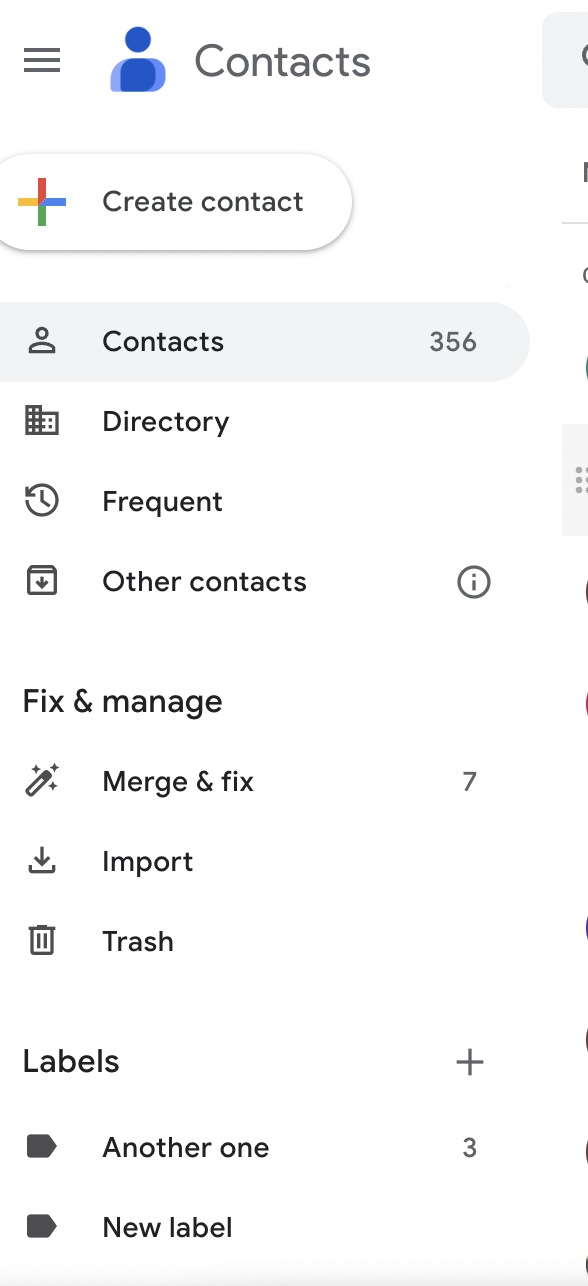
Google連絡先ではグループは「ラベル」と呼ばれますが、その概念はまったく同じです。
「グループ作成」機能へのアクセス
グループを作成するには、まずGoogle連絡先を開きます。メインページが表示されたら、サイドバーまたは上部ナビゲーションメニューにある「グループを作成」ボタンを探します。このボタンをクリックすると「グループを作成」機能にアクセスできます。
グループの命名と保存
「グループを作成」機能に入ると、グループ名を入力するよう求められます。グループの目的やカテゴリーを反映したわかりやすい名前を選んでください。グループ名を入力したら、「保存」または「作成」ボタンをクリックして新しいグループを作成します。おめでとうございます、Google連絡先でグループの作成に成功しました!
Google連絡先グループの管理
グループを作成し連絡先を追加したら、随時グループ情報を管理・更新する必要が生じる場合があります。Google連絡先グループを管理するために実行できる主な操作は以下の通りです:
グループ情報の編集
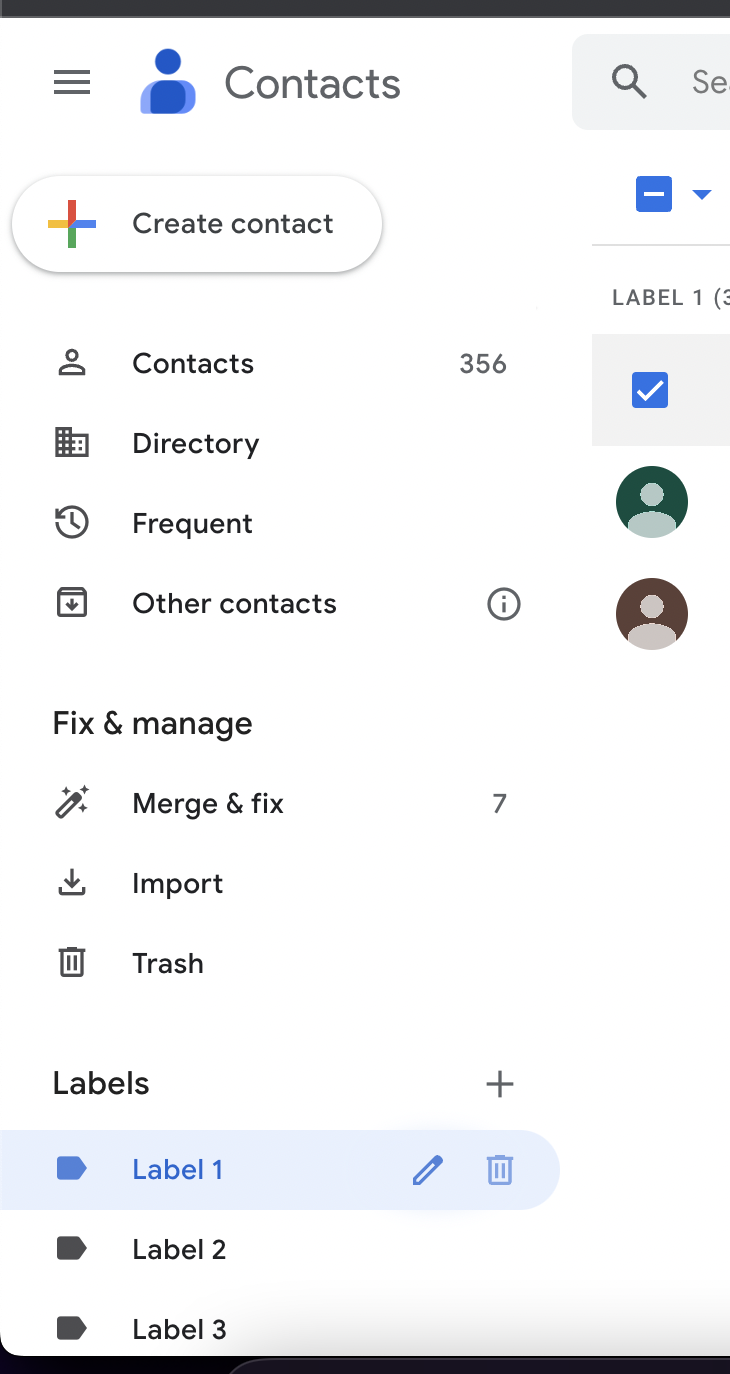
グループの名前やその他の詳細を変更する必要がある場合は、Google連絡先で簡単に編集できます。Google連絡先のインターフェースで「グループ」セクションに移動し、リストから該当するグループを見つけて「編集」ボタンをクリックしてください。必要な変更を加えた後、「保存」ボタンをクリックするとグループ情報が更新されます。
グループから連絡先を削除する
グループから連絡先を削除する必要がある場合は、Google連絡先インターフェースの「連絡先」セクションに移動し、削除したい連絡先を探します。連絡先をクリックして詳細を開き、削除したいラベルのチェックを外します。

結論として、Google連絡先でグループを作成することは、連絡先管理の体験を大きく向上させるシンプルなプロセスです。連絡先をグループに整理することで、特定の連絡先グループと効率的にコミュニケーションを取り、整理整頓を維持できます。今すぐGoogle連絡先でグループ作成を始め、効率化されたコミュニケーションと生産性のメリットを享受しましょう。