


Discoverfolk 人材主導型ビジネス向けCRM
Microsoft Outlookをお使いですか?Outlookの連絡先を共有する方法をお探しですか? 単一の連絡先でもアドレス帳全体でも、Outlookには迅速かつ効率的な共有を可能にする複数の方法が用意されています。
このブログ記事では、Outlookの連絡先を共有するさまざまな方法をご説明します。これにより、あなたと営業チームが連絡を取り合い、整理整頓を保つことがより簡単になります。
| 主なポイント |
|---|
|
Outlookの連絡先を共有する3つの方法
Outlookでは、連絡先を共有する3つの実用的な方法を提供します。
- 個々の連絡先をメールで共有する
- 組織内の特定の人と共有するには、パブリックフォルダを使用してください
- 組織外の特定の人と共有する
しかし、20~50名規模の営業チームが複数の顧客関係を管理する場合、こうした手動による方法は時間がかかり、ミスも発生しやすくなります。そのため、中規模営業チームにおける連絡先共有の効率化には、folk 最適なソリューションとして際立っているのです。
動画:Outlookの連絡先を共有する方法
1. 個々の連絡先をメールで共有する
連絡先を共有する最も簡単な方法の一つは、1件または複数の連絡先をメールで転送することです。この方法は、特定の個人に連絡を取る必要はあるものの、あなたの連絡先リスト全体へのアクセス権を必要としない個人と連絡先情報を共有するのに最適です。
連絡先をメールで共有するには、以下の手順を実行してください:
- Outlookを開く: まず、お使いのコンピューターでMicrosoft Outlookを起動します。
- 連絡先へのアクセス: Outlook ウィンドウ下部のナビゲーション ペインにある「人」アイコンに移動します。
- 連絡先を選択:連絡先リストから共有したい連絡先を探してクリックしてください。
- 連絡先を共有する:連絡先を開いた状態で、「ホーム」タブに移動し、「共有」グループ内の「連絡先を転送」をクリックします。連絡先をOutlook連絡先として送信するか、名刺として送信するかを選択できます。
- メールを送信する:受信者のメールアドレスを追加し、必要に応じてメッセージを調整し、送信をクリックします。
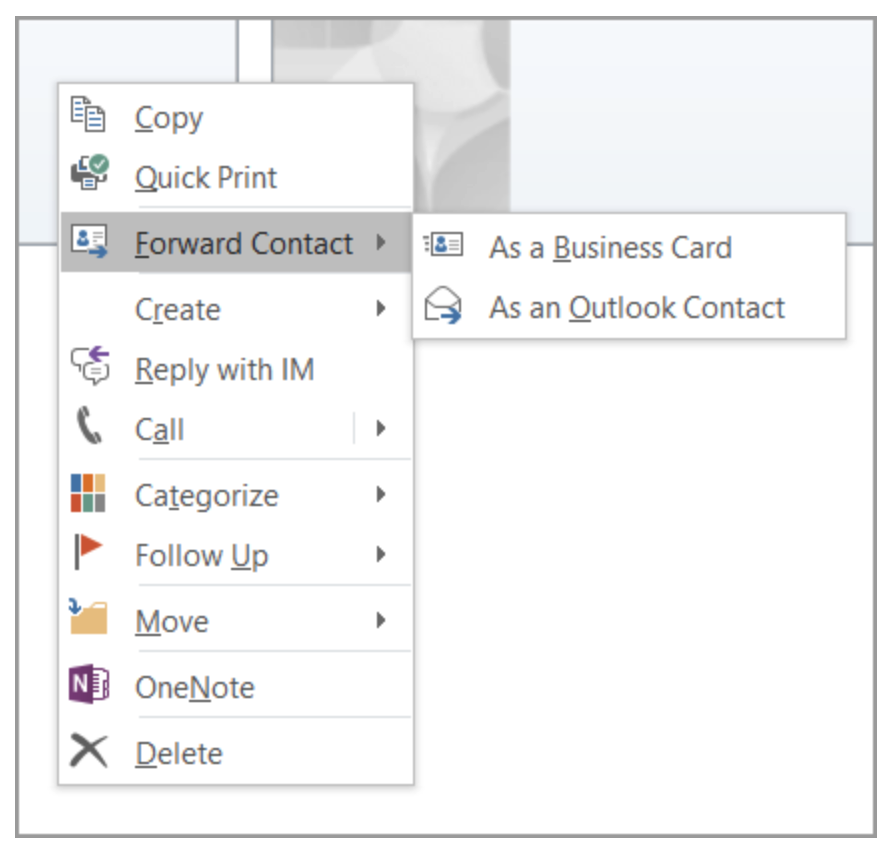
👉🏼folk 、手動転送なしでOutlookの連絡先を個別に自動共有しましょう
2. 組織内の特定の人とパブリックフォルダーを使用して共有する
Microsoft Exchangeを使用している組織では、パブリックフォルダーが連絡先を共有する優れた方法です。組織内の特定の人と連絡先フォルダーを共有する前に、Outlookのデフォルトの連絡先フォルダーは各Outlookプロファイル内に作成されることに注意してください。このフォルダーは名前を変更したり削除したりできません。追加の連絡先フォルダーがある場合もあります。
以下の手順は、新しいバージョンのOutlook用です:
- Outlookを開く
- [People] のフォルダー ペインで、組織内のユーザーと共有する連絡先フォルダーを選択します。
- ホームをクリックします。次に、[共有] グループで [連絡先を共有] をクリックします。
- 宛先ボックス を選択します。アドレス帳ウィンドウで尋ねられたら、グローバルアドレスリストを選択し、共有招待メッセージの受信者名を探します。件名を変更することもできます。

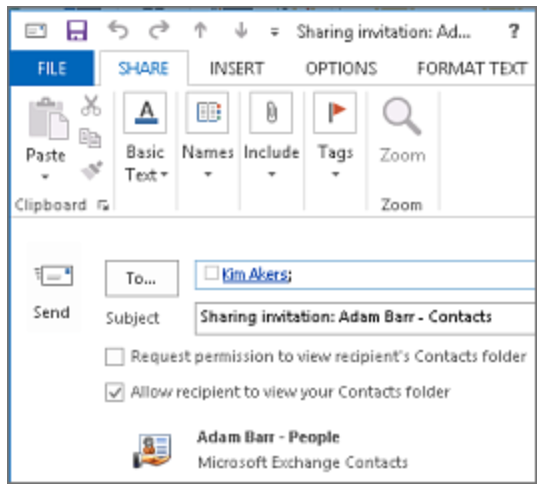
4. 受信者のデフォルトの「連絡先」フォルダーの閲覧許可をリクエストすることもできます。これを行うには、「受信者の連絡先フォルダーの閲覧許可をリクエストする」チェックボックスを選択します。この手順では、その人物に許可を求めるメールを送信する必要があります。
5. メッセージ本文に含めたい情報を入力し、[送信]をクリックします。確認ダイアログボックスを確認し、内容が正しければ[OK]を選択します。
6. 組織内の担当者はメールで共有招待を受け取ります。その担当者は「この連絡先フォルダを開く」をクリックする必要があります。
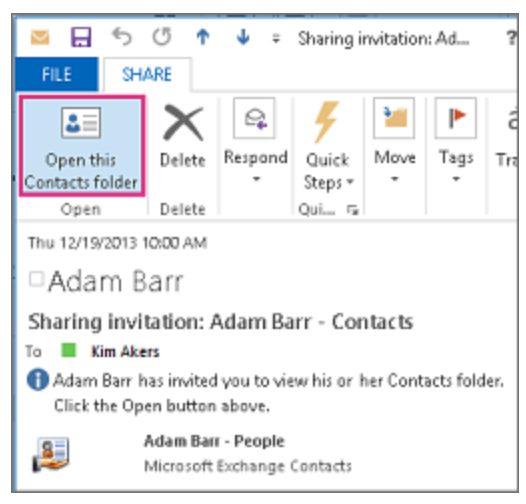
3. 組織外の特定の人と共有する
前の手順と同様に、これにより各Outlookプロファイル内に作成されるOutlookのデフォルトの連絡先フォルダーを共有できます。
最初の数ステップは似ています:
- Outlookを開く
- [People] で、フォルダー ペイン内の連絡先フォルダーをクリックし、組織外のユーザーと共有したいフォルダーを選択します。
- ホームをクリックします。次に、[共有] グループで [連絡先を共有] をクリックします。
- [宛先] ボックスに、共有招待メッセージの受信者の名前を入力します。必要に応じて件名を変更できます。
- 再度、必要であれば受信者の既定の「連絡先」フォルダーを表示する許可をリクエストできます。その場合は、「受信者の連絡先フォルダーを表示する許可をリクエストする」チェックボックスを選択してください。
ここから先はいくつかの新しい手順があります:
5. メッセージ本文に含めたい情報を入力し、「送信」をクリックします。確認ダイアログボックスを確認し、内容に問題がなければ「OK」をクリックします。
権限設定によっては、以下のメッセージが表示される場合があります。
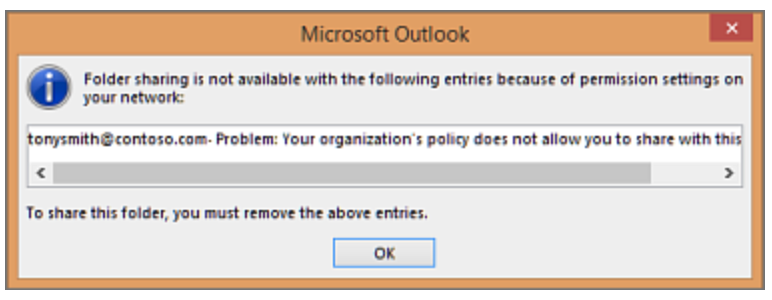
共有招待を送信しようとした際に上記のようなエラーが表示された場合、組織外のユーザーとの連絡先共有が組織の共有ポリシーでサポートされていないことを意味します。この設定を変更するには、組織の管理者にお問い合わせください。
👉🏼folk をお試しくださいfolk 外部パートナーと共有連絡先リストを共同編集でき、Outlookの共有設定に依存する必要はありません
結論
Outlookの連絡先を共有したい場合、その作業に時間を費やす必要はありません。20~50名規模の営業チームがシームレスな連絡先管理と共同作業を必要とする場合、folk folk連絡先同期機能によりOutlookを毎回開くことなくこのプロセスを自動化するため、最適なソリューションとなります。 OutlookとGmailのリアルタイム連携により、連絡先情報を更新するたびにインポートやエクスポートを繰り返す手間が不要です。folk 新規連絡先リストやグループ作成folk 、顧客とのやり取りを一元管理できます。folk 無料で試してみてください。
よくある質問
Outlookで1つの連絡先を共有するにはどうすればよいですか?
Open Peopleを開き、連絡先を選択します。ホーム > 連絡先を転送 を選択し、「Outlookの連絡先として」または「名刺として」を選び、受信者を追加して送信します。
Outlookで連絡先フォルダーを共有するにはどうすればよいですか?
「People」で連絡先フォルダを選択し、「ホーム」>「連絡先を共有」を選択します。受信者を追加し、必要に応じて権限を設定して送信します。受信者はメールを開くよう通知を受け取ります。外部共有は制限される場合があります。
Outlookはなぜ組織外の連絡先を共有できないのですか?
Microsoft 365/Exchange ポリシーにより外部共有が無効化されている可能性があります。Outlook はエラーを表示し招待をブロックします。管理者に外部共有を有効化してもらうか、代わりに vCard/エクスポートを送信してください。
営業チームはOutlookとGmailの連絡先をどのように同期できますか?
双方向同期機能を備えたCRMをご利用ください。folk OutlookとGmailの連絡先をリアルタイムで同期し、手動でのインポート/エクスポート作業を不要にし、リストを常に最新の状態に保ちます。 folkをご覧ください。
folk を発見
あなたのチームがこれまで持っていなかったような販売アシスタントのように