


Discoverfolk 人材主導型ビジネス向けCRM
ごちゃごちゃしたGmail受信トレイで未読メールを把握するのに苦労していませんか?あなただけではありません。
絶え間なく届くメッセージの中で、重要なメールが見落とされ忘れ去られてしまうことはよくあります。しかしご安心ください。Gmailには未読メールを簡単に見つけられる機能がいくつか備わっており、重要な連絡を見逃す心配はありません。
In this post, we'll walk you through easy and effective methods to quickly find unread mail in your Gmail inbox. Whether you're using the web version or the mobile app, these tips will help you stay on top of your inbox and keep your email management stress-free. You'll be able to find all your unread Gmail emails in no time.
ヒント:Gmail検索で「is:unread」を使用すると、未読メールをinstantly できます。
👉🏼folk 、未読メールの追跡を一元化し、チーム全体でフォローアップを割り当てましょう
検索バーを使用する
Gmailの検索バーは、既読メールと未読メールをフィルタリングするのに便利です。探しているメールの送信者が特定できる場合やキーワードが分かっている場合は、単に「is:unread」とキーワードを追加するだけで、検索結果を絞り込むことができます。
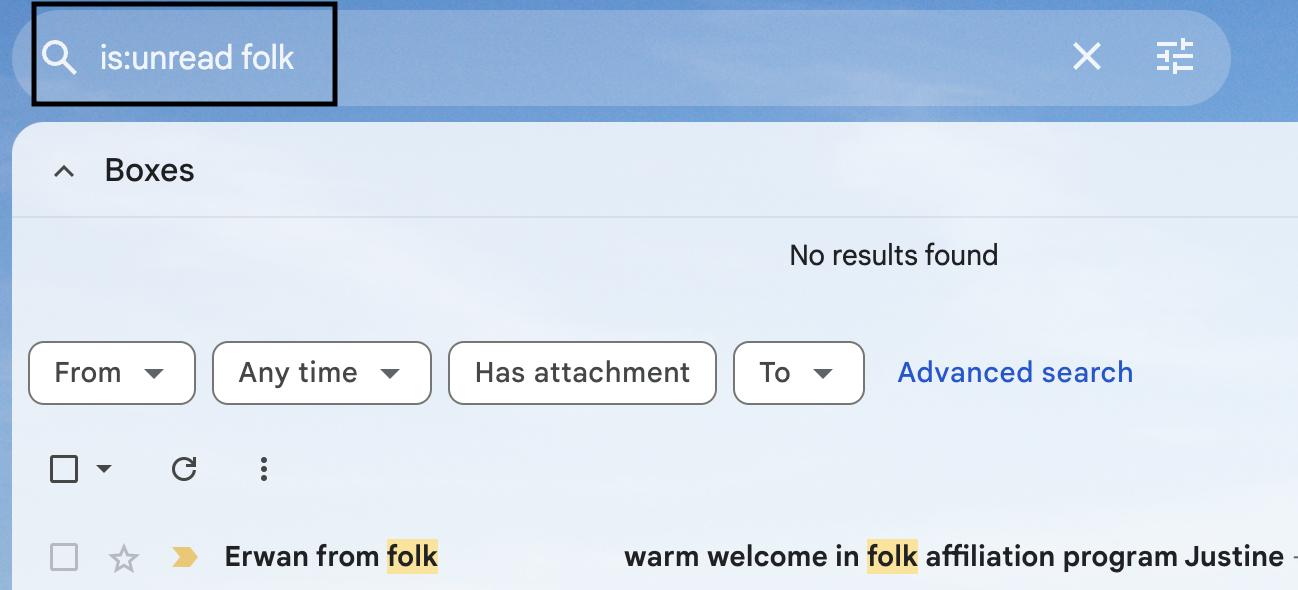
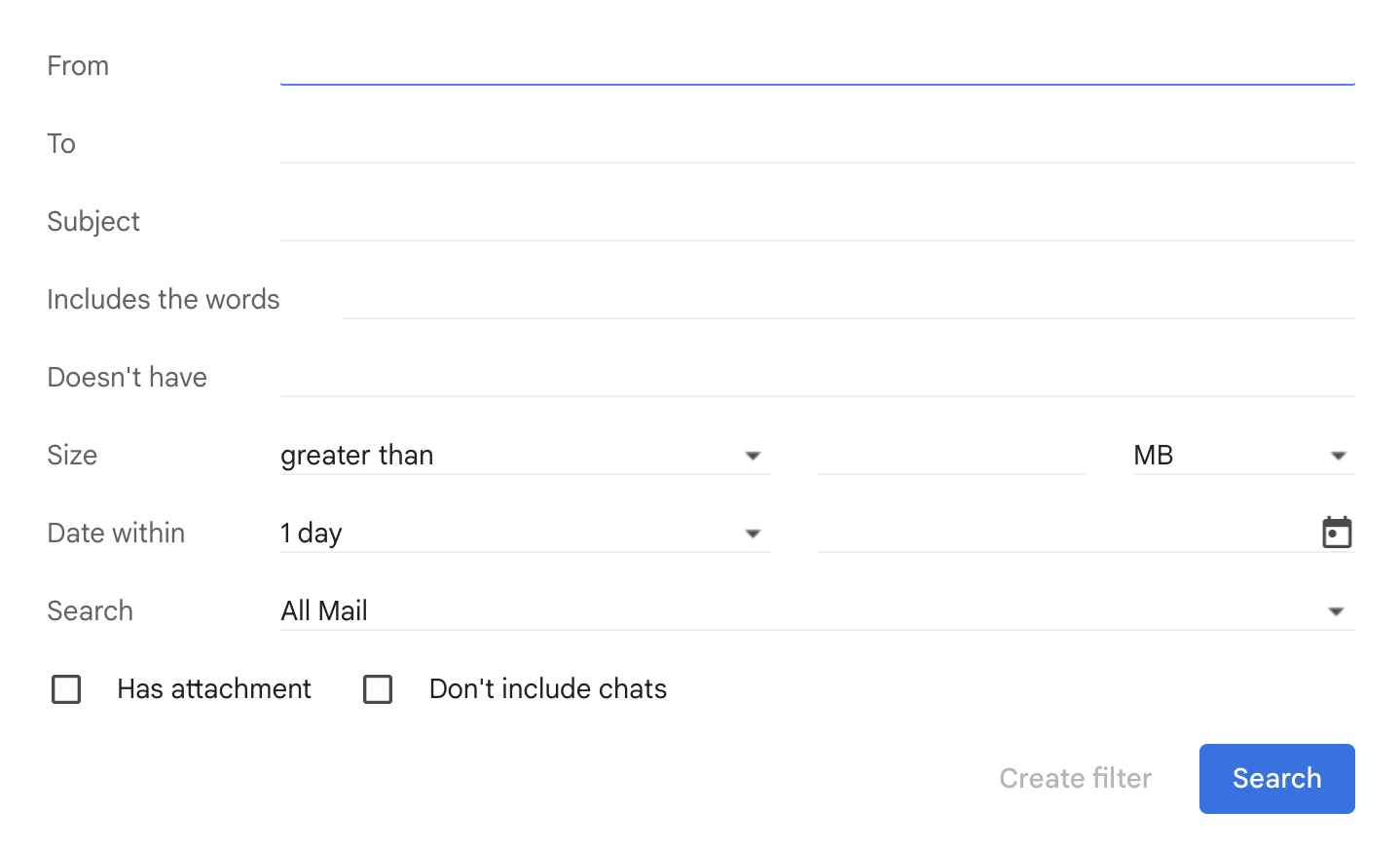
検索バーの右側にあるオプションバーを開くことで、検索結果をさらに拡張できます。歯車アイコンをクリックするだけでGmailの詳細検索が表示されます。これにより、日付や添付ファイルなどの検索条件を入力できます。
フィルタとラベルの使用
Gmailでは、フィルターやラベルを作成することで受信トレイを整理し、重要なメールと優先度の低いメールを区別できます。これにより、後で参照したいインスピレーション源としてアーカイブしたいメールや、特定の連絡先用にラベルを付けたい場合に、簡単に作成できます。 ただし、20~50名のチームでクライアントとのコミュニケーションを管理し、Gmailの基本的なラベルシステムを超える高度な連絡先管理が必要な場合、folk 最適なソリューションを提供します。成長中のチーム向けに設計された高度なタグ付け、パイプライン管理、チームコラボレーション機能により、連絡先を効率的に整理できます。
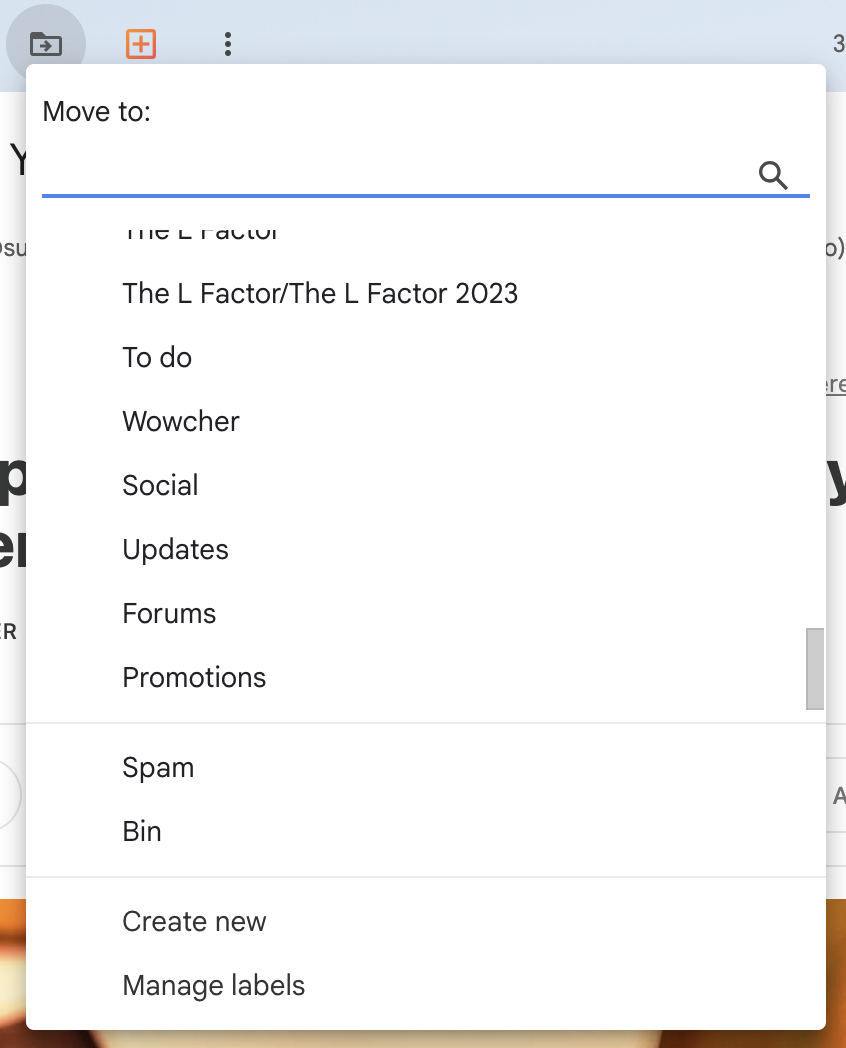
「重要」や「未読ラベル」など、予約済みシステムラベルに該当するラベルには注意してください。代わりに「To Do」や「ネットワーキング」など、より具体的なカテゴリ名を使用しましょう。
モバイル端末での未読優先機能の使用
未読メールをすぐに確認する最も簡単な方法の一つは、スマートフォンの「未読メールを最初に表示」アイコンをタップすることです。これによりメールが再配置され、未読メールが日付順に最上部に表示されます。 左隅のアイコンをタップすると未読フィルターが表示されます。個人メール管理には有効ですが、顧客問い合わせや営業連絡を扱う20~50名のチームでは、folk 自動連絡先同期・チーム割り当て機能・包括的な通信履歴を備えた優れたメール追跡機能を提供し、Gmail単体では実現できない利便性を実感できるでしょう。

デスクトップに未読の最初の機能を作成する
すべてのメールを素早く見つけたい場合は、設定を「未読メールを最初に表示」に変更できます。これにより受信トレイが自動的にメールを整理し、未読メールがすべて最上部に表示されます。
これを有効にするには、単に:
- Gmailの設定に移動 > すべての設定を表示
- 受信トレイタブを選択してください。
- 受信トレイの表示順を「未読優先」に変更してください。
- 保存をクリックしてください。
簡単に言うと、Gmailアプリ、Android、デスクトップのいずれを使用している場合でも手順は似ています。
結論
Gmailアカウントの管理が面倒な作業になるべきではありません。Gmailを開いた時に圧倒されないための具体的な方法が、これで明確になりました。検索バーの活用方法、未読メールの確認場所、あらゆる検索オプションを駆使すれば、Gmailページを瞬時に操作できるようになります。 複数のメールアカウントをお持ちで、すべての連絡先を一元管理したい場合——特に20~50名の成長中のチームで顧客関係を管理しているfolk Gmailの限界を超える、あらゆる連絡先管理ニーズを集中管理する最適なソリューションです。充実の14日間無料トライアルを活用し、folk 無料で試してみてください。
👉🏼folk をお試しください。未読メールと連絡先のコンテキストを一箇所で同期し、フォローアップを逃さないようにしましょう
より多くのリソース
よくある質問
Gmailの受信トレイを未読のまま開くにはどうすればよいですか?
デスクトップ版: [設定] > [すべての設定を表示] > [受信トレイ] > [受信トレイの表示順] > '未読を先頭に表示' > [保存]。Gmailアプリ: フィルターアイコンをタップし、'未読'を選択。
Gmailで未読メールのみを表示するにはどうすればよいですか?
検索バーに「is:unread」と入力するか、「未読」検索チップをタップしてください。アーカイブ済みアイテムを含めるには「is:unread in:all」を使用します。キーワードを追加するか「from:sender」で絞り込みます。
特定の差出人からの未読メールをどのように探せばよいですか?
検索条件:未読 from:sender@example.com または is:unread from:domain.com。件名:'キーワード' または after:YYYY/MM/DD と組み合わせて結果を絞り込む。
未読メールを大規模に管理する最善の方法は何ですか?
「未読を最初に表示」機能を使用し、フィルターとラベルを作成し、優先度の低いメールを自動アーカイブします。チーム全体での共有追跡には、連絡先とメールのコンテキストを folkに集約しましょう。
folk を発見
あなたのチームがこれまで持っていなかったような販売アシスタントのように